
Win Server 2008 r2 with SP2装机过程记录
就这么一个服务器,整整折腾了将近一个星期,才算是折腾完了,今天趁着服务器激活的空闲,赶紧记录下来,以防下次,或者是再有人跟我一样的悲惨经历;
原版出厂光盘下载地址:
http://support1.ap.dell.com/cn/zh/forum/thread.asp?fid=15&tid=261838
此篇文章参考了两位大侠的文章,谢谢啊!在此将地址贴上:
http://wenku.baidu.com/view/55d876ea102de2bd960588f6.html
http://leihenzhimu.blog.51cto.com/3217508/823754
详细过程如下:
1、在服务器重启的过程中,按下F11键,等着,不要动,即使屏幕上提示按Ctrl+S,Ctrl+R,Ctrl+E,都不要按,就等着屏幕一直运行下去;
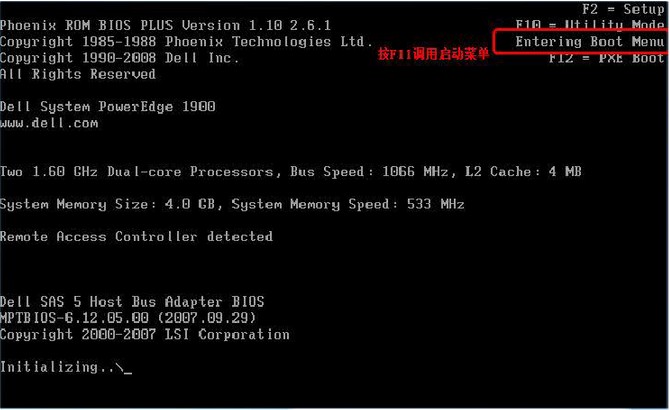

当界面没有上图的IDE开头时,选择optical开头的也是可以的,实在不行的话,就说明此光驱和光盘不兼容,赶紧找一个外置光驱插上吧,如果是外置光驱的话,这一步就要选择USB相关的了,USB这个应该是最后一个选项;
我安装的时候,就是使用的外置光驱,为了以防万一,我原光驱里放了一张盘,外置光驱也放了一张盘,两者一块启动,嘿嘿......(如果试了很多种方法后,记得想想是不是自己的光盘有问题,与这个服务器不兼容,即使这个光盘曾经成功安装过,记得此刻一定要找一个原版的出厂光盘)
2、稍等片刻,屏幕出现如下界面(不同版本的DOSA光盘界面可能略有不同,但所有步骤一样);


引导光碟将检测您的服务器硬件,这里需要5-10分钟左右,请耐心等待;
3、下面的过程可能与实际情况有所出入,但是步骤是差不多的;


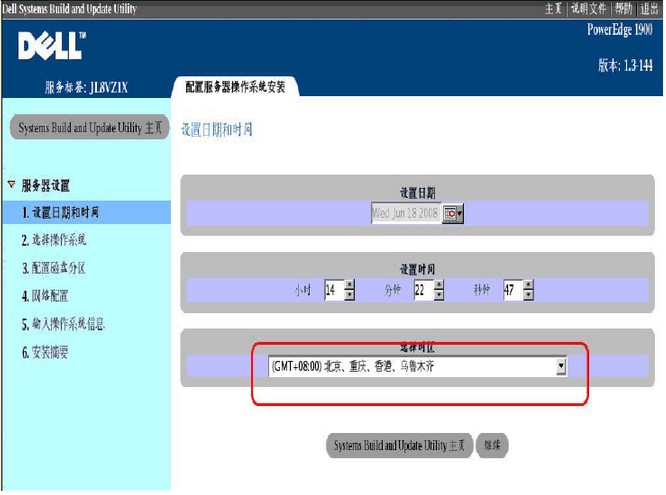

注:windows2003 SP2非R2版本,可以选择windows2003 Service Pack2 R2 Edition. R2版本的第一张光盘和普通的2003版本是一样的,安装完成后再安装第二张R2补丁,如果不安装就是普通版的2003(标准版,企业版等)。
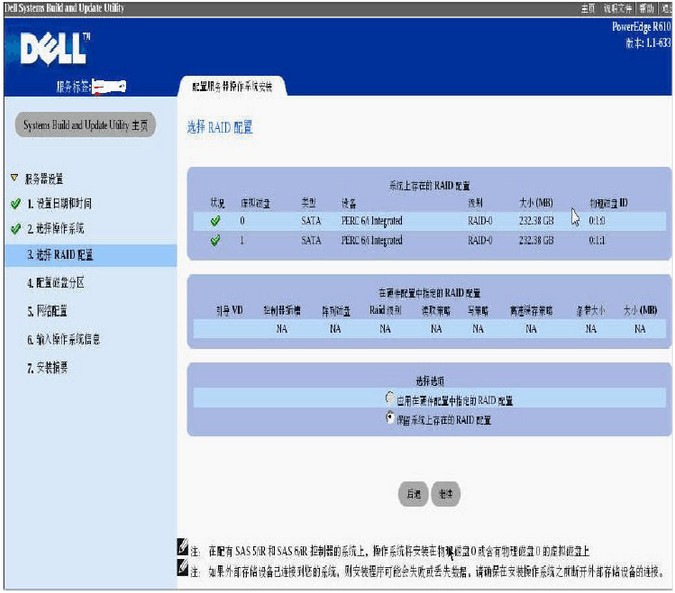
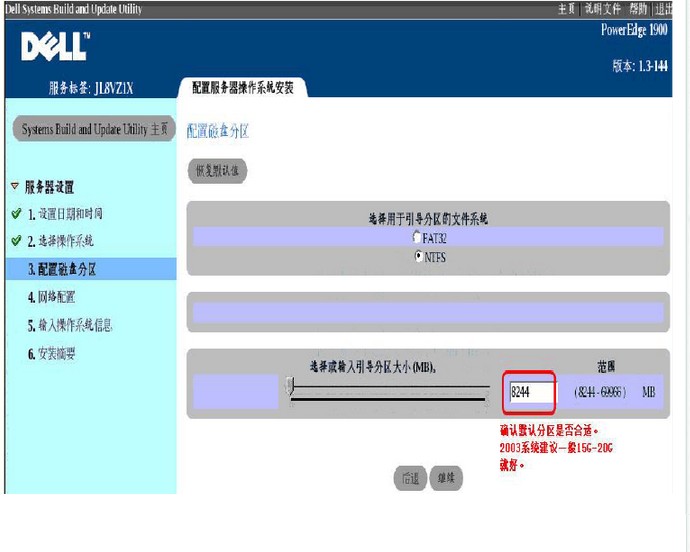

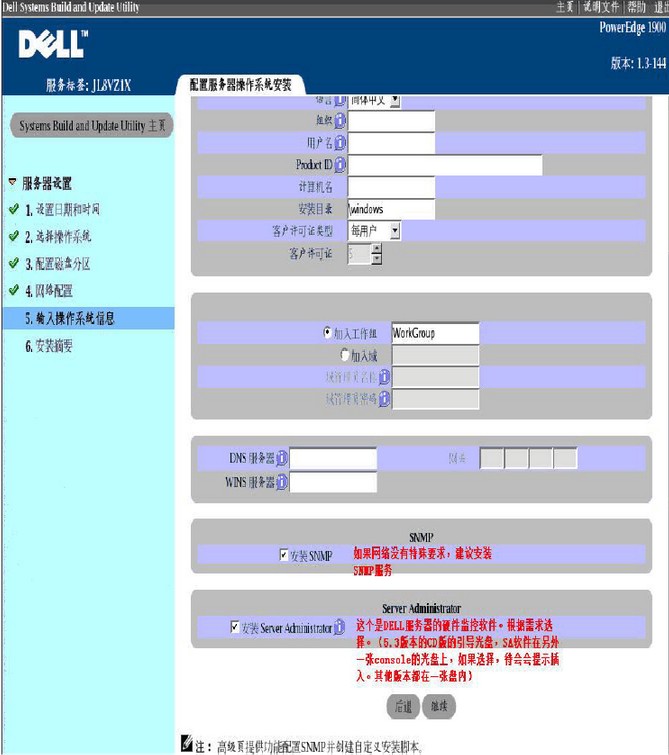

当点击“立即应用”后,系统提示报错或者是其它什么错误信息时,点击“确定”按钮后,不妨不要急着重启系统,就这么让系统反应一段时间,不要动它,或许它会就这么成功了呢!我就是这样的!

4、从光驱启动,正在从光盘加载2008 R2;

5、启动到Windows Server 2008 R2安装界面,默认设置,直接下一步;

6、点击“现在安装”;

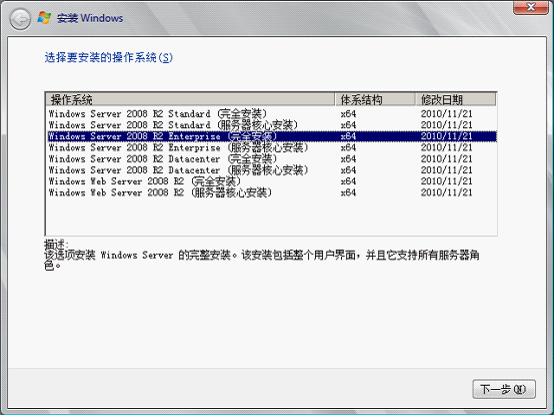
7、选择要安装的操作系统类型:标准版、企业版、数据中心版、web版,每个版本又分为完全安装和服务器核心安装两种类型(完全安装为传统的图形管理界面,服务器核心安装好之后则只有一个cmd命令窗口,类似于Linux的文本界面),这里我们选择企业版完全安装;
8、勾选“我接受许可协议”,下一步;

9、下面选择“自定义”;

10、这一步选择需要安装操作系统的分区,如果是第一次安装,磁盘还没有分区,点击“驱动器选项(高级)”

11、点击“新建”来创建一个新的分区;

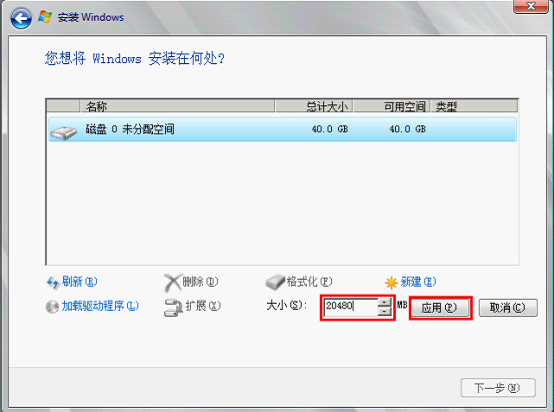
12、输入想要创建分区的大小,点击应用;
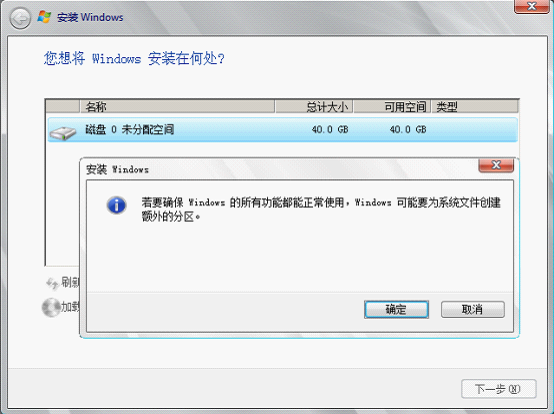
13、这里会提醒创建Windows默认的保留分区,点击“确定”;
14、前面我们创建了20G的主分区,这里选中创建的分区,然后下一步;

15、配置到上一步就已经结束了,下面Windows会复制展开安装文件完成安装,此过程会自动重启两次,耗费的时间也比较长;

16、复制文件、展开文件和安装功能、安装更新都结束后,第一次自动重启出现如下界面;

17、接着会继续完成安装;
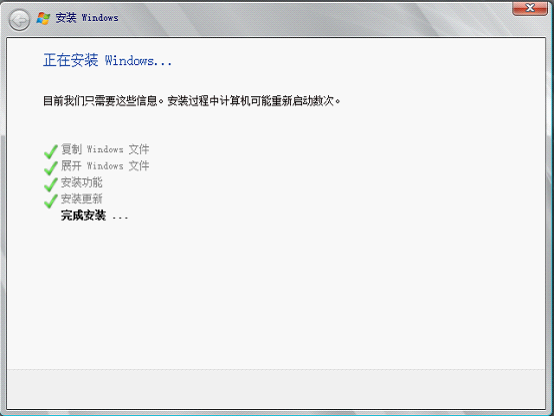
18、然后是第二次重启;

19、第二次重启后安装已经完成了,计算机会为首次进入系统自动做一些配置;

20、Windows 2008 R2必须为帐户设置密码,所以这里点击“确定”来更改密码;
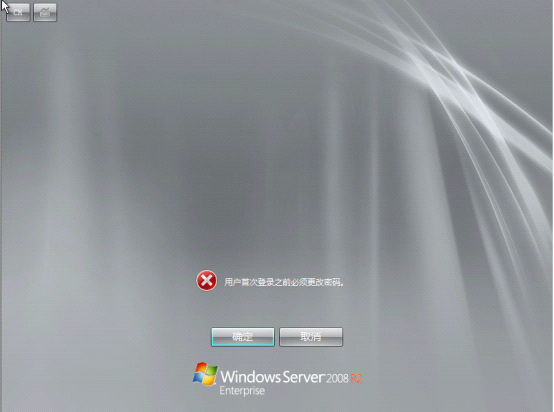
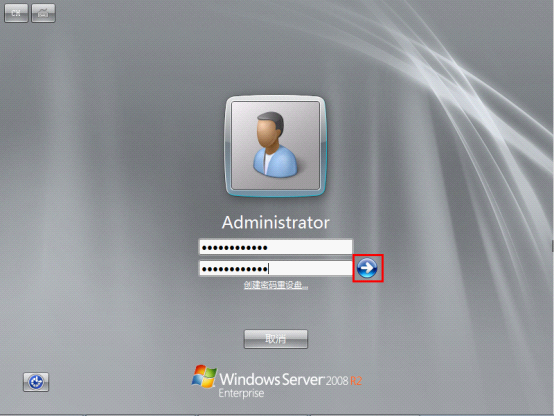
21、输入密码,点右边蓝色箭头,成功为administrator帐户设置了密码。如果出现错误可能是密码设置的太过简单,2008 R2对密码要求强度相对较高;
Windows Server 2008 R2激活
一、在线激活
第一次登陆后打开系统属性,显示Windows剩余10天可以激活,点击“更改产品密钥”

输入自己的密钥,然后点击下一步等待激活就可以了

二、工具激活
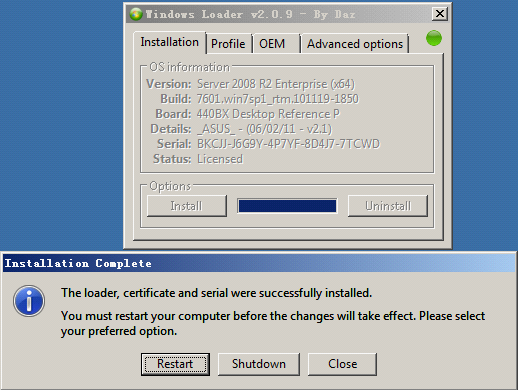
激活工具:Windows Loader
激活工具如下,双击运行

点击“Install”来安装激活
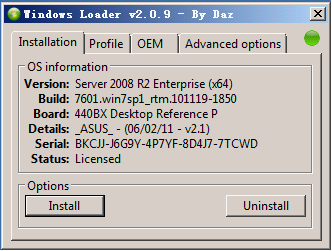
安装完成后会提示重启,点击“Restart”
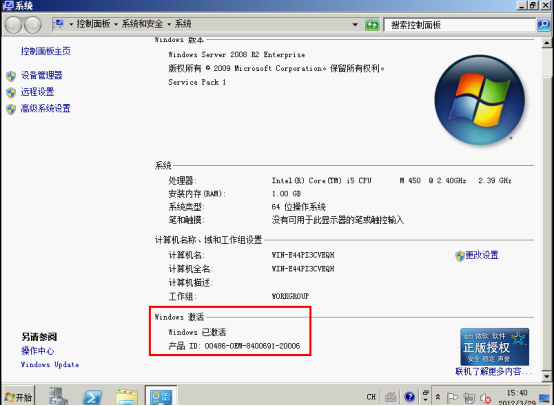
重启完成,在系统属性里可以看到Windows已激活
本教程仅作为技术交流使用,切勿用于非法用途,如产生法律责任,概不负责!
Win Server 2008 r2 with SP2装机过程记录的更多相关文章
- win server 2008 r2 sharepoint 域环境安装经历
环境: 物理机:win7(x64,计算机名字:wyman-pc,ip:192.168.10.102) / sql server 2008 r2(x64) /VM10 虚拟机:win svr 2008 ...
- 记一次server 2008 R2的按装过程
项目上一直在用的dell务器在去年年底突然出现系统过期,导致c盘的东西全部丢失.我们用激活工具激活,还是没能找回丢失的东西. 为了装这个系统,跟同事一起折腾了好些次,最后发现安装服务器的时候有个磁盘阵 ...
- win7或windows server 2008 R2 被远程登录日志记录 系统日志
事件查看器 → Windows 日志 → 安全 (win7 事件查看器 打开方式 :计算机 右键 → 管理 → 计算机管理 → 系统工具 → 事件查看器 windows server 2008 ...
- win server 2008 R2 支持
安装Microsoft Visual C++ 2010 可再发行组件包 (x64) vcredist_x64.exe 安装Microsoft .NET Framework 4 dotNetFx40_F ...
- web deploy 部署到远程服务器(win server 2008 r2) 遇到的问题。。。。
和他遇到的情况一样,最后也解决了 http://www.cnblogs.com/brucejia/archive/2012/07/30/2615416.html 安装的前提是先看下这里: http:/ ...
- win server 2008 r2 iis+php 500错误内部服务器错误。
今天遇到一个错误是iis 500错误,由于server是别人负责的.查看日志没什么异常,就发如今任务日志里发现有一段时间间隔没有记录.一開始不知道为什么.之后日志里就都是500错误了,在iis哪里配置 ...
- WIN SERVER 2008 R2 VPN
http://blog.csdn.net/popelovevivi/article/details/9408851 -- 还差最重要一步. 在“本地用户和组”-“用户”-右键一个你想VPN登录的用户名 ...
- Win Server 2008 R2 IIS 默认只能添加一个 443 HTTPS 端口
问题: 解决方案: 方法一: 然后在:C:\Windows\system32\inetsrv\config\applicationHost.config 找到 对应网站 <binding pro ...
- win server 2008 R2 安装IIS
IIS是基于windows系统的一个互联网信息服务,可以使用IIS创建网站.FTP站点等服务. 安装IIS 打开服务器管理器,角色,添加角色 下一步 选择"Web服务器(IIS)" ...
随机推荐
- python 基础语法梳理
最近涉及到python的东西比较多,抽一点时间把基础语法规整下. 1.面向对象 #coding=utf-8 def _class_test_01(): s = squire(3,4) print(&q ...
- 【RL-TCPnet网络教程】第40章 RL-TCPnet之TFTP客户端(精简版)
第40章 RL-TCPnet之TFTP客户端 本章节为大家讲解RL-TCPnet的TFTP客户端应用,学习本章节前,务必要优先学习第38章的TFTP基础知识.有了这些基础知识之后,再搞本章节 ...
- [Inside HotSpot] 模板解释器
0. 简介 众所周知,hotspot默认使用解释+编译混合(-Xmixed)的方式执行代码.它首先使用模板解释器对字节码进行解释,当发现一段代码是热点的时候,就使用C1/C2 JIT进行优化编译再执行 ...
- 记一次工作失误,openresty报502错误
调试落地项目,代理跳转接口报502错误. 一开始认为阿里云tomcat有误,后面发现别的地址代理跳转有效. 开始配置跳转地址,一直折腾半天不好使.后面才知道,应用服务器和数据库服务器是分开部署的.一直 ...
- 如何在ASP.NET Core程序启动时运行异步任务(1)
原文:Running async tasks on app startup in ASP.NET Core (Part 1) 作者:Andrew Lock 译者:Lamond Lu 背景 当我们做项目 ...
- TabLayoutViewPagerDemo【TabLayout+ViewPager可滑动】
版权声明:本文为HaiyuKing原创文章,转载请注明出处! 前言 使用TabLayout搭配ViewPager实现可滑动的顶部选项卡效果. 效果图 代码分析 1.演示常规的设置. 2.通过自定义Vi ...
- springboot~zuul实现网关
网关在微服务里的角色 在微服务架构体系里,网关是非常重要的一个环节,它主要实现了一些功能的统一处理,包括了: 统一授权 统一异常处理 路由导向 跨域处理 限流 实践一下 1 添加依赖 dependen ...
- MySQL InnoDB 修改表列Online DDL
概述 一般来说数据库结构一经设计,不能轻易更改,因为更改DDL(Data Definition Language)操作代价很高,所以在进行数据库结构设计时需要谨慎. 但是业务发展是未知的,特别是那些变 ...
- SLAM+语音机器人DIY系列:(三)感知与大脑——1.ydlidar-x4激光雷达
摘要 在我的想象中机器人首先应该能自由的走来走去,然后应该能流利的与主人对话.朝着这个理想,我准备设计一个能自由行走,并且可以与人语音对话的机器人.实现的关键是让机器人能通过传感器感知周围环境,并通过 ...
- 【带着canvas去流浪(6)】绘制雷达图
目录 一. 任务说明 二. 重点提示 三. 示例代码 示例代码托管在:http://www.github.com/dashnowords/blogs 博客园地址:<大史住在大前端>原创博文 ...