
Ubuntu18.04美化主题(mac主题)
前端时间Ubuntu18.04LTS发布,碰巧之前用的Ubuntu16.04出了一点问题,懒得解决,索性就换了Ubuntu18.04。
成果:
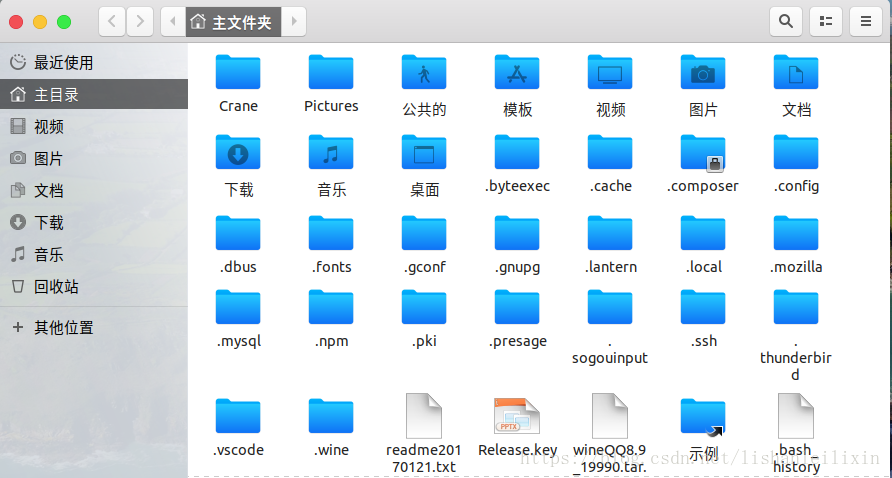
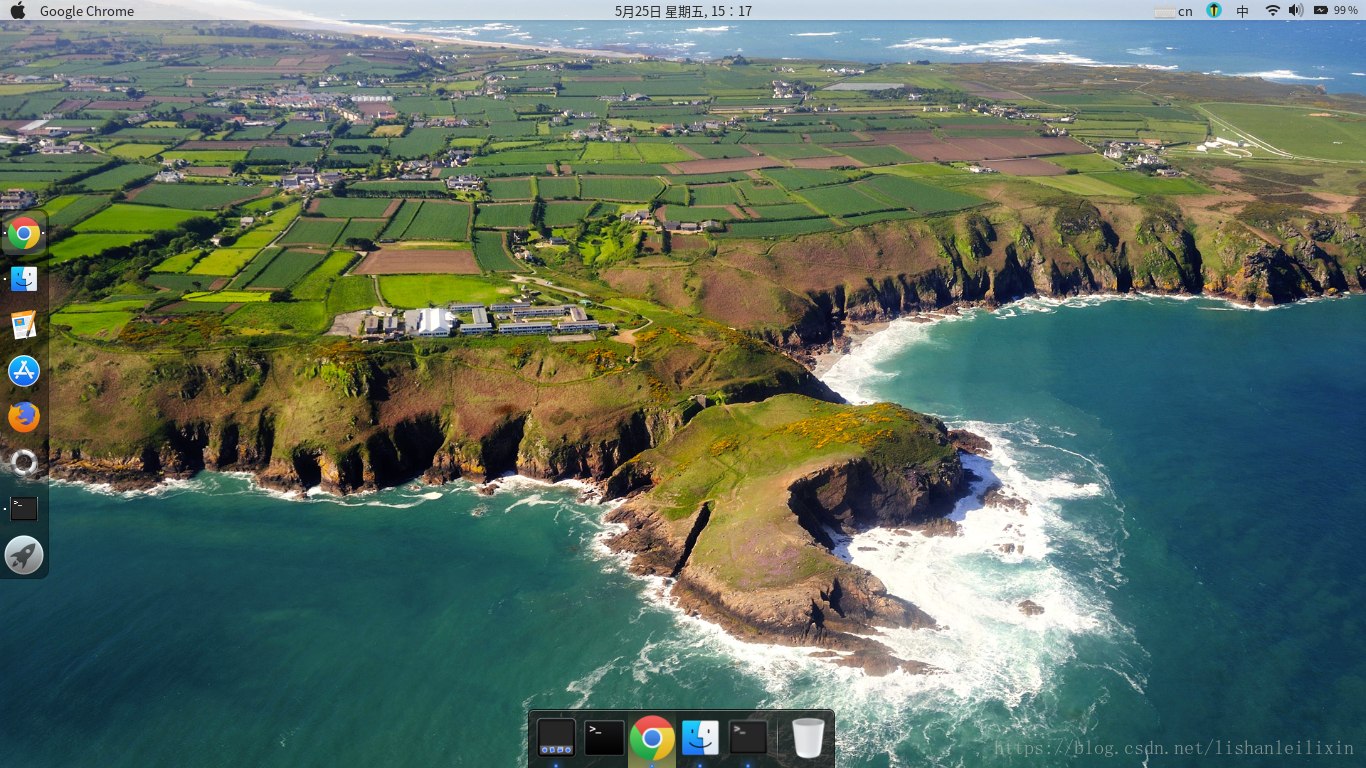
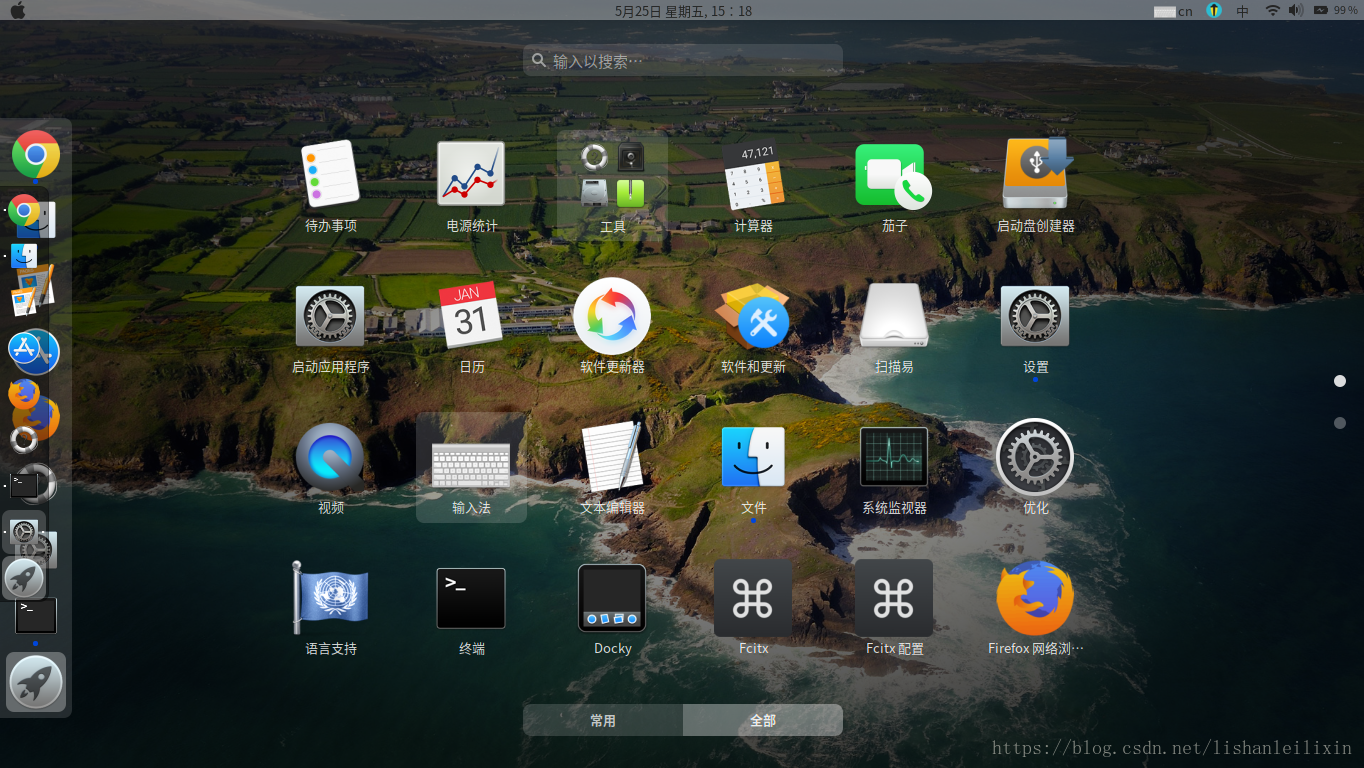

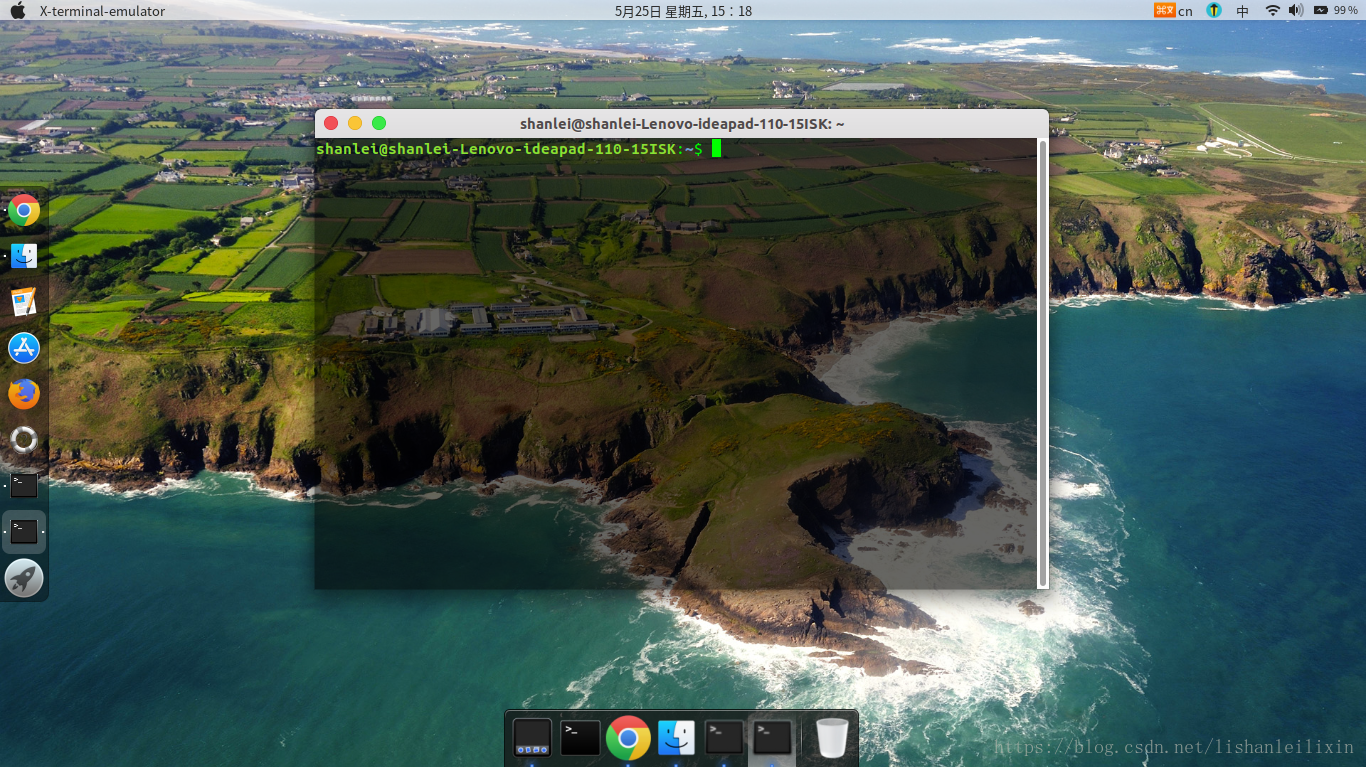
参考博客:https://www.cnblogs.com/feipeng8848/p/8970556.html
下面开始进行美化配置:
安装主题工具:GNOME Tweaks (Ubuntu18.04对软件中心也做了强化,也可以去软件中心进行下载)
sudo apt-get update

sudo apt-get install gnome-tweak-tool
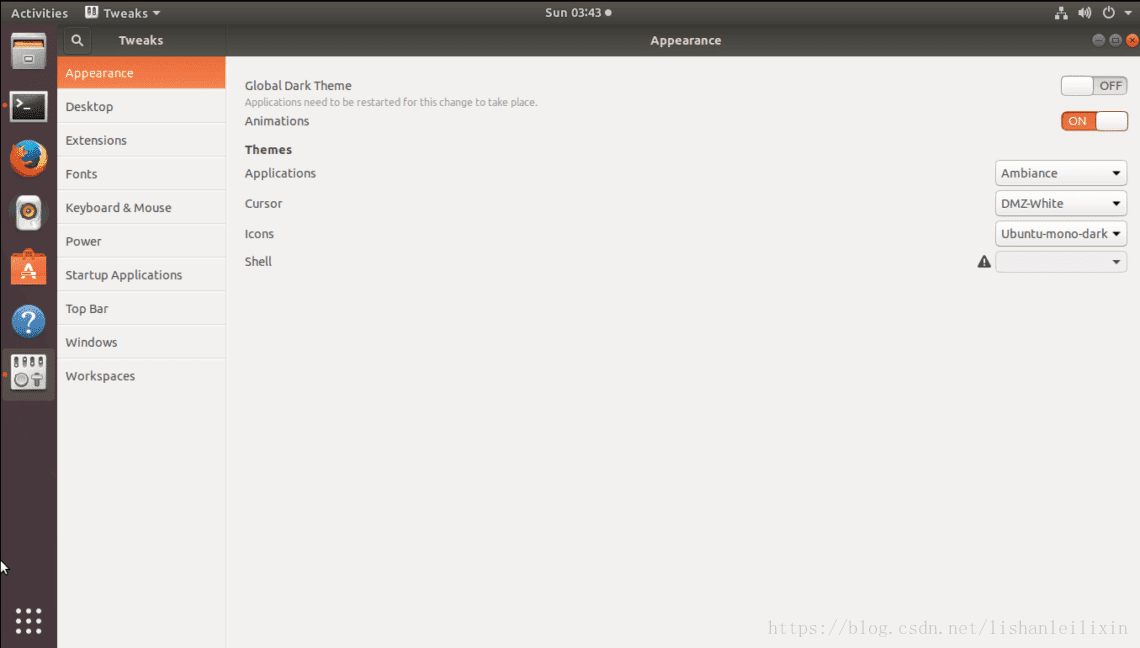
安装完成后打开Tweaks:
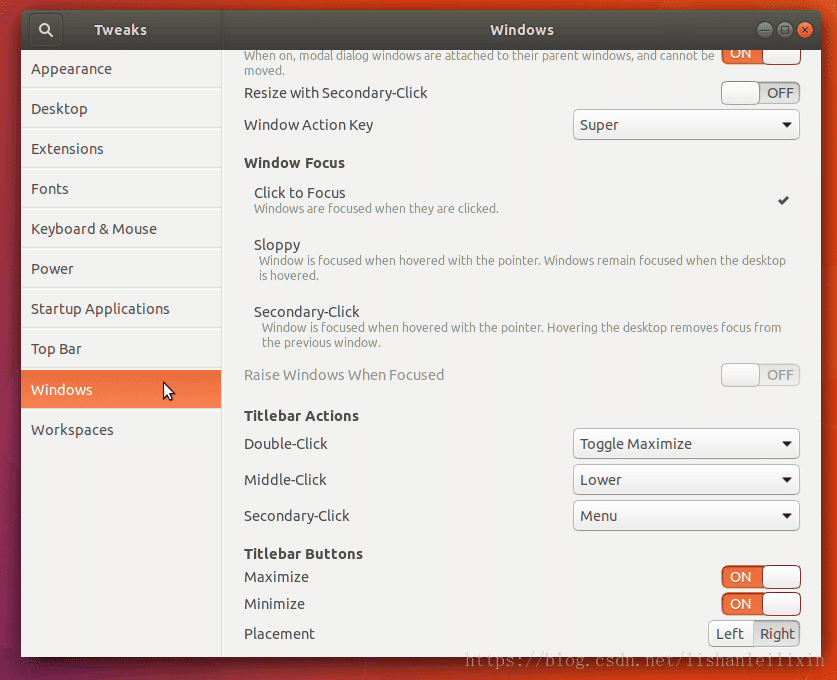
修改窗口的按钮位置:
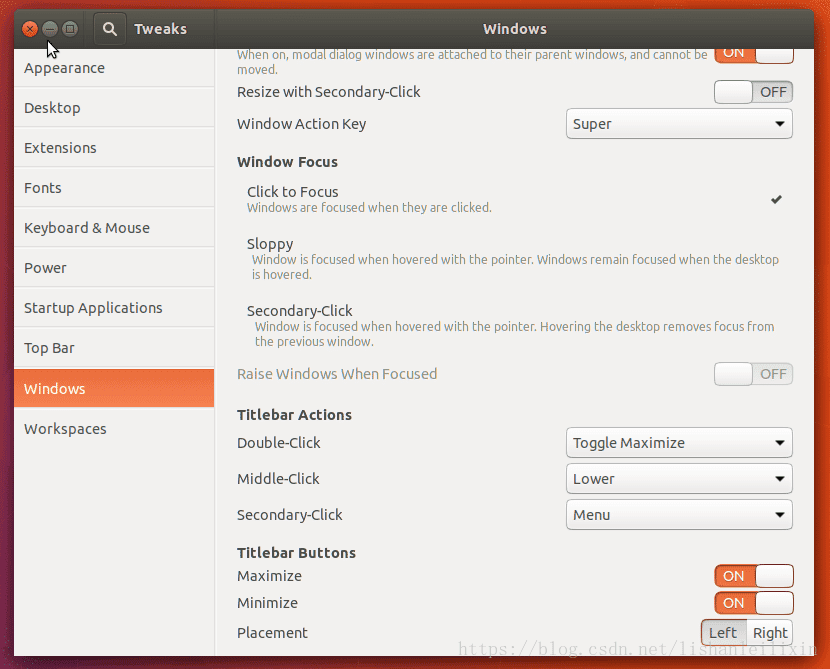
将按钮位置修改到左边:
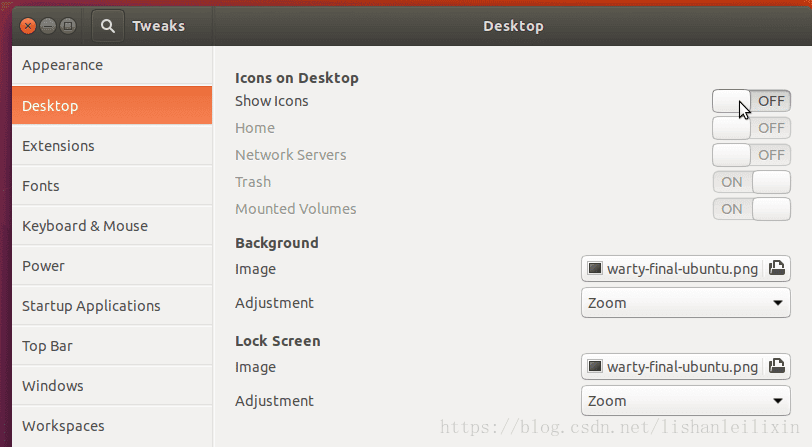
显示或隐藏桌面上的图标:
去掉shell上无法修改的叹号:
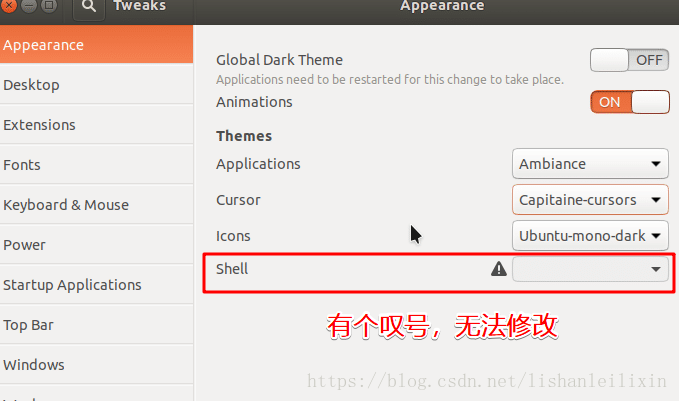
执行命令
sudo apt-get install gnome-shell-extensions
安装完成后打开Tweaks,选择“Extensions”选项
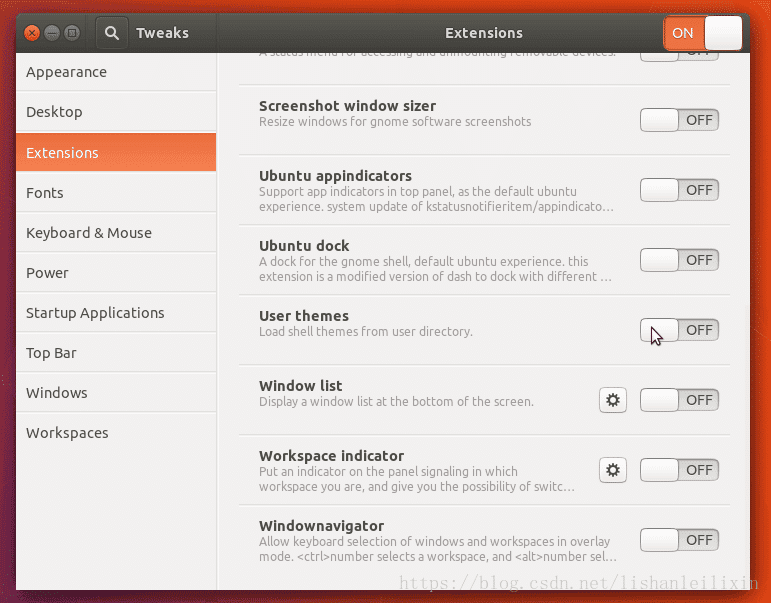
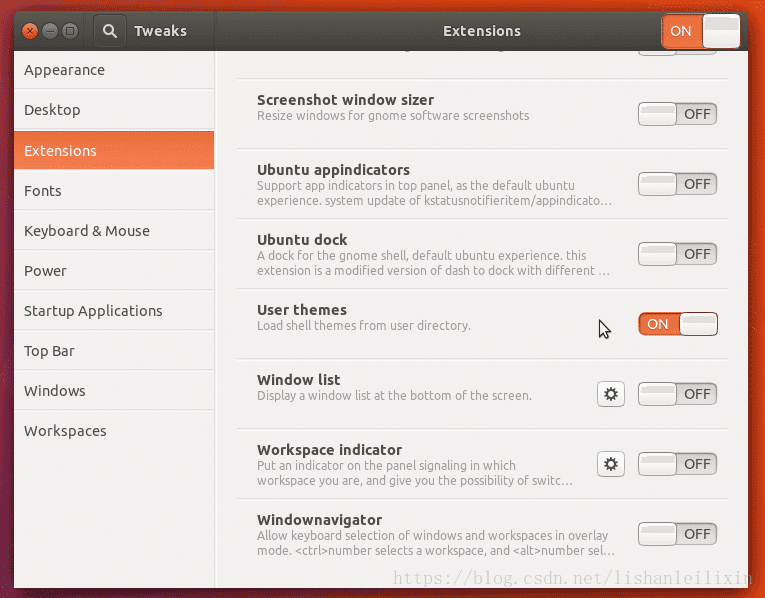
将“User themes”设置为ON
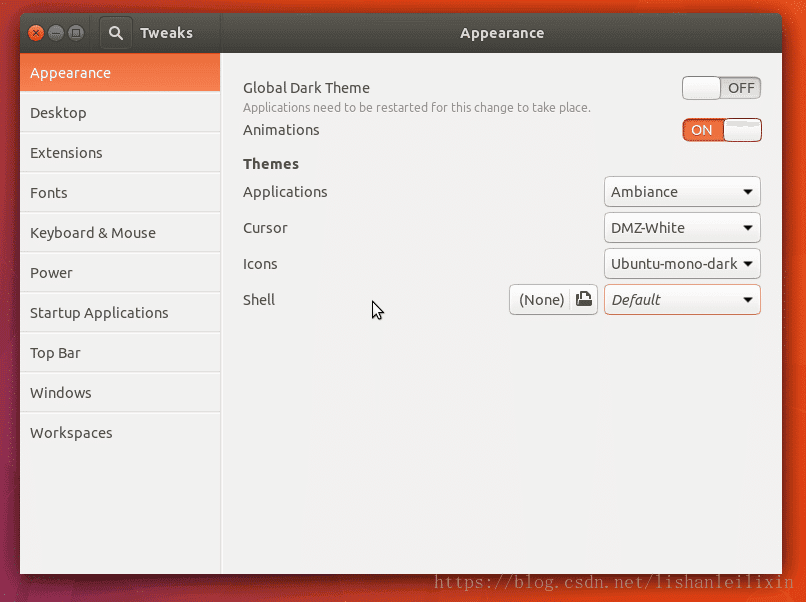
开启后去“Appearances”选项中,此时shell的感叹号就没了
现在已经完成了工具的安装配置,下面进行主题美化
1. 安装GTK主题
链接:点击打开链接
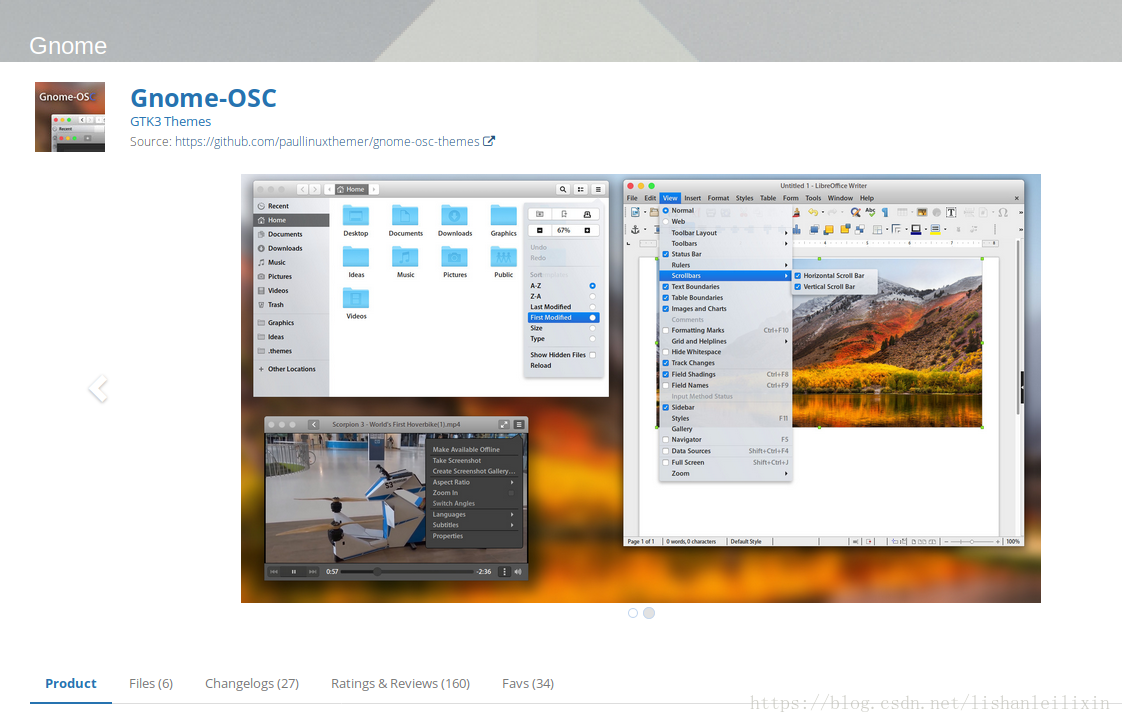
点击“Files”标签,点击文件名就可以下载
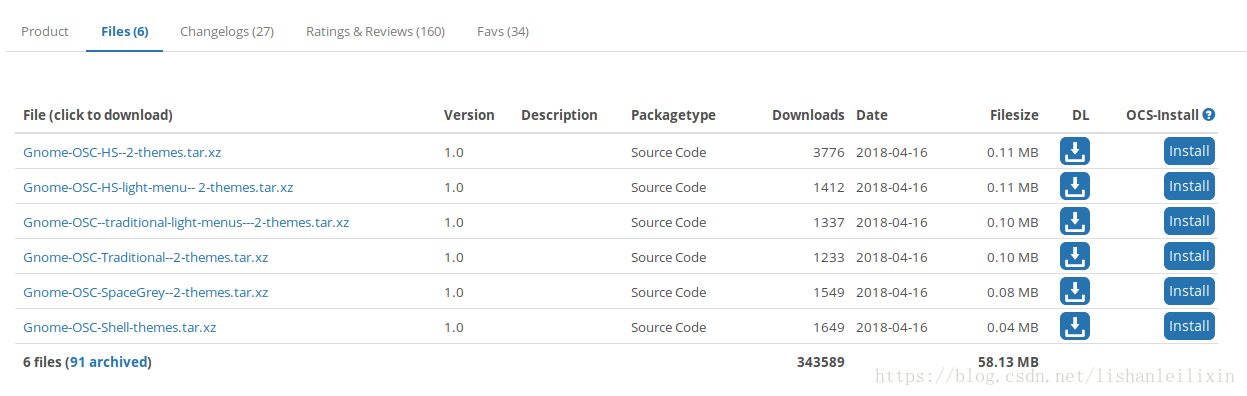
可以看到里面一共有6个压缩文件,分别包装了各种主题,每一个文件名中有一个“2”,这个“2”的意思是该压缩包下有两个主题。
我选的是Gnome-OSC-HS--2themes.tar.xz (第一个压缩文件),进行下载
进行解压:
xz -d Gnome-OSC-HS--2themes.tar.xz

tar xvf Gnome-OSC-HS--2themes.tar.xz
解压后得到的文件夹中有两个文件夹
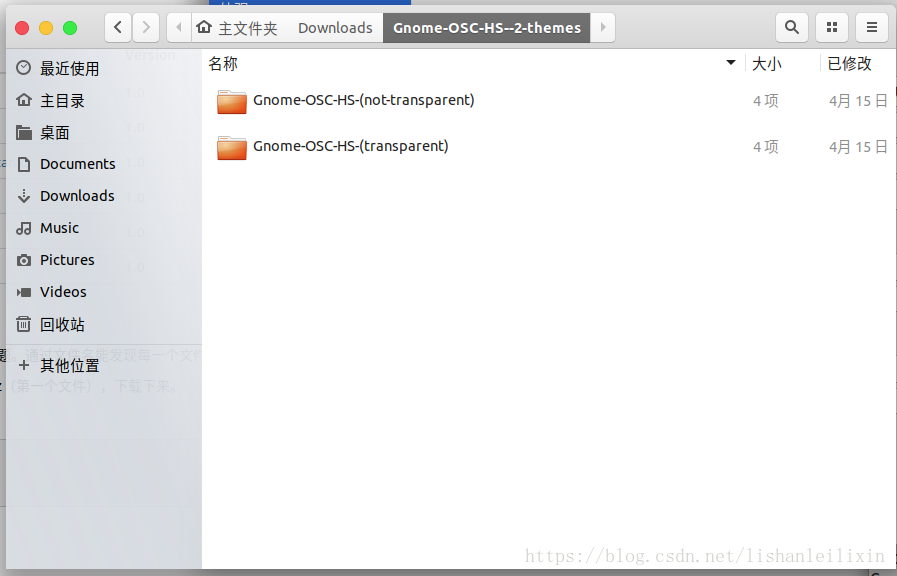
这两个文件夹分别是两个主题,将其移动到/usr/share/themes/下就行了。
打开之前的工具Tweaks(中文名叫“优化”),在“外观”选项下可以选择刚刚安装的主题,安装后的截图:
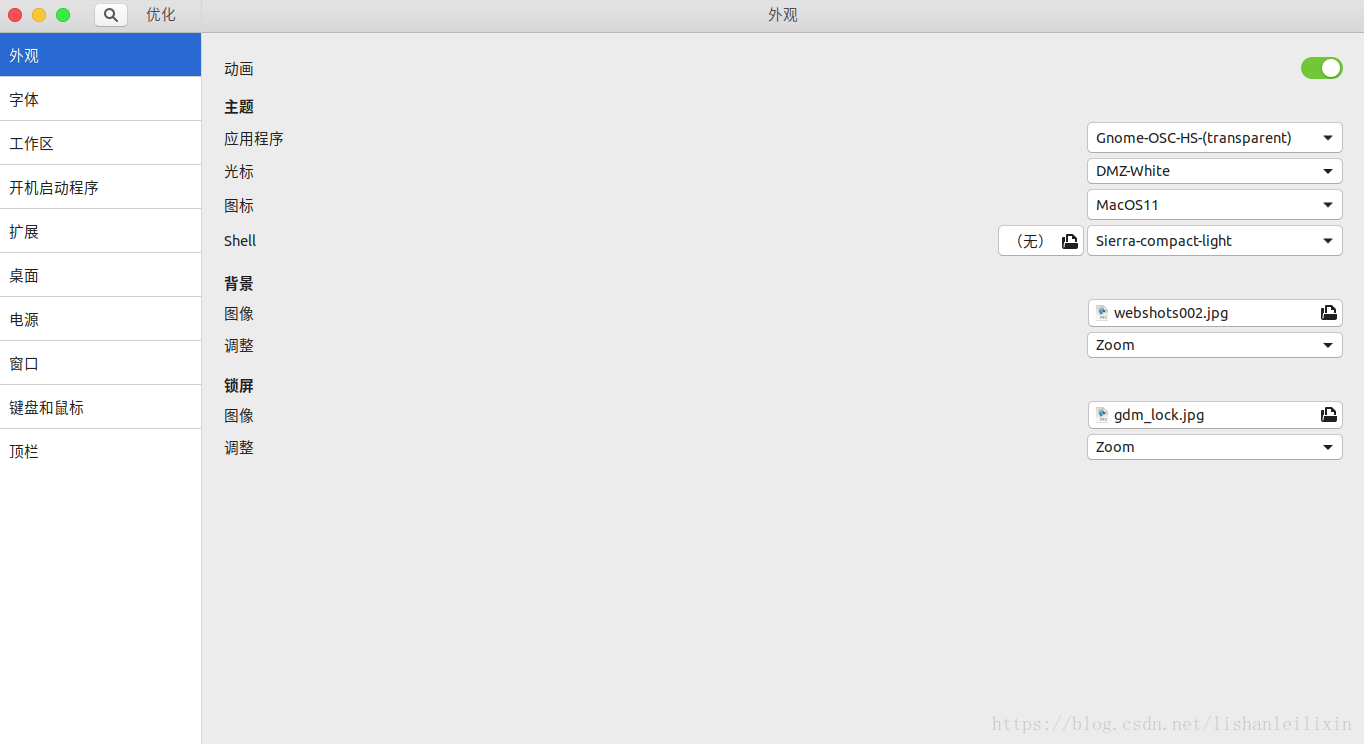
刚刚的两个文件夹就是两个主题,这两个主题从名字上看只有transparent前面是否有个not,意思就是没有透明效果。到现在已经修改了外观样式了。
2.修改图标
链接:点击打开链接
效果:
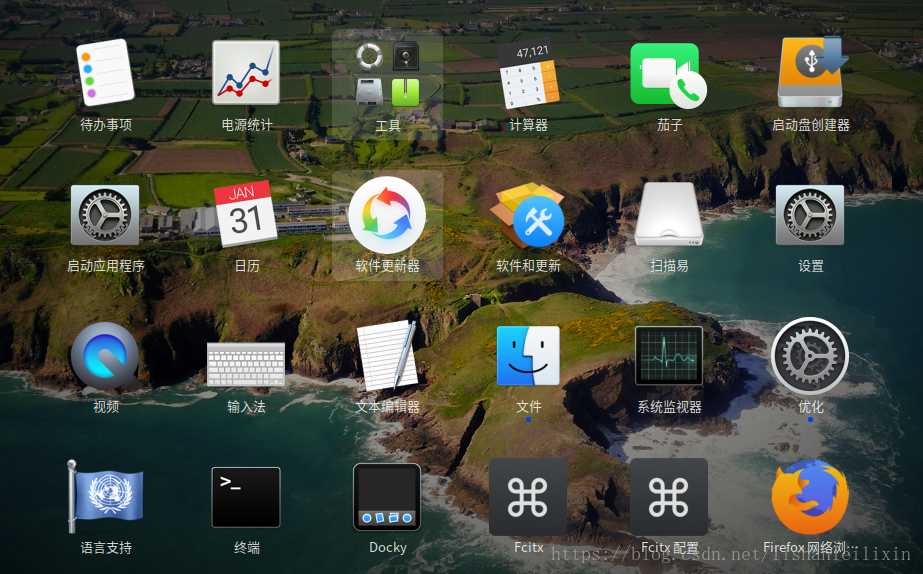
我下载的时macOS11的,解压后把文件放到/usr/share/icons/下
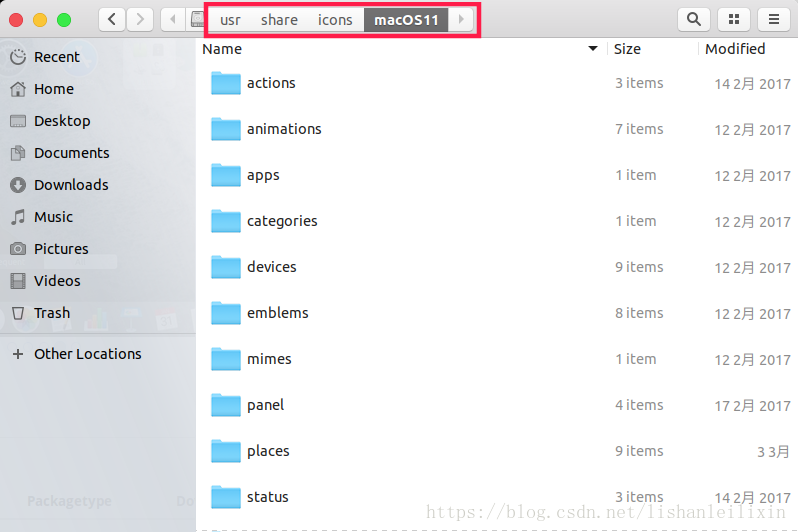
然后去Tweaks中应用一下

3. 修改桌面Shell
链接:点击打开链接
下载红框中的
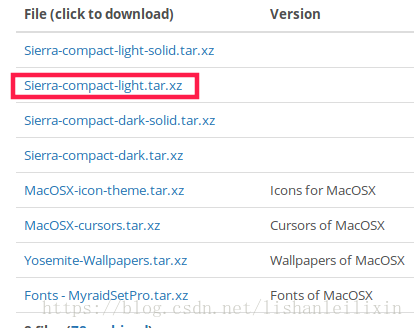
解压后将文件夹放到/usr/share/themes/目录下。
去Tweaks中进行应用:

效果如下:

4.设置开机动画
执行命令:
vi /etc/alteernatives/default.plymouth
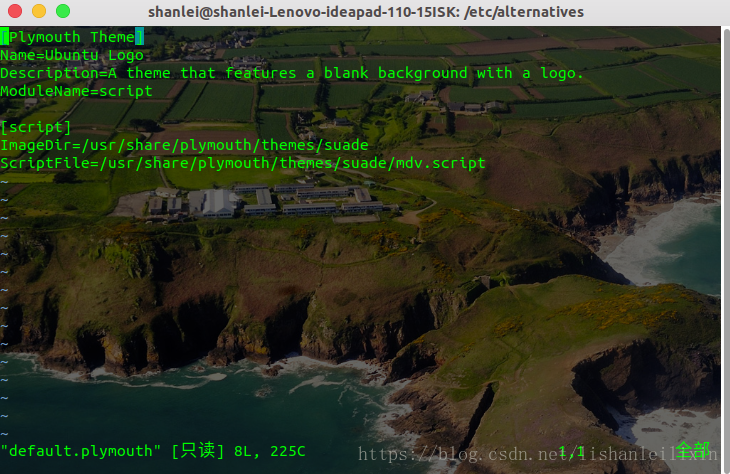
如上图所示,default.plymouth文件指定了一个logo文件夹,指定了一个执行脚本。开机的时候就用这个文件制定的logo和脚本执行。那么把这个logo文件夹和脚本制定成我们想要的就可以修改开机动画。
开机动画主题链接:点击打开链接
下载后进行解压:
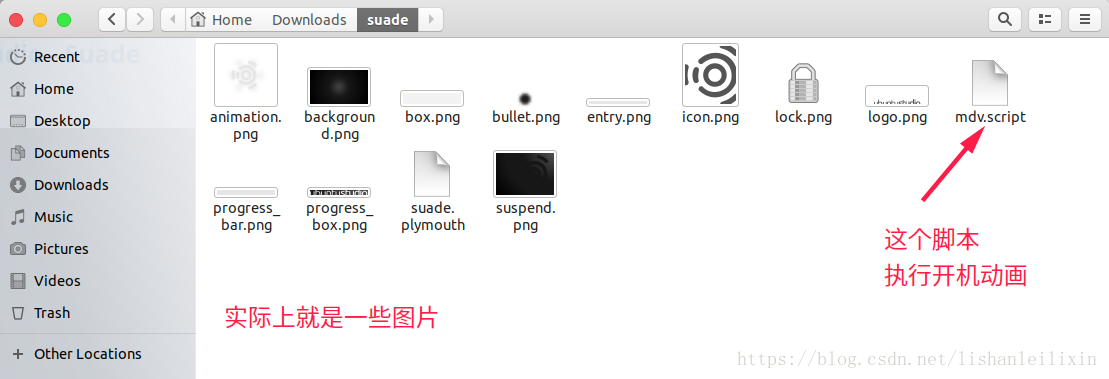
把解压的文件移动到/usr/share/plymouth/themes/目录下
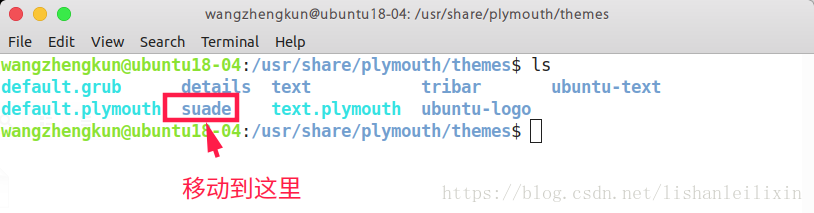
然后去修改一下/etc/alternatives/default.plymouth
先做一下备份:
sudo mv /etc/alternatives/default.plymouth /etc/alternatives/default.plymouth.bak
然后修改成:
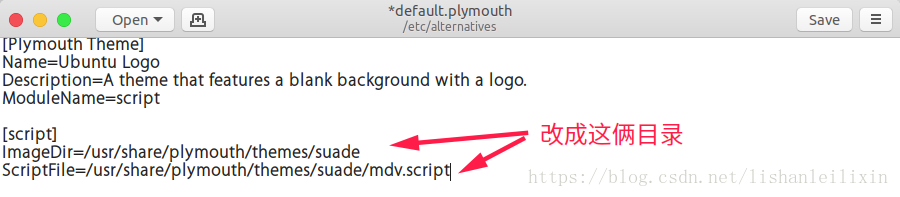
5. GDM (GNOME Display Manager,GDM)主题
所谓的GDM主题就是登录界面的主题
链接:点击打开链接
效果:
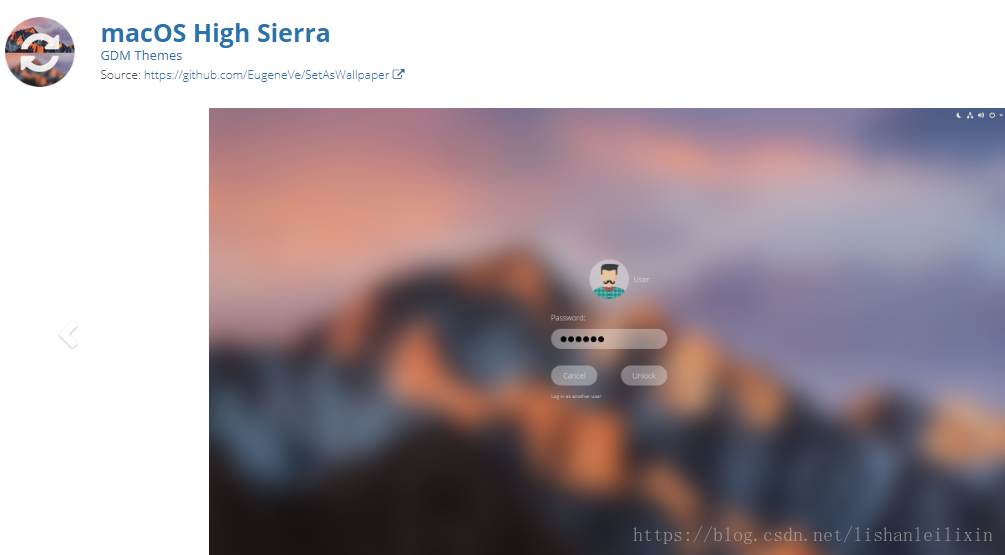
解压压缩包后:
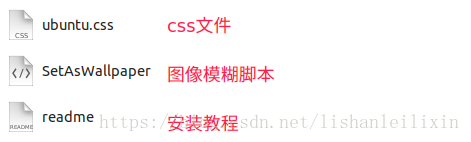
修改登录界面样式的原理:
在/usr/share/gnome-shell/theme/ubuntu.css就配置了登录界面的样式。
(上面下载的包中,非系统自带的这个ubuntu.css文件)
在/usr/share/gnome-shell/theme/ubuntu.css中有这样一行代码:
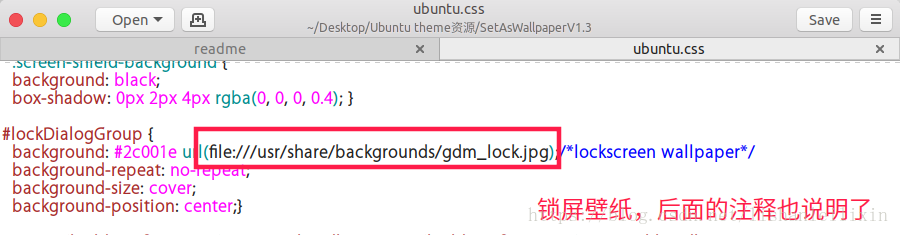
Ubuntu18.04的登录界面是用css文件渲染的。那么如果只是想替换登录界面的背景,把系统自带的这个css文件中指定图像文件中的位置修改成自己图片的绝对目录就行了。当然我们也可以修改css文件渲染你想要的结果,让你的登录界面炫酷一些。在我们解压的SetAsWallpaperV1.3中,还有一个脚本文件,内容如下:
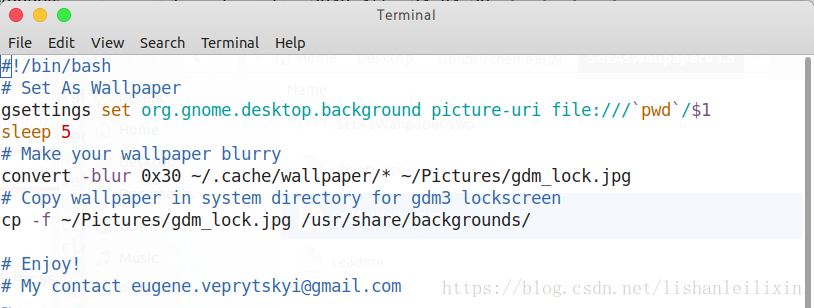
这个脚本的作用是把你现在正在用的壁纸进行模糊处理,然后放到~/Pictures/gdm_look.jpg,执行过脚本后,你的~/Pictures目录下就会多一个gdm_look.jpg文件,这个文件就是当前是用的壁纸的模糊处理后的图片。
然后~/Pictures/gdm_look.jpg又被复制到/usr/share/backgrounds/目录下,再看这个图:
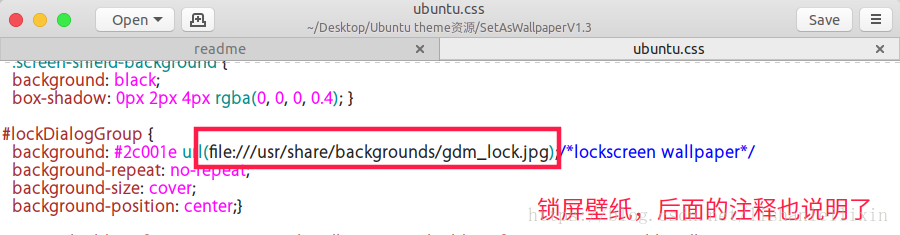
这个包中提供的css文件制定的登录页面壁纸,也就是脚本处理完后复制到/usr/share/backgrounds的gdm_look.jpg。
以上就是修改登录界面的原理,操作如下:
sudo cp /usr/share/gnome-shell/theme/ubuntu.css /usr/share/gnome-shell/theme/ubuntu.css.backup
用下图中的ubuntu.css替换系统自带的/usr/share/gnome-shell/theme/ubuntu.css

把SetAsWallpaper脚本文件复制到~/.local/share/nautilus/scripts/目录下,然后修改下权限
sudo chmod +x SetAsWallpaper
然后重启nautilus
nautilus -q 该命令时关闭
点击桌面右下角“所有应用”,查找“nautilus”
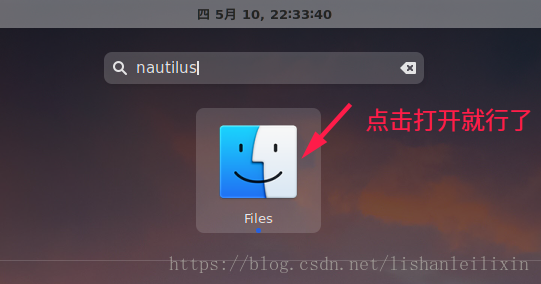
修改/usr/share/backgrounds的权限
sudo chmod /usr/share/backgrounds/
之后去~/.local/share/nautilus/scripts/目录下执行SetAsWallpaper脚本。(执行脚本后你的桌面壁纸可能会没了,重新设置下就好了)
最后重启系统,放一张效果图(手机拍的,像素不是很高):

6. 修改TopBar
之前设置的gnome-shell主题是Sierra-compact-light,它的topbar是这样的
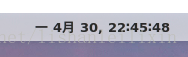
字体很粗且很宽,略丑,修改后:

我们用的Sierra-compact-light主题,所以需要去这个主题下的配置文件(.css)进行修改
/usr/share/themes/Sierra-compact-light/gnome-shell/gnome-shell.css
当然你也如果可以修改Ubuntu默认的TopBar就不能去上面的目录了,而是应该去Ubuntu默认的shell的目录,应该是修改下面这几个文件:gnome-classic.css, gnome-classic-high-contrast.css, gnome-shell.css
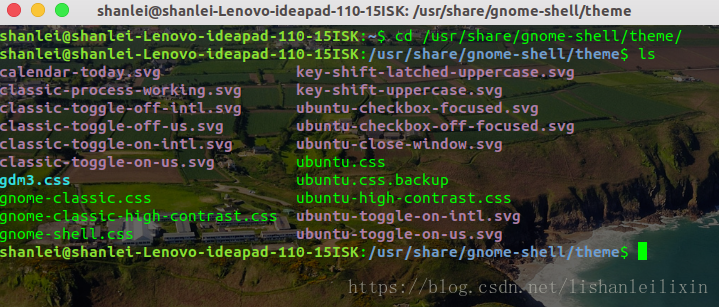
回到/usr/share/theme/Sierra-compact-light/gnome-shell/gnome-shell.css文件,查找#panel
修改TopBar高度:
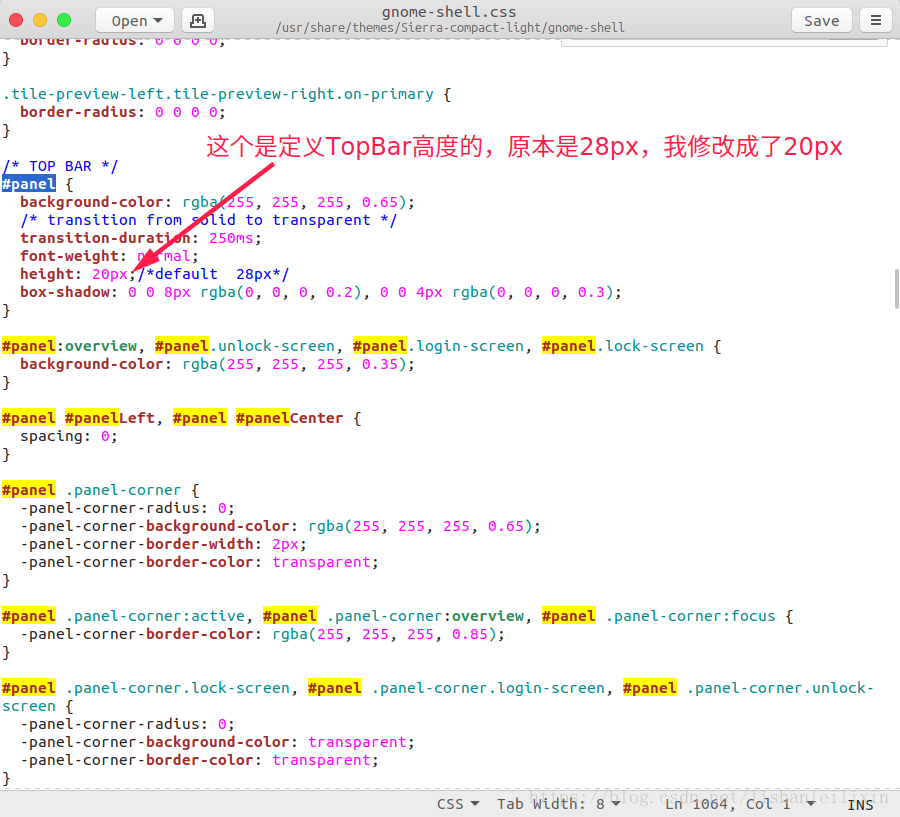
加粗字体改成正常字体:
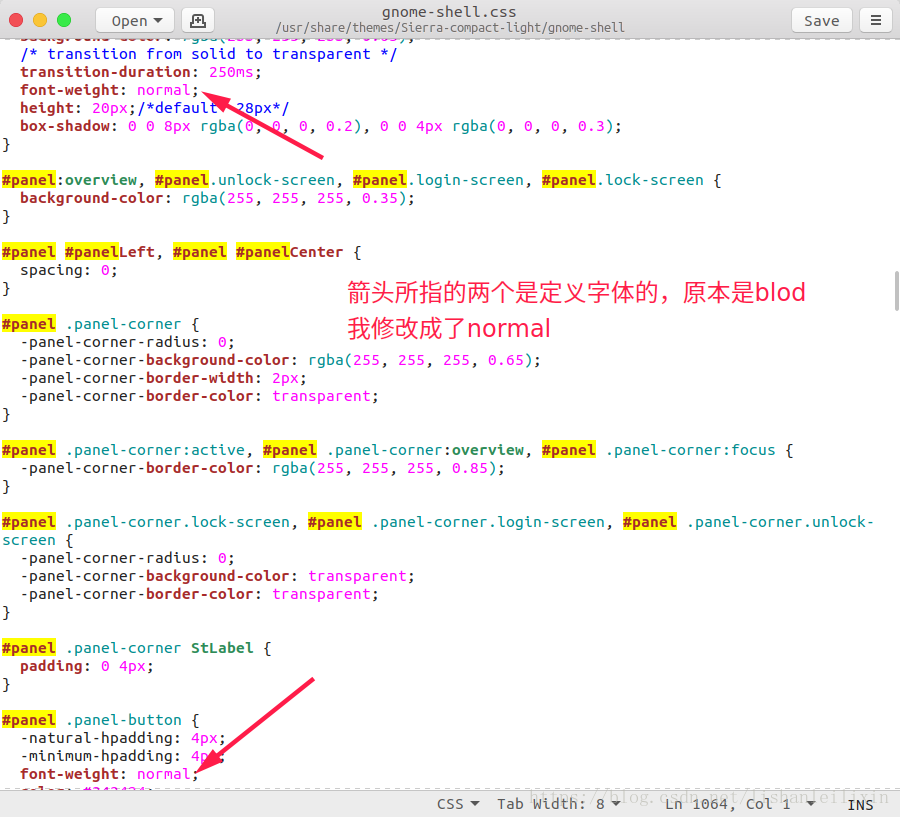
然后注销用户再次进入就可以了。
以上。
参考博客:点击打开链接
Ubuntu18.04美化主题(mac主题)的更多相关文章
- Ubuntu18.04美化(Mac OS主题) 美化小白专用
本文主要针对第一次接触Ubuntu美化的童鞋们,有些啰嗦的地方大神勿喷 先上效果图 首先安装神器 gnome-tweak-tool 开启一个终端,输入 sudo apt install gnome-t ...
- Ubuntu18.04美化MacOS(新更grub界面美化)
写在前面的话: 在美化过程中大多数资源来自境外网站,下载时速度特别慢,写这篇博客一是为了给读者看,也是为了自己保存资源并记录ubuntu18.04的使用,避免你们或是自己以后再花费大量时间去百度方法和 ...
- Ubuntu18.04下MySQL8.0和Navicat15的安装与使用
目录 一.MySQL8.0安装 二.Navicat安装并与MySQL连接 一.MySQL8.0安装 注意:若直接 sudo apt install mysql-server,你会发现安装后的版本是5. ...
- 给Ubuntu18.04安装mac os主题
安装完的效果: 参考: https://linuxhint.com/gnome-tweak-tool-ubuntu-17-10/ ----------------------------------- ...
- 给Ubuntu18.04安装mac os主题<转载>
给Ubuntu18.04安装mac os主题 转载来自 https://www.cnblogs.com/feipeng8848(作者) 参考文献 https://linuxhint.com/gnom ...
- Ubuntu16.04安装mac主题之图标居中(百度经验)
ubuntu14.04怎么把桌面任务栏调到下方,像Mac那样的 50 匿名 | 浏览 22789 次 我有更好的答案 2015-11-30 16:58 最佳答案 先看图片,感兴趣往下看.按照步骤一 ...
- Ubuntu16.04安装mac主题(转载)
Ubuntu16.04配置Mac主题 作者:tongqingliu 转载请注明出处:http://www.cnblogs.com/liutongqing/p/7072878.html 觉得有帮助?欢迎 ...
- Ubuntu 16.04下安装MacBuntu 16.04 TP 变身Mac OS X主题风格
Ubuntu 16.04下安装MacBuntu 16.04 TP 变身Mac OS X主题风格 sudo add-apt-repository ppa:noobslab/macbuntu sudo a ...
- Ubuntu 14.04 下的MAC OS X 主题安装
Ubuntu 14.04 下的MAC OS X 主题安装 安装 MAC OS X 主题会帮助你的 Ubuntu 14.04 看起来更像MAC OS X.在这里我们介绍的Macbuntu安装包包含了GT ...
随机推荐
- 摘抄详细的VUE生命周期
Vue所有的生命周期钩子自动绑定在this上下文到实例中,因此你可以访问数据,对属性和方法进行运算.这意味着你不能使用箭头函数来定义一个生命周期方法.这是因为箭头函数绑定了父上下文,因此this与你 ...
- orderBy新写法
通常,我们处理排序规则的处理方法是在sql 语句中order by create_time desc, 但是这时我们需要从控制器中一步步找到该方法,操作多. 我们试着将业务逻辑拆分到控制器 中, 把排 ...
- JavaScript教程大纲
因为考虑到Python的接受难度,改为推广较为简单和流行的JavaScript.先列主要参考资料: JavaScript权威指南(第6版):http://book.douban.com ...
- php $_SERVER['HTTP_USER_AGENT'] 用法介绍
在PHP中HTTP_USER_AGENT是用来获取用户的相关信息的,包括用户使用的浏览器,操作系统等信息, 显示结果为: Mozilla/5.0 (Windows NT 6.1; WOW64) App ...
- Ubuntu编译安装crtmp-server
下载源码 从GitHub上下载:https://github.com/j0sh/crtmpserver.git 编译安装 apt-get install cmake apt-get install l ...
- DevOps之一 Gitlab的安装与配置
gitlab的安装 参考治疗:https://www.gitlab.com.cn/installation/#centos-7 http://www.21yunwei.com/archives/435 ...
- AUTOSAR-关于配置文件的思考
基于Can: 1. Can_Cfg.h contains compile time configurations. It should be included by Can.h which is sp ...
- 学习Layui 第一天
Layui 官网说这是款经典模块化前端框架 个人觉得Layui很好用,容易上手. 在学习Layui的之前.先去官网下载必要的文件 将这些文件放入项目当中 然后可以到官网看一下示例. 可以做一个简单的表 ...
- .NET开发微信小程序-上传图片到服务器
1.上传图片分为几种: a:上传图片到本地(永久保存) b:上传图片到本地(临时保存) c:上传图片到服务器 a和b在小程序的api文档里面有.直接说C:上传图片到服务器 前端代码: /* 上传图片到 ...
- SVG的动态之美-搜狗地铁图重构散记
搜狗地图发布了新版的移动端地铁图,改版初衷是为了用户交互体验的提升以及性能的改善.原版地铁图被用户吐槽最多的是pinch缩放不流畅.无过渡动画.拖拽边界不合理等等,大体上都是交互体验上的问题.实际上原 ...