
用源码搭建LNMP环境+部署WordPress
首先要做的是就是关闭Centos7.4的防火墙及selinux
#systemctl stop firewalld

#systemctl disable firewalld

#sed -ri 's/^(SELINUX=).*/\1disabled/g' /etc/selinux/config

#setenforce 0        \\临时启用
一:用源码安装nginx:
1、首先安装nginx的编译环境:
#yum -y install make zlib zlib-devel gcc gcc-c++ libtool openssl openssl-devel autoconf
2、下载并解压nginx:
#wget http://mirrors.sohu.com/nginx/nginx-1.6.1.tar.gz

#tar -zxvf nginx-1.6.1.tar.gz
3、预编译 nginx:
#cd /root/nginx-1.6.1

#./configure    --prefix=/usr/local/nginx \

--sbin-path=/usr/local/nginx/sbin/nginx \

--conf-path=/usr/local/nginx/nginx.conf \

--pid-path=/usr/local/nginx/nginx.pid \

--user=nginx \

--group=nginx \

--with-http_ssl_module \

--with-http_flv_module \

--with-http_mp4_module \

--with-http_stub_status_module \

--with-http_gzip_static_module \

--http-client-body-temp-path=/var/tmp/nginx/client/ \

--http-proxy-temp-path=/var/tmp/nginx/proxy/ \

--http-fastcgi-temp-path=/var/tmp/nginx/fcgi/ \

--http-uwsgi-temp-path=/var/tmp/nginx/uwsgi \

--http-scgi-temp-path=/var/tmp/nginx/scg--with-pcre
预编译成功,会出现如下的提示信息:
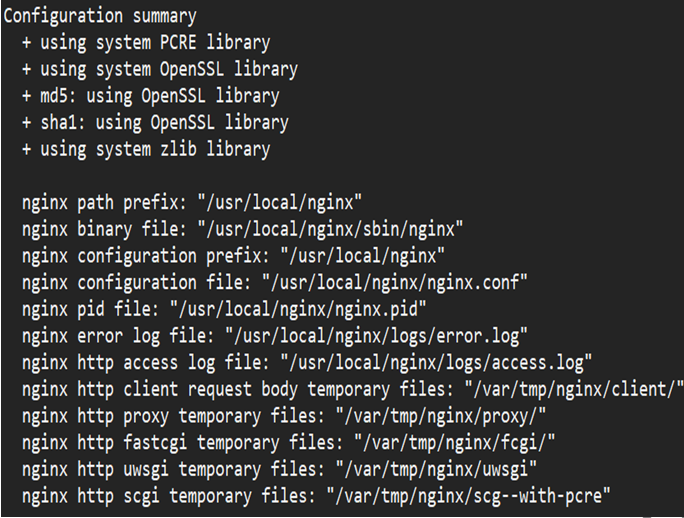
4、创建/var/tmp/nginx/client/目录:
#mkdir -p /var/tmp/nginx/client
5、编译安装nginx:
#cd /root/nginx-1.6.1

#make && make install
编译安装完成没有报错,说明安装成功
6、创建给nginx使用的nginx用户以及组
#groupadd -r nginx               #创建一个系统账户

#useradd -r -g nginx nginx       #创建一个系统账户,所属组为nginx
7、在/usr/local/nginx/nginx.conf 目录下修改以下内容
[root@localhost ~]vim /usr/loca/nginx/nginx.conf

 //添加 index.php:

location / {

root        /usr/local/nginx/html;

index     index.php index.html index.htm;            (红色部分是需要添加的内容)

}

 //修改:①、先去掉一下部分内容前面的注释“#”;②、将php-fpm所指的目录指向nginx的工作目录

location ~ \.php$ {

root         /usr/local/nginx/html;   (此路径是绝对路径,应该与 nginx 工作目录的路径一致)

        fastcgi_pass          127.0.0.1:9000;

        fastcgi_index  index.php;

        fastcgi_param         SCRIPT_FILENAME   $document_root$fastcgi_script_name; include  fastcgi_params;

        }
8、启动nginx服务:
#/usr/local/nginx/sbin/nginx          \\启动nginx服务

#/usr/local/nginx/sbin/nginx -s reload   \\重新载入配置

#/usr/local/nginx/sbin/nginx -s reopen   \\重启nginx服务

#/usr/local/nginx/sbin/nginx -s stop    \\停止nginx服务
9、测试nginx首页
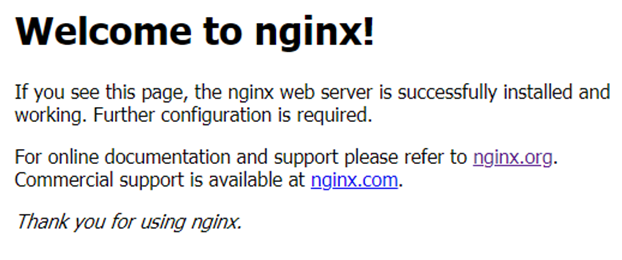
在浏览器的地址栏输入自己主机的IP地址:例如:192.168.1.1,就会出现如下界面
二、安装数据库(mariadb-server)
1、用yum安装mariadb-server
#yum install –y mariadb-server mariadb

#systemctl start mariadb

#systemctl enable mariadb
2、数据库初始化
#mysql_secure_installation

或者

#mysqladmin –u root password   ‘password’
3、进入数据库,创建等会要用的WordPress的数据库
#mysql -u root -p    #输入密码

MariaDB [(none)]> create database wordpressdb;

MariaDB [(none)]> create user wordpress@localhost identified by '123456';

MariaDB [(none)]> grant all privileges on wordpressdb.* to wordpress@localhost;

MariaDB [(none)]> flush privileges;

MariaDB [(none)]> exit
三、用源码安装PHP7的版本
1、安装epel和webtatic扩展包
rpm -Uvh https://mirror.webtatic.com/yum/el7/epel-release.rpm

rpm -Uvh https://mirror.webtatic.com/yum/el7/webtatic-release.rpm
2、安装PHP编译环境
#yum install -y mcrypt mhash libxml2-devel openssl-devel bzip2-devel curl-devel libmcrypt-devel readline-devel systemtap-sdt-devel libjpeg-devel libpng-devel freetype-devel
3、下载PHP并且解压
#wget http://mirrors.sohu.com/php/php-7.0.10.tar.gz

#tar -zxvf php-7.0.10.tar.gz
4、预编译PHP
#cd php-7.0.10

./configure    --prefix=/usr/local/php

--with-config-file-path=/usr/local/php/etc \

--enable-fpm \

--with-fpm-user=www \

--with-fpm-group=www \

--with-pdo-mysql=mysqlnd \

--with-mysql-sock=/usr/local/mysql/commondir/mysql.sock \

--with-libxml-dir \

--with-gd \

--with-jpeg-dir \

--with-png-dir \

--with-freetype-dir \

--with-iconv-dir \

--with-zlib-dir \

--enable-soap \

--enable-gd-native-ttf \

--enable-ftp \

--enable-mbstring \

--enable-exif \

--with-pear \

--with-curl \

--with-openssl
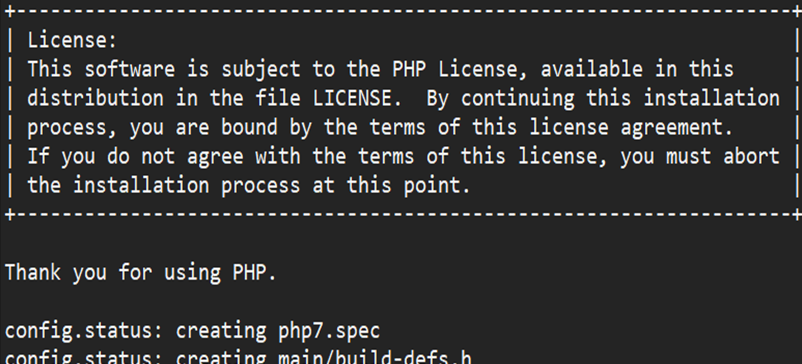
预编译出现以下提示信息,就预编译成功:
5、编译安装PHP7
#cd /root/php-7.0.10

#make && make install
编译安装过程没有报错,代表安装成功
6、修改 php-fpm.conf.default 为 php-fpm.conf,并编辑 php-fpm.conf 里面的部分内容
#cd /usr/local/php/etc

#mv php-fpm.conf.default php-fpm.conf

#vim php-fpm.conf

    pid = run/php-fpm.pid          #去掉前面的分号(;)
7、 修改 www.conf.default 为 www.conf
#cd /usr/local/php/php-fpm.d

#cp -a www.conf.default www.conf
8、复制 php.ini 配置文件
#cd /root/php-7.0.10

#cp -a php.ini-production /usr/local/php/etc/php.ini
9、复制 php-fpm 启动脚本到 init.d,并赋予执行权限
#cp -a sapi/fpm/init.d.php-fpm /etc/init.d/php-fpm

#chmod u+x /etc/init.d/php-fpm
10、给PHP创建 www 群组和 www 用户
#groupadd -r www                     #创建一个系统账户

#useradd -r -g www www         #创建一个系统账户,所属组为www
11、启动 php-fpm
#/etc/init.d/php-fpm start
四、在nginx的工作目录首页编辑一个测试PHP的首页,判断nginx是否支持解析PHP
1、在 nginx 的工作目录下,编辑测试 PHP 文件 test.php(测试文件名可以随意,但是必须是以“.php”结尾的文件)
#cd /usr/local/nginx/html/

#vim test.php

    <?php

        phpinfo();

    ?>
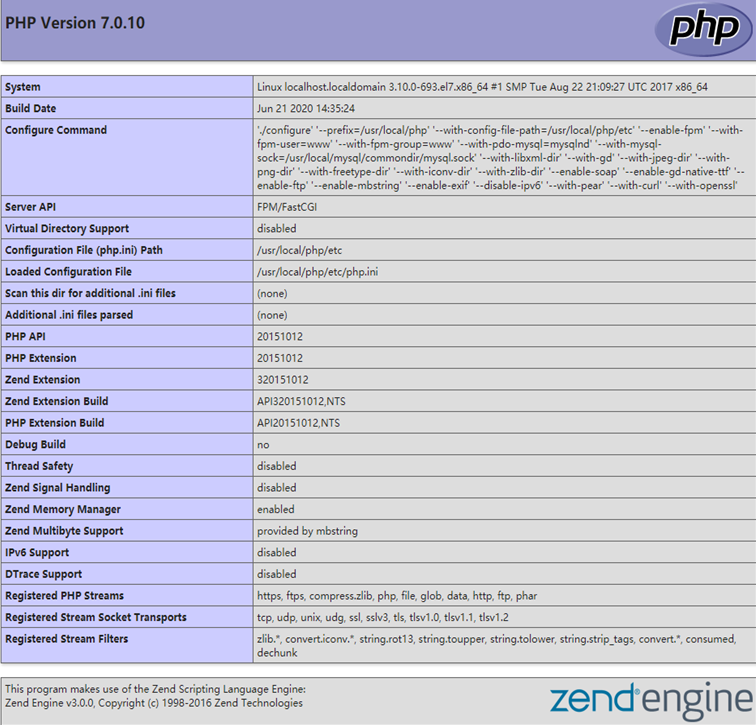
2、在浏览器地址栏输入:IP/test.php
例如:192.168.1.1/test.php;就会看到如下的PHP测试首页
五、LNMP环境已经搭建成功,下面就可以开始上传WordPress了
1、下载解压 wordoress
wget https://wordpress.org/latest.tar.gz

tar –zxvf latest.tar.gz
2、将wordpress里面所有内容移到/usr/local/nginx/html 目录下
mv /root/wordpress/* /usr/local/nginx/html
3、将 wp-config-sample.php 更换成 wp-config.php,并修改以下内容
#cd /usr/local/nginx/html

#mv wp-config-sample.php wp-config.php

#vim wp-config.php

    /** The name of the database for WordPress */

    define( 'DB_NAME', 'wordpressdb' );       \\数据库名

    /** MySQL database username */

    define( 'DB_USER', 'wordpress' );         \\数据用户名

    /** MySQL database password */

    define( 'DB_PASSWORD', '123456' );        \\数据库密码
4、将/usr/local/nginx/html 下的所有文件的用户改为root用户
#chown -R root:root /usr/local/nginx/html
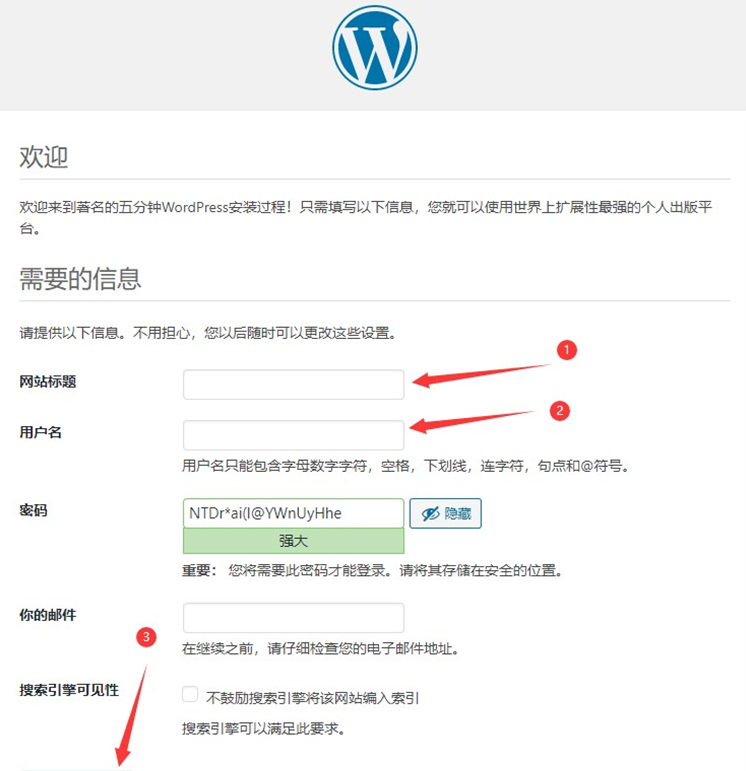
5、在浏览器地址栏输入自己主机的IP地址,即可出现wordpress安装界面
扩展【 https://www.runoob.com/linux/nginx-install-setup.html 源码安装Nginx】
用源码搭建LNMP环境+部署WordPress的更多相关文章
- CentOS 7 源码搭建LNMP环境
搭建 LNMP 环境 源码包版本 : CentOS Linux 7 nginx-1.15.1.tar.gz mysql-boost-5.7.21.tar.gz php-7.2.7.tar.gz ...
- 在CENTOS上源码搭建LNMP环境
前言 1.操作前提: CentOS Linux release 7.5.1804: sudo用户(需要root权限): 2.需要安装的组件: nginx稳定版:nginx-1.14.0: MariaD ...
- 搭建LNMP环境部署Wordpress博客
!!!首先要做的就是关闭系统的防火墙以及selinux: #systemctl stop firewalld #systemctl disable firewalld #sed -ri 's/^(SE ...
- 源码搭建LNMP
源码安装LNMP 作者:尹正杰 版权声明:原创作品,谢绝转载!否则将追究法律责任. 欢迎加入:高级运维工程师之路 598432640 前言:非常简单的一个平台LNMP,在生产实际环 ...
- 源码搭建lnmp平台
lnmp平台是指利用linux操作系统,nginx服务器,mysql数据库和php语言搭建高性能web服务器,负载均衡器和邮件代理服务器. 原理图:‘
- CentOS 6.5 下源码搭建LAMP环境
参考网站: http://wenku.baidu.com/link?url=Cvkqss2E9mnxXOZigMWPaCfqwsBxnm0sZ4aKE2oLAgQ888XxeC0DWOChxVqiHz ...
- 终于完成了 源码 编译lnmp环境
经过了大概一个星期的努力,终于按照海生的编译流程将lnmp环境源码安装出来了 nginx 和php 主要参考 http://hessian.cn/p/1273.html mysql 主要参考 http ...
- MyCAT源码分析——分析环境部署
为了更好地了解mycat的原理,计划对mycat源码进行通读一遍,根据实际业务环境进行相关源码优化. 一.环境描述 操作系统:windows 10 x64 软件:jdk 1.7+ maven ...
- ubuntu 源码安装 lnmp 环境
准备篇 下载软件包 1.下载nginx http://nginx.org/download/nginx-1.2.0.tar.gz 2.下载pcre (支持nginx伪静态) ftp://ftp.cs ...
随机推荐
- 学习笔记-angular 使用uuid
import { UUID } from 'angular2-uuid'; let uuid = UUID.UUID().replace(/-/g, '').toLocaleUpperCase(); ...
- 【秒懂音视频开发】14_AAC编码
AAC(Advanced Audio Coding,译为:高级音频编码),是由Fraunhofer IIS.杜比实验室.AT&T.Sony.Nokia等公司共同开发的有损音频编码和文件格式. ...
- OOUnit1Summary
一.前三次作业内容分析 前言 第一单元的作业以表达式求导为主题,分三次要求逐步增加,难度逐步提高.这三次作业下来,本人既有收获,也有遗憾,因此通过接下来的内容对我这三次作业进行分析和总结,希望能能为我 ...
- 如何以源码形式运行Nacos Server
官方标准运行方式 下载解压可运行包 curl -O https://github.com/alibaba/nacos/releases/download/1.3.2/nacos-server-1.3. ...
- zk都有哪些使用场景?
(1)分布式协调:这个其实是zk很经典的一个用法,简单来说,就好比,你A系统发送个请求到mq,然后B消息消费之后处理了.那A系统如何知道B系统的处理结果?用zk就可以实现分布式系统之间的协调工作.A系 ...
- kubernetes 的负载均衡策略
Kubernetes提供了两种负载分发策略: RoundRobin和SessionAffinity ◎ RoundRobin:轮询模式,即轮询将请求转发到后端的各个Pod上. ◎ SessionAff ...
- 无所不能的PowerMock,mock私有方法,静态方法,测试私有方法,final类
1.为什么要用mock 我的一本书的解释: (1)创建所需的DB数据可能需要很长时间,如:调用别的接口,模拟很多数据 (2)调用第三方API接口,测试很慢, (3)编写满足所有外部依赖的测试可能很复杂 ...
- volatile修饰全局变量,可以保证并发安全吗?
今天被人问到volatile能不能保证并发安全? 呵,这能难倒我? 上代码: //电脑太好,100线程起步~public class ThreadTest { private static volat ...
- C语言基础知识错误总结
1. 以下选项中能表示合法常量的是( ). Select one: a. '\' b. 1.5E2.0 c. "\007" d. 1,200 Feedback The corre ...
- OAuth2(未完待续)
一.OAuth2是什么?OAuth2解决了什么问题 1.OAuth2是第三方授权协议,用于支撑认证和授权 2.OAuth2中的角色划分: 资源拥有者 客户端 资源服务器 授权服务器 二.OAuth2怎 ...