
windows10使用vscode+cmake编译c++代码
概述
- 本文将介绍 VScode + cmake 在 windows10上编译c++代码
- 前提: 我之前已经安装过VS2017, 故 编译将采用cl.exe。
开始之前
本文演示环境基于 windows10。cmake和 VScode版本如下。
VS code版本: 1.54.1
cmake 版本: 3.18
VSCode插件安装
我的插件安装的比较多,你瞧
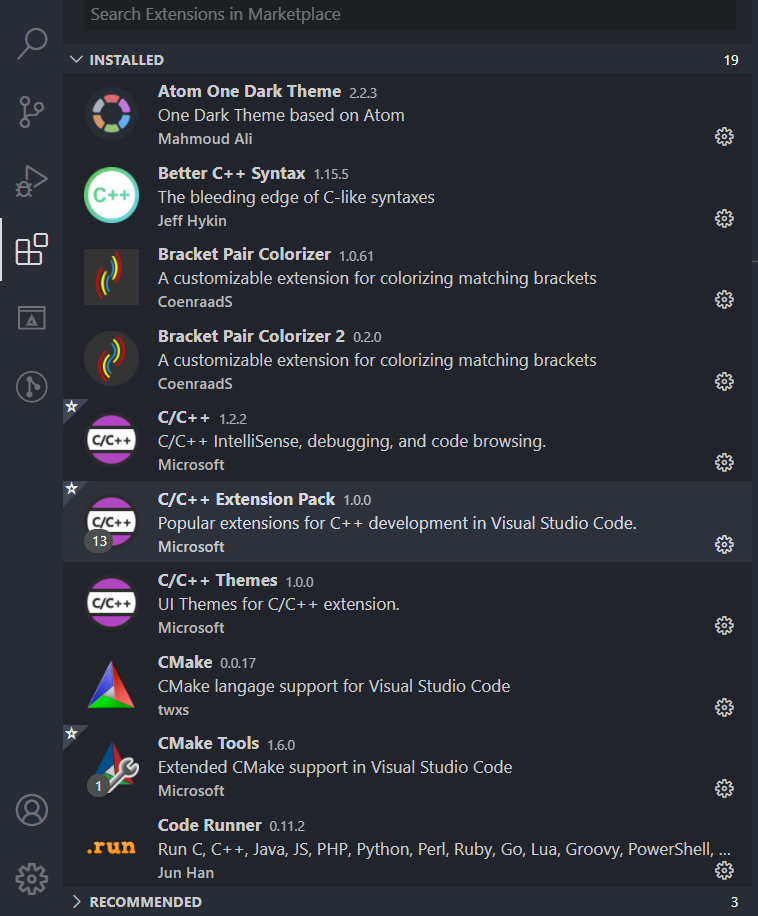
还有
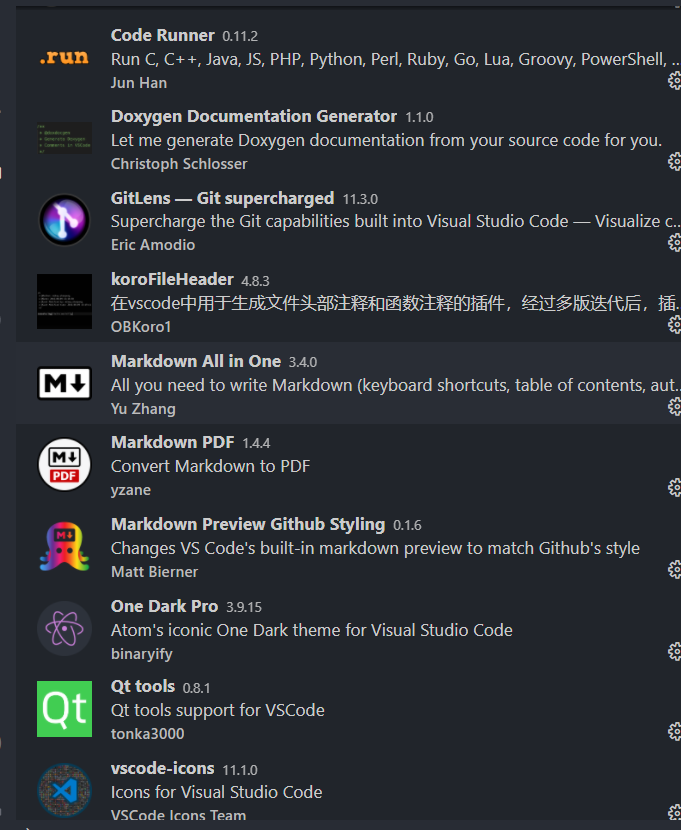
编译本文演示的代码需要打开VScode插件商店或者离线安装如下插件:
c/c++
下载地址: 点我直达官网
点击 install 将启动vscode在线安装 或者右侧的 download extension再离线安装
cmake
下载地址: 点我直达官网
cmake tools
下载地址: 点我直达官网
插件安装后,下面开始准备安装cmake
cmake
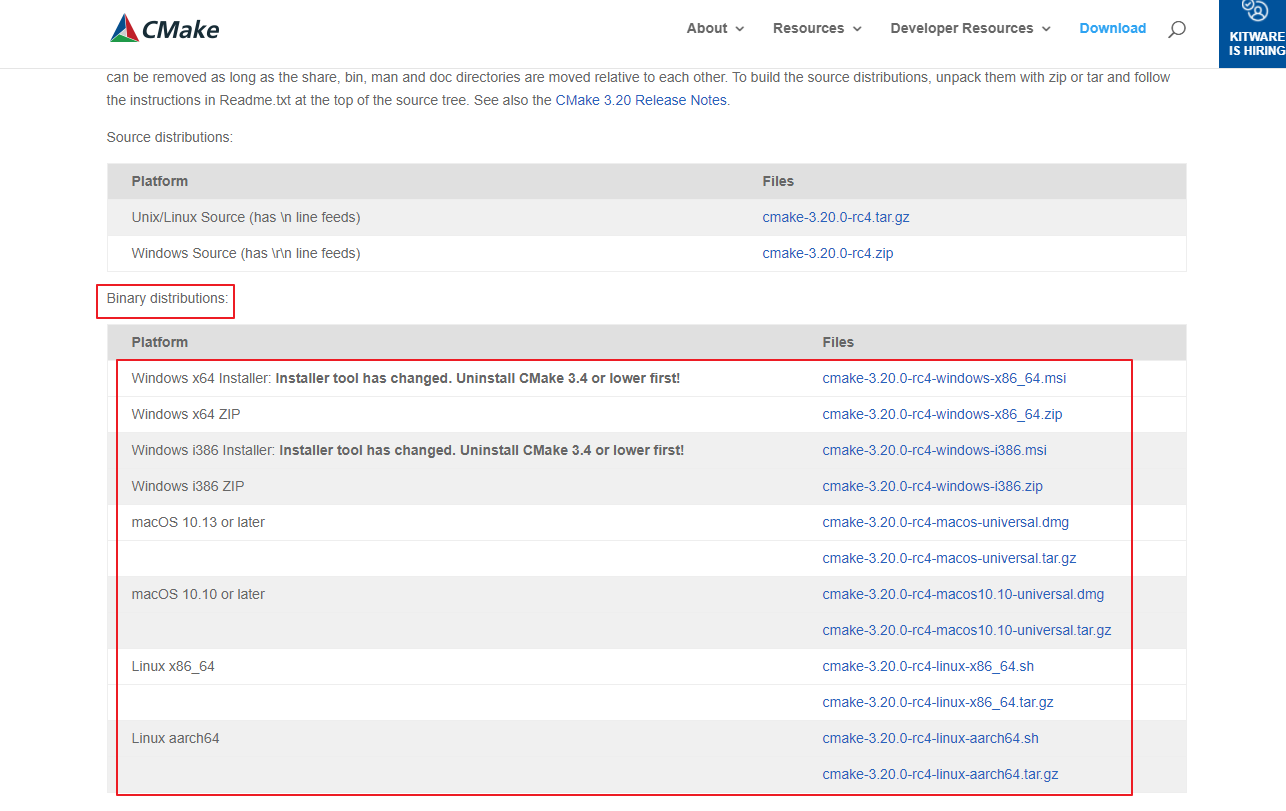
下载适合自己的版本, 安装后,将其 cmake.exe所在目录添加到系统环境变量(或者打开命令行转到cmake.exe所在目录),测试cmake是否安装成功。
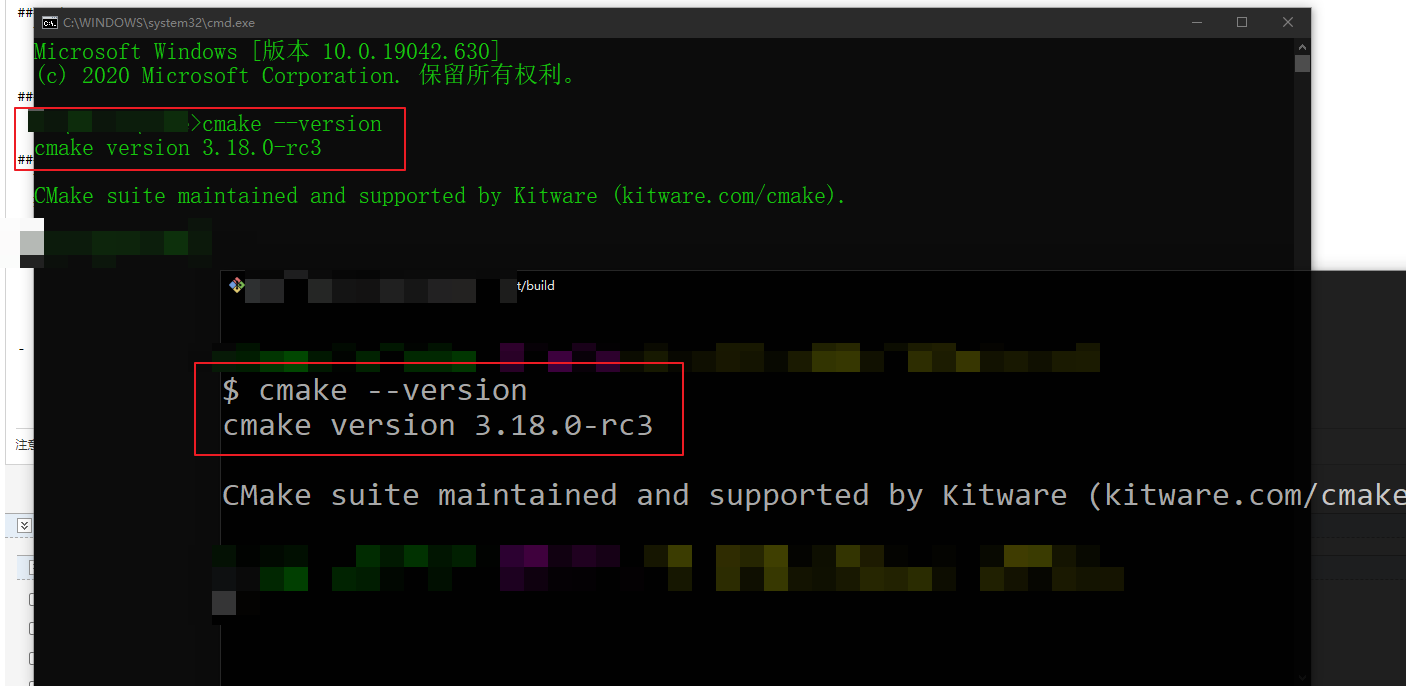
测试键入命令cmake --version. 如果弹出类似下面的输出,则说明成功
使用VScode打开文件夹
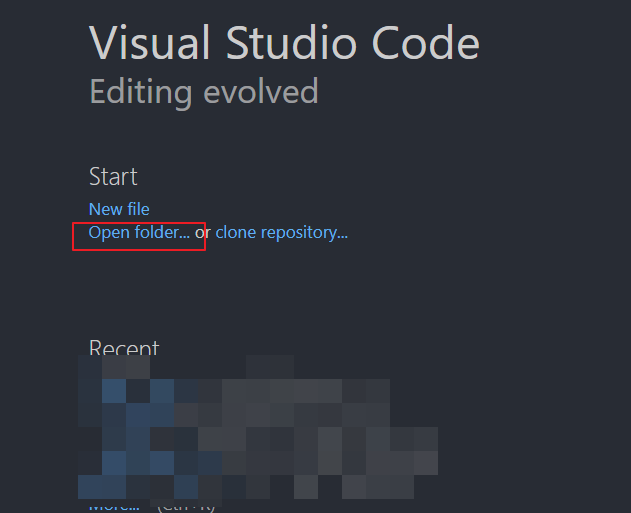
方便测试,可在桌面创建文件夹, 这里取名为 udp_socket 为例。创建成功后,使用VScode打开该文件夹, 方式有两种:
- 1.先打开VScode, VS code首页会提示你选择打开文件夹
VScode 菜单也可以打开文件夹
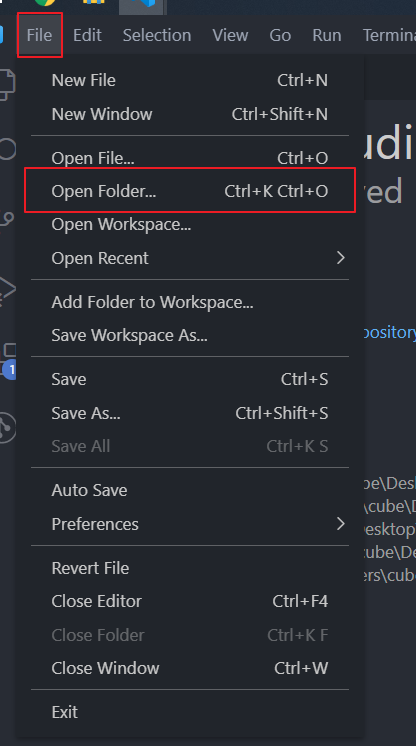
- 2.打开创建的udp_socket 文件夹,此时,点击鼠标右键菜单中选择 通过VScode打开 , 即可。
演示代码
基于打开的VScode,创建 名为 main.cc 的文件
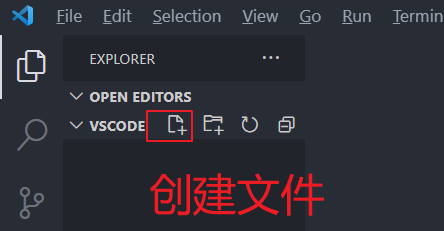
创建结束后是这样的
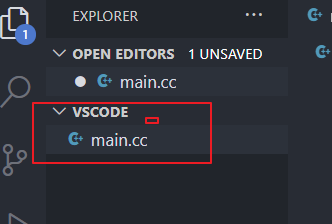
文件已经准备好,准备一段测试代码,如下
#include <iostream>

/// 增加函数调试使用

void hello_vs_code_()

{

    using namespace std;

    int x = 11 + 22 + 33;

    cout << "\n x = " << x;

}

int main(int argc, char* argv[], char* en[])

{

    using namespace std;

    cout << "hello vscode";

    hello_vs_code_();

    return 0;

}
点击保存。
准备cmakelists.txt文件
- cmakelists.txt文件放在创建的 udp_socket文件夹下。
可以创建默认的 CMakeLists.txt文件,不过,文件内容不是我想要的,我选择了更加通俗易懂的 modern cmake。 cmakelists.txt文件内容如下
cmake_minimum_required(VERSION 3.18)

# ---------------------------------------------------------------------------------------------------

# 1. set name

project(lib_udp)

# ---------------------------------------------------------------------------------------------------

# 2. to get all source files

# set source files

# -------------------------------------------------------------------------------------

file(GLOB_RECURSE udp_src ${CMAKE_CURRENT_SOURCE_DIR}/src/*.cc)

# build a library for udp

function(lib_udp_on_win)

	# dynamic library

	# ---------------------------------------------------------------------------------------------------

	# compiler is vs

	if ("${CMAKE_CXX_COMPILER_ID}" STREQUAL "MSVC")

		# build program

		add_executable( ${PROJECT_NAME} ${lib_udp_type} ${udp_src} )

		# .h and .cxx files

		target_sources(${PROJECT_NAME} PRIVATE ${udp_src} )

		# use c++11

		target_compile_features(${PROJECT_NAME} PRIVATE cxx_std_11)

	endif("${CMAKE_CXX_COMPILER_ID}" STREQUAL "MSVC")

endfunction(lib_udp_on_win)

# build

# ---------------------------------------------------------------------------------------------

if (CMAKE_SYSTEM_NAME MATCHES "Windows")

	lib_udp_on_win()

endif()
这段配置代码 仅配置一个可执行程项目。cmake语法不是本文的重点。
cmake tools 插件配置
- 一定要理解, VScode仅仅是一个软件,没有Visual studio 2017这样的IDE集成度高,什么都配置好了。
- 打开VScode 的设置, 键入: cmake
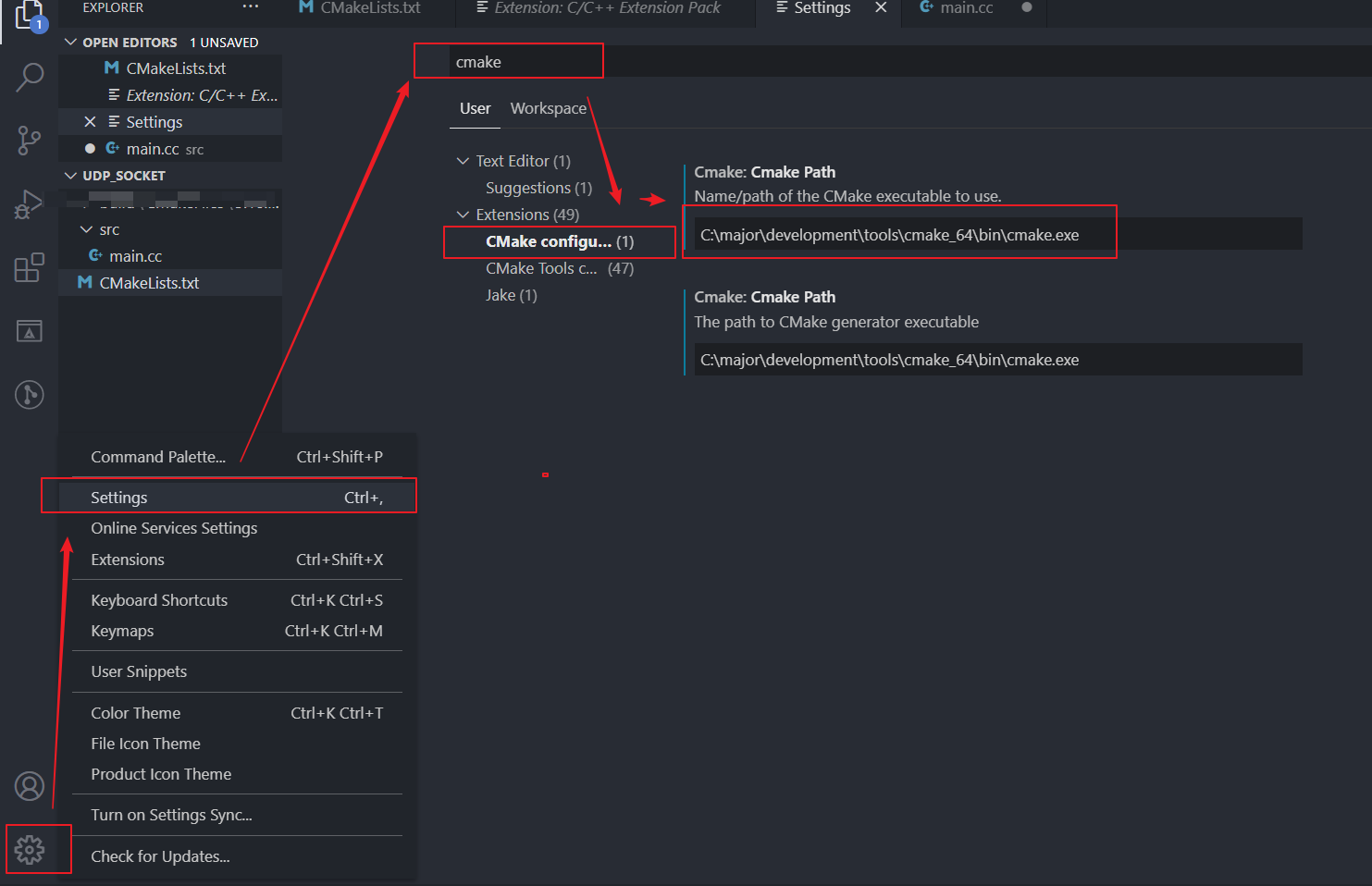
设置cmake.exe所在路径,如图,我的cmake安装在C:\major\development\tools\cmake_64\bin目录下,同时将cmake.exe添加到目录后面,指定cmake的绝对路径。
开始编译代码
下面的操作都是基于: ctrl + shift + p 快捷键。
1. select a kit
按下快捷键 ctrl + shift + p , 键入: cmake:select a kit, 回车选择适合自己的工具包。
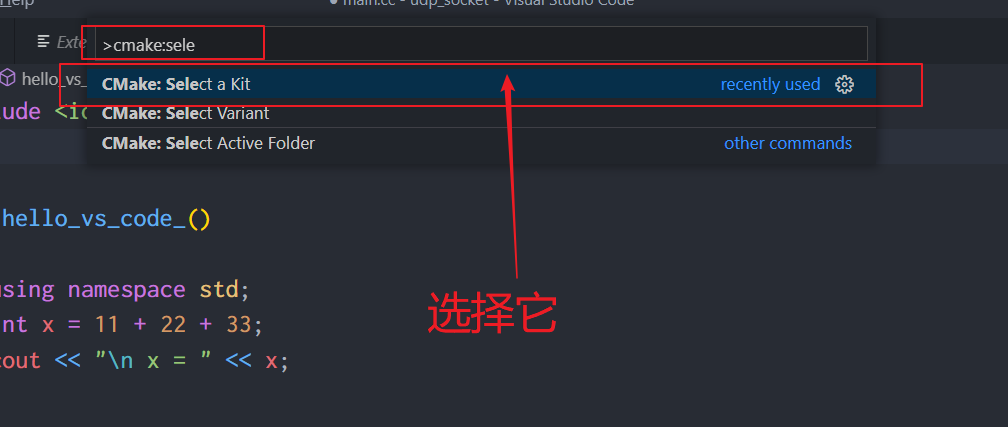
我这里演示的是x86
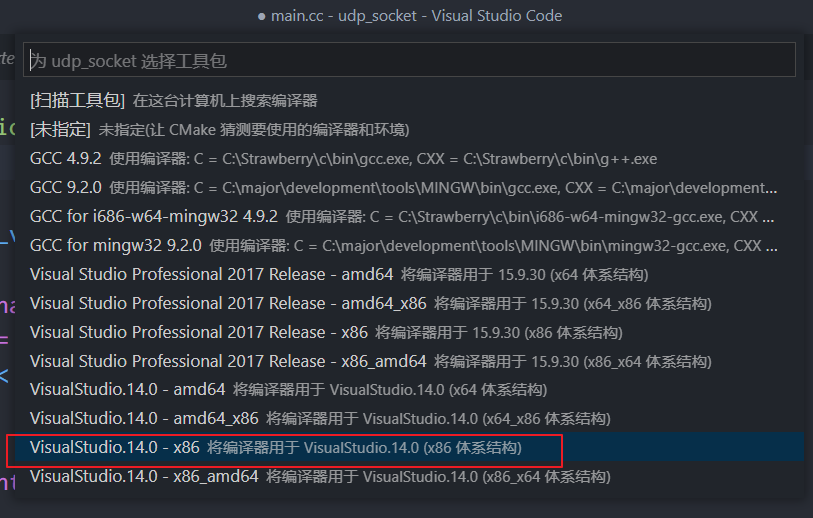
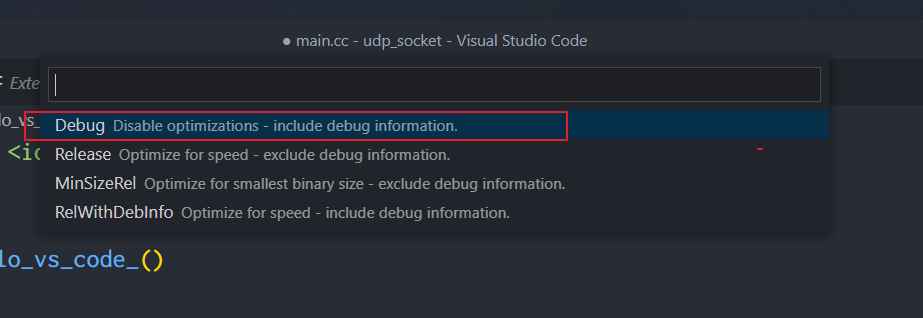
2. select variant
按下快捷键 ctrl + shift + p , 键入: cmake:select variant
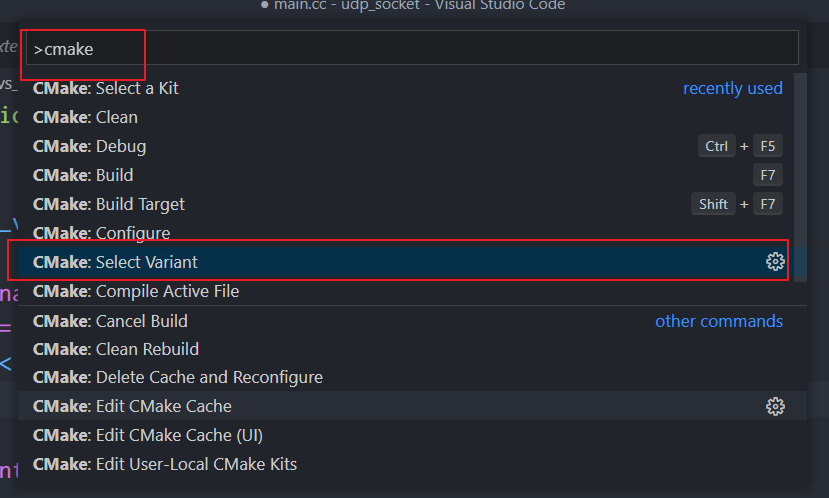
因为要演示调试,这里选择 debug.
build
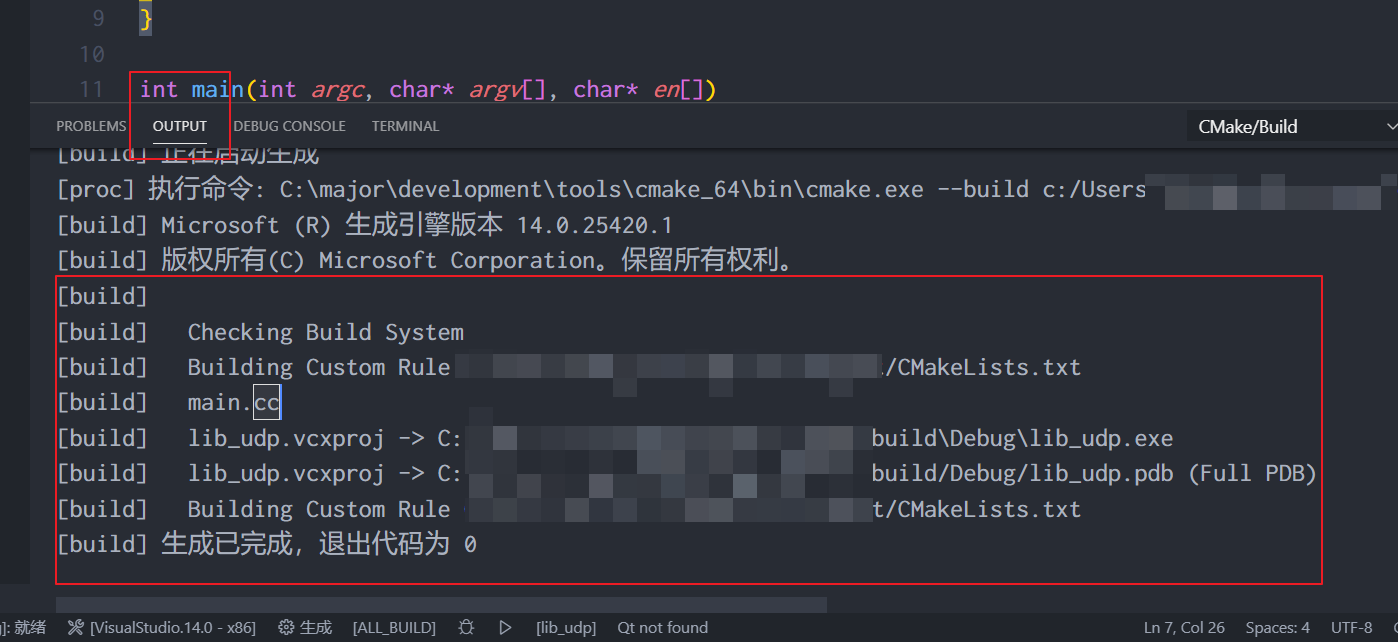
按下快捷键 ctrl + shift + p , 键入: cmake:build, 选择 cmake:build**.  观察输出`窗口, 可以看到已经编译成功
debug调试
设置好断点,按下快捷键 ctrl + shift + p , 键入: cmake:debug , 程序将执行,并停在断点所在位置,
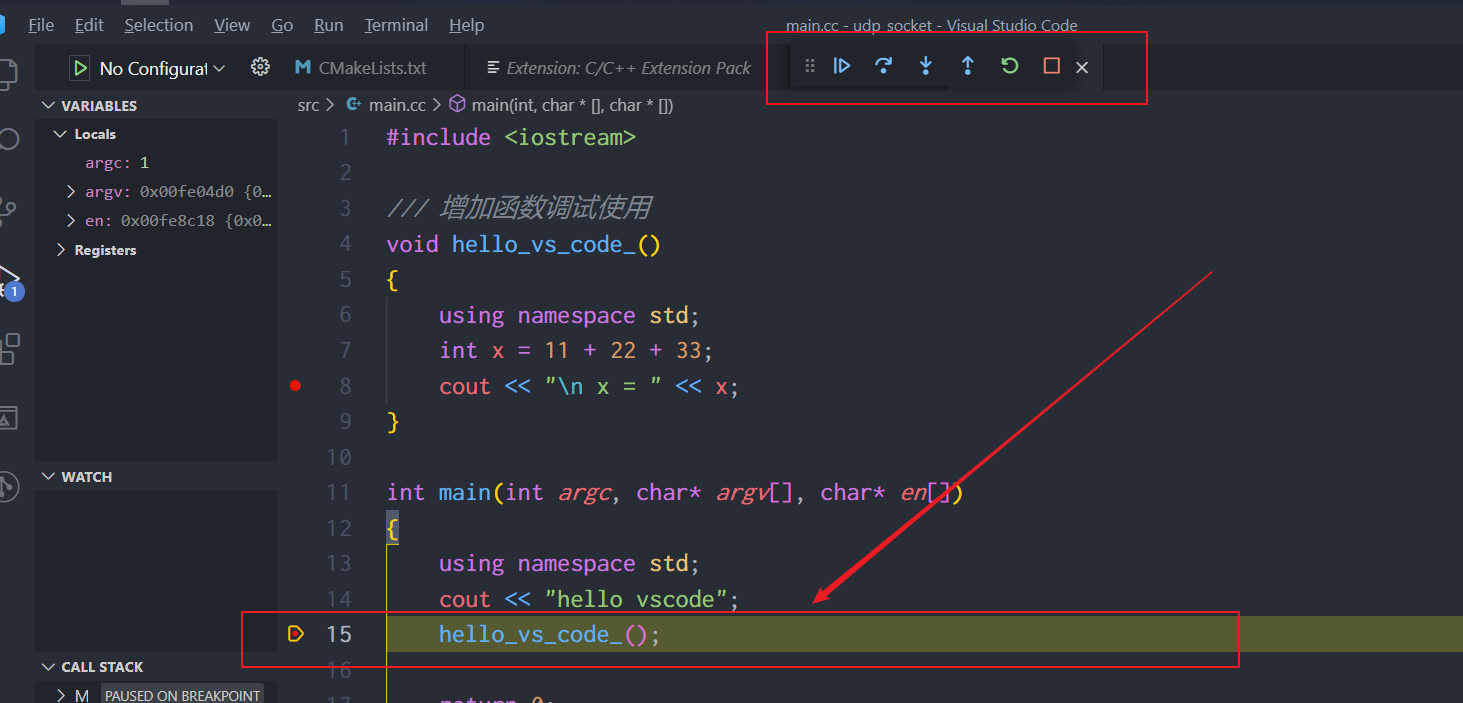
调试快捷键和VS开发IDE一致。
左侧可以观察变量的值。

继续运行F5
F5, 程序将运行结束。
补充(可有可无)
如果你更改了 cmakelists.txt文件,可以使用命令 cmake:configure实现项目配置,再执行build就OK了
windows10使用vscode+cmake编译c++代码的更多相关文章
- windows10下vscode+cmake编译Qt5代码
概述 本文演示环境: windows10 cmake version:3.18 qt version: 5.14 vscode version: 1.54.1 本文演示环境基于在线模式, 离线使用VS ...
- windows10下vscode+cmake编译Qt5代码(2)
概述 本文依赖 前文 本文将介绍使用cmake语法屏蔽运行Qt exe的cmd窗口 解决办法 配置VS项目属性, 缺点: cmake重新 configure后,项目属性会重置,再次运行还将出现cmd弹 ...
- centos 7 vscode cmake 编译c++工程
一.环境说明 1)gcc/g++ cmake安装建议 gcc/g++内核自带的即可,如果需要新的自行安装, cmake也一样,如有需要新的版本自行安装. 2)vscode安装插件 必要的插件c/c+ ...
- vscode, cmake编译多个C++文件
目的是利用vscode及相关插件编译多个C++文件. 我已经装好cmake和mingw并且将它们的路径添加到系统变量path中了. vscode装上如下几个插件: 点击vscode左上角 文件-& ...
- linux 下 VSCODE 使用CMake编译STM32程序
项目在做什么 项目地址 本项目是为了研究MCU在linux下开发而做的 --build 存放cmake编译生成的文件 --cmake 存放cmake编译时会用到的文件,比如工具链检查.编译选项等 -- ...
- AndroidStudio用Cmake方式编译NDK代码(cmake配置.a库)
1.cmake是什么? CMake是一个跨平台的安装(编译)工具,可以用简单的语句来描述所有平台的安装(编译过程).他能够输出各种各样的makefile或者project文件,能测试编译器所支持的C+ ...
- ubuntu下,VSCode采用cmake编译C++工程
首先在VSCode中下载CMake和CMake Tools两个插件. 选中CMake Tools,可以看到在VSCode中如何使用cmake编译C++工程的教程. 官网教程 最重要且最实用,看这个网址 ...
- Win10 下Cmake编译配置 Opencv3.1 + Cuda7.5 + VS2013
折腾了三天终于配置成功了,在此写下编译配置的全部步骤和遇到的很多坑. 整体介绍: OpenCV 中 CUDA 实现的函数还不是太多,使用前要在OpenCV的官网上确认以下你想要的功能是否已经实现,否则 ...
- [转]VS2015+OpenCV3.3 GPU模块和opencv_contrib模块的编译以及采用CMake编译opencv_contrib时提示“No extra modules found in folder”问题的解决方案
据官方说法,目前还不是太稳定的算法模块都在opencv_contrib里边,由于不稳定,所以不能在release版本里发行,只有在稳定以后才会放进release里边.但是这里边有很多我们经常要用的算法 ...
随机推荐
- mVISTA 多序列比对叶绿体基因组
mVISTA可对2个或者多个DNA序列进行比较,可以对比对结果进行可视化. 详情请大力戳这里 0 输入文件说明 mVISTA 需要输入的文件有如下几类 必须文件 邮箱 fasta格式序列文件(或者GE ...
- Macbookpro vim操作键说明
i → Insert 模式,按 ESC 回到 Normal 模式. x → 删当前光标所在的一个字符.:wq → 存盘 + 退出 (:w 存盘, :q 退出) (陈皓注::w 后可以跟文件名)dd → ...
- msql_5.6.46编译问题
初始化数据库的时候, 使用mysql_install_db 必须是再mysql安装的目录下用相对路径去进行初始化 CentOs6.9必须先把/etc/my.cnf 先改为其他名字,之后再把安装目录下s ...
- Linux软件安装管理:rpm与yum
目录 1. rpm包的管理 1.1 介绍 1.2 rpm包的简单查询指令 1.3 rpm 包名的基本格式 1.4 rpm其它指令 1.5 卸载rpm包 1.6 安装rpm包 2. yum 2.1 说明 ...
- centos 安装reids
1.安装tcl支持 yum install tcl 2.安装redis我们以最新的2.8.9为例 $ wget http://download.redis.io/releases/redis-2.8. ...
- 『学了就忘』Linux文件系统管理 — 64、磁盘配额的配置步骤
目录 1.手工建立一个5GB的分区 2.建立需要做限制的三个用户 3.在分区上开启磁盘配额功能 4.建立磁盘配额的配置文件 5.开始设置用户和组的配额限制 6.启动和关闭配额 7.磁盘配额的查询 8. ...
- javaSE中级篇3——集合体系(另外一种存储容器)——更新完毕
集合还是一种工具,所以它们的包都在java.util包下 1.集合的整个体系结构(是需要掌握的体系,完全体系不是这样) 对图中所说的 序和重复 这两词的说明: 序:指的是添加进去的元素和取出来的元素 ...
- CAD简介
Computer-aided design (CAD) is the use of computers (or workstations) to aid in the creation, modifi ...
- Hadoop org.apache.hadoop.util.DiskChecker$DiskErrorException问题等价解决linux磁盘不足解决问题排查
org.apache.hadoop.util.DiskChecker$DiskErrorException问题等价解决linux磁盘不足解决问题排查 解决"/dev/mapper/cento ...
- javaIO——输入输出流
字节流与字符流 File类不支持对文件内容进行相关的操作,所有若要处理文件的内容,则需要通过流操作模式来完成. 流的基本操作步骤: Step1:根据文件路径创建File类对象. Step2:根据字节流 ...