
vue组件实现图片的拖拽和缩放
vue实现一个组件其实很简单但是要写出一个好的可复用的组件那就需要多学习和钻研一下,一个好的组件必须有其必不可少的有优点:一是能提高应用开发效率、测试性、复用性等;二是组件应该是高内聚、低耦合的;三是组件应遵循单向数据流的原则。
在实现我的图片的拖拽组件我们的搞清其原理,在这里我使用的是mousedown,mousemove和mouseup来实现拖拽。如图所示:
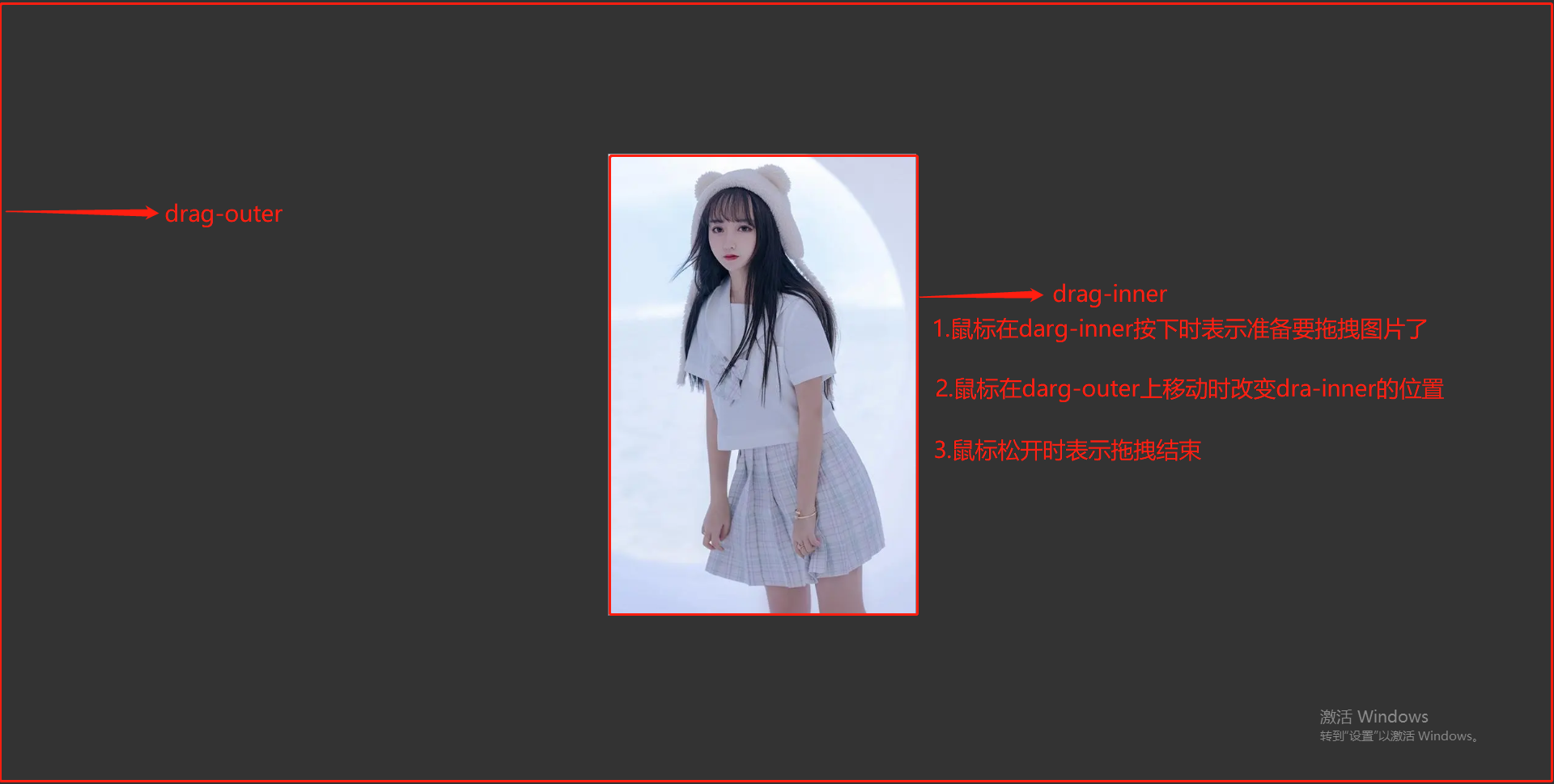
1.新建ElementDrag.vue文件内容如下:
<template>

    <div class="drag-outer"

    ref="dragWrap"

    @mousemove="dragMousemove">

        <div class="drag-inner"

        ref="dragElement"

        @mousedown="dragMousedown"

        @mouseup.stop="isMousedown = false">

            <slot></slot>

        </div>

    </div>

</template>
2. 定义moveStart用于记录拖拽元素初始位置。定义isMousedown变量来判断鼠标是否按下, 如果isMousedown === true鼠标移动就改变darg-inner位置。
<script>

export default {

    name: 'ElementDrag',

    data() {

        return {

            isMousedown: false, //鼠标是否按下

            moveStart: {x: 0, y: 0}, //拖拽元素初始位置

            translate: {x: 0, y: 0}, //计算拖拽元素在下下x,y方向各移动了多少

            scale: 1, //拖拽元素缩放值

        }

    },

    methods: {

        dragMousedown() {

            this.moveStart.x = event.clientX

            this.moveStart.y = event.clientY

            this.isMousedown = true

        },

        dragMousemove() {

            if(this.isMousedown) {

                this.translate.x += (event.clientX - this.moveStart.x) / this.scale

                this.translate.y += (event.clientY - this.moveStart.y) / this.scale

                this.$refs.dragElement.style.transform = `scale(${this.scale}) translate(${this.translate.x}px, ${this.translate.y}px)`

                this.moveStart.x = event.clientX

                this.moveStart.y = event.clientY

            }

        }

    }

}

</script>
3.样式部分我们设置外层drag-outer用flex布局让里面元素快速居中, user-drag: none;禁用图片等元素的可拖拽属性。
<style lang="scss" scoped>

.drag-outer {

    width: 100%;

    height: 100%;

    overflow: hidden;

    display: flex;

    justify-content: center;

    align-items: center;

    .drag-inner {

        transform-origin: center center;

        display: flex;

        justify-content: center;

        align-items: center;

        cursor: move;

        user-select: none;

        >* {

            -webkit-user-drag: none;

            user-drag: none;

        }

    }

}

</style>
4.添加鼠标滚轮事件缩放drag-inner元素, e.wheelDelta为正表示放大,为负缩小,值越大表示滚动越快。通过scale控制拖拽元素缩放。同过对组件传值scaleZoom来控制其缩放最大最小程度值。
...

methods: {

    props: {

        type: Object,

        default(){

            return {

                min: 0.5,

                max: 5

            }

        }

    },

    ...

    handleScroll(e) {

        let speed = e.wheelDelta/120

        if(e.wheelDelta > 0 && this.scale < this.scaleZoom.max) {

            this.scale+=0.04*speed

            this.$refs.dragElement.style.transform = `scale(${this.scale}) translate(${this.translate.x}px, ${this.translate.y}px)`

        }else if(e.wheelDelta < 0 && this.scale > this.scaleZoom.min){

            this.scale+=0.04*speed

            this.$refs.dragElement.style.transform = `scale(${this.scale}) translate(${this.translate.x}px, ${this.translate.y}px)`

        }

    }

},

mounted() {

    window.addEventListener('mousewheel',this.handleScroll,false)

}
5.以上代码已经实现了功能我们预期的功能,但是为了更好的体验,需要进一步优化组件。添加isHover来控制鼠标是否移动到了drag-outer以外,如果isHover为false这时鼠标滚轮滚动不会缩放元素,并且将isMousedown设置为false。再使用插槽slot预览位置。
<template>

    <div class="drag-outer"

    ref="dragWrap"

    @mouseenter="isHover = true"

    @mouseleave="isHover = isMousedown = false"

    @mousemove="dragMousemove">

        <div class="drag-inner"

        ref="dragElement"

        @mousedown="dragMousedown"

        @mouseup.stop="isMousedown = false">

            <slot></slot>

        </div>

    </div>

</template>

....

data() {

    return {

        ...,

        isHover: false,

    }

},

methods: {

    ...

    handleScroll(e) {

        if(this.isHover) {

            let speed = e.wheelDelta/120

            if(e.wheelDelta > 0 && this.scale < this.scaleZoom.max) {

                this.scale+=0.04*speed

                this.$refs.dragElement.style.transform = `scale(${this.scale}) translate(${this.translate.x}px, ${this.translate.y}px)`

            }else if(e.wheelDelta < 0 && this.scale > this.scaleZoom.min){

                this.scale+=0.04*speed

                this.$refs.dragElement.style.transform = `scale(${this.scale}) translate(${this.translate.x}px, ${this.translate.y}px)`

            }

        }

    }

}
贴上组件的最终代码:
<template>

    <div class="drag-outer"

    ref="dragWrap"

    :style="outerOptions"

    @mouseenter="isHover = true"

    @mouseleave="isHover = isMousedown = false"

    @mousemove="dragMousemove">

        <div class="drag-inner"

        ref="dragElement"

        :style="innerOptions"

        @mousedown="dragMousedown"

        @mouseup.stop="isMousedown = false">

            <slot></slot>

        </div>

    </div>

</template>

<script>

export default {

    name: 'ElementDrag',

    props: {

        outerOptions: {

            type: Object,

            default () {

                return {

                    background: 'rgba(0,0,0,0.9)'

                }

            }

        },

        innerOptions: {

            type: Object,

            default () {

                return {

                    background: 'rgba(0,0,0,0.1)',

                }

            }

        },

        scaleZoom: {

            type: Object,

            default () {

                return {

                    max: 5,

                    min: 0.2

                }

            }

        }

    },

    data() {

        return {

            isMousedown: false,

            isHover: false,

            moveStart: {},

            translate: {x: 0, y: 0},

            scale: 1

        }

    },

    methods: {

        handleScroll(e) {

            if(this.isHover) {

                let speed = e.wheelDelta/120

                if(e.wheelDelta > 0 && this.scale < this.scaleZoom.max) {

                    this.scale+=0.04*speed

                    this.$refs.dragElement.style.transform = `scale(${this.scale}) translate(${this.translate.x}px, ${this.translate.y}px)`

                }else if(e.wheelDelta < 0 && this.scale > this.scaleZoom.min){

                    this.scale+=0.04*speed

                    this.$refs.dragElement.style.transform = `scale(${this.scale}) translate(${this.translate.x}px, ${this.translate.y}px)`

                }

            }

        },

        dragMousedown() {

            this.moveStart.x = event.clientX

            this.moveStart.y = event.clientY

            this.isMousedown = true

        },

        dragMousemove() {

            if(this.isMousedown) {

                this.translate.x += (event.clientX - this.moveStart.x) / this.scale

                this.translate.y += (event.clientY - this.moveStart.y) / this.scale

                this.$refs.dragElement.style.transform = `scale(${this.scale}) translate(${this.translate.x}px, ${this.translate.y}px)`

                this.moveStart.x = event.clientX

                this.moveStart.y = event.clientY

            }

        }

    },

    mounted() {

        window.addEventListener('mousewheel',this.handleScroll,false)

    }

}

</script>

<style lang="scss" scoped>

.drag-outer {

    width: 100%;

    height: 100%;

    overflow: hidden;

    display: flex;

    justify-content: center;

    align-items: center;

    .drag-inner {

        transform-origin: center center;

        display: flex;

        justify-content: center;

        align-items: center;

        cursor: move;

        user-select: none;

        >* {

            -webkit-user-drag: none;

            user-drag: none;

        }

    }

}

</style>
在home.vue文件使用:点击体验
<template>

  <div class="home">

    <ElementDrag>

        <img src="https://img0.baidu.com/it/u=937276518,3474029246&fm=253&fmt=auto&app=138&f=JPEG?w=500&h=750">

    </ElementDrag>

  </div>

</template>

<script>

import ElementDrag from '@/components/ElementDrag'

export default {

  name: 'Home',

  components: {

    ElementDrag

  }

}

</script>

<style scoped>

.home {

  width: 100vw;

  height: 100vh;

}

</style>
vue组件实现图片的拖拽和缩放的更多相关文章
- Winform图片拖拽与缩放
最近做项目的时候遇到上传施工平面布置图,查看,因为图片比较大,一般的显示器分辨率无法显示全,然后还需要放大看清楚图片里面的文字内容,所以需要用到图片的拖拽与缩放功能.这里整理下具体操作. 首先新建一个 ...
- 在 Element-UI 的 Table 组件上添加列拖拽效果
Element-UI 的 Table组件很强大,但是我们的需求更强大... 简单粗暴的来一发效果图: 一.数据驱动 传统的拖动效果,都是基于通过 mousedown.mousemove.mouseup ...
- vue-drag-resize 可拖拽可缩放的标签,如何管理多个拖拽元素之间的zIndex?操作上需要保持当前激活的组件是最上层,但是在总体上,又要确保其图层管理的顺序。
麻烦总是不断出现,还好办法总比困难多, 1.公司开发一款可视化编辑html网页的多媒体编辑平台,牵扯到标签元素的拖拽,缩放,我找了找方法发现原生技术实现起来代码太多,麻烦,还好找到了一个vue组件,可 ...
- Qt之股票组件-自选股--列表可以拖拽、右键常用菜单
目录 一.开头嘴一嘴 二.效果展示 三.自选股列表 1.列表初始化 2.添加Item 3.右键菜单 4.拖拽Item 5.刷新数据 四.相关文章 原文链接:Qt之股票组件-自选股--列表可以拖拽.右键 ...
- Ant Design -- 图片可拖拽效果,图片跟随鼠标移动
Ant Design 图片可拖拽效果,图片跟随鼠标移动,需计算鼠标在图片中与图片左上角的X轴的距离和鼠标在图片中与图片左上角的Y轴的距离. constructor(props) { super(pro ...
- H5拖拽 构造拖拽及缩放 pdf展示
前言: 协助项目需要实现一个签名的功能. 功能说明:1.有文本签名和头像签名.2.头像签名需要实现可拖拽功能.3.需要展示的是pdf的文件并需要获取签名位于pdf文件的相对位置. 功能一:实现拖拽 思 ...
- H5拖拽 构造拖拽及缩放 pdf文件转换为html预览
前言: 协助项目需要实现一个签名的功能. 功能说明:1.有文本签名和头像签名.2.头像签名需要实现可拖拽功能.3.需要展示的是pdf的文件并需要获取签名位于pdf文件的相对位置. 功能一:实现拖拽 思 ...
- svg拖拽和缩放
需求:做机房平面图,用svg实现拖拽和缩放,刚开始一头雾水,不知所措,好在皇天不负有心人........ 本文重点介绍拖拽,单纯实现很简单,但是由于vue项目,机房图有很多事件,拖拽就成了难点 简单介 ...
- JS利用 Sea.js 实现模块化:拖拽、缩放及范围限制
知识点总结: Sea.js的使用:define.export.seajs.use.require等方法: 参考:http://seajs.org/docs/ Sea.js与require.js的区 ...
随机推荐
- 工期设定(Project)
<Project2016 企业项目管理实践>张会斌 董方好 编著 任务录入好以后,就得安排工期了不是,要不然每一个任务都如自动设置的从今天开始一个工作日内完成,这么简单的话,还要Proje ...
- C语言程序设计:二分查找(折半查找)
目录 C语言程序设计:二分查找(折半查找) 1.什么是二分查找 2.二分查找的优点 3.二分查找的缺点 4.二分查找原理 5.源代码实现 6.后话 C语言程序设计:二分查找(折半查找) 1.什么是二分 ...
- CF1132B Discounts 题解
Content 有一个长度为 \(n\) 的数组 \(a_1,a_2,a_3,...,a_n\).有 \(q\) 次询问,每次询问给定一个数 \(x\).对于每次询问,求出数组中去掉一个第 \(x\) ...
- CF721B Passwords 题解
Content 有一天,小 V 突然忘记了他在 Codehorses 的网站上的密码.但是他有所有网站上的 \(n\) 个密码 \(\{s_i\}_{i=1}^n\),所以他开始一个一个试.他会先从长 ...
- C++11新特性:enable_shared_from_this
enable_shared_from_this是一个模板类,定义于头文件<memory>,其原型为:template< class T > class enable_share ...
- GAN 简介
GAN 原理: GAN 的主要灵感来源于博弈论中零和博弈的思想,应用到深度学习神经网络上来说,就是通过生成网络 G(Generator)和判别网络 D(Discriminator)不断博弈,进而使 ...
- 通过go调用bat解决乱码核心代码
背景:通过go写的程序调用dos命令(如dir c:),返回值往往有中文,默认会出现乱码. 解决:转码. 代码:GO package shellLib import ( "golang.or ...
- C# 使用TimeSpan秒数转化为时分秒的写法
1.TimeSpan的生成方法 // 参数: // ticks: // A time period expressed in 100-nanosecond units. public TimeSpan ...
- 用C++创建Https客户端,用Mingw编译
- HDU 6608:Fansblog(威尔逊定理)
Fansblog Time Limit: 2000/2000 MS (Java/Others) Memory Limit: 65536/65536 K (Java/Others) Total Subm ...