
WinForm使用DataGridView实现类似Excel表格的查找替换
在桌面程序开发过程中我们常常使用DataGridView作为数据展示的表格,在表格中我们可能要对数据进行查找或者替换。
其实要实现这个查找替换的功能并不难,记录下实现过程,不一定是最好的方式,但它有用!
先看demo下效果
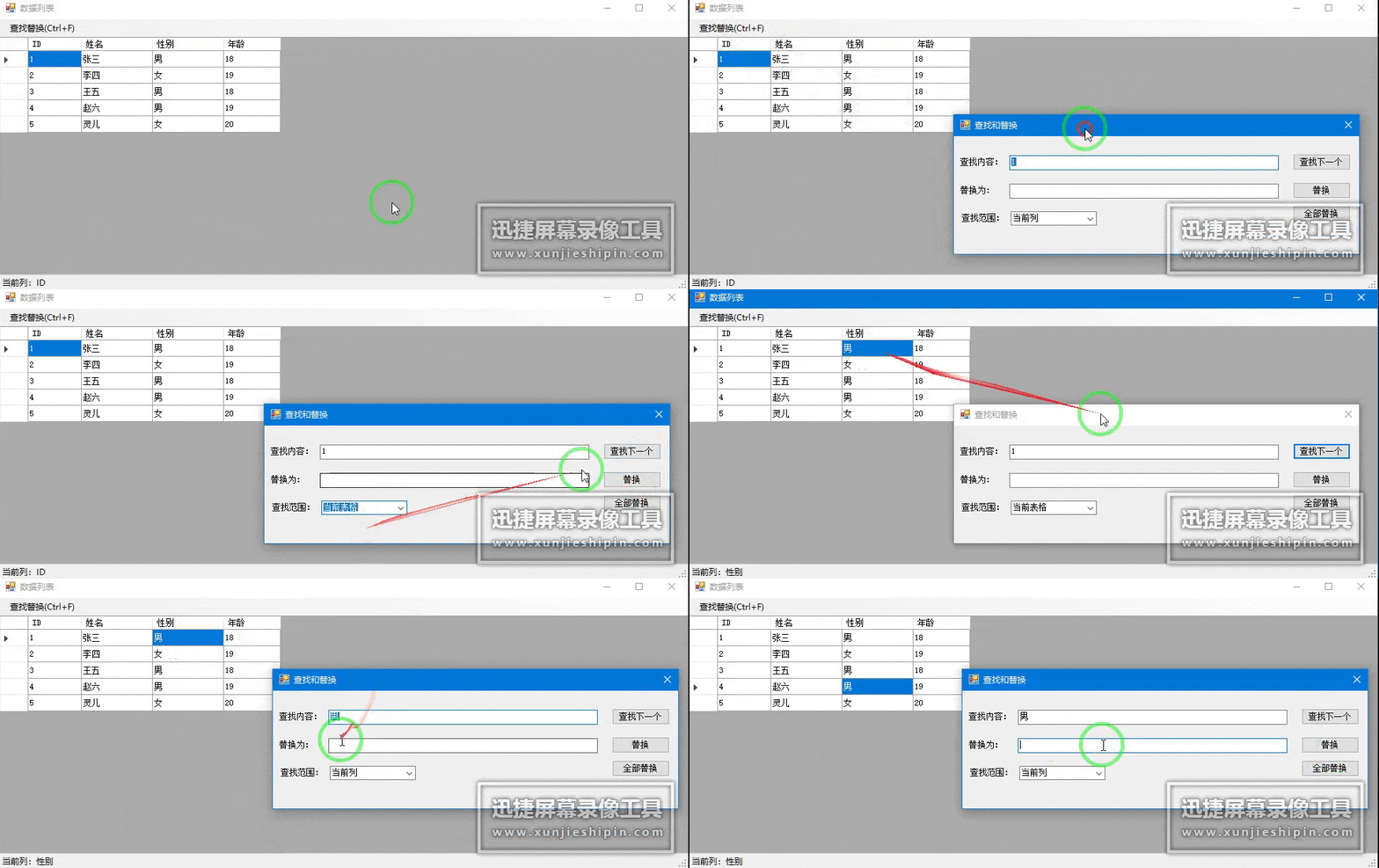
1、数据展示
- 建一个WinForm窗体 GridDataWindow ,放上菜单和DataGridView控件,添加4列用来显示信息。
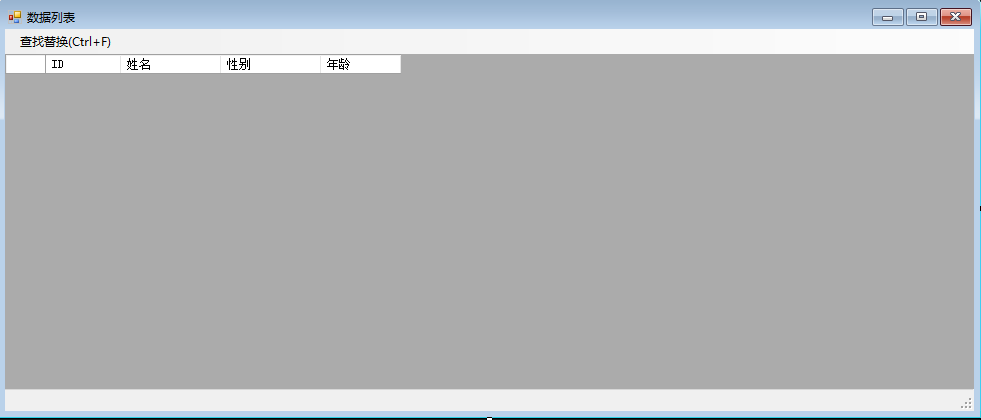
- 创建一个Person类用于显示数据
    public class Person

    {

        public int ID { get; set; }

        public string Name { get; set; }

        public string Sex { get; set; }

        public int Age { get; set; }

    }
- 在窗体Load事件里面初始化显示数据
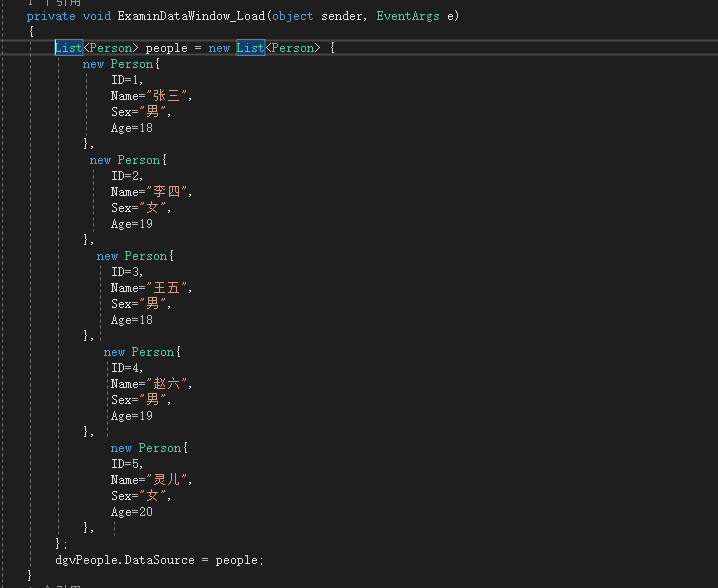
2、查找替换窗体
- 建一个WinForm窗体 DataToolsWindow
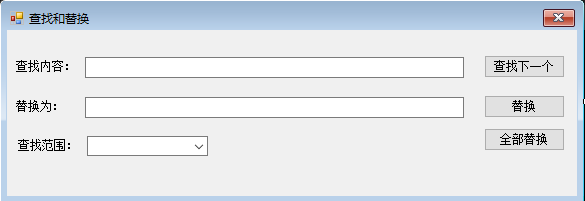
这个窗体主要是用来控制查找和替换的文本,选择范围是当前列还是整个数据表格。
窗体中主要是查找替换文本的值,选中的查找范围和是否能设置查找范围变量;还包括4个事件,4个事件在GridDataWindow 中添加用于响应操作。
- LookUpHandler:点击查找,根据选择的范围和值依次查找表格单元格。
- ReplaceHandler:替换文本,根据选择的范围和值依次查找表格单元格,如果查找到则替换。
- ReplaceAllHandler:全部替换,根据选择的范围和值依次查找所有表格单元格,查找到并全部替换。
- WindownClosedHandler:窗体关闭,当查找窗体关闭后主窗体得到通知并做些需要的逻辑。
public event EventHandler LookUpHandler;

public event EventHandler ReplaceHandler;

public event EventHandler ReplaceAllHandler;

public event EventHandler WindownClosedHandler;

public bool AllLookup

{

    get

    {

        if (cbRange.SelectedIndex == 1)

            return true;

        else

            return false;

    }

    set

    {

        if (value)

        {

            cbRange.SelectedIndex = 1;

        }

        else

        {

            cbRange.SelectedIndex = 0;

        }

    }

}

public bool CanSetRang

{

    set

    {

        btnLookup.Enabled = false;

        btnReplace.Enabled = false;

        btnAllReplace.Enabled = false;

    }

}

public string LookupContent

{

    get { return txtLookup.Text; }

    set { txtLookup.Text = value; }

}

public string ReplaceContent

{

    get { return txtReplace.Text; }

}
3、如何查找替换
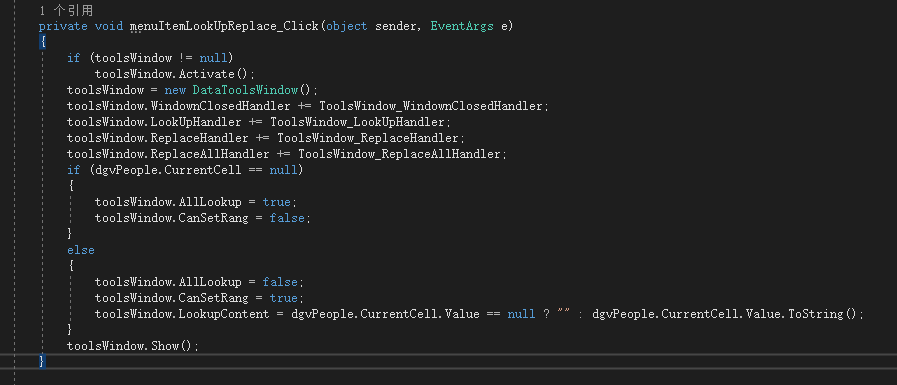
实例化一个DataToolsWindow后对事件进行注册。重点是如何查找,因为替换和查找一样,只要查找到了替换就行了。
- 查找下一个
大概的思路就是按照【选定】的当前单元格为标记,首先以当前单元格为分界线向下查找,在查找的过程中判断用户选择的是当前列还是整个数据表,如果是当前列只需要按行查找当前列就行了。
如果是整个数据表查找则需要整行的每列都查找,如果查找到选中行查找的列就是找当前列前面的列(后面的列会在向下查找中遍历到),如果不是选中行则整行从第一列开始全部列查找。
同理,向下查找的思路也就出来了。
private void ToolsWindow_LookUpHandler(object sender, EventArgs e)

{

    int currentRowIndex = dgvPeople.CurrentCell.RowIndex;

    int currentColumnIndex = dgvPeople.CurrentCell.ColumnIndex;

    foreach (DataGridViewRow row in dgvPeople.Rows)

    {

        //向下查找

        if (row.Index >= currentRowIndex)

        {

            if (toolsWindow.AllLookup)

            {

                //如果是当前选中行 则查找后面的列

                if (currentRowIndex == row.Index)

                {

                    foreach (DataGridViewCell cell in row.Cells)

                    {

                        if (cell.ColumnIndex > currentColumnIndex)

                        {

                            if (cell.Value != null && cell.Value.ToString().Contains(toolsWindow.LookupContent))

                            {

                                cell.Selected = true;

                                dgvPeople.CurrentCell = cell;

                                return;

                            }

                        }

                    }

                }

                else

                { //否则从第一列开始查找

                    foreach (DataGridViewCell cell in row.Cells)

                    {

                        if (cell.Value != null && cell.Value.ToString().Contains(toolsWindow.LookupContent))

                        {

                            cell.Selected = true;

                            dgvPeople.CurrentCell = cell;

                            return;

                        }

                    }

                }

            }

            else

            {

                //字段查找不查找当前 因为是查找下一个

                if (row.Index == currentRowIndex)

                    continue;

                if (row.Cells[currentColumnIndex].Value != null && row.Cells[currentColumnIndex].Value.ToString().Contains(toolsWindow.LookupContent))

                {

                    row.Cells[currentColumnIndex].Selected = true;

                    dgvPeople.CurrentCell = row.Cells[currentColumnIndex];

                    return;

                }

            }

        }

    }

    foreach (DataGridViewRow row in dgvPeople.Rows)

    {

        //向上查找

        if (row.Index <= currentRowIndex)

        {

            if (toolsWindow.AllLookup)

            {

                //如果是当前选中行 只查找前面的列

                if (currentRowIndex == row.Index)

                {

                    foreach (DataGridViewCell cell in row.Cells)

                    {

                        if (cell.ColumnIndex < currentColumnIndex)

                        {

                            if (cell.Value != null && cell.Value.ToString().Contains(toolsWindow.LookupContent))

                            {

                                cell.Selected = true;

                                dgvPeople.CurrentCell = cell;

                                return;

                            }

                        }

                    }

                }

                else

                { //否则从第一列开始查找

                    foreach (DataGridViewCell cell in row.Cells)

                    {

                        if (cell.Value != null && cell.Value.ToString().Contains(toolsWindow.LookupContent))

                        {

                            cell.Selected = true;

                            dgvPeople.CurrentCell = cell;

                            return;

                        }

                    }

                }

            }

            else

            {

                //字段查找不查找当前 因为是查找下一个

                if (row.Index == currentRowIndex)

                    continue;

                if (row.Cells[currentColumnIndex].Value != null && row.Cells[currentColumnIndex].Value.ToString().Contains(toolsWindow.LookupContent))

                {

                    row.Cells[currentColumnIndex].Selected = true;

                    dgvPeople.CurrentCell = row.Cells[currentColumnIndex];

                    return;

                }

            }

        }

    }

    MessageBox.Show("未找到匹配项!");

}
- 替换下一个
替换就比较简单了,首先如果选中列就是查找的值则直接替换,然后再替换则按照查找的思路查找到下一个后替换就行了,代码基本一样就没必要放垃圾代码了。
- 全部替换
全部替换就不用查找下一个要显示查找过程那么麻烦了,直接遍历所有单元格进行替换并选中供用户查看就行了。
private void ToolsWindow_ReplaceAllHandler(object sender, EventArgs e)

{

    bool IsReplace = false;

    int currentColumnIndex = dgvPeople.CurrentCell.ColumnIndex;

    foreach (DataGridViewRow row in dgvPeople.Rows)

    {

        if (toolsWindow.AllLookup)

        {

            foreach (DataGridViewCell cell in row.Cells)

            {

                if (cell.ColumnIndex != 0 && cell.Value != null && cell.Value.ToString().Contains(toolsWindow.LookupContent))

                {

                    cell.Selected = true;

                    cell.Value = cell.Value.ToString().Replace(toolsWindow.LookupContent, toolsWindow.ReplaceContent);

                    IsReplace = true;

                }

            }

        }

        else

        {

            if (row.Cells[currentColumnIndex].Value != null && row.Cells[currentColumnIndex].Value.ToString().Contains(toolsWindow.LookupContent))

            {

                row.Cells[currentColumnIndex].Selected = true;

                row.Cells[currentColumnIndex].Value = row.Cells[currentColumnIndex].Value.ToString().Replace(toolsWindow.LookupContent, toolsWindow.ReplaceContent);

                IsReplace = true;

            }

        }

    }

    if (!IsReplace)

        MessageBox.Show("未找到匹配项!");

}
4、源文件
打包了这个两个窗体代码:DataGridViewExcel.zip
WinForm使用DataGridView实现类似Excel表格的查找替换的更多相关文章
- winform DataGridView 导出到Excel表格 分类: WinForm 2014-07-04 10:48 177人阅读 评论(0) 收藏
public bool ExportDataGridview(DataGridView gridView) { if (gridView.Rows.Count ...
- Winform 中 dataGridView 导出到Excel中的方法总结
最近,在做CS端数据导出到Excel中时网上找了很多代码感觉都不是自己想要的,通过自己的整理归纳得到一个比较通用的方法,就给大家分享一下: 该方法需要用到两个参数(即对象),一个 DataGridV ...
- WinForm中DataGridView导出为Excel(快速版)
public static void ExportExcel(DataGridView myDGV, string fileName) { string saveFileName = fileName ...
- .Net语言 APP开发平台——Smobiler学习日志:如何在手机上显示类似EXCEL表格
最前面的话:Smobiler是一个在VS环境中使用.Net语言来开发APP的开发平台,也许比Xamarin更方便 样式一 一.目标样式 我们要实现上图中的效果,需要如下的操作: 1.从工具栏上的&qu ...
- Word中类似正则匹配的查找替换通配符的使用详解
一.Word查找栏代码&通配符一览表 序号 清除使用通配符复选框 勾选使用通配符复选框 特殊字符 代码 特殊字符 代码or通配符 1 任意单个字符 ^? 任意单个字符 ? 2 任意数字 ^# ...
- 详解如何利用FarPoint Spread表格控件来构造Winform的Excel表格界面输入
我们先来简单了解一下WinForm和FarPoint,WinForm是·Net开发平台中对Windows Form的一种称谓.而FarPoint是一款模拟EXCEL的控件.它可以根据用户的要求实现很大 ...
- C#读取Excel表格数据到DataGridView中和导出DataGridView中的数据到Excel
其实想在datagridview中显示excel表格中的数据跟读取数据库中的数据没什么差别,只不过是创建数据库连接的时候连接字段稍有差别. private void btnShow_Click(obj ...
- NPOI导出excel表格应用
最近接到一个需求,在原有系统上做二次开发 ,要求导出DataGridView数据到Excel表格中.要求如下: 兼容所有excel版本: 导出后excel各列的样式,字段类型不变. 成型如下:
- 如何在web中实现类似excel的表格控件
Execl功能非常强大,内置的很多函数或公式可以大大提高对数据的加工处理能力.那么在web中有没有类似的控件呢?经过一番搜寻,发现handsontable具备了基本的excel功能支持公式,同时能对数 ...
随机推荐
- 夜晚场景图像ISP增强算法
夜晚场景图像ISP增强算法 输入输出接口 Input: (1)图像视频分辨率(整型int) (2)图像视频格式(RGB,YUV,MP4等) (3)摄像头标定参数(中心位置(x,y)和5个畸变 系数(2 ...
- Waymo的自主进化
Waymo的自主进化 3月初,Waymo在推特上宣布,共获得了22.5亿美元(约合人民币156亿元)融资,由Silver Lake(银湖资本).Canada Pension Plan Investme ...
- cuGraph-GPU图形分析
cuGraph-GPU图形分析 所述RAPIDS cuGraph库是GPU的集合加速图形算法,在GPU DataFrames中发现过程数据.cuGraph的愿景是使图分析无处不在,以至于用户只是根据分 ...
- python2向python3移植问题
问题: payload = "A"*140 # padding ropchain = p32(puts_plt) ropchain += p32(entry_point) ropc ...
- npm install 动不动卡住咋办?
Hello 我是大粽子 孩子静消消,必定在作妖.我这三天静消消,也是在憋大招. 提前预告下,最近和视频号的文档正在较劲,剩下的功能大家猜猜.暂时没有留言功能,可以私信回复,猜对的下次购买时提我大名10 ...
- 在VScode 中使用RT-Thread Studio初体验
前言 工欲善其事,必先利其器,VScode是什么东东,想必大家都非常熟悉了,丰富的插件,有好的开发界面,是很多程序开发者的不二之选,RT-Thread竟然也开发了Vscode插件,真的是非常的nice ...
- 小白学k8s(9)-gitlab-runner实现go项目的自动化发布
gitlab构建CI/CD 准备 docker部署gitlab 使用二进制部署gitlab-runner gitlab-runner注册 配置Variables 简单先来个测试 开始构建 遇到的报错 ...
- 2021Qt打包发布教程
因为最近写了一个程序,然后想着能给室友玩耍,就研究了一下如何打包,写这篇博客记录一下 1. 首先获得程序的Release版本 就是点击这个Release,然后构建一遍 2. 进入构建的release文 ...
- 喜鹊开发者(The Magpie Developer)
搬运文,原文地址:https://div.io/topic/1576 我经常感觉,开发人员很像我们所说的喜鹊,以不停的获取很多小玩意来装饰他们的窝而著称.就像喜鹊一样,开发人员通常都被定义为聪明的.好 ...
- Vue3全局APi解析-源码学习
本文章共5314字,预计阅读时间5-15分钟. 前言 不知不觉Vue-next的版本已经来到了3.1.2,最近对照着源码学习Vue3的全局Api,边学习边整理了下来,希望可以和大家一起进步. 我们以官 ...