
实验 1 Linux 系统的安装和常用命令
实验 1 Linux 系统的安装和常用命令
(题目)
一、实验目的
(1)掌握 Linux 虚拟机的安装方法。Spark 和 Hadoop 等大数据软件在 Linux 操作系统
上运行可以发挥最佳性能,因此,本教程中,Spark 都是在 Linux 系统中进行相关操作,同
时,下一章的 Scala 语言也会在 Linux 系统中安装和操作。鉴于目前很多读者正在使用
Windows 操作系统,因此,为了顺利完成本教程的后续实验,这里有必要通过本实验,让读
者掌握在 Windows 操作系统上搭建 Linux 虚拟机的方法。当然,安装 Linux 虚拟机只是安
装 Linux 系统的其中一种方式,实际上,读者也可以不用虚拟机,而是采用双系统的方式安
装 Linux 系统。本教程推荐使用虚拟机方式。
(2)熟悉 Linux 系统的基本使用方法。本教程全部在 Linux 环境下进行实验,因此,
需要读者提前熟悉 Linux 系统的基本用法,尤其是一些常用命令的使用方法。
二、实验平台
操作系统:Windows 系统和 Ubuntu(推荐)。
虚拟机软件:推荐使用的开源虚拟机软件为 VirtualBox。VirtualBox 是一款功能强大的
免费虚拟机软件,它不仅具有丰富的特色,性能也很优异,且简单易用,可虚拟的系统包括
Windows、Mac OS X、Linux、OpenBSD、Solaris、IBM OS2 甚至 Android 4.0 系统等操作系
统。读者可以在 Windows 系统上安装 VirtualBox 软件,然后在 VirtualBox 上安装并且运行
Linux 操作系统。本次实验默认的 Linux 发行版为 Ubuntu16.04。
三、实验内容和要求
1.安装 Linux 虚拟机
请登录 Windows 系统,下载 VirtualBox 软件和 Ubuntu16.04 镜像文件。
VirtualBox 软件的下载地址:https://www.virtualbox.org/wiki/Downloads。
Ubuntu16.04 的镜像文件下载地址:http://www.ubuntu.org.cn/download/desktop。
或者也可以直接到本教程官网的“下载专区”的“软件”中下载 Ubuntu 安装文件
ubuntukylin-16.04-desktop-amd64.iso。
首先,在Windows系统上安装虚拟机软件VirtualBox软件,然后在虚拟机软件VirtualBox
上安装 Ubuntu14.04 操作系统,具体请参考本教程官网的“实验指南”中的“在 Windows
中使用 VirtualBox 安装 Ubuntu”。
2.使用 Linux 系统的常用命令
启动 Linux 虚拟机,进入 Linux 系统,通过查阅相关 Linux 书籍和网络资料,或者参考
本教程官网的“实验指南”的“Linux 系统常用命令”,完成如下操作:
(1)切换到目录 /usr/bin;
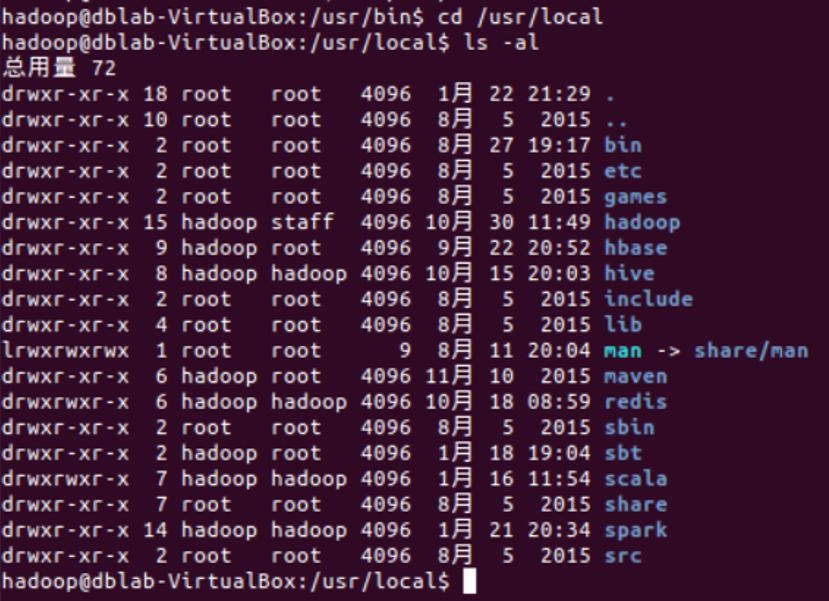
(2)查看目录/usr/local 下所有的文件;
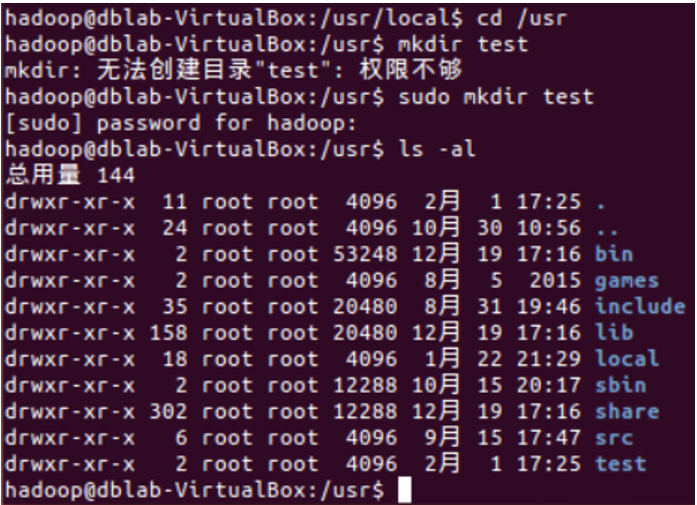
(3)进入/usr 目录,创建一个名为 test 的目录,并查看有多少目录存在;
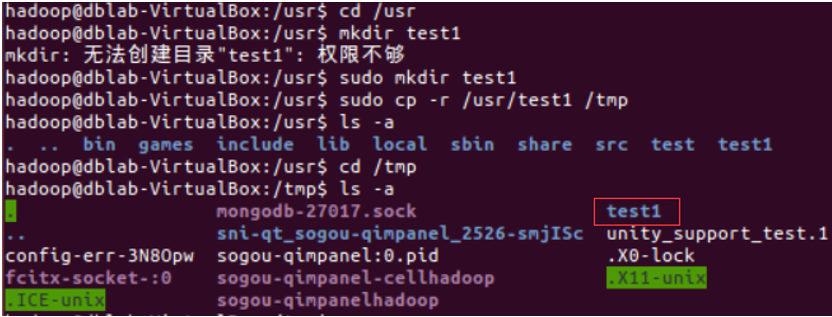
(4)在/usr 下新建目录 test1,再复制这个目录内容到/tmp;
(5)将上面的/tmp/test1 目录重命名为 test2;
(6)在/tmp/test2 目录下新建 word.txt 文件并输入一些字符串保存退出;
(7)查看 word.txt 文件内容;
(8)将 word.txt 文件所有者改为 root 帐号,并查看属性;
(9)找出/tmp 目录下文件名为 test2 的文件;
(10)在/目录下新建文件夹 test,然后在/目录下打包成 test.tar.gz;
(11)将 test.tar.gz 解压缩到/tmp 目录。
3. 在 Windows 系统和 Linux 系统之间互传文件
本教程大量实验都是在 Linux 虚拟机上完成,因此,需要掌握如何把 Windows 系统中的文件上传到 Linux 系统,以及如何把 Linux 系统中的文件下载到 Windows 系统中。
首先,到本教程官网的“下载专区”中的“软件”目录中,下载 FTP 软件 FileZilla 的安装
文件 FileZilla_3.17.0.0_win64_setup.exe,把 FileZilla 安装到 Windows 系统中;然后,请参考
本教程官网“实验指南”栏目的“在 Windows 系统中利用 FTP 软件向 Ubuntu 系统上传文件”,完成以下操作:
(1)在 Windows 系统中新建一个文本文件 test.txt,并通过 FTP 软件 FileZilla,把 test.txt上传到 Linux 系统中的“/home/hadoop/下载”目录下,把利用 Linux 命令把该文件名修改为test1.txt;
(2)通过 FTP 软件 FileZilla,把 Linux 系统中的“/home/hadoop/下载”目录下的 test1.txt文件下载到 Windows 系统的某个目录下。
四、实验报告
《Spark 编程基础》实验报告
题目:实验 1 Linux 系统的安装和常用命令 姓名:冯利伟 日期:2020-02-01
实验环境:win10 、 Ubuntu
实验内容与完成情况:
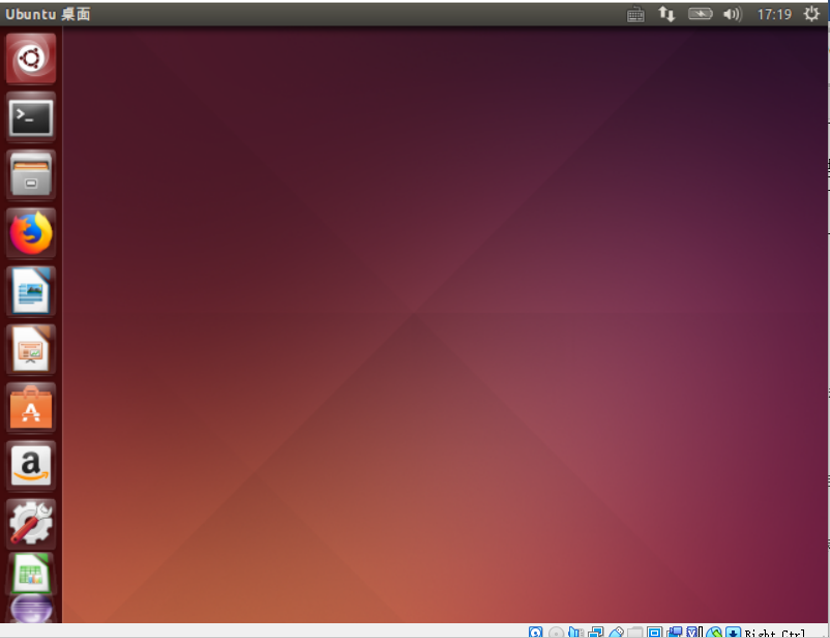
1.安装 Linux 虚拟机
在VirtualBox中安装了Ubuntu系统,成功安装 Linux 虚拟机。
2.使用 Linux 系统的常用命令
启动 Linux 虚拟机,进入 Linux 系统,通过查阅相关 Linux 书籍和网络资料,或者参考
本教程官网的“实验指南”的“Linux 系统常用命令”,完成如下操作:
(1) 切换到目录 /usr/bin;

(2) 查看目录/usr/local 下所有的文件;
(3) 进入/usr 目录,创建一个名为 test 的目录,并查看有多少目录存在;
(4) 在/usr 下新建目录 test1,再复制这个目录内容到/tmp;
(5)将上面的/tmp/test1 目录重命名为 test2;
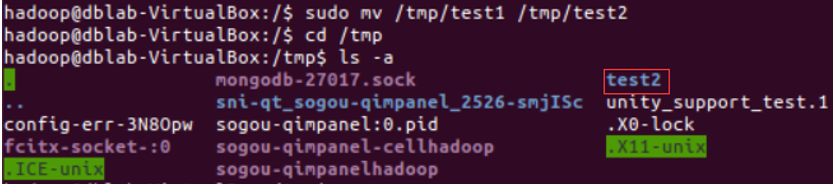
(6) 在/tmp/test2 目录下新建 word.txt 文件并输入一些字符串保存退出;
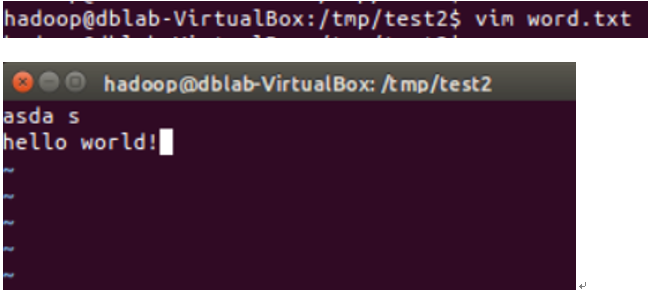
(7) 查看 word.txt 文件内容;

(8) 将 word.txt 文件所有者改为 root 帐号,并查看属性;

(9) 找出/tmp 目录下文件名为 test2 的文件;

(10) 在/目录下新建文件夹 test,然后在/目录下打包成 test.tar.gz;
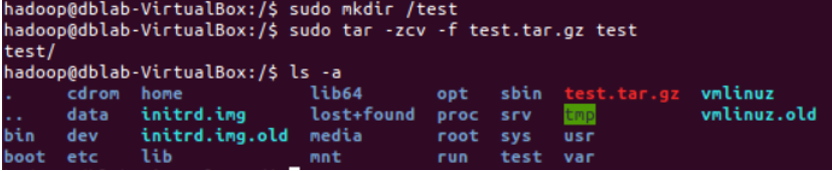
(11) 将 test.tar.gz 解压缩到/tmp 目录。
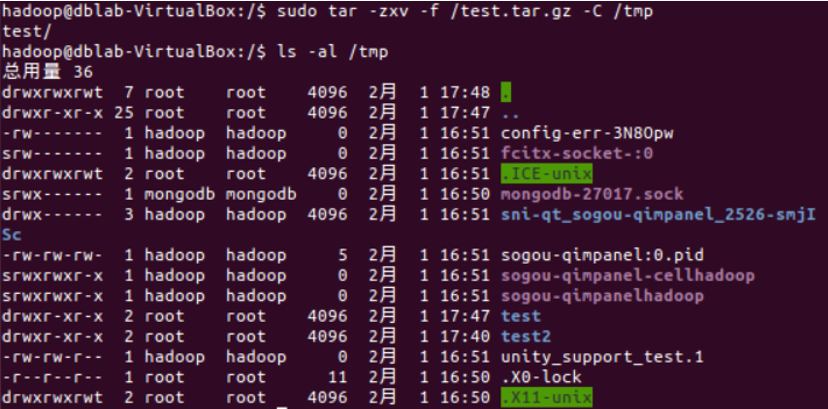
3. 在 Windows 系统和 Linux 系统之间互传文件
下载FTP 软件 FileZilla,并安装成功。
(1)在 Windows 系统中新建一个文本文件 test.txt,并通过 FTP 软件 FileZilla,把 test.txt上传到 Linux 系统中的“/home/hadoop/下载”目录下,把利用 Linux 命令把该文件名修改为test1.txt;
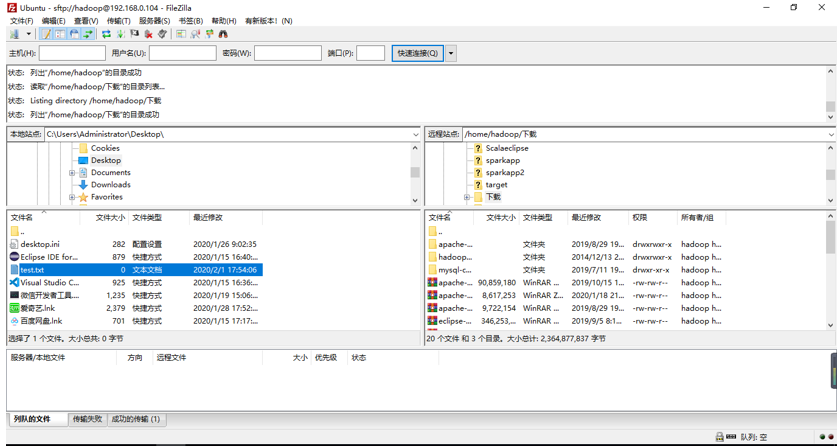
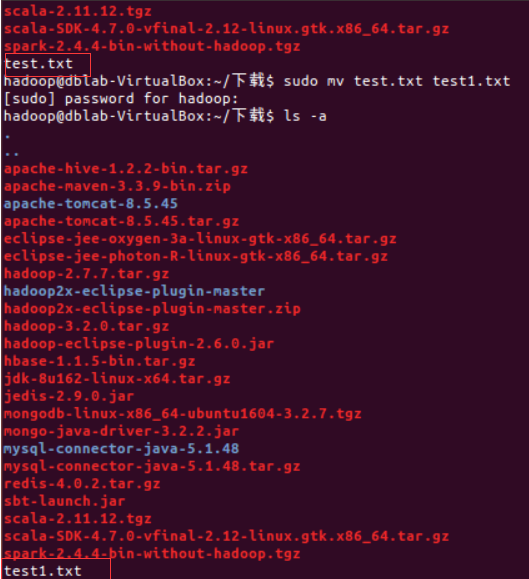
(2)通过 FTP 软件 FileZilla,把 Linux 系统中的“/home/hadoop/下载”目录下的 test1.txt文件下载到 Windows 系统的某个目录下。

出现的问题:
本次实验主要是Linux的基本操作,在之前也用过,不过一段时间没用,又有些生疏,在用vim和vi命令的时候出现了些许问题,退出时无法退出:
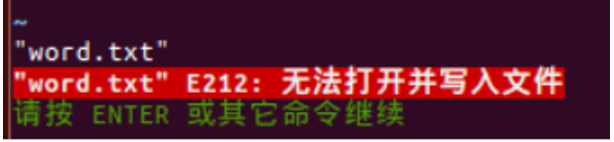
解决方案(列出遇到的问题和解决办法,列出没有解决的问题):
将该步骤分解了,先建立文件,然后更改权限为777,最后再用vim/vi进行编辑,解决问题,貌似也并不是最优解。
实验 1 Linux 系统的安装和常用命令的更多相关文章
- Linux系统的安装和常用命令
(1)切换到目录 /usr/bin: (2)查看目录/usr/local 下所有的文件: (3)进入/usr 目录,创建一个名为 test 的目录,并查看有多少目录存在: (4)在/usr 下新建目录 ...
- 运维 07 Linux系统基础优化及常用命令
Linux系统基础优化及常用命令 Linux基础系统优化 引言没有,只有一张图. Linux的网络功能相当强悍,一时之间我们无法了解所有的网络命令,在配置服务器基础环境时,先了解下网络参数设定命令 ...
- Linux 系统基础优化和常用命令
目录 Linux 系统基础优化和常用命令 软连接 tar解压命令 gzip命令 netstart命令 ps命令 kill命令 killall命令 SELinux功能 iptables防火墙 Linux ...
- Linux 系统下安装 rz/sz 命令及使用说明
Linux 系统下安装 rz/sz 命令及使用说明 rz/sz命令,实现将本地的文件上传到服务器或者从服务器上下载文件到本地,但是很多Linux系统初始并没有这两个命令,以下为安装和使用的具体步骤: ...
- 【linux配置】Linux系统下安装rz/sz命令以及使用说明
Linux系统下安装rz/sz命令以及使用说明 对于经常使用Linux系统的人员来说,少不了将本地的文件上传到服务器或者从服务器上下载文件到本地,rz / sz命令很方便的帮我们实现了这个功能,但是很 ...
- 8,Linux系统基础优化及常用命令
Linux基础系统优化 引言没有,只有一张图. Linux的网络功能相当强悍,一时之间我们无法了解所有的网络命令,在配置服务器基础环境时,先了解下网络参数设定命令. ifconfig 查询.设置网卡和 ...
- Linux系统基础优化及常用命令
Linux基础系统优化 引言没有,只有一张图. Linux的网络功能相当强悍,一时之间我们无法了解所有的网络命令,在配置服务器基础环境时,先了解下网络参数设定命令. ifconfig 查询.设置网卡和 ...
- 转-Linux系统下安装rz/sz命令及使用说明
时间: 2013/03/20 | 分类: Linux常用命令 | 作者: 李坏 | 浏览:39,146 | 评论:5 对于经常使用Linux系统的人员来说,少不了将本地的文件上传到服务器或者从服务 ...
- Linux系统VPS主机SSH常用命令
putty查询log文当里的"test"关键字 /home/iotserver/WebServer3_log# grep "test" log.log.bak2 ...
随机推荐
- Paddle Release Note
Paddle Release Note 重要更新 飞桨paddle框架2.0.0版本有如下重要更新: 编程范式:默认开启动态图模式进行模型开发和训练,通过动转静的方式进行模型部署和训练加速.如果需要使 ...
- 服务化部署框架Paddle Serving
服务化部署框架Paddle Serving 概述 常见的深度学习模型开发流程需要经过问题定义.数据准备.特征提取.建模.训练过程,以及最后一个环--将训练出来的模型部署应用到实际业务中.如图1所示,当 ...
- YOLOv4:目标检测(windows和Linux下Darknet 版本)实施
YOLOv4:目标检测(windows和Linux下Darknet 版本)实施 YOLOv4 - Neural Networks for Object Detection (Windows and L ...
- 用NVIDIA-TensorRT构造深度神经网络
用NVIDIA-TensorRT构造深度神经网络 Deploying Deep Neural Networks with NVIDIA TensorRT NVIDIA TensorRT是一个用于生产环 ...
- python+selenium基础篇,键盘操作
1.任务要求:打开百度,在百度搜索里面输入python,通过键盘复制python到搜狗搜索,粘贴到搜狗搜索框中 实现代码如下: from selenium import webdriver from ...
- NoSQL:如何使用NoSQL架构构建实时广告系统
JDNoSQL平台是什么 JDNoSQL平台是一个分布式面向列的KeyValue毫秒级存储服务,存储结构化数据和非机构化数据,支持随机读写与更新,灵活的动态列机制,架构上支持水平扩容,提供高并发.低延 ...
- 【复习】Listening and Reading Comprehension
短对话 M: Why do you declare the news that you're pregnant on your blog directly? W: I'm so excited tha ...
- 如何使用 jest 和 lint-staged 只检测发生改动的文件
我们现在在推进 EPC 的过程中,单元测试是必备的技能,在本地的 Git commit 之前进行单测非常有必要,总不能把所有的单测的压力都放在流水线上. 毕竟在流水线运行单测的成本还是挺高的,从 pu ...
- WPF使用 INotifyPropertyChanged 实现数据驱动
如下图,有这么一个常见需求,在修改表单明细的苹果价格时,总价会改变,同时单据总和也随之改变. 按照Winfrom事件驱动的思想来做的话,我们就需要在将UI的修改函数绑定到CellEdit事件中来实现. ...
- 《机器学习Python实现_10_10_集成学习_xgboost_原理介绍及回归树的简单实现》
一.简介 xgboost在集成学习中占有重要的一席之位,通常在各大竞赛中作为杀器使用,同时它在工业落地上也很方便,目前针对大数据领域也有各种分布式实现版本,比如xgboost4j-spark,xgbo ...