
转载自-阮一峰-测试框架 Mocha 实例教程
测试框架 Mocha 实例教程
作者: 阮一峰
日期: 2015年12月 3日
Mocha(发音"摩卡")诞生于2011年,是现在最流行的JavaScript测试框架之一,在浏览器和Node环境都可以使用。
所谓"测试框架",就是运行测试的工具。通过它,可以为JavaScript应用添加测试,从而保证代码的质量。
本文全面介绍如何使用Mocha,让你轻松上手。如果你以前对测试一无所知,本文也可以当作JavaScript单元测试入门。值得说明的是,除了Mocha以外,类似的测试框架还有Jasmine、Karma、Tape等,也很值得学习。
一、安装
我为本文写了一个示例库Mocha-demos,请先安装这个库。
$ git clone https://github.com/ruanyf/mocha-demos.git
如果你的电脑没装Git,可以直接下载zip压缩包,进行解压。
然后,进入mocha-demos目录,安装依赖(你的电脑必须有Node)。
$ cd mocha-demos

$ npm install
上面代码会在目录内部安装Mocha,为了操作的方便,请在全面环境也安装一下Mocha。
$ npm install --global mocha
二、测试脚本的写法
Mocha的作用是运行测试脚本,首先必须学会写测试脚本。所谓"测试脚本",就是用来测试源码的脚本。
下面是一个加法模块add.js的代码。
// add.js

function add(x, y) {

  return x + y;

}

module.exports = add;
要测试这个加法模块是否正确,就要写测试脚本。
通常,测试脚本与所要测试的源码脚本同名,但是后缀名为.test.js(表示测试)或者.spec.js(表示规格)。比如,add.js的测试脚本名字就是add.test.js。
// add.test.js

var add = require('./add.js');

var expect = require('chai').expect;

describe('加法函数的测试', function() {

  it('1 加 1 应该等于 2', function() {

    expect(add(1, 1)).to.be.equal(2);

  });

});
上面这段代码,就是测试脚本,它可以独立执行。测试脚本里面应该包括一个或多个describe块,每个describe块应该包括一个或多个it块。
describe块称为"测试套件"(test suite),表示一组相关的测试。它是一个函数,第一个参数是测试套件的名称("加法函数的测试"),第二个参数是一个实际执行的函数。
it块称为"测试用例"(test case),表示一个单独的测试,是测试的最小单位。它也是一个函数,第一个参数是测试用例的名称("1 加 1 应该等于 2"),第二个参数是一个实际执行的函数。
三、断言库的用法
上面的测试脚本里面,有一句断言。
expect(add(1, 1)).to.be.equal(2);
所谓"断言",就是判断源码的实际执行结果与预期结果是否一致,如果不一致就抛出一个错误。上面这句断言的意思是,调用add(1, 1),结果应该等于2。
所有的测试用例(it块)都应该含有一句或多句的断言。它是编写测试用例的关键。断言功能由断言库来实现,Mocha本身不带断言库,所以必须先引入断言库。
var expect = require('chai').expect;
断言库有很多种,Mocha并不限制使用哪一种。上面代码引入的断言库是chai,并且指定使用它的expect断言风格。
expect断言的优点是很接近自然语言,下面是一些例子。
// 相等或不相等

expect(4 + 5).to.be.equal(9);

expect(4 + 5).to.be.not.equal(10);

expect(foo).to.be.deep.equal({ bar: 'baz' });

// 布尔值为true

expect('everthing').to.be.ok;

expect(false).to.not.be.ok;

// typeof

expect('test').to.be.a('string');

expect({ foo: 'bar' }).to.be.an('object');

expect(foo).to.be.an.instanceof(Foo);

// include

expect([1,2,3]).to.include(2);

expect('foobar').to.contain('foo');

expect({ foo: 'bar', hello: 'universe' }).to.include.keys('foo');

// empty

expect([]).to.be.empty;

expect('').to.be.empty;

expect({}).to.be.empty;

// match

expect('foobar').to.match(/^foo/);
基本上,expect断言的写法都是一样的。头部是expect方法,尾部是断言方法,比如equal、a/an、ok、match等。两者之间使用to或to.be连接。
如果expect断言不成立,就会抛出一个错误。事实上,只要不抛出错误,测试用例就算通过。
it('1 加 1 应该等于 2', function() {});
上面的这个测试用例,内部没有任何代码,由于没有抛出了错误,所以还是会通过。
四、Mocha的基本用法
有了测试脚本以后,就可以用Mocha运行它。请进入demo01子目录,执行下面的命令。
$ mocha add.test.js

  加法函数的测试

    ✓ 1 加 1 应该等于 2

  1 passing (8ms)
上面的运行结果表示,测试脚本通过了测试,一共只有1个测试用例,耗时是8毫秒。
mocha命令后面紧跟测试脚本的路径和文件名,可以指定多个测试脚本。
$ mocha file1 file2 file3
Mocha默认运行test子目录里面的测试脚本。所以,一般都会把测试脚本放在test目录里面,然后执行mocha就不需要参数了。请进入demo02子目录,运行下面的命令。
$ mocha

  加法函数的测试

    ✓ 1 加 1 应该等于 2

    ✓ 任何数加0应该等于自身

  2 passing (9ms)
这时可以看到,test子目录里面的测试脚本执行了。但是,你打开test子目录,会发现下面还有一个test/dir子目录,里面还有一个测试脚本multiply.test.js,并没有得到执行。原来,Mocha默认只执行test子目录下面第一层的测试用例,不会执行更下层的用例。
为了改变这种行为,就必须加上--recursive参数,这时test子目录下面所有的测试用例----不管在哪一层----都会执行。
$ mocha --recursive

  加法函数的测试

    ✓ 1 加 1 应该等于 2

    ✓ 任何数加0应该等于自身

  乘法函数的测试

    ✓ 1 乘 1 应该等于 1

  3 passing (9ms)
五、通配符
命令行指定测试脚本时,可以使用通配符,同时指定多个文件。
$ mocha spec/{my,awesome}.js

$ mocha test/unit/*.js
上面的第一行命令,指定执行spec目录下面的my.js和awesome.js。第二行命令,指定执行test/unit目录下面的所有js文件。
除了使用Shell通配符,还可以使用Node通配符。
$ mocha 'test/**/*.@(js|jsx)'
上面代码指定运行test目录下面任何子目录中、文件后缀名为js或jsx的测试脚本。注意,Node的通配符要放在单引号之中,否则星号(*)会先被Shell解释。
上面这行Node通配符,如果改用Shell通配符,要写成下面这样。
$ mocha test/{,**/}*.{js,jsx}
六、命令行参数
除了前面介绍的--recursive,Mocha还可以加上其他命令行参数。请在demo02子目录里面,运行下面的命令,查看效果。
6.1 --help, -h
--help或-h参数,用来查看Mocha的所有命令行参数。
$ mocha --help
6.2 --reporter, -R
--reporter参数用来指定测试报告的格式,默认是spec格式。
$ mocha

# 等同于

$ mocha --reporter spec
除了spec格式,官方网站还提供了其他许多报告格式。
$ mocha --reporter tap

1..2

ok 1 加法函数的测试 1 加 1 应该等于 2

ok 2 加法函数的测试 任何数加0应该等于自身

# tests 2

# pass 2

# fail 0
上面是tap格式报告的显示结果。
--reporters参数可以显示所有内置的报告格式。
$ mocha --reporters
使用mochawesome模块,可以生成漂亮的HTML格式的报告。
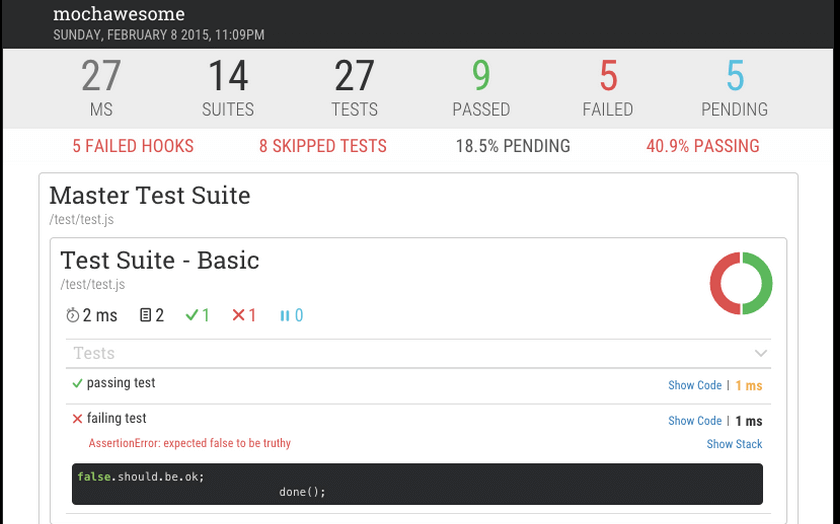
$ npm install --save-dev mochawesome

$ ../node_modules/.bin/mocha --reporter mochawesome
上面代码中,mocha命令使用了项目内安装的版本,而不是全局安装的版本,因为mochawesome模块是安装在项目内的。
然后,测试结果报告就在mochaawesome-reports子目录生成。
6.3 --growl, -G
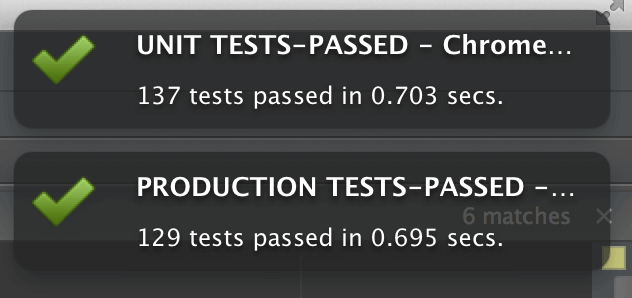
打开--growl参数,就会将测试结果在桌面显示。
$ mocha --growl
6.4 --watch,-w
--watch参数用来监视指定的测试脚本。只要测试脚本有变化,就会自动运行Mocha。
$ mocha --watch
上面命令执行以后,并不会退出。你可以另外打开一个终端窗口,修改test目录下面的测试脚本add.test.js,比如删除一个测试用例,一旦保存,Mocha就会再次自动运行。
6.5 --bail, -b
--bail参数指定只要有一个测试用例没有通过,就停止执行后面的测试用例。这对持续集成很有用。
$ mocha --bail
6.6 --grep, -g
--grep参数用于搜索测试用例的名称(即it块的第一个参数),然后只执行匹配的测试用例。
$ mocha --grep "1 加 1"
上面代码只测试名称中包含"1 加 1"的测试用例。
6.7 --invert, -i
--invert参数表示只运行不符合条件的测试脚本,必须与--grep参数配合使用。
$ mocha --grep "1 加 1" --invert
七,配置文件mocha.opts
Mocha允许在test目录下面,放置配置文件mocha.opts,把命令行参数写在里面。请先进入demo03目录,运行下面的命令。
$ mocha --recursive --reporter tap --growl
上面这个命令有三个参数--recursive、--reporter tap、--growl。
然后,把这三个参数写入test目录下的mocha.opts文件。
--reporter tap

--recursive

--growl
然后,执行mocha就能取得与第一行命令一样的效果。
$ mocha
如果测试用例不是存放在test子目录,可以在mocha.opts写入以下内容。
server-tests

--recursive
上面代码指定运行server-tests目录及其子目录之中的测试脚本。
八、ES6测试
如果测试脚本是用ES6写的,那么运行测试之前,需要先用Babel转码。进入demo04目录,打开test/add.test.js文件,可以看到这个测试用例是用ES6写的。
import add from '../src/add.js';

import chai from 'chai';

let expect = chai.expect;

describe('加法函数的测试', function() {

  it('1 加 1 应该等于 2', function() {

    expect(add(1, 1)).to.be.equal(2);

  });

});
ES6转码,需要安装Babel。
$ npm install babel-core babel-preset-es2015 --save-dev
然后,在项目目录下面,新建一个.babelrc配置文件。
{

  "presets": [ "es2015" ]

}
最后,使用--compilers参数指定测试脚本的转码器。
$ ../node_modules/mocha/bin/mocha --compilers js:babel-core/register
上面代码中,--compilers参数后面紧跟一个用冒号分隔的字符串,冒号左边是文件的后缀名,右边是用来处理这一类文件的模块名。上面代码表示,运行测试之前,先用babel-core/register模块,处理一下.js文件。由于这里的转码器安装在项目内,所以要使用项目内安装的Mocha;如果转码器安装在全局,就可以使用全局的Mocha。
下面是另外一个例子,使用Mocha测试CoffeeScript脚本。测试之前,先将.coffee文件转成.js文件。
$ mocha --compilers coffee:coffee-script/register
注意,Babel默认不会对Iterator、Generator、Promise、Map、Set等全局对象,以及一些全局对象的方法(比如Object.assign)转码。如果你想要对这些对象转码,就要安装babel-polyfill。
$ npm install babel-polyfill --save
然后,在你的脚本头部加上一行。
import 'babel-polyfill'
九、异步测试
Mocha默认每个测试用例最多执行2000毫秒,如果到时没有得到结果,就报错。对于涉及异步操作的测试用例,这个时间往往是不够的,需要用-t或--timeout参数指定超时门槛。
进入demo05子目录,打开测试脚本timeout.test.js。
it('测试应该5000毫秒后结束', function(done) {

  var x = true;

  var f = function() {

    x = false;

    expect(x).to.be.not.ok;

    done(); // 通知Mocha测试结束

  };

  setTimeout(f, 4000);

});
上面的测试用例,需要4000毫秒之后,才有运行结果。所以,需要用-t或--timeout参数,改变默认的超时设置。
$ mocha -t 5000 timeout.test.js
上面命令将测试的超时时限指定为5000毫秒。
另外,上面的测试用例里面,有一个done函数。it块执行的时候,传入一个done参数,当测试结束的时候,必须显式调用这个函数,告诉Mocha测试结束了。否则,Mocha就无法知道,测试是否结束,会一直等到超时报错。你可以把这行删除试试看。
Mocha默认会高亮显示超过75毫秒的测试用例,可以用-s或--slow调整这个参数。
$ mocha -t 5000 -s 1000 timeout.test.js
上面命令指定高亮显示耗时超过1000毫秒的测试用例。
下面是另外一个异步测试的例子async.test.js。
it('异步请求应该返回一个对象', function(done){

  request

    .get('https://api.github.com')

    .end(function(err, res){

      expect(res).to.be.an('object');

      done();

    });

});
运行下面命令,可以看到这个测试会通过。
$ mocha -t 10000 async.test.js
另外,Mocha内置对Promise的支持,允许直接返回Promise,等到它的状态改变,再执行断言,而不用显式调用done方法。请看promise.test.js。
it('异步请求应该返回一个对象', function() {

  return fetch('https://api.github.com')

    .then(function(res) {

      return res.json();

    }).then(function(json) {

      expect(json).to.be.an('object');

    });

});
十、测试用例的钩子
Mocha在describe块之中,提供测试用例的四个钩子:before()、after()、beforeEach()和afterEach()。它们会在指定时间执行。
describe('hooks', function() {

  before(function() {

    // 在本区块的所有测试用例之前执行

  });

  after(function() {

    // 在本区块的所有测试用例之后执行

  });

  beforeEach(function() {

    // 在本区块的每个测试用例之前执行

  });

  afterEach(function() {

    // 在本区块的每个测试用例之后执行

  });

  // test cases

});
进入demo06子目录,可以看到下面两个例子。首先是beforeEach的例子beforeEach.test.js。
// beforeEach.test.js

describe('beforeEach示例', function() {

  var foo = false;

  beforeEach(function() {

    foo = true;

  });

  it('修改全局变量应该成功', function() {

    expect(foo).to.be.equal(true);

  });

});
上面代码中,beforeEach会在it之前执行,所以会修改全局变量。
另一个例子beforeEach-async.test.js则是演示,如何在beforeEach之中使用异步操作。
// beforeEach-async.test.js

describe('异步 beforeEach 示例', function() {

  var foo = false;

  beforeEach(function(done) {

    setTimeout(function() {

      foo = true;

      done();

    }, 50);

  });

  it('全局变量异步修改应该成功', function() {

    expect(foo).to.be.equal(true);

  });

});
十一、测试用例管理
大型项目有很多测试用例。有时,我们希望只运行其中的几个,这时可以用only方法。describe块和it块都允许调用only方法,表示只运行某个测试套件或测试用例。
进入demo07子目录,测试脚本test/add.test.js就使用了only。
it.only('1 加 1 应该等于 2', function() {

  expect(add(1, 1)).to.be.equal(2);

});

it('任何数加0应该等于自身', function() {

  expect(add(1, 0)).to.be.equal(1);

});
上面代码中,只有带有only方法的测试用例会运行。
$ mocha test/add.test.js

  加法函数的测试

    ✓ 1 加 1 应该等于 2

  1 passing (10ms)
此外,还有skip方法,表示跳过指定的测试套件或测试用例。
it.skip('任何数加0应该等于自身', function() {

  expect(add(1, 0)).to.be.equal(1);

});
上面代码的这个测试用例不会执行。
十二、浏览器测试
除了在命令行运行,Mocha还可以在浏览器运行。
首先,使用mocha init命令在指定目录生成初始化文件。
$ mocha init demo08
运行上面命令,就会在demo08目录下生成index.html文件,以及配套的脚本和样式表。
<!DOCTYPE html>

<html>

  <body>

    <h1>Unit.js tests in the browser with Mocha</h1>

    <div id="mocha"></div>

    <script src="mocha.js"></script>

    <script>

      mocha.setup('bdd');

    </script>

    <script src="tests.js"></script>

    <script>

      mocha.run();

    </script>

  </body>

</html>
然后,新建一个源码文件add.js。
// add.js

function add(x, y) {

  return x + y;

}
然后,把这个文件,以及断言库chai.js,加入index.html。
<script>

  mocha.setup('bdd');

</script>

<script src="add.js"></script>

<script src="http://chaijs.com/chai.js"></script>

<script src="tests.js"></script>

<script>

  mocha.run();

</script>
最后,在tests.js里面写入测试脚本。
var expect = chai.expect;

describe('加法函数的测试', function() {

  it('1 加 1 应该等于 2', function() {

    expect(add(1, 1)).to.be.equal(2);

  });

  it('任何数加0等于自身', function() {

    expect(add(1, 0)).to.be.equal(1);

    expect(add(0, 0)).to.be.equal(0);

  });

});
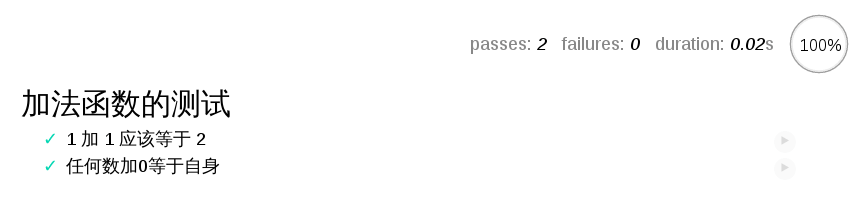
现在,在浏览器里面打开index.html,就可以看到测试脚本的运行结果。
十三、生成规格文件
Mocha支持从测试用例生成规格文件。
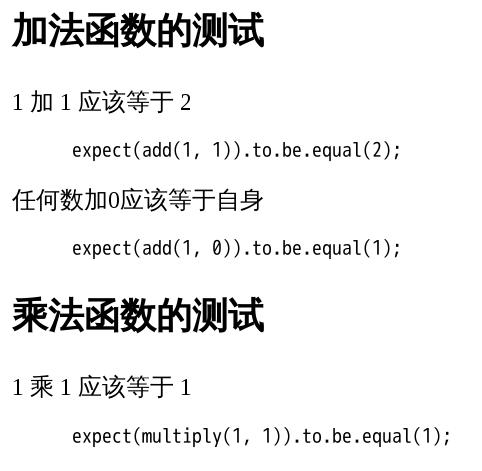
进入demo09子目录,运行下面的命令。
$ mocha --recursive -R markdown > spec.md
上面命令根据test目录的所有测试脚本,生成一个规格文件spec.md。-R markdown参数指定规格报告是markdown格式。
如果想生成HTML格式的报告spec.html,使用下面的命令。
$ mocha --recursive -R doc > spec.html
(完)
文档信息
- 版权声明:自由转载-非商用-非衍生-保持署名(创意共享3.0许可证)
- 发表日期: 2015年12月 3日
转载自-阮一峰-测试框架 Mocha 实例教程的更多相关文章
- 测试框架 Mocha 实例教程(转载:来自阮一峰的一篇文章)
Mocha(发音"摩卡")诞生于2011年,是现在最流行的JavaScript测试框架之一,在浏览器和Node环境都可以使用. 所谓"测试框架",就是运行测试的 ...
- javascript测试框架 Mocha 实例教程
http://www.ruanyifeng.com/blog/2015/12/a-mocha-tutorial-of-examples.html
- 学习测试框架Mocha
学习测试框架Mocha 注意:是参考阮老师的文章来学的.虽然阮老师有讲解,但是觉得自己敲一遍,然后记录一遍效果会更好点.俗话说,好记性不如烂笔头. Mocha 是javascript测试框架之一,可以 ...
- 测试框架Mocha与断言expect
测试框架Mocha与断言expect在浏览器和Node环境都可以使用除了Mocha以外,类似的测试框架还有Jasmine.Karma.Tape等,也很值得学习. 整个项目源代码: 为什么学习测试代码? ...
- javascript测试框架mocha
node测试框架mocha 简单.灵活.有趣,mocha是一个功能丰富的javascript测试框架,运行在node和浏览器中,使异步测试变得更加简单有趣.http://mochajs.org/ 安装 ...
- 前端测试框架Jest系列教程 -- 简介
写在前面: 随着互联网日新月异的发展,用户对于页面的美观度,流畅度以及各方面的体验有了更高的要求,我们的网页不再是简单的承载文字,图片等简单的信息传递给用户,我们需要的是更加美观的页面展示,更快的浏览 ...
- 前端测试框架Jest系列教程 -- Asynchronous(测试异步代码)
写在前面: 在JavaScript代码中,异步运行是很常见的.当你有异步运行的代码时,Jest需要知道它测试的代码何时完成,然后才能继续进行另一个测试.Jest提供了几种方法来处理这个问题. 测试异步 ...
- 前端测试框架Jest系列教程 -- Matchers(匹配器)
写在前面: 匹配器(Matchers)是Jest中非常重要的一个概念,它可以提供很多种方式来让你去验证你所测试的返回值,本文重点介绍几种常用的Matcher,其他的可以通过官网api文档查看. 常用的 ...
- 前端测试框架Jest系列教程 -- Mock Functions
写在前面: 在写单元测试的时候有一个最重要的步骤就是Mock,我们通常会根据接口来Mock接口的实现,比如你要测试某个class中的某个方法,而这个方法又依赖了外部的一些接口的实现,从单元测试的角度来 ...
随机推荐
- Flask(11)- 操作 Cookie
前言 Cookie 详解:https://www.cnblogs.com/poloyy/p/12513247.html 这一节来瞧一瞧如何用 Flask 操作 Cookie 接下来就是 实战栗子!!! ...
- VMware Esxi开通SSH功能
ESXi 5.5是直接安装在物理主机上的一个虚拟机系统,本质上是一个Linux系统.平时可以通过VMware Client端或者VMware vCenter进行管理,但对于一些特殊的VMware命令或 ...
- Java基础00-集合进阶26
1. Collection Collection常用方法详解 1.1 集合知识回顾 1.2 集合类体系结构 集合存储数据的方式有单列和双列 Collection中还有List(可以存储可重复的数据)和 ...
- 图像处理算法的仿真平台之VGA时序
一 概述 图像处理算法一般是用matla或OpenCV实现的,若是用FPGA实现,设计思路差别极大.matlab和opencv的优势:这些工具的优势在于可以方便地载入图像文件,或输出数据到图像文件, ...
- 【剑指offer】55 - I. 二叉树的深度
剑指 Offer 55 - I. 二叉树的深度 知识点:二叉树,递归 题目描述 输入一棵二叉树的根节点,求该树的深度.从根节点到叶节点依次经过的节点(含根.叶节点)形成树的一条路径,最长路径的长度为树 ...
- ui自动化,不显示UI界面运行
from selenium import webdriver from selenium.webdriver.chrome.options import Options chrome_options ...
- 爬取房价信息并制作成柱状图XPath,pyecharts
以长沙楼盘为例,看一下它的房价情况如何url = https://cs.newhouse.fang.com/house/s/b91/ 一.页面 二.分析页面源代码 我们要获得的数据就是名字和价格,先来 ...
- HTTP协议GET方法传参最大长度理解误区
结论 HTTP 协议未规定GET和POST的长度 GET的最大长度是因为浏览器和WEB服务器显示了URI的长度 不同浏览器和WEB服务器,限制的最大长度不同 若要支持IE,则最大长度为2083 byt ...
- Vue学习笔记(一)简单使用和插值操作
目录 一.Vue是什么 二.Vue简单体验 1. 声明式渲染 2. vue列表展示 3. 处理用户输入(事件监听) 三.插值操作 1. Mustache语法 2. 常用v-指令 v-once v-ht ...
- 单片机学习(二)开发板LED灯的控制
目录 开发板上LED灯相关的电路图 点灯 LED闪烁 LED流水灯 其他效果 灯光二进制计数器 进阶版流水灯 开发板上LED灯相关的电路图 这是P2相关7个引脚的电路图,在默认情况下它是直接接着VCC ...