
DevExpress ASP.NET 使用经验谈(9)-Dev控件客户端事件 ClientSideEvents
上一节,已经介绍了ASPxGridView的自定义列和基本事件 ,本节接着将介绍Dev控件的客户端事件模型。
在上节示例基础上,我们增加一行菜单,使用Dev的ASPxMenu来实现,如下图所示。
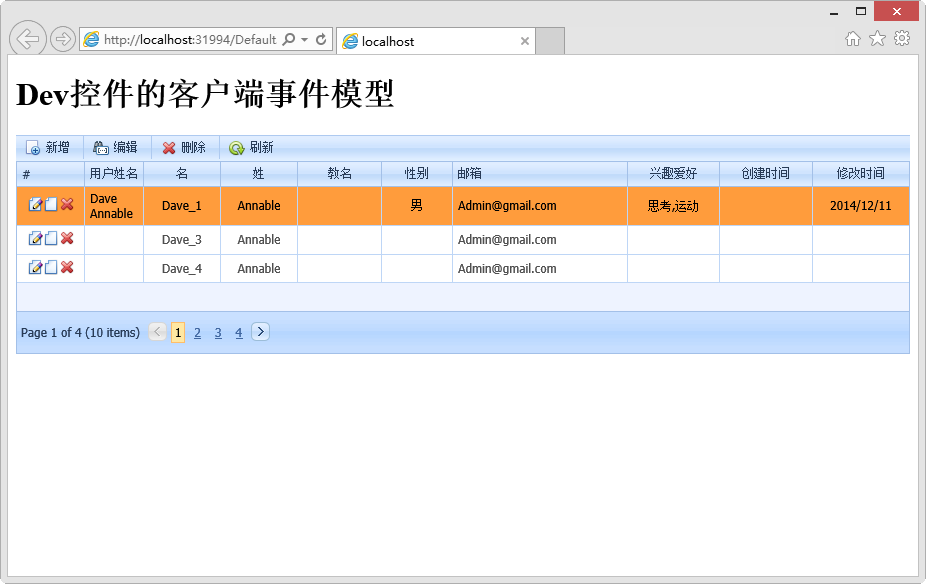
图一 添加菜单的界面
增加菜单的代码如下:
<dx:ASPxMenu ID="ASPxMenu1" runat="server" RenderMode="Lightweight" Width="100%" ItemAutoWidth="False" Theme="Aqua">

                <Border BorderWidth="0px" />

                <BorderTop BorderWidth="1px" />

                <Items>

                    <dx:MenuItem Text="新增" Image-Url="~/Assets/images/menu/Add_16x16.png" Name="new"></dx:MenuItem>

                    <dx:MenuItem Text="编辑" Image-Url="~/Assets/images/menu/Edit_16x16.png" Name="edit"></dx:MenuItem>

                    <dx:MenuItem Text="删除" Image-Url="~/Assets/images/menu/Delete_16x16.png" Name="delete"></dx:MenuItem>

                    <dx:MenuItem Text="刷新" Image-Url="~/Assets/images/menu/Refresh_16x16.png" Name="refresh"></dx:MenuItem>

                </Items>

</dx:ASPxMenu>
DevExpress ASP.NET的控件,如ASPxButton,ASPxLabel,ASPxMenu、ASPxPopupMenu、ASPxGridView、
ASPxTreeList、ASPxPopupControl等,它们都有一个统一的ClientSideEvents事件模型,提供控件的客户端事件支持。
此例中的ASPxMenu,如何来增加ClientSideEvents客户端事件操作呢,代码如下:
<dx:ASPxMenu ID="ASPxMenu1" runat="server" RenderMode="Lightweight" Width="100%" ItemAutoWidth="False" Theme="Aqua">

                <Border BorderWidth="0px" />

                <BorderTop BorderWidth="1px" />

                <Items>

                    <dx:MenuItem Text="新增" Image-Url="~/Assets/images/menu/Add_16x16.png" Name="new"></dx:MenuItem>

                    <dx:MenuItem Text="编辑" Image-Url="~/Assets/images/menu/Edit_16x16.png" Name="edit"></dx:MenuItem>

                    <dx:MenuItem Text="删除" Image-Url="~/Assets/images/menu/Delete_16x16.png" Name="delete"></dx:MenuItem>

                    <dx:MenuItem Text="刷新" Image-Url="~/Assets/images/menu/Refresh_16x16.png" Name="refresh"></dx:MenuItem>

                </Items>

                <ClientSideEvents ItemClick="function(s, e) {MenuItemClick(s,e);}" />

 </dx:ASPxMenu>
同时定义了Javascript方法MenuItemClick,来响应菜单项的Click事件操作:
function MenuItemClick(s, e) {

            //通过e.item.name来区别由Menu的哪一项来触发

            switch (e.item.name) {

                case "new":

                    //新增操作

                    break;

                case "edit":

                    //编辑操作

                    break;

                case "delete":

                    //删除操作

                    break;

                case "refresh":

                    //刷新操作

                    break;

            }

}
客户端菜单项Click事件的骨架有了,如果来实现对ASPxGridView控件的上述操作呢?
此时,我们需要了解Dev控件的另外一个重要属性:ClientInstanceName,这个属性,为Dev的服务端控件提供了一个客户端的name,
定义客户端name后,ASPxGridView服务端控件,可以在客户端以客户端对象身份来进行操作和访问。
修改代码,为ASPxGridView1增加一个客户端名称:"grid"
<dx:ASPxGridView ID="ASPxGridView1" runat="server" AutoGenerateColumns="False" Width="100%"

                OnRowInserting="ASPxGridView1_RowInserting"   ClientInstanceName="grid"

                OnRowUpdating="ASPxGridView1_RowUpdating"

                DataSourceID="XpoDataSource1" KeyFieldName="UserID" Theme="Aqua">

......

</dx:ASPxGridView>
修改MenuItemClick方法,增加【新增】、【编辑】操作代码:
function MenuItemClick(s, e) {

            //通过e.item.name来区别由Menu的哪一项来触发

            switch (e.item.name) {

                case "new":

                    //新增操作

                    grid.AddNewRow();

                    break;

                case "edit":

                    var index = grid.GetFocusedRowIndex();

                    if (index != -1) {

                        grid.StartEditRow(index);

                    } else {

                        alert('请选择要编辑的记录!');

                    }

                    //编辑操作

                    break;

                case "delete":

                    //删除操作

                    break;

                case "refresh":

                    //刷新操作

                    break;

            }

 }
点击菜单项的【新增】,显示新增界面如下:
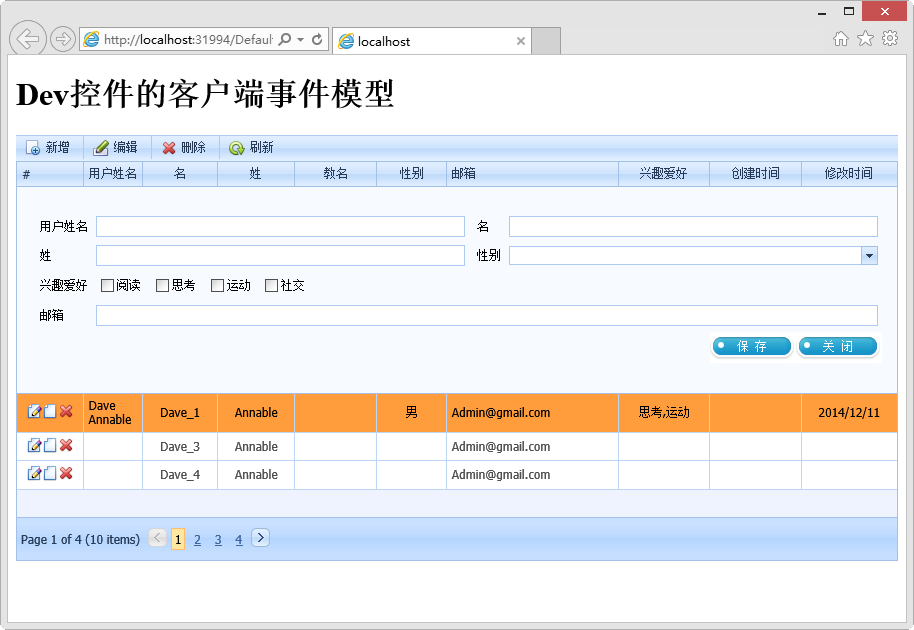
图二 新增界面
点击【编辑】,显示界面如下:
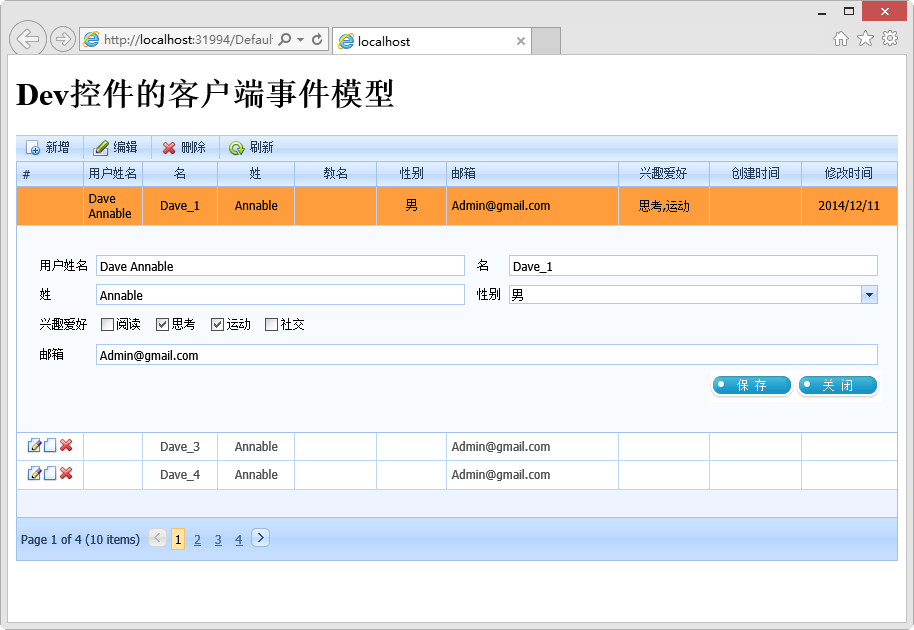
图三 编辑界面
注意:【新增】、【编辑】操作,分别使用了ASPxGridView客户端对象的方法:
新增行: grid.AddNewRow();
获取行索引:grid.GetFocusedRowIndex();
编辑行: grid.StartEditRow(index);
接下来,如何实现【删除】和【刷新】操作呢?这将使用Dev控件强大的Callback事件回调机制,通过客户端的PerformCallback
与服务端的CustomCallback事件回调结合,服务端的回调方法对客户端事件作出响应。
首先,我们增加服务端的Callback事件代码,选择OnCustomCallback,点击新增事件,后台代码自动完成对事件的添加:

添加事件如下:

生成的回调方法:
 protected void ASPxGridView1_CustomCallback(object sender, ASPxGridViewCustomCallbackEventArgs e)

    {

    }
接着,继续修改MenuItemClick方法,增加对Delete事件代码:
 function MenuItemClick(s, e) {

            //通过e.item.name来区别由Menu的哪一项来触发

            switch (e.item.name) {

                case "new":

                    //新增操作

                    grid.AddNewRow();

                    break;

                case "edit":

                    var index = grid.GetFocusedRowIndex();

                    if (index != -1) {

                        grid.StartEditRow(index);

                    } else {

                        alert('请选择要编辑的记录!');

                    }

                    //编辑操作

                    break;

                case "delete":

                    var key = grid.GetRowKey(grid.GetFocusedRowIndex());

                    if (key != null && key != "") {

                        if (window.confirm('你确定要删除这条记录吗?')) {

                            grid.PerformCallback("delete@" + key);

                        }

                    }

                    //删除操作

                    break;

                case "refresh":

                    //刷新操作

                    break;

            }

}
继续修改服务端回调方法:
 protected void ASPxGridView1_CustomCallback(object sender, ASPxGridViewCustomCallbackEventArgs e)

    {

        string[] strParames = e.Parameters.ToString().Split(new char[] { '@' });

        switch (strParames[0])

        {

            case "delete":

                CriteriaOperator criteria = CriteriaOperator.Parse("[UserID]='" + strParames[1] + "'");

                Users obj = session.FindObject<Users>(criteria);

                obj.Delete();

                ASPxGridView1.DataBind();

                break;

        }

}
完成上述修改后,点击【删除】按钮,弹出删除确认对话框,点击”确定“,记录将被删除,ASPxGridView数据被刷新。
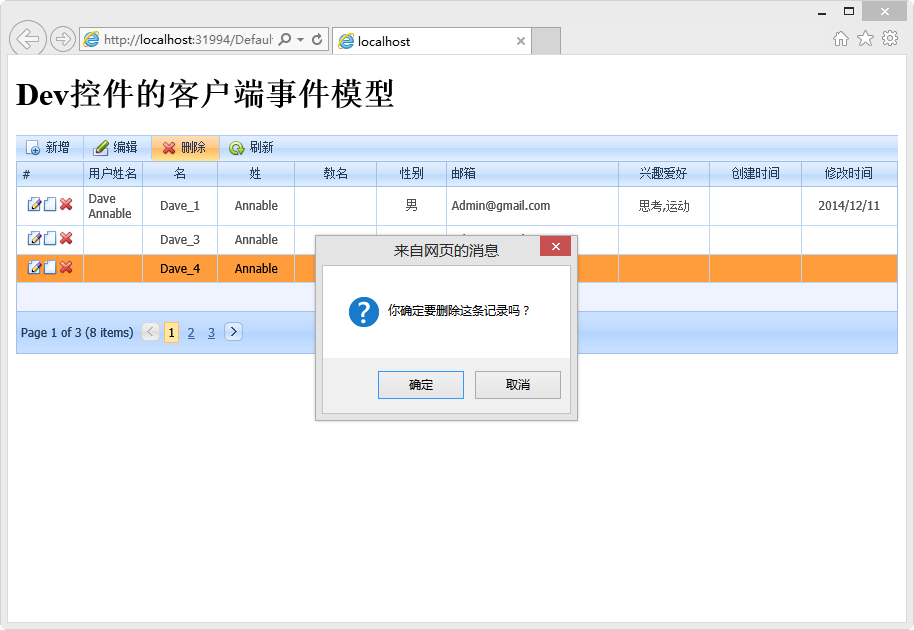
图四 点击删除,弹出确认对话框,并重新绑定数据
同理,我们实现【刷新】操作如下:
  case "refresh":

          grid.PerformCallback("refresh@");

         //刷新操作

          break;
继续修改回调方法:
  protected void ASPxGridView1_CustomCallback(object sender, ASPxGridViewCustomCallbackEventArgs e)

    {

        string[] strParames = e.Parameters.ToString().Split(new char[] { '@' });

        switch (strParames[0])

        {

            case "delete":

                CriteriaOperator criteria = CriteriaOperator.Parse("[UserID]='" + strParames[1] + "'");

                Users obj = session.FindObject<Users>(criteria);

                obj.Delete();

                ASPxGridView1.DataBind();

                break;

            case "refresh":

                ASPxGridView1.DataBind();

                break;

        }

    }
此时点击【刷新】按钮,数据将被刷新,如果效果不明显,可以手工修改数据库中的数据,以验证刷新的效果。
注意:【删除】操作,使用了ASPxGridView客户端对象的方法:
获取行主键:grid.GetRowKey(grid.GetFocusedRowIndex());
为了使【删除】、【刷新】操作在客户端能得到反馈,还可以在ASPxGridView的ClientSideEvents事件中增加:EndCallback,

修改服务端【删除】、【刷新】回调方法,增加如下代码:
ASPxGridView1.JSProperties.Remove("cpMsg");
ASPxGridView1.JSProperties.Add("cpMsg", "删除成功");
注意:按Dev控件约定,此处添加JSProperties的key,只能以 cp 为前缀。
 protected void ASPxGridView1_CustomCallback(object sender, ASPxGridViewCustomCallbackEventArgs e)

    {

        string[] strParames = e.Parameters.ToString().Split(new char[] { '@' });

        switch (strParames[0])

        {

            case "delete":

                CriteriaOperator criteria = CriteriaOperator.Parse("[UserID]='" + strParames[1] + "'");

                Users obj = session.FindObject<Users>(criteria);

                obj.Delete();

                ASPxGridView1.DataBind();

                ASPxGridView1.JSProperties.Remove("cpMsg");

                ASPxGridView1.JSProperties.Add("cpMsg", "删除成功");

                break;

            case "refresh":

                ASPxGridView1.DataBind();

                ASPxGridView1.JSProperties.Remove("cpMsg");

                ASPxGridView1.JSProperties.Add("cpMsg", "刷新成功");

                break;

        }

    }
客户端响应EndCallback方法:
function EndCallback(s, e) {

            if (s.cpMsg) {

                alert(s.cpMsg);

                s.cpMsg = null;

            }

}
此时,再进行【删除】、【刷新】按钮完成操作时,会弹出提醒框。
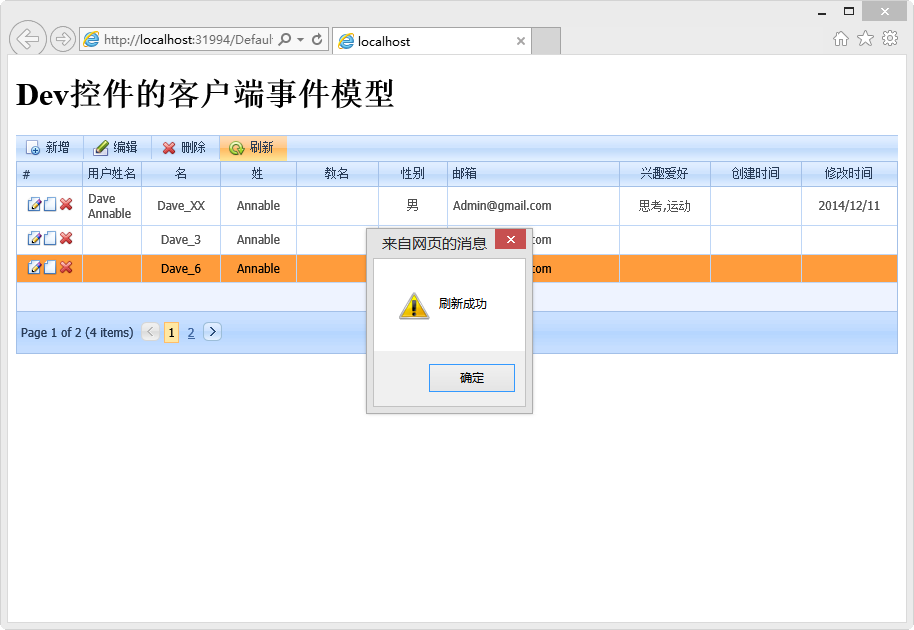
图五 EndCallback 刷新返回消息
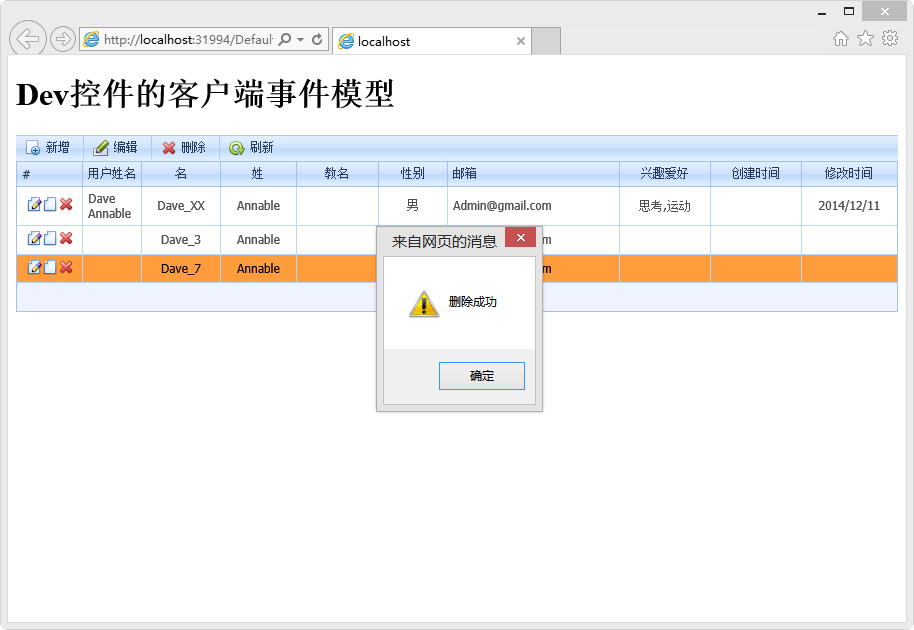
图六 EndCallback 删除返回消息
在此基础上,通过对EndCallback返回的信息进行处理,可以扩展更友好的提醒。
除了CustomCallback,还有CustomDataCallback、CustomButtonCallback,使用方法类似,细节稍有不同。
CustomDataCallback:可用于前后台的数据传输和回调。
CustomButtonCallback:可以针对特定服务端Button进行回调。
注意:对于ASPxTreeList控件,我们将使用到的客户端方法。
新增树结点: tree.StartEditNewNode();
获取树节点的主键:var key = tree.GetFocusedNodeKey();
在下一节中,将介绍ASPxTreeList的使用,到时再对CustomDataCallback,CustomButtonCallback的使用进行
详细描述。
最后附上完整代码。
前台代码:
<%@ Page Language="C#" AutoEventWireup="true" CodeFile="Default.aspx.cs" Inherits="_Default" %>

<%@ Register Assembly="DevExpress.Web.v12.2, Version=12.2.4.0, Culture=neutral, PublicKeyToken=b88d1754d700e49a" Namespace="DevExpress.Web.ASPxMenu" TagPrefix="dx" %>

<%@ Register Assembly="DevExpress.Xpo.v12.2.Web, Version=12.2.4.0, Culture=neutral, PublicKeyToken=b88d1754d700e49a" Namespace="DevExpress.Xpo" TagPrefix="dx" %>

<%@ Register Assembly="DevExpress.Web.v12.2, Version=12.2.4.0, Culture=neutral, PublicKeyToken=b88d1754d700e49a" Namespace="DevExpress.Web.ASPxGridView" TagPrefix="dx" %>

<%@ Register Assembly="DevExpress.Web.v12.2, Version=12.2.4.0, Culture=neutral, PublicKeyToken=b88d1754d700e49a" Namespace="DevExpress.Web.ASPxEditors" TagPrefix="dx" %>

<!DOCTYPE html>

<html xmlns="http://www.w3.org/1999/xhtml">

<head runat="server">

    <meta http-equiv="Content-Type" content="text/html; charset=utf-8" />

    <title></title>

    <script type="text/javascript">

        function MenuItemClick(s, e) {

            //通过e.item.name来区别由Menu的哪一项来触发

            switch (e.item.name) {

                case "new":

                    //新增操作

                    grid.AddNewRow();

                    break;

                case "edit":

                    var index = grid.GetFocusedRowIndex();

                    if (index != -1) {

                        grid.StartEditRow(index);

                    } else {

                        alert('请选择要编辑的记录!');

                    }

                    //编辑操作

                    break;

                case "delete":

                    var key = grid.GetRowKey(grid.GetFocusedRowIndex());

                    if (key != null && key != "") {

                        if (window.confirm('你确定要删除这条记录吗?')) {

                            grid.PerformCallback("delete@" + key);

                        }

                    }

                    //删除操作

                    break;

                case "refresh":

                    grid.PerformCallback("refresh@");

                    //刷新操作

                    break;

            }

        }

        function EndCallback(s, e) {

            if (s.cpMsg) {

                alert(s.cpMsg);

                s.cpMsg = null;

            }

        }

    </script>

</head>

<body>

    <form id="form1" runat="server">

        <div>

            <p>

                <h1>Dev控件的客户端事件模型</h1>

            </p>

            <dx:ASPxMenu ID="ASPxMenu1" runat="server" RenderMode="Lightweight" Width="100%" ItemAutoWidth="False" Theme="Aqua">

                <Border BorderWidth="0px" />

                <BorderTop BorderWidth="1px" />

                <Items>

                    <dx:MenuItem Text="新增" Image-Url="~/Assets/images/menu/Add_16x16.png" Name="new"></dx:MenuItem>

                    <dx:MenuItem Text="编辑" Image-Url="~/Assets/images/menu/Edit_16x16.png" Name="edit"></dx:MenuItem>

                    <dx:MenuItem Text="删除" Image-Url="~/Assets/images/menu/Delete_16x16.png" Name="delete"></dx:MenuItem>

                    <dx:MenuItem Text="刷新" Image-Url="~/Assets/images/menu/Refresh_16x16.png" Name="refresh"></dx:MenuItem>

                </Items>

                <ClientSideEvents ItemClick="function(s, e) {MenuItemClick(s,e);}" />

            </dx:ASPxMenu>

            <dx:ASPxGridView ID="ASPxGridView1" runat="server" AutoGenerateColumns="False" Width="100%"

                OnRowInserting="ASPxGridView1_RowInserting" ClientInstanceName="grid"

                OnRowUpdating="ASPxGridView1_RowUpdating" OnCustomCallback="ASPxGridView1_CustomCallback"

                DataSourceID="XpoDataSource1" KeyFieldName="UserID" Theme="Aqua">

                <ClientSideEvents EndCallback="EndCallback" />

                <Columns>

                    <dx:GridViewCommandColumn VisibleIndex="0" ButtonType="Image" Width="80px">

                        <EditButton Visible="true">

                            <Image ToolTip="编辑" Url="Assets/images/edit.png"></Image>

                        </EditButton>

                        <NewButton Visible="true">

                            <Image ToolTip="新增" Url="Assets/images/new.png"></Image>

                        </NewButton>

                        <DeleteButton Visible="true">

                            <Image ToolTip="删除" Url="Assets/images/delete.png"></Image>

                        </DeleteButton>

                        <UpdateButton Visible="true">

                            <Image ToolTip="保存" Url="Assets/images/save.gif"></Image>

                        </UpdateButton>

                        <CancelButton Visible="true">

                            <Image ToolTip="取消" Url="Assets/images/cancel.gif"></Image>

                        </CancelButton>

                    </dx:GridViewCommandColumn>

                    <dx:GridViewDataTextColumn FieldName="UserID" ReadOnly="True" VisibleIndex="1" Visible="false">

                    </dx:GridViewDataTextColumn>

                    <dx:GridViewDataTextColumn FieldName="UserName" VisibleIndex="2" Caption="用户姓名">

                        <EditFormSettings VisibleIndex="2" Visible="True" Caption="用户姓名" />

                    </dx:GridViewDataTextColumn>

                    <dx:GridViewDataTextColumn FieldName="FirstName" VisibleIndex="3" Caption="名" Width="80px">

                        <EditFormSettings VisibleIndex="3" Visible="True" Caption="名" />

                        <CellStyle HorizontalAlign="Center" />

                        <HeaderStyle HorizontalAlign="Center" />

                    </dx:GridViewDataTextColumn>

                    <dx:GridViewDataTextColumn FieldName="LastName" VisibleIndex="4" Caption="姓" Width="80px">

                        <EditFormSettings VisibleIndex="4" Visible="True" Caption="姓" />

                        <CellStyle HorizontalAlign="Center" />

                        <HeaderStyle HorizontalAlign="Center" />

                    </dx:GridViewDataTextColumn>

                    <dx:GridViewDataTextColumn FieldName="MiddleName" VisibleIndex="5" Caption="教名" Width="100px">

                        <EditFormSettings VisibleIndex="5" Visible="False" Caption="教名" />

                        <CellStyle HorizontalAlign="Center" />

                        <HeaderStyle HorizontalAlign="Center" />

                    </dx:GridViewDataTextColumn>

                    <dx:GridViewDataComboBoxColumn FieldName="Gender" VisibleIndex="6" Caption="性别" Width="80px">

                        <EditFormSettings VisibleIndex="4" Visible="True" Caption="性别" />

                        <CellStyle HorizontalAlign="Center" />

                        <HeaderStyle HorizontalAlign="Center" />

                        <PropertiesComboBox>

                            <Items>

                                <dx:ListEditItem Text="男" Value="男" />

                                <dx:ListEditItem Text="女" Value="女" />

                            </Items>

                        </PropertiesComboBox>

                    </dx:GridViewDataComboBoxColumn>

                    <dx:GridViewDataTextColumn FieldName="Hobbies" VisibleIndex="7" Caption="兴趣爱好" Width="100px">

                        <EditFormSettings VisibleIndex="5" Visible="True" Caption="兴趣爱好" />

                        <CellStyle HorizontalAlign="Center" />

                        <HeaderStyle HorizontalAlign="Center" />

                        <EditItemTemplate>

                            <table border="0">

                                <tr>

                                    <td>

                                        <dx:ASPxCheckBox ID="ASPxCheckBox_H1" runat="server" ClientInstanceName="cb_hob1" Text="阅读" Layout="Flow" OnInit="ASPxCheckBox_Hobbies_Init">

                                        </dx:ASPxCheckBox>

                                    </td>

                                    <td> </td>

                                    <td>

                                        <dx:ASPxCheckBox ID="ASPxCheckBox_H2" ClientInstanceName="cb_hob2" runat="server" Text="思考" Layout="Flow" OnInit="ASPxCheckBox_Hobbies_Init">

                                        </dx:ASPxCheckBox>

                                    </td>

                                    <td> </td>

                                    <td>

                                        <dx:ASPxCheckBox ID="ASPxCheckBox_H3" runat="server" ClientInstanceName="cb_hob3" Text="运动" Layout="Flow" OnInit="ASPxCheckBox_Hobbies_Init">

                                        </dx:ASPxCheckBox>

                                    </td>

                                    <td> </td>

                                    <td>

                                        <dx:ASPxCheckBox ID="ASPxCheckBox_H4" runat="server" ClientInstanceName="cb_hob4" Text="社交" Layout="Flow" OnInit="ASPxCheckBox_Hobbies_Init">

                                        </dx:ASPxCheckBox>

                                    </td>

                                </tr>

                            </table>

                        </EditItemTemplate>

                    </dx:GridViewDataTextColumn>

                    <dx:GridViewDataTextColumn FieldName="EmailID" VisibleIndex="6" Caption="邮箱" Width="200px">

                        <EditFormSettings VisibleIndex="6" Visible="True" Caption="邮箱" ColumnSpan="2" />

                    </dx:GridViewDataTextColumn>

                    <dx:GridViewDataDateColumn FieldName="CreateTime" VisibleIndex="7" Caption="创建时间" Width="100px">

                        <EditFormSettings VisibleIndex="5" Visible="False" Caption="创建时间" />

                        <CellStyle HorizontalAlign="Center" />

                        <HeaderStyle HorizontalAlign="Center" />

                    </dx:GridViewDataDateColumn>

                    <dx:GridViewDataDateColumn FieldName="ModifyTime" VisibleIndex="7" Caption="修改时间" Width="100px">

                        <EditFormSettings VisibleIndex="5" Visible="False" Caption="修改时间" />

                        <CellStyle HorizontalAlign="Center" />

                        <HeaderStyle HorizontalAlign="Center" />

                    </dx:GridViewDataDateColumn>

                </Columns>

                <SettingsBehavior ConfirmDelete="true" AllowFocusedRow="true" AllowSelectSingleRowOnly="true" AllowSelectByRowClick="true" />

                <SettingsEditing EditFormColumnCount="2" />

                <Settings ShowFooter="True" />

                <SettingsText EmptyDataRow="无记录" ConfirmDelete="确定删除吗?" />

                <SettingsPager Mode="ShowPager" PageSize="3" />

            </dx:ASPxGridView>

        </div>

        <dx:XpoDataSource ID="XpoDataSource1" runat="server" TypeName="XPOModel.DemoDB.Users"></dx:XpoDataSource>

    </form>

</body>

</html>
后台代码:
using System;

using System.Collections.Generic;

using System.Linq;

using System.Web;

using System.Web.UI;

using System.Web.UI.WebControls;

using System.Configuration;

using DevExpress.Xpo;

using DevExpress.Xpo.DB;

using DevExpress.Web.ASPxGridView;

using DevExpress.Web.ASPxEditors;

using System.Collections;

using DevExpress.Data.Filtering;

using XPOModel.DemoDB;

public partial class _Default : System.Web.UI.Page

{

    DevExpress.Xpo.Session session;

    protected void Page_Init(object sender, EventArgs e)

    {

        string provider = ConfigurationManager.ConnectionStrings["ConnectionString"].ConnectionString;//获取数据库连接

        IDataLayer datalayer = new SimpleDataLayer(XpoDefault.GetConnectionProvider(provider, AutoCreateOption.DatabaseAndSchema));//建立数据层XPO独有的

        session = new DevExpress.Xpo.Session(datalayer); //将数据层和会话绑定

        XpoDataSource1.Session = session;

    }

    protected void Page_Load(object sender, EventArgs e)

    {

    }

    protected void ASPxCheckBox_Hobbies_Init(object sender, EventArgs e)

    {

        ASPxCheckBox cblHb = sender as ASPxCheckBox;

        GridViewEditItemTemplateContainer container = cblHb.NamingContainer as GridViewEditItemTemplateContainer;

        string strHobbies = string.Empty;

        if (DataBinder.Eval(container.DataItem, "Hobbies") != null)

            strHobbies = DataBinder.Eval(container.DataItem, "Hobbies").ToString().Trim();

        if (strHobbies.Contains(cblHb.Text))

        {

            cblHb.Checked = true;

        }

    }

    protected void ASPxGridView1_RowInserting(object sender, DevExpress.Web.Data.ASPxDataInsertingEventArgs e)

    {

        //在RowInserting时,将当前时间赋值给“创建时间列”CreateTime赋值

        e.NewValues["CreateTime"] = DateTime.Now;

        GridViewDataColumn columnHobbies = ASPxGridView1.Columns["Hobbies"] as GridViewDataColumn; //取出GridView的Column

        //通过ASPxGridView1.FindEditRowCellTemplateControl找出自定义的CheckBox

        ASPxCheckBox cbH1 = (ASPxGridView1.FindEditRowCellTemplateControl(columnHobbies, "ASPxCheckBox_H1") as ASPxCheckBox);

        ASPxCheckBox cbH2 = (ASPxGridView1.FindEditRowCellTemplateControl(columnHobbies, "ASPxCheckBox_H2") as ASPxCheckBox);

        ASPxCheckBox cbH3 = (ASPxGridView1.FindEditRowCellTemplateControl(columnHobbies, "ASPxCheckBox_H3") as ASPxCheckBox);

        ASPxCheckBox cbH4 = (ASPxGridView1.FindEditRowCellTemplateControl(columnHobbies, "ASPxCheckBox_H4") as ASPxCheckBox);

        ArrayList listHobbies = new ArrayList();

        if (cbH1.Checked == true)

        {

            listHobbies.Add(cbH1.Text);

        }

        if (cbH2.Checked == true)

        {

            listHobbies.Add(cbH2.Text);

        }

        if (cbH3.Checked == true)

        {

            listHobbies.Add(cbH3.Text);

        }

        if (cbH4.Checked == true)

        {

            listHobbies.Add(cbH4.Text);

        }

        //通过 e.NewValues["Hobbies"]赋值

        e.NewValues["Hobbies"] = string.Join(",", listHobbies.ToArray());

    }

    protected void ASPxGridView1_RowUpdating(object sender, DevExpress.Web.Data.ASPxDataUpdatingEventArgs e)

    {

        //在RowUpdating时,将当前时间赋值给“创建时间列”ModifyTime赋值

        e.NewValues["ModifyTime"] = DateTime.Now;

        GridViewDataColumn columnHobbies = ASPxGridView1.Columns["Hobbies"] as GridViewDataColumn;//取出GridView的Column

        //通过ASPxGridView1.FindEditRowCellTemplateControl找出自定义的CheckBox

        ASPxCheckBox cbH1 = (ASPxGridView1.FindEditRowCellTemplateControl(columnHobbies, "ASPxCheckBox_H1") as ASPxCheckBox);

        ASPxCheckBox cbH2 = (ASPxGridView1.FindEditRowCellTemplateControl(columnHobbies, "ASPxCheckBox_H2") as ASPxCheckBox);

        ASPxCheckBox cbH3 = (ASPxGridView1.FindEditRowCellTemplateControl(columnHobbies, "ASPxCheckBox_H3") as ASPxCheckBox);

        ASPxCheckBox cbH4 = (ASPxGridView1.FindEditRowCellTemplateControl(columnHobbies, "ASPxCheckBox_H4") as ASPxCheckBox);

        ArrayList listHobbies = new ArrayList();

        if (cbH1.Checked == true)

        {

            listHobbies.Add(cbH1.Text);

        }

        if (cbH2.Checked == true)

        {

            listHobbies.Add(cbH2.Text);

        }

        if (cbH3.Checked == true)

        {

            listHobbies.Add(cbH3.Text);

        }

        if (cbH4.Checked == true)

        {

            listHobbies.Add(cbH4.Text);

        }

        //通过 e.NewValues["Hobbies"]赋值

        e.NewValues["Hobbies"] = string.Join(",", listHobbies.ToArray());

    }

    protected void ASPxGridView1_CustomCallback(object sender, ASPxGridViewCustomCallbackEventArgs e)

    {

        string[] strParames = e.Parameters.ToString().Split(new char[] { '@' });

        switch (strParames[0])

        {

            case "delete":

                CriteriaOperator criteria = CriteriaOperator.Parse("[UserID]='" + strParames[1] + "'");

                Users obj = session.FindObject<Users>(criteria);

                obj.Delete();

                ASPxGridView1.DataBind();

                ASPxGridView1.JSProperties.Remove("cpMsg");

                ASPxGridView1.JSProperties.Add("cpMsg", "删除成功");

                break;

            case "refresh":

                ASPxGridView1.DataBind();

                ASPxGridView1.JSProperties.Remove("cpMsg");

                ASPxGridView1.JSProperties.Add("cpMsg", "刷新成功");

                break;

        }

    }

}
完整源码下载:http://pan.baidu.com/s/1kTj3QDL
博文作者:挪威森林(Coding of life)
博文出处:http://www.cnblogs.com/allenlf/
主要研究:Web开发框架、ORM、WCF、医疗行业软件开发(HRP、EMR、CP、OA)
DevExpress ASP.NET 使用经验谈(9)-Dev控件客户端事件 ClientSideEvents的更多相关文章
- DevExpress ASP.NET Dev控件客户端事件 ClientSideEvents
原文地址:http://www.cnblogs.com/allenlf/p/4171189.html
- UpdatePanel 控件,客户端事件生命周期踩坑
<script type="text/javascript" language="javascript"> Sys.WebForms.PageReq ...
- DevExpress Cpicturebox或者Dev控件 PictureEdit 按比例的缩放加载图片
方法一: 如果要加载的图片的长宽比不是太过失衡, 1.可以改变picturebox的SizeMode属性为 PictureBoxSizeMode.StretchImage, 2.或者Dev控件 ...
- Dev控件GridView单元格绑定控件
Dev控件GridView单元格绑定控件 //文本按钮 RepositoryItemButtonEdit btnFields = new RepositoryItemButtonEdit();//创建 ...
- DEV控件Grid显示行号
DEV控件Grid的显示行号需要通过一个事件来设置,具体设置代码为: private void gridView1_CustomDrawRowIndicator(object sender, DevE ...
- Dev控件treeList
之前做过一段时间,当时copy 的别人的代码,这就就把节点给添加了,上次帮同事做也发现了这个问题,当时没有记下来,今天有做,磨了半天,记下来吧. Dev控件treeList 要添加节点第一步是右键添加 ...
- DEV 控件使用之:TreeList
使用DEV控件也有一段时间了,一直想写点东西.最近又使用到TreeList控件,这个控件对于刚使用的人来说确实不好掌握.我想把自己知道的写下来,让还不熟悉的慢慢学会使用,对于会使用的大家交流下.如果有 ...
- dev控件 xtraTabbedMdiManager 如何将关闭子窗体改为收回主窗体内
前言 本文主要讲解 xtraTabbedMdiManager 如何将关闭子窗体改为收回主窗体内,顺便附上Float(浮动)的时候使窗体最大化,及指定只能某一个子窗体能浮动放大. 下面进入正题. 一.首 ...
- dev 控件的treelist
最近项目中要求用dev 控件的treelist 树形控件. 如下图 要求如下: 1:选择父节点后,子节点全部打钩: 2:选择子节点而不选择父节点,则从当前节点的父节点一直到根节点check框都是半选状 ...
随机推荐
- Common Git command and mean (Windows)
Config: git config --system git config --global git config --global merge.tool vimdiff Check config: ...
- linux之sed
sed是一个很好的文件处理工具,本身是一个管道命令,主要是以行为单位进行处理,可以将数据行进行替换.删除.新增.选取等特定工作,下面先了解一下sed的用法sed命令行格式为: sed ...
- 老生常谈--Js继承小结
一直以来,对Js的继承有所认识,但是认识不全面,没什么深刻印象.于是,经常性的浪费很多时间重新看博文学习继承,今天工作不是特别忙,有幸看到了http://www.slideshare.net/stoy ...
- Android 流媒体系列(一)
Android 设置铃声分析 代码其实没有几行,这里简单记录下学习的过程. Android系统启动时会扫描系统与SD卡中的对媒体文件,分别存入数据库sqlite中,以contentProvider ...
- 利用路由器搭建受限wifi热点,气死蹭网的坏人~
很多人的无线路由器都设密码,不在家的时候还会关了,一点互联网分享的精神都没有.我就一直开着无线路由器,也从不设密码,让周围的人可以搜到我的信号,连接成功,我就会很开心.虽然我没有装宽带,但我觉得这已经 ...
- uva-12657 - Boxes in a Line(双向链表)
12657 - Boxes in a Line You have n boxes in a line on the table numbered 1 . . . n from left to righ ...
- tar.xz文件怎样解压
XZ压缩最新压缩率之王 xz这个压缩可能非常多都非常陌生,只是您可知道xz是绝大数linux默认就带的一个压缩工具. 之前xz使用一直非常少,所以差点儿没有什么提起. 我是在下载phpmyadmin的 ...
- Android应用开发基础篇(3)-----ListView
一.概述 ListView是一个列表显示控件,它的应用非常广泛,在很多应用程序中都可以看到它的身影,比如来电通,网易新闻等等,特别是QQ.因此非常有必要熟练掌握它. 二.要求 能够利用ListView ...
- 用ahk脚本自己主动删除flashcookies
手动方法(请戳点击打开链接): 点击桌面左下脚的"開始"键 打开"控制面板" 并点击 "flash player" 项 进入 并点击&quo ...
- 如何写出专业级OOP程序-----文档注释
由于时间的限制就写一些通用的注释啦> @author 姓名 这个标记将产生一个作者条目,可以使用多个@author注释,每个对应一个作者. @version 文本 这个标记产生版本条目,对当前版 ...