
CDH6.2离线安装(整理版)
1.概述
CDH,全称Cloudera's Distribution, including Apache Hadoop。是Hadoop众多分支中对应中的一种,由Cloudera维护,基于稳定版本的Apache Hadoop构建,提供了Hadoop的核心(可扩展存储、分布式计算),最为重要的是提供基于web的用户界面。
CDH的优点:版本划分清晰,更新速度快,支持Kerberos安全认证,支持多种安装方式(如Yum、rpm等)。
CDH分为Cloudera Manager管理平台和CDH parcel(parcel包含各种组件的安装包)。这里采用CDH6.2.0。
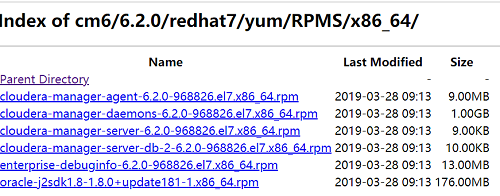
Cloudera Manger下载地址为https://archive.cloudera.com/cm6/6.2.0/redhat7/yum/RPMS/x86_64/,如图:
CDH6.2.0安装包地址为:https://archive.cloudera.com/cdh6/6.2.0/parcels/
由于操作系统为CentOS7,需要下载以下文件:

上述文件整理资料百度云下载地址为:
链接: https://pan.baidu.com/s/1Dm5Elf9uQqn14BUbgU3AFQ 提取码: mws3
2. 安装步骤
说明:以下操作都是在root用户下进行的
2.1 环境准备
2.1.1. 准备虚拟机(根据自己的系统资源分配虚拟机资源)

2.1.2. 静态IP设置(每个节点)
vim /etc/sysconfig/network-scripts/ifcfg-ens192
service network restart 重启网络生效
yum install -y net-tools ifconfig查看设置
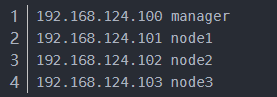
2.1.3. 编辑/etc/hosts文件(每个节点)
vim /etc/hosts
2.1.4. 关闭防火墙、禁止防火墙开机自启(每个节点)
- systemctl stop firewalld 关闭防火墙
- systemctl disable firewalld 禁止防火墙开机自启
- vim /etc/selinux/config —> SELINUX=disabled (修改)

2.1.5. ssh无密码登录
- manager节点执行ssh-keygen -t rsa 一路回车到结束,在/root/.ssh/下面会生成一个公钥文件id_rsa.pub
- cat ~/.ssh/id_rsa.pub >> ~/.ssh/authorized_keys 将公钥追加到authorized_keys
- chmod 600 ~/.ssh/authorized_keys 修改权限
- 将~/.ssh从当前节点分发到其他各个节点。如:scp -r ~/.ssh/ root@node1:~/.ssh/
- ssh 各个节点互相登陆
2.1.6. 配置NTP服务(所有节点)
- 修改时区(改为中国标准时区)ln -sf /usr/share/zoneinfo/Asia/Shanghai /etc/localtime
- 安装ntp yum -y install ntp
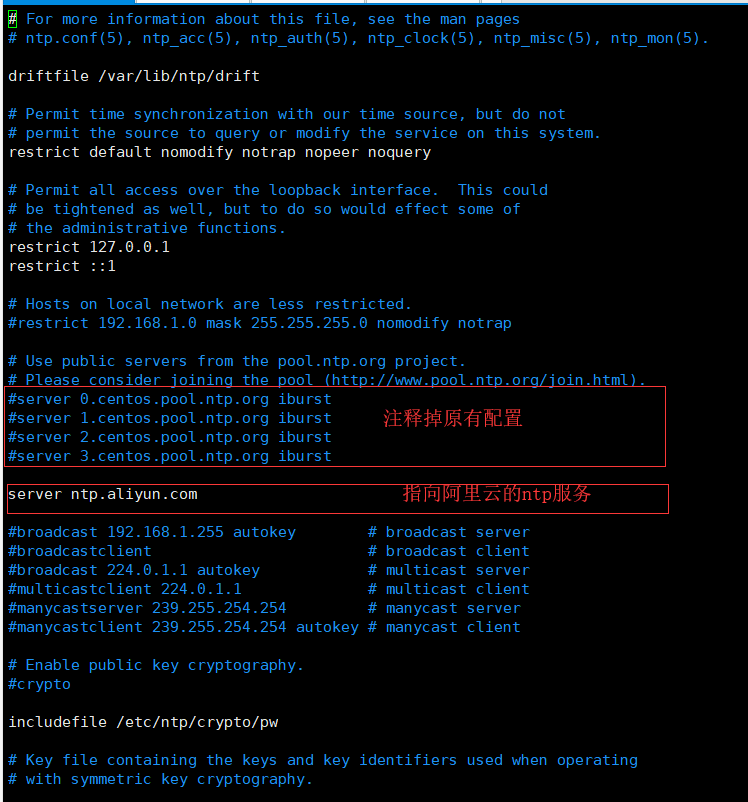
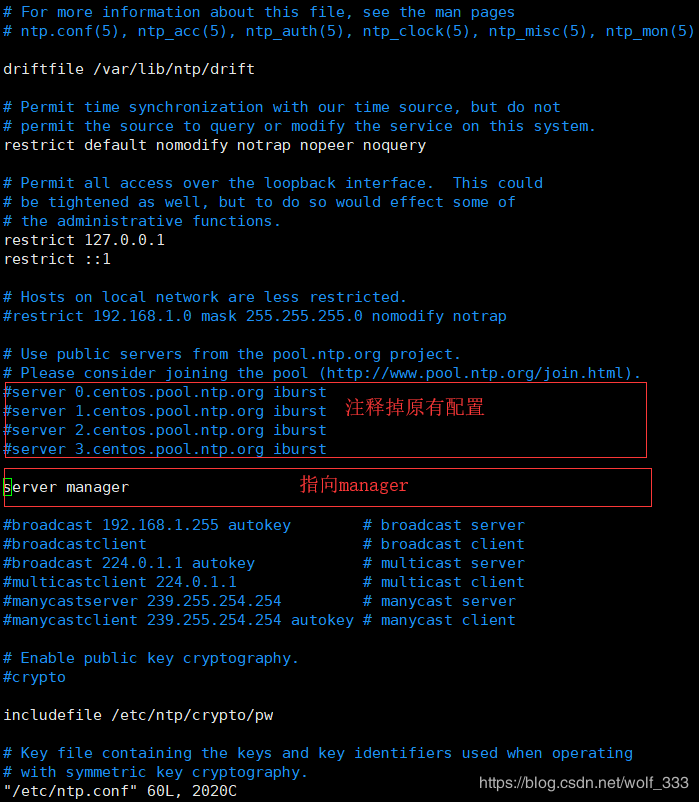
- ntp主机配置 vim /etc/ntp.conf
- manager节点
其余节点
- 重新启动 ntp 服务:service ntpd restart
- 设置开机自启:systemctl enable ntpd.service
- ntpdc -c loopinfo #查看与时间同步服务器的时间偏差
- ntpq -p #查看当前同步的时间服务器
- ntpstat #查看状态
- 配置成功状态(服务开启后前面出现*说明成功):


2.1.7. 修改Linux swappiness参数(所有节点)
为了避免服务器使用swap功能而影响服务器性能,一般都会把vm.swappiness修改为0(cloudera建议10以下)
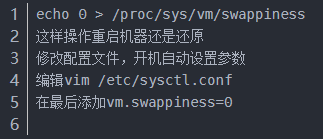
- 上述方法rhel6有效,rhel7.2中:tuned服务会动态调整系统参数
- 查找tuned中配置,直接修改配置
- cd /usr/lib/tuned/
- grep “vm.swappiness” * -R 查询出后依次修改

修改完确认:

参考:sysctl修改内核参数 重启不生效 https://blog.csdn.net/ygtlovezf/article/details/79014299
2.1.8. 禁用透明页(所有节点)
echo never > /sys/kernel/mm/transparent_hugepage/defrag
echo never > /sys/kernel/mm/transparent_hugepage/enabled
永久生效 在/etc/rc.local 添加上面命令
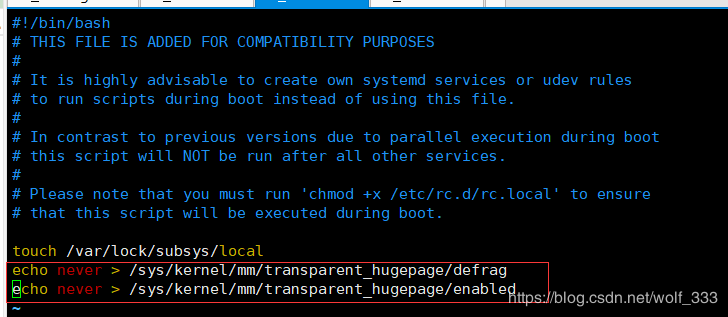
给与可执行权限:chmod +x /etc/rc.d/rc.local
2.1.9. JDK安装(所有节点)
- rpm -qa | grep java # 查询已安装的java
- yum remove java* # 卸载
- rpm -ivh oracle-j2sdk1.8-1.8.0+update181-1.x86_64.rpm
- vi /etc/profile 末尾添加
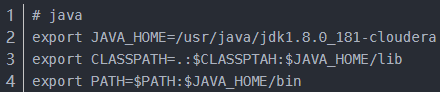
- source /etc/profile
- java -version验证
2.1.10. 创建/usr/share/java目录,将mysql-jdbc包放过去(所有节点)
- mkdir -p /usr/share/java
- mv /opt/mysql-j/mysql-connector-java-5.1.34.jar /usr/share/java/
- mysql-connector-java-5.1.34.jar 一定要命名为mysql-connector-java.jar
2.1.11. 为保证防火墙、虚拟机参数修改后生效,各节点机器需要重启 reboot
2.1.12. Mysql安装
- 卸载mariadb:rpm -qa|grep mariadb
- rpm -e --nodeps mariadb-libs-5.5.60-1.el7_5.x86_64
- cd /opt/mysql/
- tar -xvf ./mysql-5.7.19-1.el7.x86_64.rpm-bundle.tar
- rpm -ivh mysql-community-common-5.7.19-1.el7.x86_64.rpm
- rpm -ivh mysql-community-libs-5.7.19-1.el7.x86_64.rpm
- rpm -ivh mysql-community-client-5.7.19-1.el7.x86_64.rpm
- rpm -ivh mysql-community-server-5.7.19-1.el7.x86_64.rpm
- rpm -ivh mysql-community-libs-compat-5.7.19-1.el7.x86_64.rpm
- MYSQL配置:
- mysqld --initialize --user=mysql # 初始化mysql使mysql目录的拥有者为mysql用户
- cat /var/log/mysqld.log # 最后一行将会有随机生成的密码
- systemctl start mysqld.service # 设置mysql服务自启
- mysql -uroot –p 如果不能登陆
- 设置免密登录并重启mysql服务
- vi /etc/my.cnf
- systemctl restart mysqld
- #登录
$>mysql -u root
mysql>use mysql;
mysql>update user set authentication_string = password(‘123456’), password_expired = ‘N’, password_last_changed = now() where user = ‘root’;
mysql>exit;
- 创建库(后续安装服务等使用)

2.1.13. 安装Httpd服务(manager)
- yum install httpd
- service httpd start
- systemctl enable httpd.service 设置httpd服务开机自启
2.1.14. 防止出现莫名错误,事先安装以下插件(所有节点)
- yum install cloudera-manager-daemons cloudera-manager-agent cloudera-manager-server --skip-broken --nogpgcheck
2.1.15. 配置Cloudera Manager包yum源(manager节点)
- mkdir -p /var/www/html/cloudera-repos/
- 将下载的cm包文件移到此目录下:
- mv cm6 /var/www/html/cloudera-repos/
- cd /var/www/html/cloudera-repos/cm6/
- 创建repodata: createrepo .
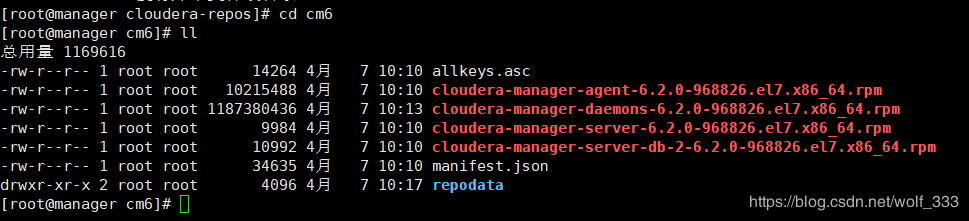
- vim /etc/yum.repos.d/cloudera-manager.repo

注意路径:http://manager/cloudera-repos/cm6/
- yum clean all
- yum makecache
2.1.16.导入GPG key(如果没有这步操作,很可能cloudera服务安装失败)manager节点
- rpm --import https://archive.cloudera.com/cm6/6.2.0/redhat7/yum/RPM-GPG-KEY-cloudera
2.1.17. 安装 Cloudera Manager(manager节点)
- sudo yum install cloudera-manager-daemons cloudera-manager-agent cloudera-manager-server
- 安装完CM后/opt/ 下会出现cloudera目录
- mv /opt/parcels/* /opt/cloudera/parcel-repo # 将parcel包移动到指定位置
- 在/opt/cloudera/parcel-repo执行以下命令:
- sha1sum CDH-6.2.0-1.cdh6.2.0.p0.967373-el7.parcel | awk ‘{ print $1 }’ > CDH-6.2.0-1.cdh6.2.0.p0.967373-el7.parcel.sha

- 执行初始化脚本:
- /opt/cloudera/cm/schema/scm_prepare_database.sh mysql cmserver cmserveruser password
- 打开server服务:
- service cloudera-scm-server start
- 静候几分钟,打开http://manager:7180
2.2 其他服务安装
2.2.1 登录cm WEB界面
http://主机ip:7180/cmf/login 访问CM
用户名admin
密码admin
遇到问题:7180服务没有启动
解决方法:

查看端口服务,未启动

cm服务启动显示正常。
我在刚启动服务后7180没有启动,没找到什么原因,后来 晾了它一晚上,第二天一查端口,居然启动了,可能是cm服务要启动的东西太多,主机一时没启动。

启动成功!
备注:
linux查看端口:https://www.cnblogs.com/Archmage/p/7570716.html
2.2.2 具体安装步骤
WELCOME
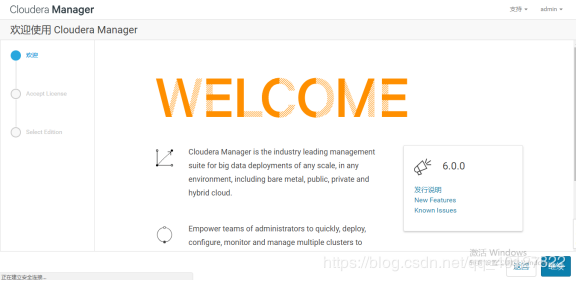
Accept License

Select Edition
版本选择免费版,已经够用。

Welcome (Add Cluster - Installation)

Specify Hosts
主机是自己规划安装agent的主机

Select Repository

JDK 安装选项

Enter Login Credentials

Install Agents
最到考验网速的时候了,该页面使用js进行刷新,千万别手动刷新,手动刷新的话安装列表中之前已经功成的会消失,未成功的显示,未成功即使安装成功了,cm会管理不到之前已经成功但刷新后未显示的主机,在安装集群时只能选择本次显示的(原因未知)。网速过慢的话安装会失败,一定要耐心等待,别做无关操作。

失败重试直到成功,再次说明,耐心等待。

n次失败之后终于安装成功!
Install Parcels

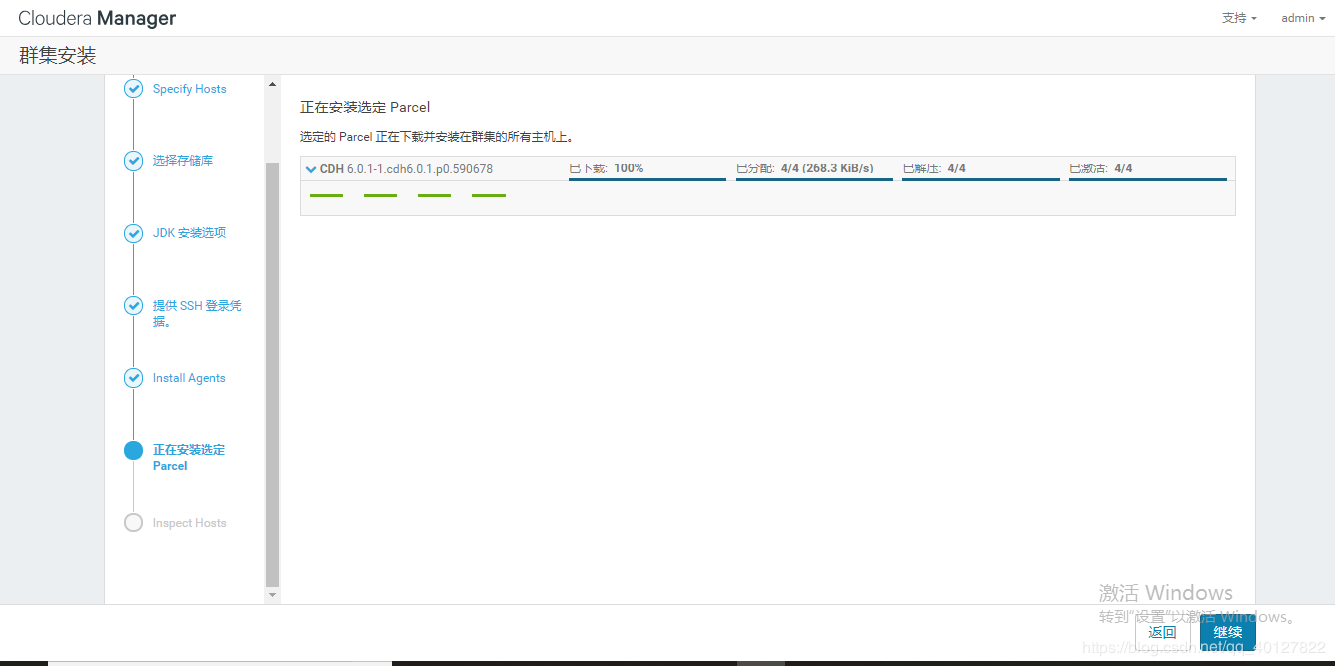
安装成功!等了有将近半天的时候。。。
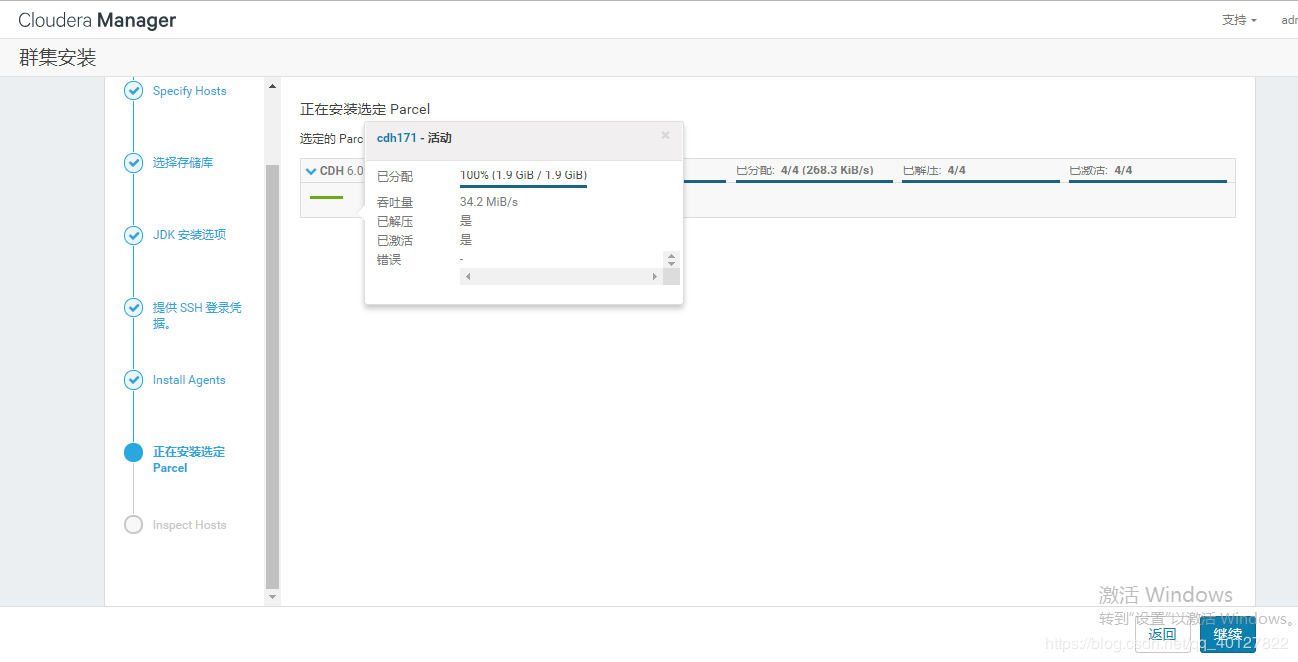
Inspect Hosts


问题处理:
时钟同步是由于我恢复过一次镜像,在手动同步一下即可。
服务端启动(恢复镜像居然没启动)

各台同步

虚拟内存设置:
Cloudera 建议将 /proc/sys/vm/swappiness 设置为0-10。当前设置为 30。使用 sysctl 命令在运行时更改该设置并编辑 /etc/sysctl.conf,以在重启后保存该设置。您可以继续进行安装,但 Cloudera Manager 可能会报告您的主机由于交换而运行状况不良。以下主机将受到影响:
查看详细信息
cdh[171-174]
解决:
临时解决
通过echo 10 > /proc/sys/vm/swappiness即可解决。
永久解决
sysctl -w vm.swappiness=10
echo vm.swappiness = 10 >> /etc/sysctl.conf
透明大页问题:
已启用透明大页面压缩,可能会导致重大性能问题。请运行“echo never > /sys/kernel/mm/transparent_hugepage/defrag”和“echo never > /sys/kernel/mm/transparent_hugepage/enabled”以禁用此设置,然后将同一命令添加到 /etc/rc.local 等初始化脚本中,以便在系统重启时予以设置。以下主机将受到影响:
查看详细信息
cdh[171-174]
处理:
大内存页禁用
echo never>/sys/kernel/mm/transparent_hugepage/defrag
echo never>/sys/kernel/mm/transparent_hugepage/enabled
升级软件依赖版本
Starting with CDH 6, PostgreSQL-backed Hue requires the Psycopg2 version to be at least 2.5.4, see the documentation for more information. This warning can be ignored if hosts will not run CDH 6, or will not run Hue with PostgreSQL. The following hosts have an incompatible Psycopg2 version of ‘2.5.1’:
查看详细信息
cdh[171-174]
本次忽略
处理完成:

2.3 大数据组件安装
正式安装前拍个快照
Select Services

自定义角色分配
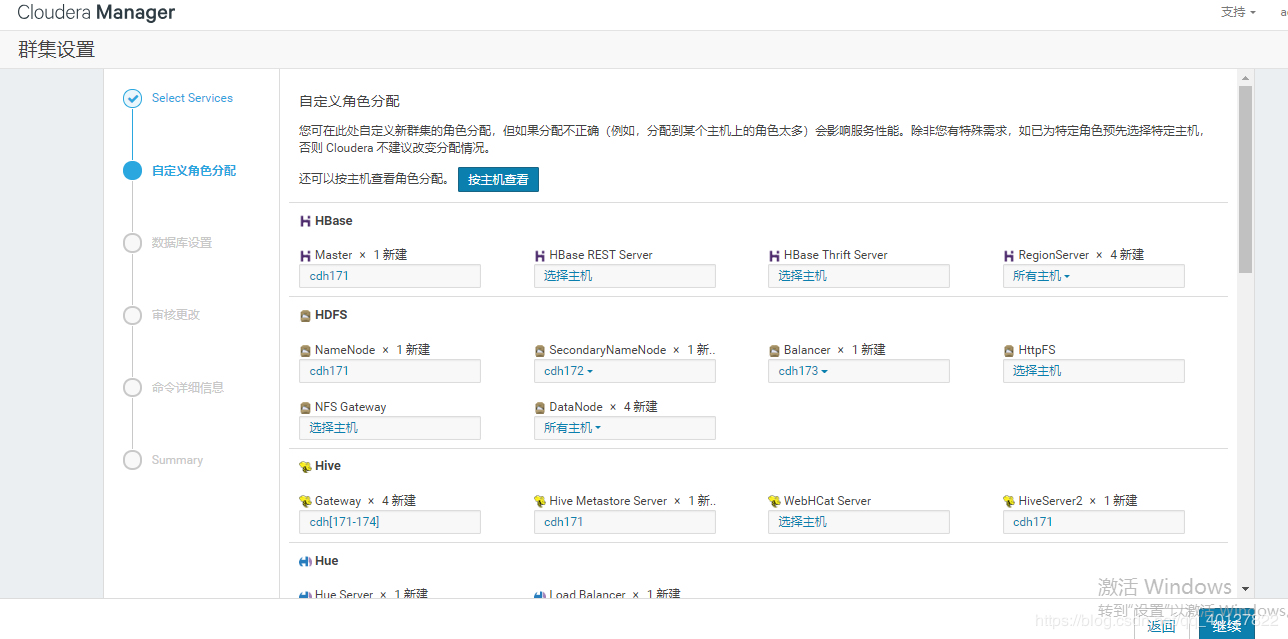
数据库设置

这里测试了一晚上。。。
审核更改(可以自己更改目录,我使用的是默认)


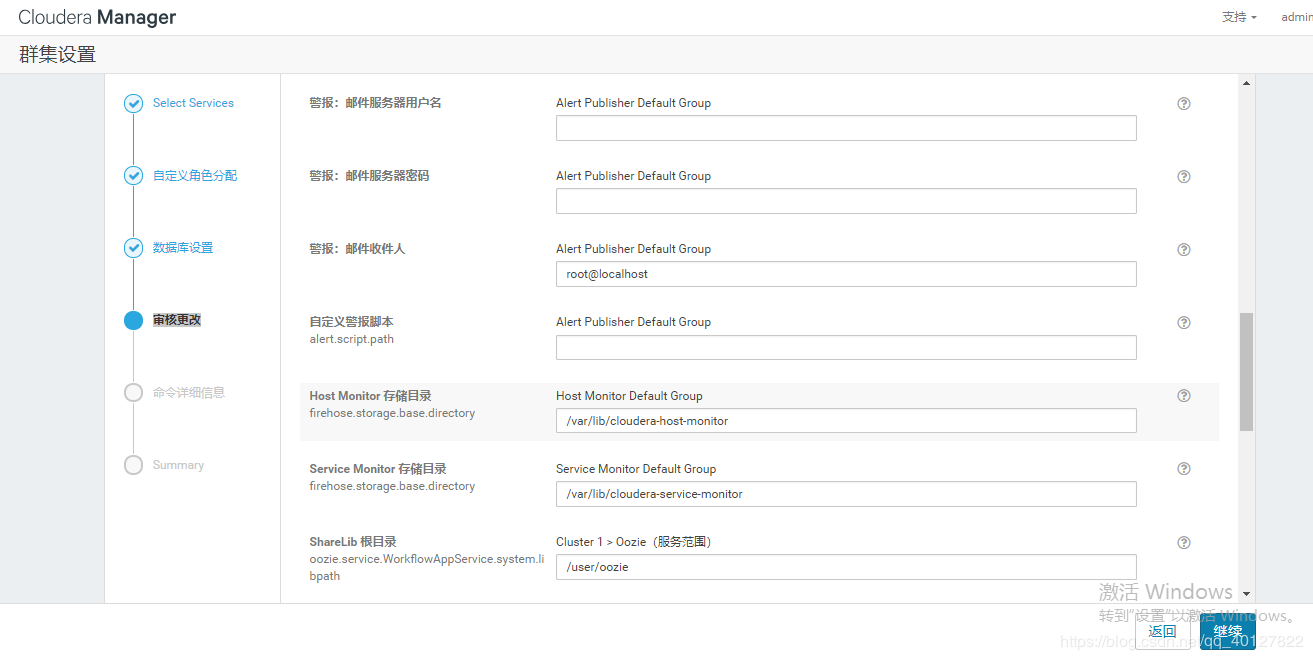
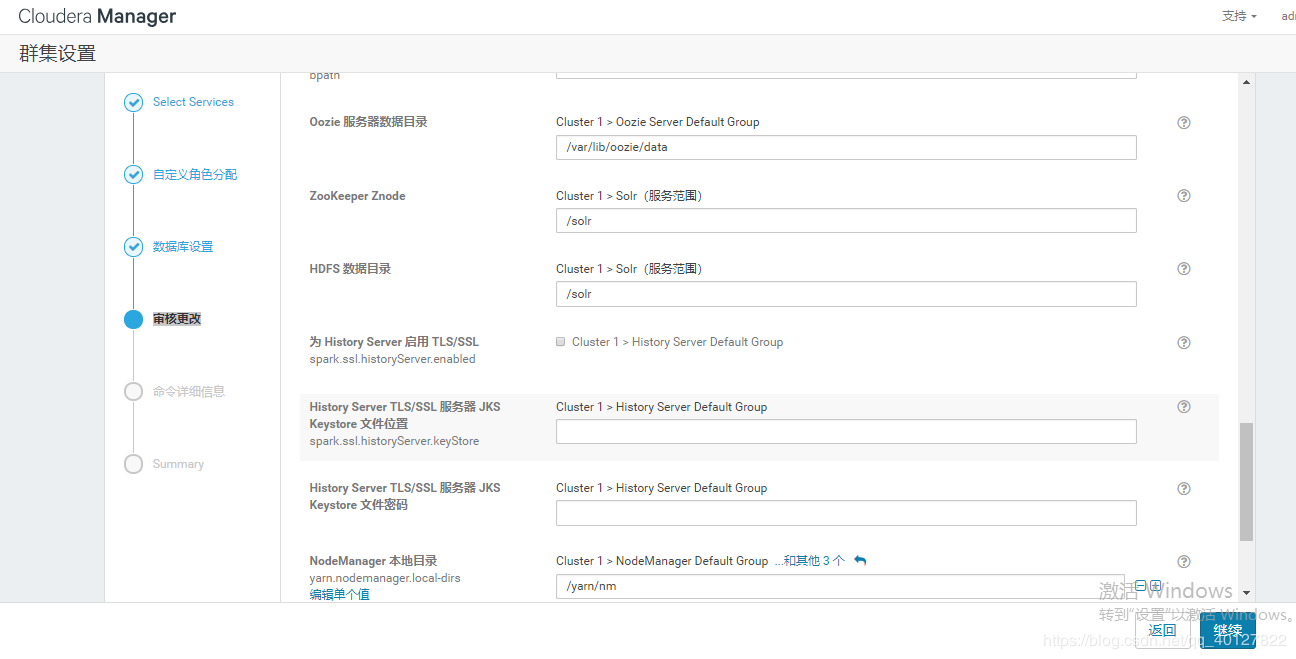

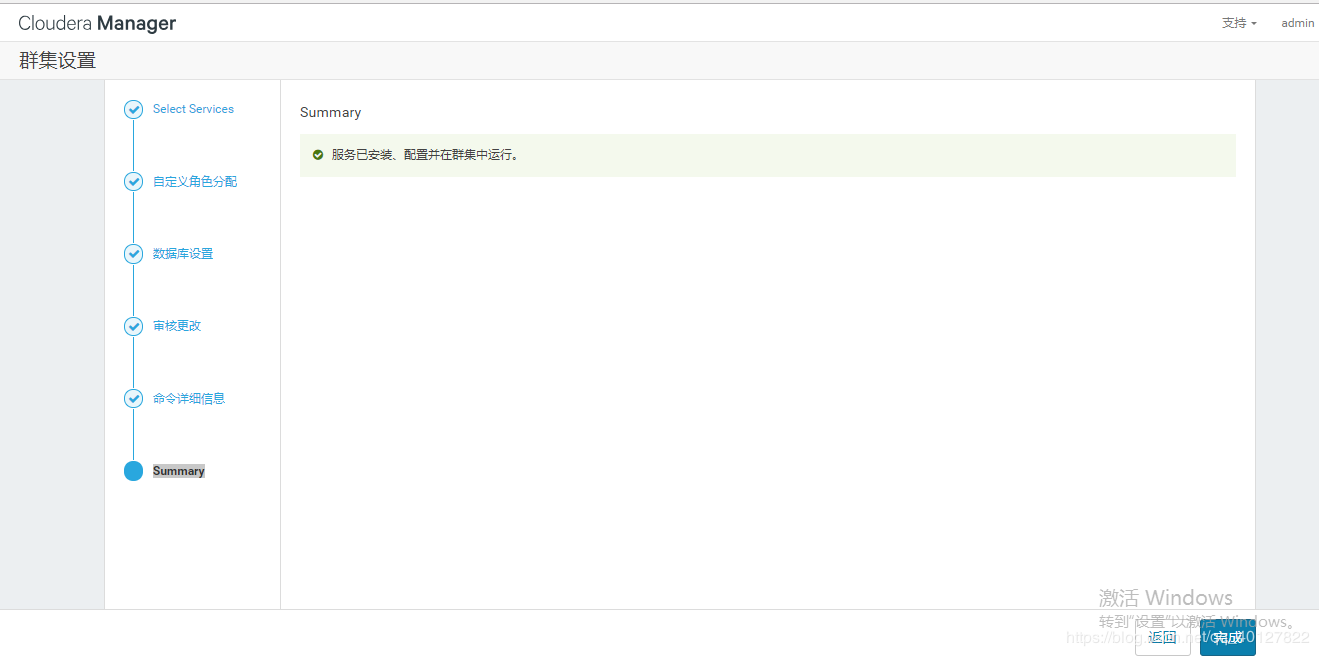
cdh管理界面,大功告成:

第一次进入后,许多服务标红,查看后是agent与cm失去连接。
#ntpstat(所有节点)
只有cm启动,其余莫名停止。
#systemctl start ntpd(停止节点)
#ntpdate -u cdh1(ntp服务端)
在失去的节点 执行
service cloudera-scm-agent restart(停止节点)
重启 正常启动不报错
注
service cloudera-scm-agent status(查看 agent 状态)
总结
【参考资料】
https://blog.csdn.net/wolf_333/article/details/89071203
http://www.cnblogs.com/mylovelulu/p/10384732.html
https://blog.csdn.net/qq_40127822/article/details/84441869
https://www.cnblogs.com/raphael5200/p/5293960.html
https://www.waitig.com/%E5%AF%B9cloudera-hadoop%E5%A4%9A%E4%B8%80%E4%BA%9B%E4%BA%86%E8%A7%A3.html cdh切换日志目录
https://www.520mwx.com/view/46525 cdh服务器磁盘划分
CDH6.2离线安装(整理版)的更多相关文章
- Xamarin Mono For Android 4.6.07004 完整离线安装破解版(C#开发Android、IOS工具)
Xamarin是由Miguel de Icaza成立的一家新的独立公司,目的是给Mono一个继续奋斗的机会.Mono for Android (原名:MonoDroid)可以让开发人员使用 Mic ...
- ruby离线安装整理
参考官方文档: https://rvm.io/rvm/offline 参考博客:https://blog.csdn.net/topswim/article/details/79260369 一.前提 ...
- cloudera cdh6.3 离线安装 经典大数据平台视频教程(含网盘下载地址)
cdh6.3企业级大数据视频教程 链接:https://pan.baidu.com/s/1bLGrIwzpFQB-pQRb6KOmNg 提取码:i8h8 系统和软件版本1,操作系统:Centos7.6 ...
- CDH6.1.0离线安装——笔记
一. 概述 该文档主要记录大数据平台的搭建CDH版的部署过程,以供后续部署环境提供技术参考. 1.1 主流大数据部署方法 目前主流的hadoop平台部署方法主要有以下三种: Apache hadoop ...
- Visual Studio 2017正式版离线安装及介绍
Visual Studio 2017 RTM正式版离线安装及介绍. 首先至官网下载:https://www.visualstudio.com/zh-hans/downloads/ VS 2017 正式 ...
- IDEA的热部署插件jrebel6.4.3离线安装版配置与破解
JRebel 介绍 IDEA上原生是不支持热部署的,一般更新了 Java 文件后要手动重启 Tomcat 服务器,才能生效,浪费不少生命啊.目前对于idea热部署最好的解决方案就是安装JRebel插件 ...
- IDEA的热部署插件jrebel6.4.3版离线安装版配置与破解
JRebel 介绍 IDEA上原生是不支持热部署的,一般更新了 Java 文件后要手动重启 Tomcat 服务器,才能生效,浪费不少生命啊.目前对于idea热部署最好的解决方案就是安装JRebel插件 ...
- CDH6离线安装
CentOS7下完全离线安装CDH6集群 CDH Linux 大数据 shareSHARE 245 浏览量 分享到微博 分享到 Twitter 分享到 QQ 本文是在CentOS7.5下进行C ...
- Visual Studio 2017正式版离线安装方法
Visual Studio 2017 RTM正式版离线安装及介绍. 首先至官网下载:https://www.visualstudio.com/zh-hans/downloads/ VS 2017 正式 ...
随机推荐
- JAVA代码:生成一个集合,自定义大小,100以内的随机整数
JAVA代码:生成一个集合,自定义大小,100以内的随机整数 方法一:(Random类) package com.dawa.test; import java.util.ArrayList; impo ...
- 使用objcopy实现将文件编译进执行程序
一.简介 工作中可能遇到将一个文件编译进执行程序的需求,例如bin文件.jpg文件等等.实现的方法可以使用脚本来将文件内容写入一个新的C源文件数组,达成编译进程序的目的. 现在介绍一种简单.快捷的方 ...
- 关于ios手机上拉和下拉到底部和顶部的橡皮筋问题
之前遇到一个问题,就是写了一个正常的移动端首页,底部是导航,上面的是内容,在安卓手机是页面滑动到底部的时候,不会再滑动的,但是问题就出现在ios手机中.页面正常布局是,导航是position:fixe ...
- python tkinter中的事件绑定
一个Tkinter主要跑在mainloop进程里.Events可能来自多个地方,比如按键,鼠标,或是系统事件. Tkinter提供了丰富的方法来处理这些事件.对于每一个控件Widget,你都可以为其绑 ...
- SpringBoot中的@ConfigurationProperties
有什么用 该注解的作用类似于@Value,即为组件中的属性进行赋值. 怎么用 首先是建立一个springboot的工程,不再赘述. 首先我们建立一个Person类和一个Dog类. package co ...
- Dubbo服务器与普通服务器的区别
Dubbo是一个阿里巴巴开源出来的一个分布式服务框架,致力于提供高性能和透明化的RPC远程服务调用方案,以及SOA服务治理方案. 1.什么是分布式服务框架 分布式有两个特点,分别是内聚性和透明性(比如 ...
- .net webapi跨域 web.config配置
<system.webServer> <httpProtocol> <customHeaders> <add name="Access-Contro ...
- 前端HTML学习心得
学习最好的效果就是理论加实践--Hanks!!!(给大家打鸡血的哈哈哈) 前面的学习我教大家怎么搭建简单的前端开发环境,现在我教大家怎么使用工具学习(从入门到放弃哈哈,不不不,这是以前的我,现在我下了 ...
- XShell上传、下载本地文件到linux服务器
Python之道发表于程序员八阿哥订阅 1.2K 腾讯云服务器 年付3折起 首次购买云服务器 最低3折起 超高性价比 限时抢购 Xshell很好用,然后有时候想在windows和linux上传或下载某 ...
- dubbo学习之路-SPI机制
dubbo学习之路-SPI机制 1.SPI 1.1Java SPI 原理 SPI是service provider interface简称.在java JDK中 内置的一种服务提供发现机制.它解决在一 ...