
全网最详细的Windows里Git client客户端管理工具SourceTree的下载与安装(图文详解)
不多说,直接上干货!
很多人用Git命令行不熟练,那么可以尝试使用SourceTree进行操作。
安装之前的必备
(1)Git的安装
Git学习系列之Windows上安装Git详细步骤(图文详解)
Git学习系列之CentOS上安装Git详细步骤(图文详解)
Git学习系列之Debian或Ubuntu上安装Git详细步骤(图文详解)
(2)net Framework 4.5
win7/8需要.net Framework 4.5
win10 不需要
点击.exe文件安装,提示安装.NET Framework,同意安装并继续,安装过程需要几分钟。如下:

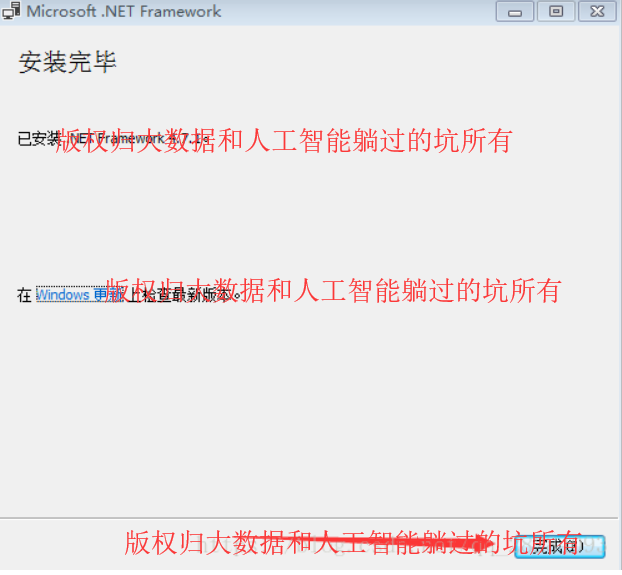
注意:安装完成以后需要重启计算机。
SourceTree的安装
https://www.sourcetreeapp.com/
注意: 在安装过程中,可能会提示你下载安装Microsoft .NET Framework XX,还有内置版Mercurial和内置版git,不要惊慌!安装教程有很多,自行百度吧。
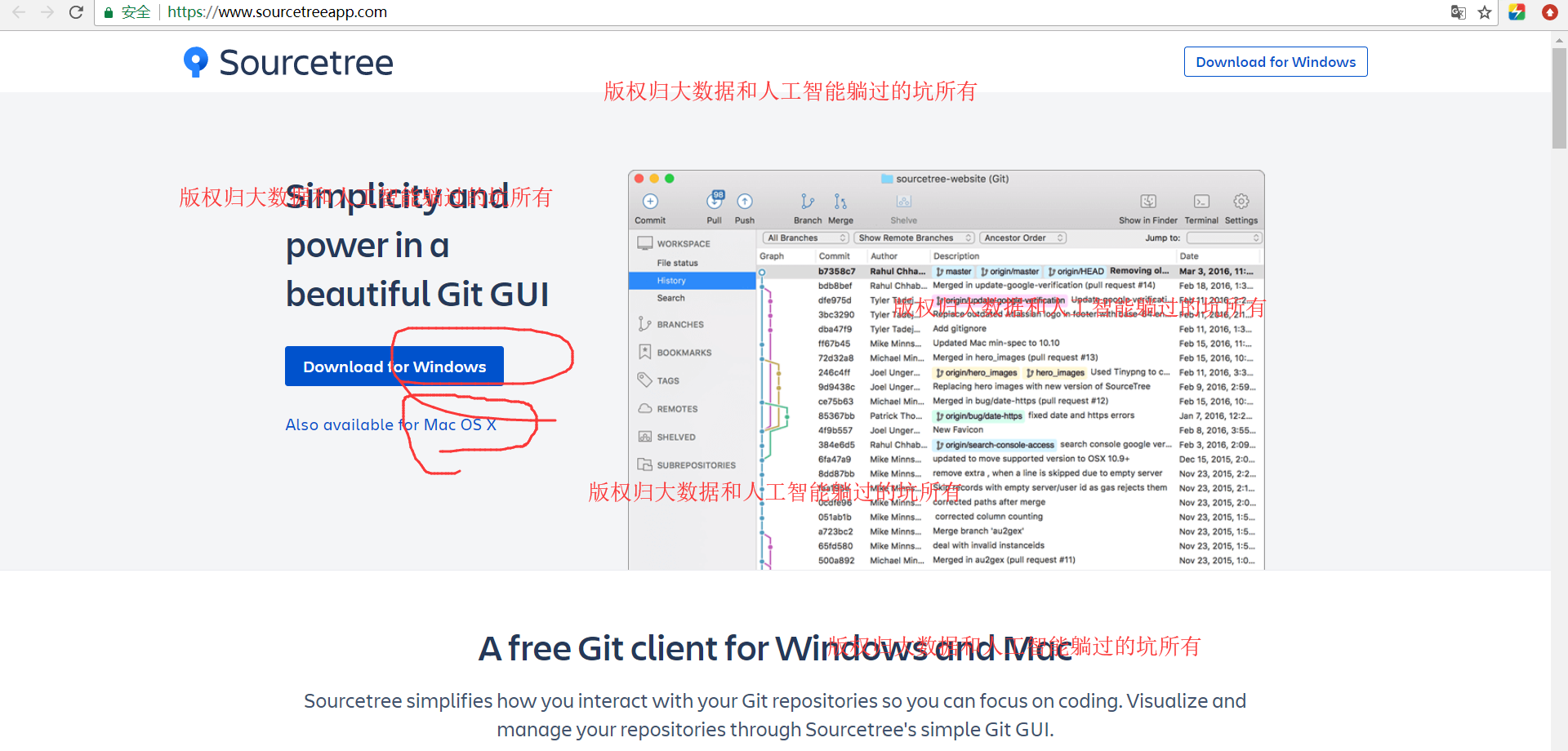
SourceTreeSetup-2.4.8.0.exe的安装:

重启完成,点击.exe文件继续安装。

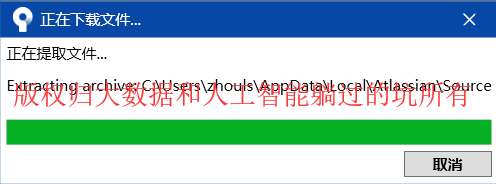
在附件列表下载SourceTreeSetup-2.4.8.0.exe,双击运行安装程序,根据提示点击下一步进行安装,安装过程如下所示:
(1) 点击安装程序进入安装界面,选择安装目录后,点击下一步,进入下个页面然后点击安装
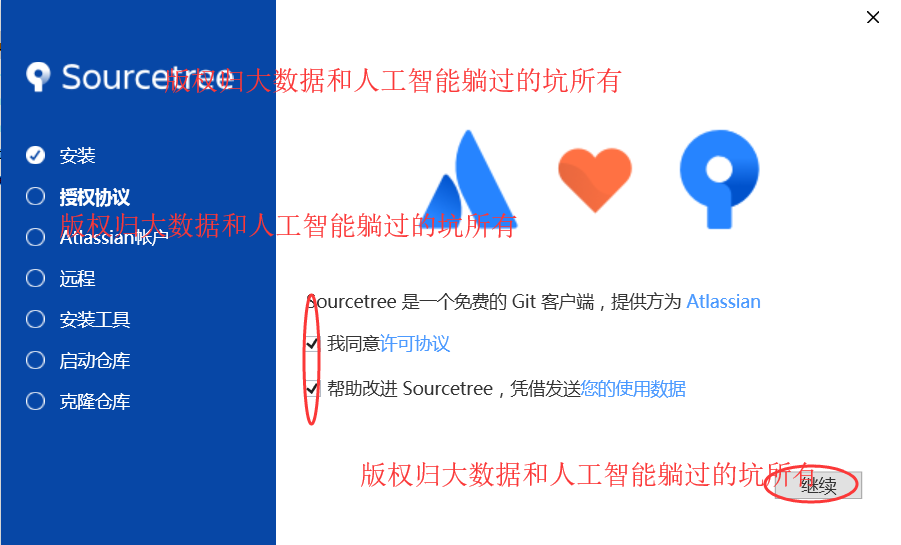
(2) 安装完成后,打开sourcetree,如图选择使用已存在账号或者去Atlassian官网注册新的账号。

并且在安装第二步需要登录:
安装之后,转到用户本地文件夹下的SourceTree目录,一般为计算机目录(Windows平台):
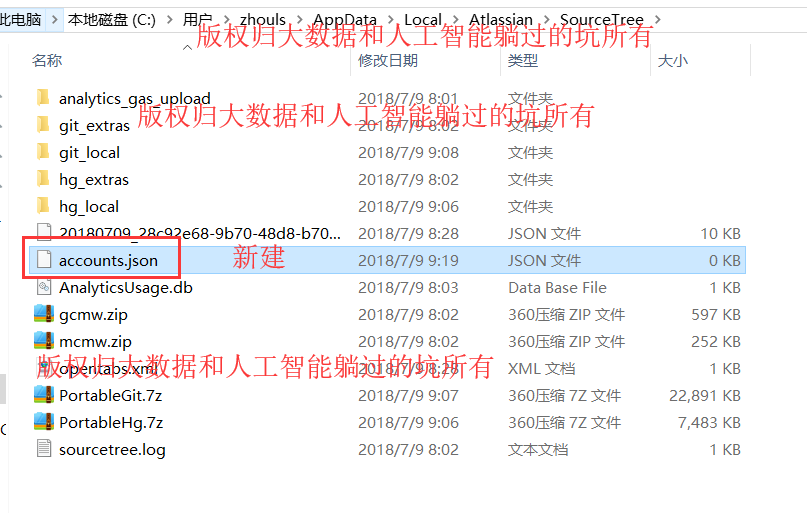
C:\Users\用户名\AppData\Local\Atlassian\SourceTree,将用户名替换成你的即可,然后新建accounts.json文件,输入以下内容保存即可:
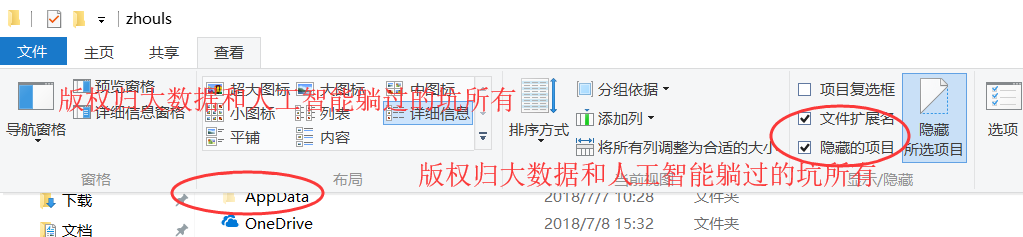
在C:\Users\zhouls\AppData\Local\Atlassian\SourceTree目录下新建accounts.json文件
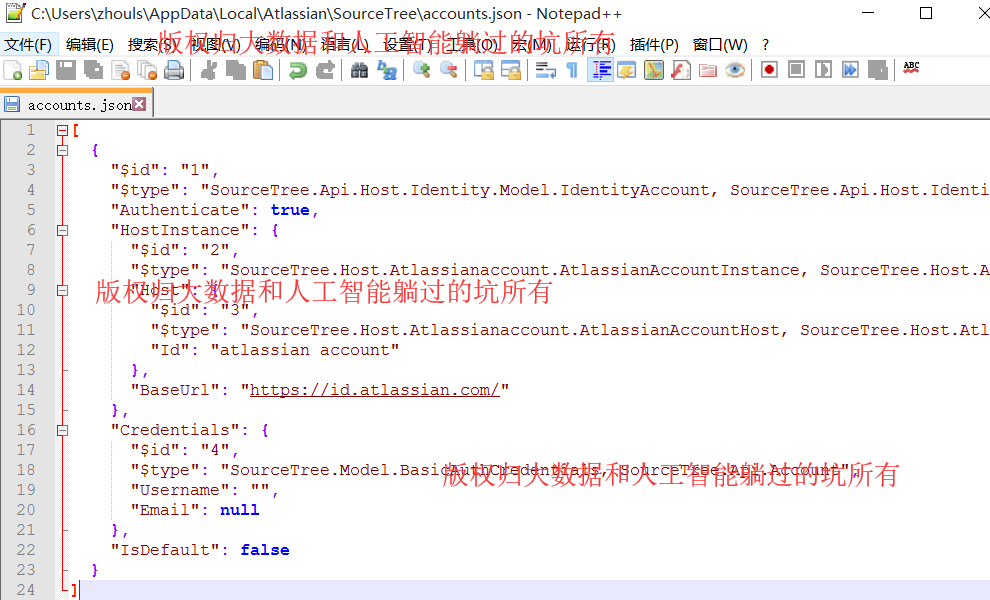
然后关闭,重启运行即可生效。
再次点击.exe文件安装,看到如下界面,选择不想使用内嵌版Mercurial:(这个一般都是约定成俗,不太用自带的Git)
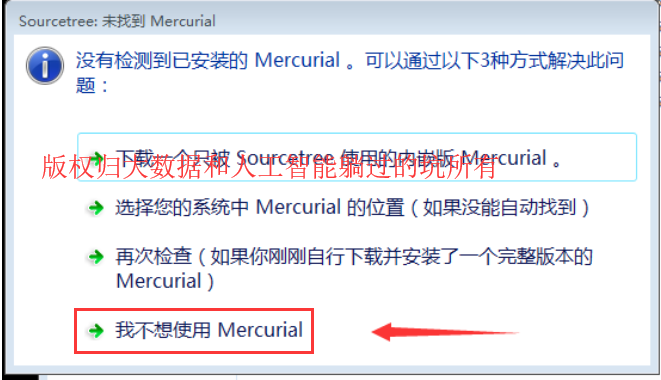
不选择内嵌的Git,当然,前提的你的Windows里单独安装了Git。
SourceTreeSetup_1.6.14.exe的安装


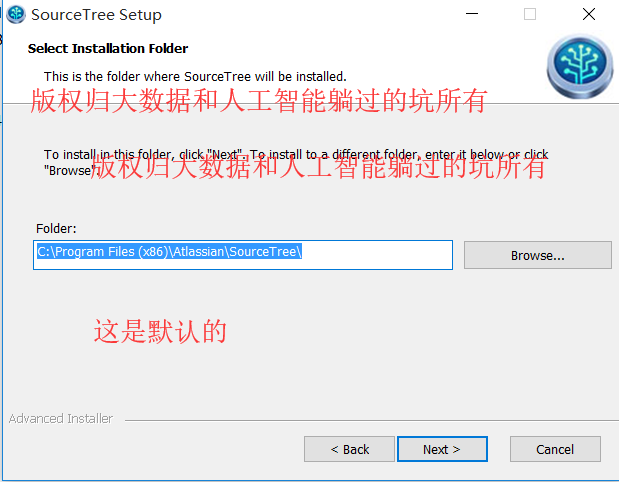
C:\Program Files (x86)\Atlassian\SourceTree\
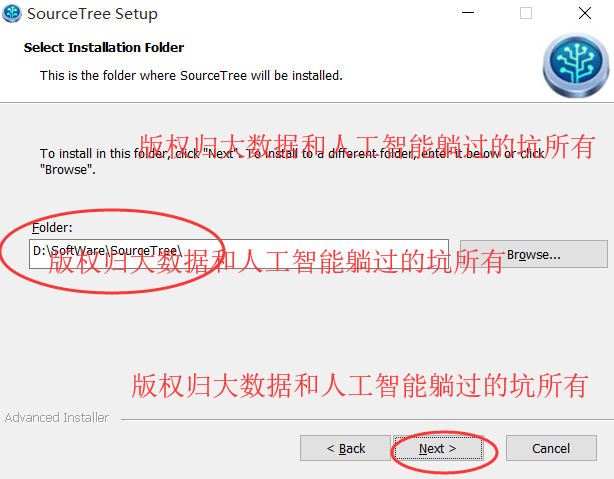


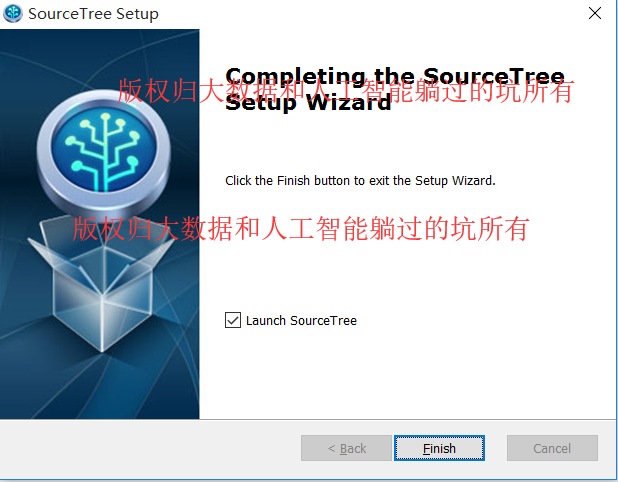
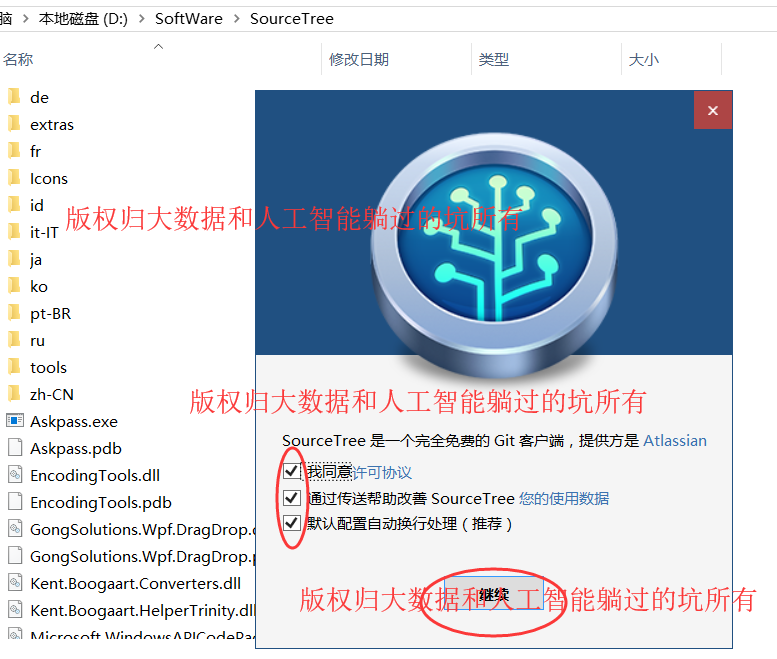

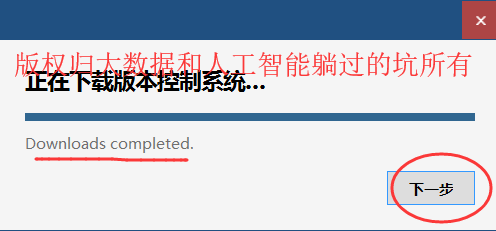

这里我想说说比较重要的东西,那就是SourceTree的免登录,如何跳过初始设置?【非常重要】

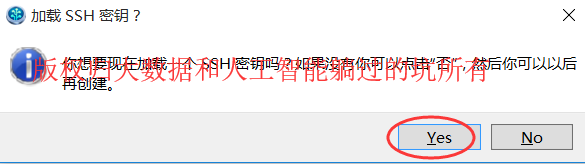
当然,这里产生密钥。怎么做呢?
打开Git的命令行:

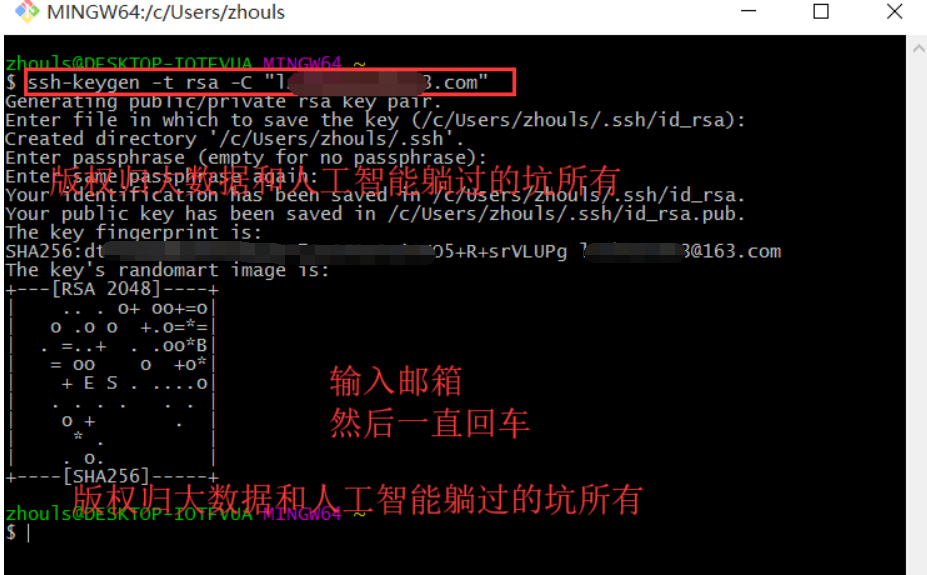
zhouls@DESKTOP-IOTFVUA MINGW64 ~

$ ssh-keygen -t rsa -C "***@163.com"

Generating public/private rsa key pair.

Enter file in which to save the key (/c/Users/zhouls/.ssh/id_rsa):

Created directory '/c/Users/zhouls/.ssh'.

Enter passphrase (empty for no passphrase):

Enter same passphrase again:

Your identification has been saved in /c/Users/zhouls/.ssh/id_rsa.

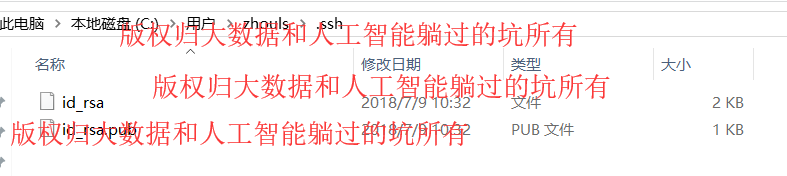
Your public key has been saved in /c/Users/zhouls/.ssh/id_rsa.pub.

The key fingerprint is:

SHA256:dtH+EQwdbSXPo3XQ+H*****AKO5+R+srVLUPg ***@.com

The key's randomart image is:

+---[RSA ]----+

|    .. . o+ oo+=o|

|   o .o o  +.o=*=|

|  . =..+  . .oo*B|

|   = oo    o  +o*|

|    + E S . ....o|

|   . . . .   . . |

|    o +       .  |

|     * .         |

|    . o.         |

+----[SHA256]-----+

zhouls@DESKTOP-IOTFVUA MINGW64 ~

$
安装之后,转到用户本地文件夹下的SourceTree目录,一般为计算机目录(Windows平台):
C:\Users\用户名\AppData\Local\Atlassian\SourceTree,将用户名替换成你的即可,然后新建accounts.json文件,输入以下内容保存即可:
在C:\Users\zhouls\AppData\Local\Atlassian\SourceTree目录下新建accounts.json文件
[

  {

    "$id": "",

    "$type": "SourceTree.Api.Host.Identity.Model.IdentityAccount, SourceTree.Api.Host.Identity",

    "Authenticate": true,

    "HostInstance": {

      "$id": "",

      "$type": "SourceTree.Host.Atlassianaccount.AtlassianAccountInstance, SourceTree.Host.AtlassianAccount",

      "Host": {

        "$id": "",

        "$type": "SourceTree.Host.Atlassianaccount.AtlassianAccountHost, SourceTree.Host.AtlassianAccount",

        "Id": "atlassian account"

      },

      "BaseUrl": "https://id.atlassian.com/"

    },

    "Credentials": {

      "$id": "",

      "$type": "SourceTree.Model.BasicAuthCredentials, SourceTree.Api.Account",

      "Username": "",

      "Email": null

    },

    "IsDefault": false

  }
然后关闭,重启运行即可生效。
再次点击.exe文件安装,看到如下界面,也许会出现如下:
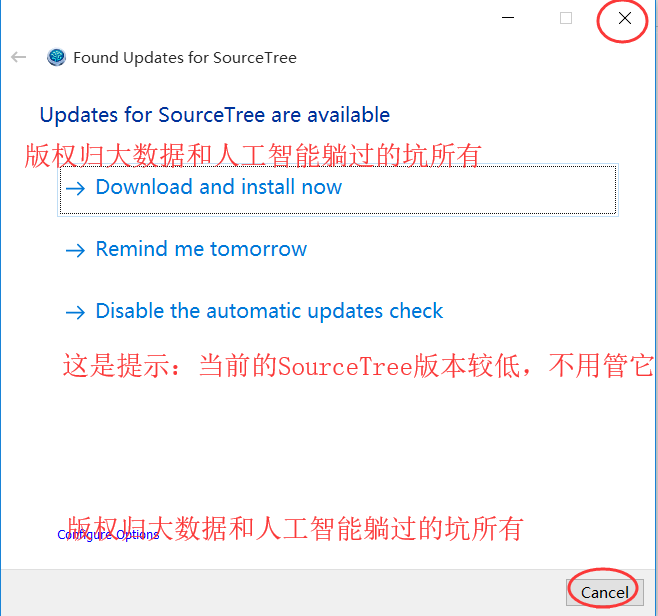
此时就顺利进入Sourcetree主界面,然后点击工具→选项,进行基础配置

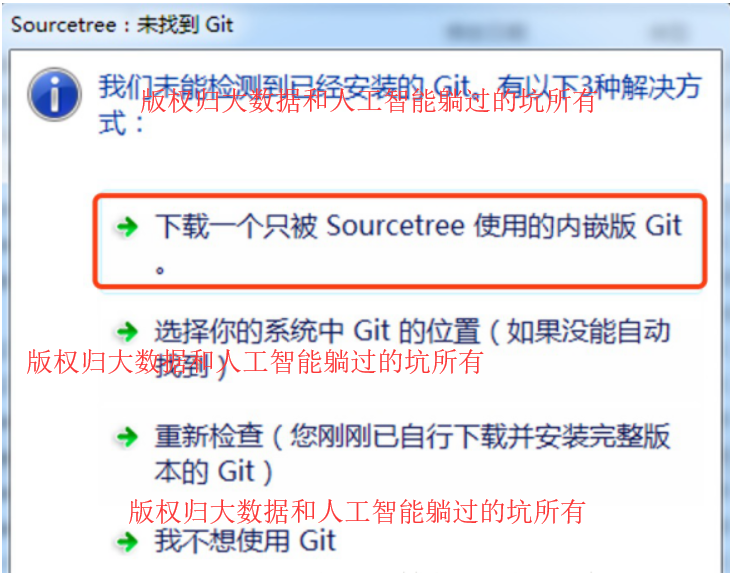
【最好用单独安装的Git】如果没有安装Git,可以在Sourcetree安装完成后,进入选项→Git→使用内嵌Git,然后根据提示下载安装即可。
当然,我这里是已经安装了Git的。
接着
SourceTree概念学习系列之SourceTree安装之后的一些配置(图文详解)
同时,大家可以关注我的个人博客:
http://www.cnblogs.com/zlslch/ 和 http://www.cnblogs.com/lchzls/ http://www.cnblogs.com/sunnyDream/
详情请见:http://www.cnblogs.com/zlslch/p/7473861.html
人生苦短,我愿分享。本公众号将秉持活到老学到老学习无休止的交流分享开源精神,汇聚于互联网和个人学习工作的精华干货知识,一切来于互联网,反馈回互联网。
目前研究领域:大数据、机器学习、深度学习、人工智能、数据挖掘、数据分析。 语言涉及:Java、Scala、Python、Shell、Linux等 。同时还涉及平常所使用的手机、电脑和互联网上的使用技巧、问题和实用软件。 只要你一直关注和呆在群里,每天必须有收获
对应本平台的讨论和答疑QQ群:大数据和人工智能躺过的坑(总群)(161156071)



全网最详细的Windows里Git client客户端管理工具SourceTree的下载与安装(图文详解)的更多相关文章
- VMware里Ubuntukylin-14.04-desktop的VMware Tools安装图文详解
不多说,直接上干货! 总的来说,根据分为三个步骤. 步骤一: 点击 :虚拟机—–>安装VM tools 然后发现桌面会跳出如下问题: 客户机操作系统已将 CD-ROM 门锁定,并且可能正在使用 ...
- VMware里Ubuntu-14.04-desktop的VMware Tools安装图文详解
不多说,直接上干货! 前期步骤,请见如下 VMware里Ubuntukylin-14.04-desktop的VMware Tools安装图文详解 我这里,直接,是来说明,Ubuntu-14.04 ...
- VMware里Ubuntu-16.04-desktop的VMware Tools安装图文详解
不多说,直接上干货! 总的来说,根据分为三个步骤. 步骤一: 点击 :虚拟机—–>安装VM tools 然后发现桌面会跳出如下问题: 客户机操作系统已将 CD-ROM 门锁定,并且可能正在使用 ...
- 反射实现Model修改前后的内容对比 【API调用】腾讯云短信 Windows操作系统下Redis服务安装图文详解 Redis入门学习
反射实现Model修改前后的内容对比 在开发过程中,我们会遇到这样一个问题,编辑了一个对象之后,我们想要把这个对象修改了哪些内容保存下来,以便将来查看和追责. 首先我们要创建一个User类 1 p ...
- 全网最详细的IDEA里如何正确新建普通的Java web项目并发布到Tomcat上运行成功【博主强烈推荐】(类似eclipse里同一个workspace下【一个子项目】并存)(图文详解)
不多说,直接上干货! 首先,大家要明确,IDEA.Eclipse和MyEclipse等编辑器之间的新建和运行手法是不一样的. 如果是在Myeclipse里,则是File -> new -> ...
- 全网最详细的Windows里下载与安装Sublime Text *(图文详解)
不多说,直接上干货! 前言 这是代码编程软件,可以性感编程自己代码,有着非常丰富的插件,界面整洁清爽.第一次使用可能不习惯,当你使用一段时间之后,你就会爱上它. 下载与安装 1.下载:目前官方的正式版 ...
- 全网最详细的Windows里Anaconda-Navigator启动后闪退的解决方案(图文详解)
不多说,直接上干货! 问题详情 点击 出现Anaconda-Navigator启动后闪退的现象. 或者 装过一次anaconda,貌似按了一个更新的键就打不开了.navigator这个打不开,会停留 ...
- Windows操作系统下Redis服务安装图文详解
Redis下载地址:https://github.com/MSOpenTech/redis/releases 下载msi格式的安装文件. 1.运行安装程序,单击next按钮. 2.勾选接受许可协议中的 ...
- Spark Mllib里如何将数值特征字段用StandardScaler进行标准化(图文详解)
不多说,直接上干货! 首先,要明白为什么有时候,数值特征字段需要进行标准化? 答:因为,当我们若用回归分析算法时,必须将数值特征字段进行标准化,这是因为数值特征字段单位不同,数字差异很大,所以无法彼此 ...
随机推荐
- bytes与网络通信
字符串是人机交互的符号: bytes是最接近计算机本身的信息表示方法. 网络通信是计算机与计算机之间的通信. 所有的通信信息,必须转化为bytes流的方式在计算机间传递. bytes与数据类型无关,与 ...
- POJ3259-Wormholes-( spfa || Bellman_Ford )
题意:有n块田,之间有m条无向边表示路径,权值表示走过需要花费的时间.有w对虫洞,虫洞是单向的,表示穿越一定时间到过去,并且回到虫洞指向的点,问一个人有没有可能通过虫洞回到某个起点,并且在从这个起点出 ...
- 0.学习springmvc补充
一.我的截图中的程序错误: 其中的路径写的是:"/user/testString" 这样写会错误当tomcat中配置的根目录为"/"或” “成功,但当配置为”x ...
- 洛谷 P1396
P1396 传送门 扯些题外话 讲真的我刚看到这个题的时候真的傻fufu的..... 大体题意 找出从s走到t的拥挤度最大值最小.. 思路 说最大值最小可能就会有dalao开始二分了. 想我这种的蒟蒻 ...
- COCI 2015、2016 1st round 题解(官方)
官方题解: 官方代码: Code-KARTE: #include <cstdio> #include <iostream> #include <cstring> u ...
- day40
session / cookies : 会话跟踪技术是Cookie与Session 会话(Session)跟踪是Web程序中常用的技术,用来跟踪用户的整个会话. Cookie通过在客户端记录信息确定用 ...
- virsh使用总结
做下面操作前先安装这些工具: yum install virt-install libvirt-admin libvirt-client libvirt-daemon libvirt主要的配 ...
- 一起学Makefile(三)
makefile工具箱 complicated项目的构建 文件结构如下: 文件内容如下: 项目依赖关系: gcc编译出可执行文件的过程包含了两个过程,编译和链接. makefile如下: 运行结果:
- Centos7 Nginx安装使用
一.Nginx简介 1.什么是nginx Nginx是一款使用C语言开发的高性能的http 服务器/反向代理服务器及电子邮件(IMAP/POP3)代理服务器.由俄罗斯的程序设计师Igor Sysoev ...
- 微信小程序之上传图片(含前后端代码例子)
此代码示例,能够让你成功将图片上传至后端,后端做相应的处理,然后返回成功码. 前端小程序代码 index.wxml: <view class='content'> <view cla ...