
Jenkins生成APK链接的二维码
Jenkins配置
1. 安装插件description setter plugin
2. Manage Jenkins => Configure Global Security =>Markup Formatter 中默认的Plain text 修改为 Safe HTML
Window环境
1.下载安装Python如3.7.5版本,安装Python到电脑上如C:\Python37,将C:\Python37,C:\Python37\Scripts添加到Path环境变量中
2.安装Python二维码插件,命令如下:
pip install qrcode
pip install Image
3. 编写python脚本,如下:
import qrcode

import sys

data = sys.argv[1]

path=sys.argv[2]

img = qrcode.make(data)

img.save(path)
此脚本传入两个参数,第一个参数为下载地址字符串,第二个参数为二维码图片保存路径
4.在jenkins中调用脚本生成二维码
Widows bat批处理如下:
set BASE_PATH=%TOMCAT_HOME%\webapps\apk\%BUILD_ID%

set BASE_URL=http://192.168.0.102:8080/apk/%BUILD_ID%

mkdir %BASE_PATH%

copy %WORKSPACE%\app\build\outputs\apk\debug\*.apk %BASE_PATH%

python D:\myqrcode.py %BASE_URL%/app-debug.apk %BASE_PATH%\qrcode.png

echo DESC_INFO:%BASE_URL%/qrcode.png,%BASE_URL%/app-debug.apk
Linux Shell脚本如下:
BASE_PATH=${TOMCAT_HOME}/webapps/apk/${BUILD_ID}

BASE_URL=http://192.168.0.102:8080/apk/${BUILD_ID}

mkdir ${BASE_PATH}

cp ${WORKSPACE}/app/build/outputs/apk/release/*.apk ${BASE_PATH}

python /root/app/myqrcode.py ${BASE_URL}/app-debug.apk ${BASE_PATH}/qrcode.png
echo DESC_INFO:${BASE_URL}/qrcode.png,${BASE_URL}/app-debug.apk
上面的命令做了以下事情:
(1)设置变量BASE_PATH为apk的输出路径,即将apk文件在Tomcat下的路径,如D:\jack\software\apache-tomcat-7.0.70\webapps\apk\82,BUILD_ID为jenkins自带的环境变量,表示此次构建生成的ID
(2)设置变量BASE_URL为apk对外的访问路径,即链接地址,如http://192.168.0.102:8080/apk/
(3)创建目录,如D:\jack\software\apache-tomcat-7.0.70\webapps\apk\82
(4)复制打包的apk到tomcat指定目录下
(5)调用python脚本,生成二维码图片
(6)打印二维码信息到log中,供后面的步骤使用
5.在Add post-build aciton中选择添加set build description,如下:
<img src="\1" height="200" width="200" /> <a href="\2">点击下载</a>

最后构建的结果如下:
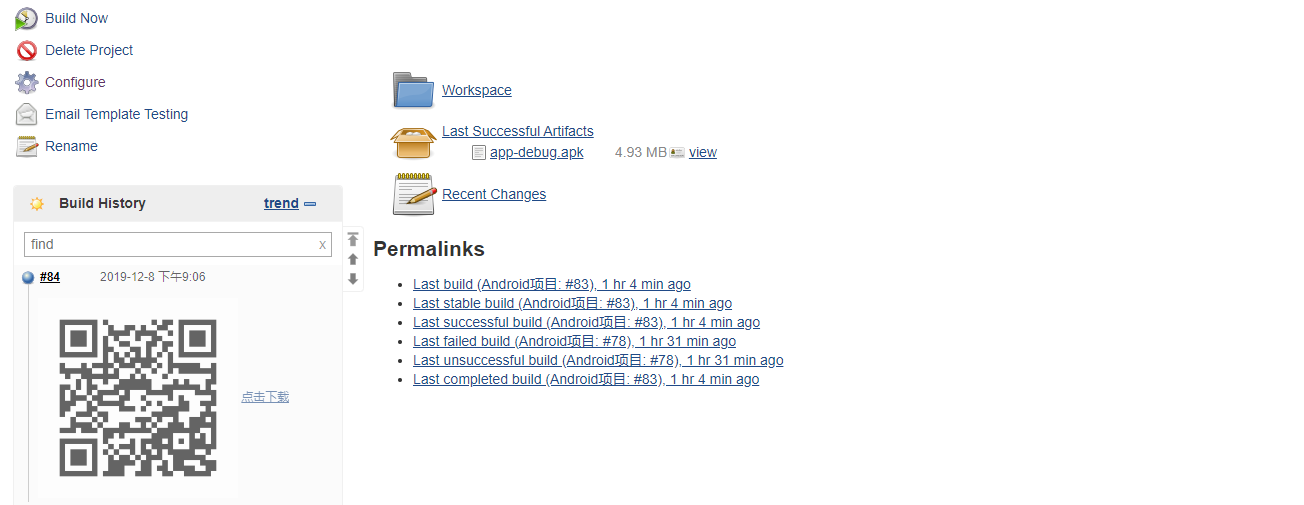
如需在二维码中添加Logo,可参考以下脚本
from PIL import Image

import qrcode

import sys

data=sys.argv[1]

path=sys.argv[2]

img=qrcode.make(data)

img=img.convert("RGBA")

icon=Image.open("xx/logo.png")

img_w,img_h=img.size

factor=5

size_w=int(img_w/factor)

size_h=int(img_h/factor)

icon_w,icon_h=icon.size

if icon_w>size_w:

  icon_w=size_w

if icon_h>size_h:

  icon_h=size_h

icon=icon.resize((icon_w,icon_h),Image.ANTIALIAS)

w=int((img_w-icon_w)/2)

h=int((img_h-icon_h)/2)

icon = icon.convert("RGBA")

img.paste(icon,(w,h),icon)

img.save(path)
生成的二维码如下:

Jenkins生成APK链接的二维码的更多相关文章
- js生成带参的二维码
最近项目中有需求生成带参的二维码,考虑过用JAVA后台生成返回前端展示,后面了解到用jquery的qrcode.js插件可以很好现实 引入js: require.config({ baseUrl : ...
- .NET生成带Logo的二维码
使用ThoughtWorks.QRCode生成,利用这个库来生成带Logo的二维码(就是中间嵌了一个图片的二维码),直接见代码: HttpContext context = HttpContext.C ...
- 微信公众号生成带参数的二维码asp源码下载
晚上闲着没事,一个朋友联系,让帮忙写一个微信公众号利用asp生成带参数的二维码,别人扫了后如果已经关注过该公众号的,则直接进入公众号里,如果没关注则提示关注,关注后自动把该微信用户资料获取到并且保存入 ...
- PHP生成有背景的二维码图,摘自网络
有一天产品MM高高兴兴的走过来,兴奋的和我分享她想出来的一个新的idea. 产品MM:你看这个(她指了指她的手机),一脸兴奋 那是一张带着二维码的图片,内容如下: 她接着说:如果我们的分销也能做成类似 ...
- Java生成带logo 的二维码
这个工具类主要实现了两点功能: 1. 生成任意文链接的二维码. 2. 在二维码的中间加入图像. 主要实现步骤: 第一步: 导入QR二维码3.0 版本的core包和一张jpg图片(logo). core ...
- 利用WPF生成Q币充值二维码——扫码登录篇
一.前言 虽然腾讯官方不支持使用二维码充值Q币,但对于喜欢钻研的人来说这不是问题,本文利用WPF技术讲解从扫码登录到生成Q币充值二维码的一整套解决方案. 因为充值Q币需要先用QQ号登录官网.所以我们首 ...
- Vue生成分享海报(含二维码)
本文已同步到专业技术网站 www.sufaith.com, 该网站专注于前后端开发技术与经验分享, 包含Web开发.Nodejs.Python.Linux.IT资讯等板块. 功能需求: 海报有1张背景 ...
- C#生成带logo的二维码
带logo的二维码生成分为两步骤:首先根据输入的内容生成二维码图片,然后读取本地的logo图片,通过图片处理生成带logo的二维码. 生成的二维码效果如下: 下面直接贴出二维码生成类 QRCode ...
- .NET使用ZXing.NET生成中间带图片的二维码
很久之前就有写这样的代码了,只是一直没记录下来,偶然想写成博客. 把之前的代码封装成函数,以方便理解以及调用. 基于开源的 ZXing.NET 组件,代码如下: 先添加对ZXing.NET的引用,然后 ...
随机推荐
- CSS函数大全
CSS函数(方法)参考 CSS函数用作各种CSS属性的值. 函数 描述 attr() 返回所选元素的属性值 calc() 允许您执行计算以确定CSS属性值 cubic-bezier() 定义Cubic ...
- 面向对象的六大原则之 单一职责原则——SRP
SRP = Single Responsibility Principle 定义:就一个类而言,应该只有一个能引起他变化的原因.通俗的说,即一个类只负责一项职责. 作用: 1.减少了类之间的耦 ...
- 关于Qt 静态成员函数调用信号
class globalCalcThread; extern globalCalcThread *g_calcThread; class globalCalcThread : public QThre ...
- element-ui MessageBox组件源码分析整理笔记(十二)
MessageBox组件源码,有添加部分注释 main.vue <template> <transition name="msgbox-fade"> < ...
- AI2(App Inventor 2)离线版服务器(AI伴侣2.47版)
提供这个版本的原因: 与app.gzjkw.net的源代码版本尽可能的接近,这样导入app.gzjkw.net源文件的时候不会有“该项目由新版App Inventor系统创建,我们仍然尝试将其加载,但 ...
- python 之serial、pyusb 使用开发
说明:本次是在windows 系统操作实现的. serial 使用场景,获取得力扫码枪的扫码数据,该扫码枪支持三种通讯接口设置,如下图 即插即用的是 USB-KBW功能,插上去即可获取扫码数据,第二种 ...
- Windows | Ubuntu 18.04安装Visual Studio Code
Visual Studio Code是一款很好的开源跨平台代码编辑器,这里使用 tarball 格式文件来安装(免安装), 首先下载 .tar.gz 文件包,点击下载, 可自行在官网下载 将文件包解 ...
- Java八大排序之希尔(Shell)排序
希尔排序(Shell's Sort)是插入排序的一种又称“缩小增量排序”(Diminishing Increment Sort),是直接插入排序算法的一种更高效的改进版本.希尔排序是非稳定排序算法.该 ...
- Spring(002)-创建rest服务
1.创建基于get参数的rest服务 @RestController @RequestMapping("/action") public class GetController { ...
- JWT 学习资料
学习资料 网址 官方网站 https://jwt.io/ debugger https://jwt.io/#debugger 相关的类库 https://jwt.io/#libraries (java ...