
使用AutoIt实现文件上传
在网页上上传文件的时候,Selenium无法直接操作如Flash、JavaScript 或Ajax 等技术所实现的上传功能,这时候我们需要借用一个叫做AutoIt的软件来帮助我们事先自动化的上传操作。
官方网站:https://www.autoitscript.com/site/autoit/
AutoIT脚本编译成可执行文件后,放到本地的某一个目录下。自动化实现过程中,需要上传图片时,首先定位到【上传】字样文本,点击此按钮。执行编辑后的可执行文件,实现文件上传。
为了方便我们的操作和说明,我们首先来自己写一个Html来模拟实际的上传框
<html>

  <head>

    <meta http-equiv="Content-Type" content="text/html; charset=UTF-8">

    <title>文件上传实例</title>

  </head>

  <body>

      <h1>文件上传实例</h1>

        <form method="post" action="/TomcatTest/UploadServlet"enctype="multipart/form-data">选择一个文件: <input type="file" name="uploadFile" /> <br />

          <br /> <input type="submit" value="上传" />

      </form>

  </body>

</html>
将代码复制到txt,然后将文件的扩展名改成html再用浏览器打开就可以使用了。
从官网上面下载AutoItv3并安装,安装好了之后可以在开始菜单看到AutoIt的各种工具。
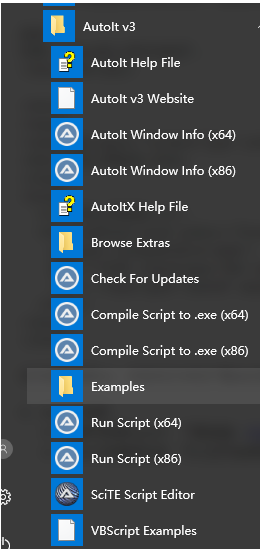
- AutoIT Window Info用来识别Windows控件,根据识别的控件信息编写脚本;
- Complie Script to .exe,用来将利用AutoIt编写的脚本,编译成可执行文件;
- Run Script 用来执行AutoIT的脚本信息;
- SciTE Script Editor用来编写AutoIt脚本。
- 接下来就是利用以上四种工具,来编写AutoIT脚本,然后编译成可执行文件。
下面我们就可以来使用AutoIt来操作上传文件了。首先,打开AutoIT Window Info,利用此工具来识别Windows控件信息,如输入框、按钮等。以刚才我们自己写的那个Html为例:
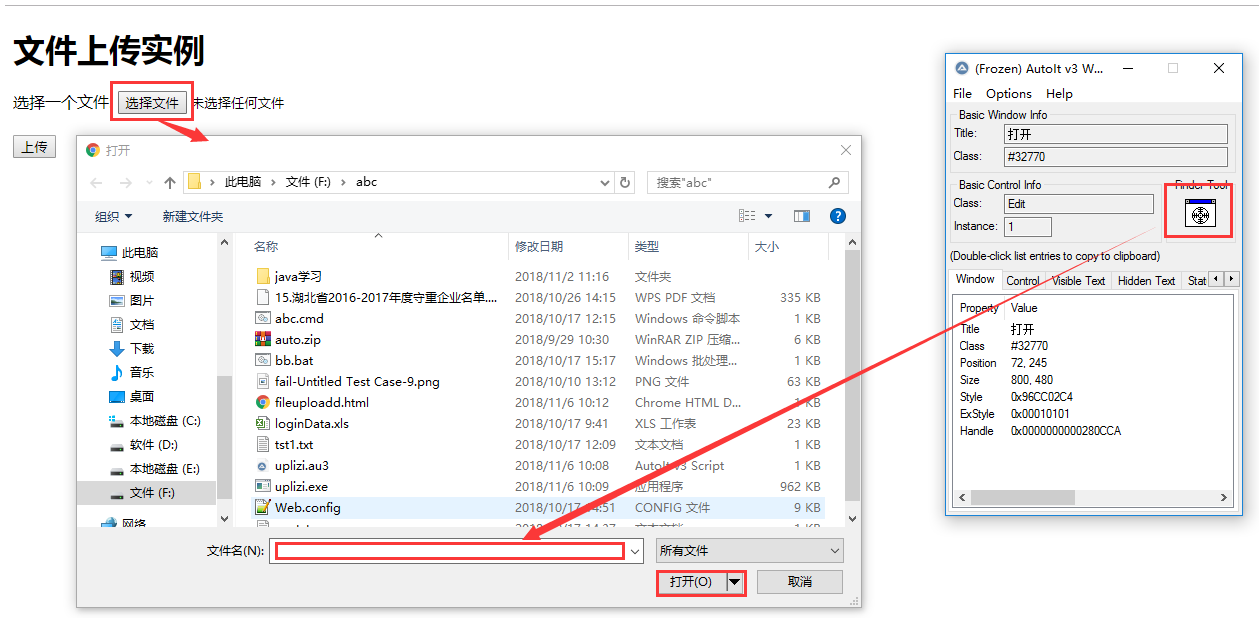
ControlFocus("打开","","Edit1")

;识别windows窗口

WinWait("[CLASS:#32770]","",10)

;窗口等待十秒

ControlSetText("打开", "", "Edit1", "f:\abc\xyz.txt")

;想输入框中输入需要上传的地址

Sleep(2000)

ControlClick("打开", "","Button1");

;点击[打开】按钮
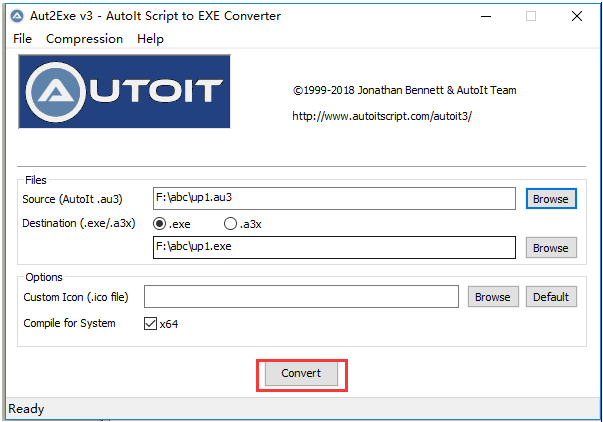
在转换成.exe文件之后,我们即可在java程序中对其进行调用。
Runtime upload = Runtime.getRuntime();

try {

  String au3exe = "F:\\abc\\up1.exe";

    upload.exec(au3exe);

}catch (IOException e){

    System.out.println("Fail to upload!");

    e.printStackTrace();

}
这样,我们就实现了利用AutoIt的自动上传功能。
使用AutoIt实现文件上传的更多相关文章
- python+selenium+autoit实现文件上传
问题 在做web端ui层自动化的时候会碰到文件上传的操作,经常有朋友问到,这里总结一下 解决方案 第一种:type=file的上传文件,类似如下的 使用类似这样的代码就可以完成: driver.fin ...
- selenium+java利用AutoIT实现文件上传
转自https://www.cnblogs.com/yunman/p/7112882.html?utm_source=itdadao&utm_medium=referral 1.AutoIT介 ...
- python selenium +autoit实现文件上传 --实践
upload.html <!DOCTYPE html> <html> <head> <meta http-equiv="Content-Type&q ...
- AutoIt实现文件上传
AutoIt目前最新是v3版本,这是一个使用类似BASIC脚本语言的免费软件,它设计用于Windows GUI(图形用户界面)中进行自动化操作.它利用模拟键盘按键,鼠标移动和窗口/控件的组合来实现自动 ...
- 采用AutoIt实现文件上传
在非常规的上传界面中,AutoIt可以操作Windows资源管理器实现上传路径的输入. AutoIt中编辑以下脚本,需通过“AutoIt Windows Info”定位资源管理器路径输入位置信息及打开 ...
- autoit 处理文件上传弹出框,并在JAVA中调用
Java 代码 //定义exe 文件存放的绝对路径 File file2 = new File("."); String command = file2.getCanonical ...
- Selenium2学习-039-WebUI自动化实战实例-文件上传下载
通常在 WebUI 自动化测试过程中必然会涉及到文件上传的自动化测试需求,而开发在进行相应的技术实现是不同的,粗略可划分为两类:input标签类(类型为file)和非input标签类(例如:div.a ...
- Selenium3自动化测试【29】文件上传
日常在访问页面时,文件上传与下载操作也常常用到,因此在Web自动化测试中也会遇到文件上传的情况.针对上传功能,WebDriver并没有提供对应的方法.针对上传文件的场景主要有两种解决思路: 同步视频知 ...
- AutoIt实现Webdriver自动化测试文件上传
在运用WebDriver进行自动化测试时,由于WebDriver自身的限制,对于上传文件时Windows弹出的文件选择窗口无法控制,通过在网上查找资料锁定使用AutoIt来控制文件上传窗口. Auto ...
随机推荐
- 映美FP-530K+打印发票的各种经验
本人虽然写了很多lodop博文,但是程序开发一般都是用虚拟打印机测试,实际打印机打印中还可能存在各种问题,毕竟理论都不如实践能获得更多的打印经验.当个人使用过的打印机不多,只有映美FP-530K+,用 ...
- Eclipse安装Properties Editor插件
安装步骤 1.打开eclispe编辑器help-->install new soft 2.输入软件地址 name:properties editor Location:http://proped ...
- Anaconda无法更新
在安装完Anaconda,更新包时 C:\Users\Administrator>conda upgrade --all WARNING: The conda.compat module is ...
- 阿里云移动推送 ios项目添加SDK步骤
添加阿里云Pods仓库和各产品SDK Pod依赖,配置步骤如下: 1. CocoaPods集成添加阿里云Pods仓库,Podfile添加: source 'https://github.com/ali ...
- Apollo环境配置
一.背景 Apollo(阿波罗)是携程框架部门研发的分布式配置中心,能够集中化管理应用不同环境.不同集群的配置,配置修改后能够实时推送到应用端,并且具备规范的权限.流程治理等特性,适用于微服务配置管理 ...
- Java开发笔记(一百零七)URL地址的组成格式
URL的全称是Uniform Resource Locator,意思是统一资源定位符,俗称网络地址或网址.网络上的每个文件及接口,都有对应的URL网址,它规定了其他设备如何通过一系列的路径找到自己,犹 ...
- Linux 总结篇
1. sudo -i update upgrade install 包名 (openjdk-8-jdk) autoremove 自动删除不需要的包(remove卸载) sudo apt-get 2. ...
- Linux的软连接、硬链接和find命令
软链接和硬链接 序号 命令 作用 01 ln –s 被链接的源文件 链接文件 建立文件的软连接,用通俗的是方式类似于Windows下的快捷链接 源文件连接要是有绝对路径,不能使用相对路径,这样可以方便 ...
- 【scratch3.0教程】1.2 下载安装scratch
第2课 下载安装Scratch 1 . 什么是Scratch? Scratch将程序语言设计成一块块积木,你只要用拖拉的方式,将程序积木 ...
- 【软件设计师】CPU的功能和组成
CPU的功能 CPU的组成