
Java进击C#——项目开发环境
| 本章简言 |
上一章我们了解一下开发环境,知道了什么去新建一个项目工程。却并没有去项目工程进行介绍。可是之后我们会常常跟项目工程打交道。所以这章笔者就对项程工程的常用的一些功能进行讲解。当然说全面那是不可能。只是笔者认为常用的而以。
| 项目开发环境 |
新建项目我们都了解了。那么还是有一点我们可能不知道。那就是新建项目之后。项目显示结构问题。以上一章的“HelloExample”为例子。我们看一下他的项目结构是什么样子。

项目结构信息如下
1.解决方案“HelloExample”(1个项目):上一章讲解的“解决方案”。
2.HelloExample:项目工程
3.Properties:对应上一章的讲的Properties目录。
4.引用:相当于Eclipse的Build Path功能。即是引用JAR包(笔者用是英文版本)。如果你点开他的话,你们发现很多引用的DLL。DLL包是以.dll结尾的文件。JAR包是以.jar结尾。
5.Program.cs:源码文件
关于引用的做法还真是跟Eclipse是天差啊。为了能够学习一下引用功能。笔者就不得不在新建一个类库。类库相当于没有Main入口类的java project项目一样子。即是相当于新建一个jar包项目的意思。相信新建项目大家都会吧。右击“解决方案”》添加》新建项目。最后显示窗口如下。

注意:上面图片中看到.NET Framework 4便是.NET Framework的版本号。读者们可以自行选择。
点击确定之后就会在解决方案下面多出一个项目工程(Hello)。只是这个项目工程没有Main入口而。不能执行。只能被引用。即是JAVA的导包了。看一下生成之后样子吧。
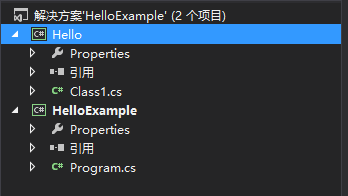
把俩个项目工程对面一下。就是发现他们的项目工程结构没有什么差别。在生成Hello项目工程的时候,Visual Studio会为你自主的新建一个类。如果你不需要的话,可是自行删。选择当前类右击》删除。或是快捷键“Delete”。那么新的问题又来了。如果想要新建类呢?这个时候就要明白一个简单的道理。记得Eclipse的类一般是存放在src的目录下。不好意思。C#这边没有这样子对应的目录。他们一般都是存放在项目工程的目录下。选择对应的项目工程右击》添加》新建项。

注意上面的图片只是笔者把最后一步的窗体贴出。其中还有一个跟上一章右击解决方案是一样子。看样子大家可能已经明白了。右击解决方案是新建项目,而这里右击项目工程是新建项。其实我们可以直接点击这个界面上的类就可以新建类了。可是笔者还是想选择一下新建项。看一下什么样子。

看上面的图片,笔者把俩个常用的画出来了。相信读者们一看就知道用于新建类和新建接口。我们这边选择新建类。在这个界面下部名称处填写类名即可。笔者命名为Activator。类名的头字母大写。这个俩边都是一样子的。先看一下他生成出来的样子吧。
 using System;

 using System.Collections.Generic;

 using System.Linq;

 using System.Text;

 namespace Hello

 {

 8     class Activator

 9     {

10     }

 }
先看上面红色部分。接下来我们就要在他上面进行修改。增加我们需要的代码。笔者先修改。关于代码部分笔者下面会分析讲解。看一下修改后面的样子。不用多说就是输出Hello world.
 public class Activator

    {

        public void Print()

        {

            Console.WriteLine("Hello world");

        }

    }
好了。现在DLL包的项目工程建好之后,便是引用DLL包了。右击上面讲到的引用目录。
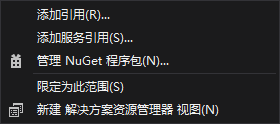
上面图片主要有三个常用功能需要注意的。笔者就是把他们例出来。其他的话,读者们感兴趣的话,自行研究吧。SORRY。
1.添加引用(R):这就是引用DLL包的地方。其中有引用解决方案和引用第三方的DLL包。
2.添加服务引用(S):这是引用Web service服务。JAVA不是也有Web Service吗。相信大家都懂。
3.管理NuGet程序包(N):用过Maven吧。就是相当于Maven的功能。就是用于网络在找到自己需要的DLL包。当然Maven功能。不只只是这些。
让我们看一下添加引用这个部分的工程吧。点击他。
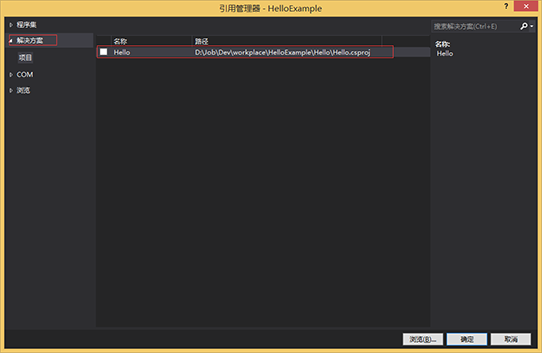
上面弹出来的窗体便是引用DLL包的工作界面。我们会发现四个根目录。
1.程序集:用于引用.NET Framework内部的DLL包。相当于Eclipse的JRE里面的包。
2.解决方案:就是引用当前解决方案下面的项目。我们可以看到他会列出所有的项目工程。相信大家都知道Eclipse的JAVA Build Path的界面里面有一个叫Projects菜单项。笔者认为就相当于他了。
3.Com:这个笔者不好说啊。这里面包含了大量的com组件。因为笔者对这一部分不是很了解。所以。。。
4.浏览:这个就是引用第三方的DLL包了。就是引用别人开发DLL包。相当Eclipse增加JAR包是一样子的。相信你们选择这个根目录之后就会用了。对应的列表是你引用的历史记录。
不管你用的是浏览功能(即是引用第三方的DLL包)还是用解决方案引用。最后引用成功之后,在引用目录里面出现对应的DLL包名称。如下图的红色圈部分:
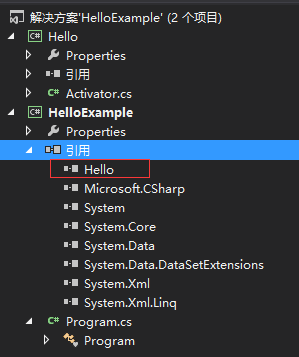
笔者曾经就在想是什么样子确定DLL名称叫Hello。笔者的意思是如果我不想要叫Hello,想要变成别的名称行不行呢?所以笔者做了一个试验。却发现一个很奇怪结果。笔者修改了项目工程生成的DLL名称。如果引用是用第三方案方式进行的话,即是用浏览。就是可以改变成对应的名字。但是如果引用是解决方案的方式进行的话,名字还是不会变。如果你修改了项目工程名称的话,名字变了。那么是如何修改每一个项目工程生成的DLL名称。只要选择对应的项目工程右击,弹出窗体如下
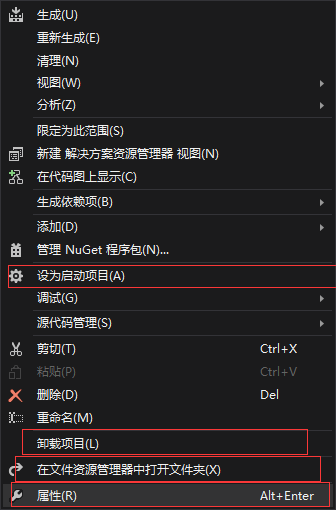
这个界面我们看过好多次。笔者就列出几次比较常用的功能。如下
1.设为启动项目(A):如果解决方案有多个含有Main入口类的项目工程的时候,不想启动解决方案默认的项目工程。这个时候就可以用这个工程来实现了。
2.卸载项目(L):这个功能就是有像Eclipse的Close Project功能了。
3.在文件资源理器中打开文件夹:这个要笔者来讲吗?
4.重命名(M):要笔者讲用。这就是上面讲到修改项目工程名称。
5.属性(R):这个是重点了。就是用于个修改项目工程的信息了。
了解了上面窗体之后,让我们点击“属性”菜单看一下到底会引出什么样子窗体。
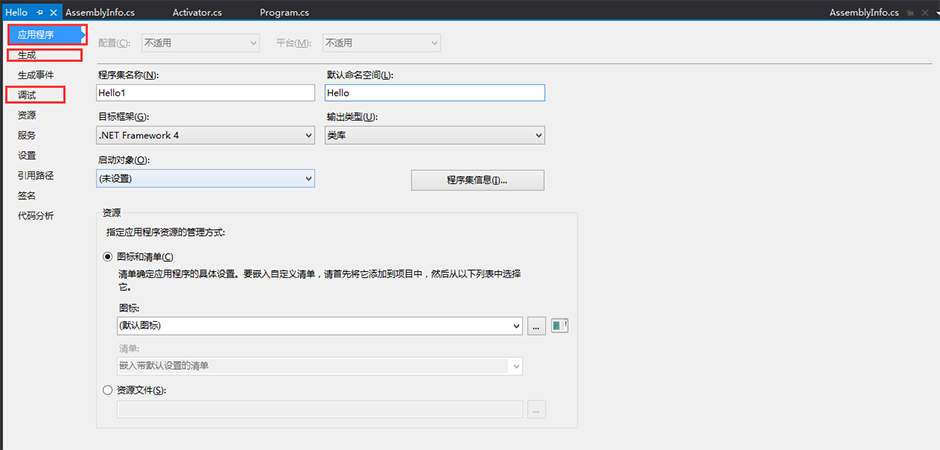
上面图片中“应用程序”菜单项界面中程序集名称便是笔者之前讲的如何修改生成DLL名称。为了方便了解,笔者这里只会讲解常用的三个:应用程序、生成、调试。
1.应用程序:就是修改项目信息。包括:DLL生成的文件名,启动对象,还有当前项目工程是在什么版本的.NET Framework。信息的话,读者从上面图片就可以看出来。
2.生成:就是用于生成的信息。主要注意的是这里可以设置生成成功之后,要把文件存放在哪里去。
3.调试:就是调试运行的信息。主要注意的是设置运行的参数。不知道是否了解过Eclipse的Debug Configurations窗体的Arguments菜单项。
看到这里的时候,我不清楚读者们有没有这样子的想法。项目工程有属性信息,那么解决方案有没有属性信息。笔者只能说有。不过,不介绍。做法一样子。(笔者实在用的少,只是用了设置是单项启和多项启动。上不了台面啊)
好了。到了这里面相信读者们都知道如何去引用一个DLL或是项目工程了。那么引用成功之后,笔者就想修改一下Main入口类。即是Program.cs源码文件。笔者把上一章的代码修改成如下
using System;

using System.Collections.Generic;

using System.Linq;

using System.Text;

namespace HelloExample

{

    class Program

    {

        static void Main(string[] args)

        {

            Hello.Activator activator = new Hello.Activator();

            activator.Print();

        }

    }

}
上面的代码功能很简单,就是调用了笔者之前开发的DLL包里面的Activator类并打印Hello world而以。但这里面有俩点是要注意思的。
1.namespace关键字:JAVA的package关键字大家都知道吧。中文字叫包。.NET这边中文字却叫作命名空间。
2.using关键字:不用多说就是JAVA的import关键字了。
笔者微微的想了一下:解决方案下有N个项目工程,一个项目工程下有N个命名空间。一个命名空间下有N个类。Ctrl+F5启动一下。

| 本章总结 |
本章的重点是就对目项工程目录进行讲解。了解了引用功能。类的新建。命名空间和引入命名空。有了这一章的知识我们就可以方便进一步了解语法知识了。
Java进击C#——项目开发环境的更多相关文章
- 【java项目实战】一步步教你使用MyEclipse搭建java Web项目开发环境(一)
首先.在開始搭建MyEclipse的开发环境之前.还有三步工具的安装须要完毕,仅仅要在安装配置成功之后才干够进入以下的java Web项目开发环境的搭建. 1.安装工具 第一步,下载并安装JDK,到官 ...
- Hadoop项目开发环境搭建(Eclipse\MyEclipse + Maven)
写在前面的话 可详细参考,一定得去看 HBase 开发环境搭建(Eclipse\MyEclipse + Maven) Zookeeper项目开发环境搭建(Eclipse\MyEclipse + Mav ...
- Hive项目开发环境搭建(Eclipse\MyEclipse + Maven)
写在前面的话 可详细参考,一定得去看 HBase 开发环境搭建(Eclipse\MyEclipse + Maven) Zookeeper项目开发环境搭建(Eclipse\MyEclipse + Mav ...
- 抛弃强大的TFS ,借助于BugTracker.NET + Visual Source Safe + SourceLink搭建项目开发环境
微软公司的Team Foundation Server是个强大的项目管理工具,如果用.NET开发,它应该是首选的项目管理平台.TFS的成本比较高,而且和Visual Studio集成紧密.比如TSF有 ...
- iOS项目——项目开发环境搭建
在开发项目之前,我们需要做一些准备工作,了解iOS扩展--Objective-C开发编程规范是进行开发的必备基础,学习iOS学习--Xcode9上传项目到GitHub是我们进行版本控制和代码管理的选择 ...
- 手把手教你用webpack3搭建react项目(开发环境和生产环境)(一)
开发环境和生产环境整个配置源码在github上,源码地址:github-webpack-react 如果觉得有帮助,点个Star谢谢!! (一)是开发环境,(二)是生产环境. 一.首先创建packag ...
- 【Java】0X001.配置开发环境,JDK、classpath等
[Java]0x01 配置开发环境,JDK.CLASSPATH等 一. 下载JDK安装文件 首先,进入Oracle官网Java页面. 注意,要下载的是JDK而不是JRE,这点很重要,因为JRE并不包含 ...
- Java Learning 000 搭建开发环境
Java Learning 000 搭建开发环境 你需要两个软件: * JDK (Java Develop Kit :Java开发工具包) * eclipse (eclipse 集成开发环境软件) 安 ...
- 转】[1.0.2] 详解基于maven管理-scala开发的spark项目开发环境的搭建与测试
场景 好的,假设项目数据调研与需求分析已接近尾声,马上进入Coding阶段了,辣么在Coding之前需要干马呢?是的,“统一开发工具.开发环境的搭建与本地测试.测试环境的搭建与测试” - 本文详细记录 ...
随机推荐
- 又踩.NET Core的坑:在同步方法中调用异步方法Wait时发生死锁(deadlock)
之前在将 Memcached 客户端 EnyimMemcached 迁移 .NET Core 时被这个“坑”坑的刻骨铭心(详见以下链接),当时以为只是在构造函数中调用异步方法(注:这里的异步方法都是指 ...
- 走向面试之数据库基础:三、SQL进阶之变量、事务、存储过程与触发器
一.变量那点事儿 1.1 局部变量 (1)声明局部变量 DECLARE @变量名 数据类型 ) DECLARE @id int (2)为变量赋值 SET @变量名 =值 --set用于普通的赋值 SE ...
- SOA相关资料整理分享
昨@幸福框架同学问能否推荐SOA一些资,.想想之前看过不少资料文档,就整理分享下,有需要的可以参考下. 文章链接 理解面向服务的体系结构中企业服务总线场景和解决方案,第 1 部分 SOA 和 web ...
- awk神器
序 产品经理(PM)过来找你要最近某某的数据,而你知道这些数据目前只能通过日志文件去分析,因为我们知道,我们不可能把所有数据都放入db中(这不科学啊!).每当有这样任务的时候,你就用php或j ...
- 浅析MSIL中间语言——PE文件结构篇
一.开篇 开篇我想讲一下于本文无关的话题,其实我很想美化一下自己博客园一直没时间弄,无意间找了博客园李宝亨的博客园里面有一篇分享自己主题的文章,我就将这个模板暂时用作我的blog主题,我要讲述一个关于 ...
- Generate input file for OVITO
using System; using System.Collections.Generic; using System.IO; using System.Linq; using System.Tex ...
- 七天学会ASP.NET MVC(七)——创建单页应用
系列文章 七天学会ASP.NET MVC (一)——深入理解ASP.NET MVC 七天学会ASP.NET MVC (二)——ASP.NET MVC 数据传递 七天学会ASP.NET MVC (三)— ...
- DataGrid中的常用属性
DataGrid中的常用属性 $('#dg').datagrid({ url:'datagrid_data.json', columns:[[ {field:'code',title:'Code',w ...
- python django基础(二)
django MTV模式之----template模版 django是动态的网页,后台的数据需要动态的插入到前端中,这时就依赖于django的template模版框架.django支持多种模版框架,下 ...
- CSS系列:CSS中盒子之间的关系
1. 标准文档流 标准文档流是值在不使用其他的雨排列和定位相关的特殊CSS规则时,各种元素的排列规则. 1.1 块级元素(block level) 块级元素不会排在同一行中,总是以一个块的形式表现出来 ...