
WPF入门教程系列二十——ListView示例(二)
第四步、WPF后台逻辑代码编写
在后台用Entity Framework 6.1的Code First方式获取数据库中的数据。同时,在“刷新”按钮的方法中进行数据绑定。操作步骤如下:
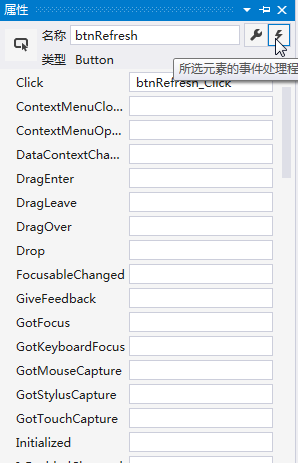
1) 在“刷新”按钮上使用鼠标右键,单击,会弹出“属性”窗口。如下图。

2) 在“属性”窗口中点击右上角的闪电图标按钮,会出现事件窗口。在Click事件的文本框中进行双击,就会把按钮的Click事件添加到后台代码中。如下图。
3)具体代码如下:
public partial class MainWindow : Window

    {

        public MainWindow()

        {

            InitializeComponent();

            Database.SetInitializer<TestDBContext>(null);

        }

        private void btnRefresh_Click(object sender, RoutedEventArgs e)

        {

            GetData();

        }

        TestDBContext db = new TestDBContext();

        protected void GetData()

        {

            List<S_City> list = db.S_City.ToList<S_City>();

            listView1.ItemsSource = list;

        }

        private void menuPrism_Click(object sender, RoutedEventArgs e)

        {

            WindowPrismDemo1 win = new WindowPrismDemo1();

            win.Show();

        }

    }
1) 对象实体类。代码如下。
public class S_City

   {

        [Key]

       public long CityID{get;set;}

     public string CityName{get;set;}

     public string ZipCode{get;set;}

     public long ProvinceID{get;set;}

     public DateTime DateCreated{get;set;}

     public DateTime DateUpdated { get; set; }

    }

  public class TestDBContext : DbContext

  {

       public DbSet<S_City> S_City { get; set; }

   }
第五步、WPF前台界面与后台数据的Binding
写完了上面的代码之后,按F5,程序运行了起来,点“刷新”按钮却没有任何数据显示。这是由于后台数据与前面界面没有进行“绑定”,所以无法显示数据,接下来跟着我做。
1)给GridViewColumn指明当前列对应于数据源的哪一项,可以通过DisplayMemberBinding属性来实现。其中Path后面的值便是上一步中所写的类S_City中指明属性名称。具体代码如下。
<ListView Name="listView1" MinWidth="280" Grid.Row="1" >

            <ListView.View>

                <GridView x:Name="gridView1">

                    <GridViewColumn Header="CityID" DisplayMemberBinding="{Binding Path=CityID}"></GridViewColumn>

                    <GridViewColumn Header="CityName" DisplayMemberBinding="{Binding Path=CityName}"></GridViewColumn>

                    <GridViewColumn Header="ZipCode" DisplayMemberBinding="{Binding Path=ZipCode}"></GridViewColumn>

                    <GridViewColumn Header="ProvinceID" DisplayMemberBinding="{Binding Path=ProvinceID}"></GridViewColumn>

                    <GridViewColumn Header="DateCreated" DisplayMemberBinding="{Binding Path=DateCreated}"></GridViewColumn>

                    <GridViewColumn Header="DateUpdated" DisplayMemberBinding="{Binding Path=DateUpdated}"></GridViewColumn>

                </GridView>

            </ListView.View>

        </ListView>
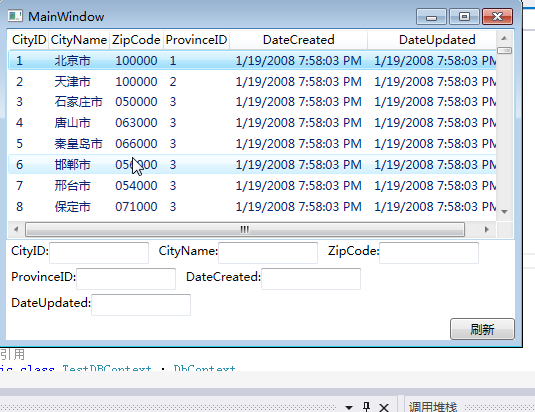
2)在Visual Studio 2013中按F5运行WPF程序,在程序运行起来之后,鼠标左键点击“刷新”按钮。你就可以看到如下图这样的画面了。
注意:如果运行时报以下错误信息:
异常:已引发: "The model backing the 'TestDBContext' context has changed since the database was created. Consider using Code First Migrations to update the database (http://go.microsoft.com/fwlink/?LinkId=238269)." (System.InvalidOperationException)
引发了一个 System.InvalidOperationException: "The model backing the 'TestDBContext' context has changed since the database was created. Consider using Code First Migrations to update the database (http://go.microsoft.com/fwlink/?LinkId=238269)."
解决方法:
具体请查看我前面代码中构造方法中以下语句。请注释掉就会报错,加上去就不会有问题。
Database.SetInitializer<TestDBContext>(null);
3)当我们使用鼠标左键点击ListView中的记录时,里面的城市信息并没有同步映射到下面的文本框中。这个功能应该如何实现呢?。
4)首先在WrapPanel元素中指明一个公共的上下文,可以通过增加属性 DataContext="{Binding
ElementName=listView1,Path=SelectedItem}来实现。
5)其次,对于需要显示相应信息的文本框,需要通过绑定TextBox元素中的Text属性实现,实现代码如下:
<WrapPanel Grid.Row="2" Orientation="Horizontal" DataContext="{Binding ElementName=listView1,Path=SelectedItem}">

            <StackPanel Orientation="Horizontal" Margin="5,2,5,2">

                <TextBlock Name="textBlock_CityID" Text="CityID:" />

                <TextBox Name="textBox_CityID" MinWidth="100" Text="{Binding CityID}" />

            </StackPanel>

            <StackPanel Orientation="Horizontal" Margin="5,2,5,2">

                <TextBlock Name="textBlock_CityName" Text="CityName:" />

                <TextBox Name="textBox_CityName" MinWidth="100" Text="{Binding CityName}" />

            </StackPanel>

            <StackPanel Orientation="Horizontal" Margin="5,2,5,2">

                <TextBlock Name="textBlock_ZipCode" Text="ZipCode:" />

                <TextBox Name="textBox_ZipCode" MinWidth="100" Text="{Binding ZipCode}" />

            </StackPanel>

            <StackPanel Orientation="Horizontal" Margin="5,2,5,2">

                <TextBlock Name="textBlock_ProvinceID" Text="ProvinceID:" />

                <TextBox Name="textBox_ProvinceID" MinWidth="100" Text="{Binding ProvinceID}"  />

            </StackPanel>

            <StackPanel Orientation="Horizontal" Margin="5,2,5,2">

                <TextBlock Name="textBlock_DateCreated" Text="DateCreated:" />

                <TextBox Name="textBox_DateCreated" MinWidth="100" Text="{Binding DateCreated}"  />

            </StackPanel>

            <StackPanel Orientation="Horizontal" Margin="5,2,5,2">

                <TextBlock Name="textBlock_DateUpdated" Text="DateUpdated:" />

                <TextBox Name="textBox_DateUpdated" MinWidth="100" Text="{Binding DateUpdated}" />

            </StackPanel>

        </WrapPanel>
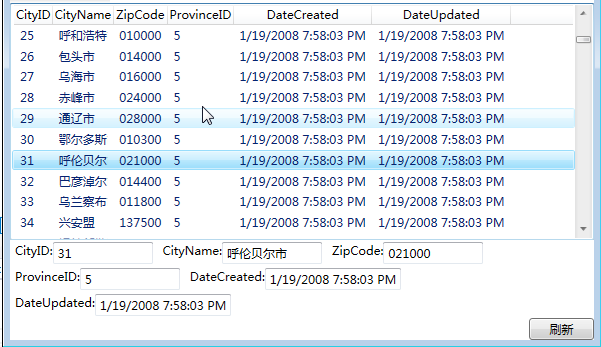
6) 在Visual Studio 2013中按F5运行WPF程序,在程序运行起来之后,鼠标左键点击“刷新”按钮。在出现数据之后,使用鼠标左键点击ListView中的记录,你会发现文本框与ListView实现了联动。如下图。
第六步、数据更新
1) 在原来只放一个按钮的地方,需要要多放一个按钮,如果只是简单的放一个按钮,就会如下图,所示,两个按钮重叠在一起。

2)
我们需要在XAML窗口中加个一个面板窗口。代码如下。
<WrapPanel Grid.Row="3" Orientation="Horizontal" HorizontalAlignment="Right">

        <Button  HorizontalAlignment="Right"  Name="btnRefresh" Height="22" VerticalAlignment="Top" Width="65" Click="btnRefresh_Click">刷新</Button>

        <Button  HorizontalAlignment="Right"  Name="btnUpdate" Height="22" VerticalAlignment="Top" Width="65" >更新</Button>

        </WrapPanel>
3)
给按钮btnUpdate添加一个Click事件,在Click事件中实现更新代码。代码如下。
  private void btnUpdate_Click(object sender, RoutedEventArgs e)

        {

             long id = long.Parse(textBox_CityID.Text);

            var city = db.S_City.Where(c => c.CityID == id).OrderBy(c => c.CityID).FirstOrDefault();

            city.CityID = id;

            city.CityName = textBox_CityName.Text;

            city.DateCreated = DateTime.Parse(textBox_DateCreated.Text);

            city.DateUpdated = DateTime.Parse(textBox_DateUpdated.Text);

            city.ProvinceID = long.Parse(textBox_ProvinceID.Text);

            city.ZipCode = textBox_ZipCode.Text;

            db.SaveChanges();

   }
4)
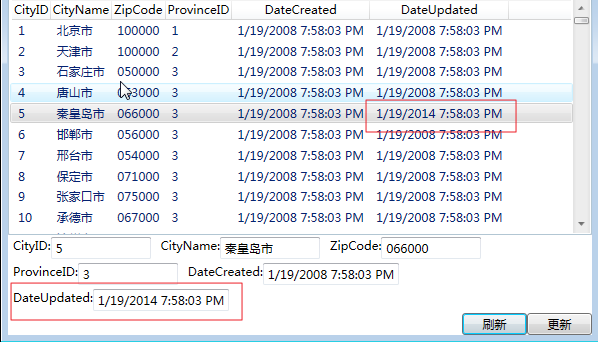
选中一条记录,然后进行修改,更改之后,点击“更新”按钮。就可以把数据保存到数据库了。如下图。
5)
我们查询一下数据库,看一下数据是否已经更新到数据库里面了。如下图。

WPF入门教程系列二十——ListView示例(二)的更多相关文章
- WPF入门教程系列二十三——DataGrid示例(三)
DataGrid的选择模式 默认情况下,DataGrid 的选择模式为“全行选择”,并且可以同时选择多行(如下图所示),我们可以通过SelectionMode 和SelectionUnit 属性来修改 ...
- WPF入门教程系列(二) 深入剖析WPF Binding的使用方法
WPF入门教程系列(二) 深入剖析WPF Binding的使用方法 同一个对象(特指System.Windows.DependencyObject的子类)的同一种属性(特指DependencyProp ...
- WPF入门教程系列二——Application介绍
一.Application介绍 WPF和WinForm 很相似, WPF与WinForm一样有一个 Application对象来进行一些全局的行为和操作,并且每个 Domain (应用程序域)中仅且只 ...
- WPF入门教程系列三——Application介绍(续)
接上文WPF入门教程系列二——Application介绍,我们继续来学习Application 三.WPF应用程序的关闭 WPF应用程序的关闭只有在应用程序的 Shutdown 方法被调用时,应用程序 ...
- WPF入门教程系列(一) 创建你的第一个WPF项目
WPF入门教程系列(一) 创建你的第一个WPF项目 WPF基础知识 快速学习绝不是从零学起的,良好的基础是快速入手的关键,下面先为大家摞列以下自己总结的学习WPF的几点基础知识: 1) C#基础语法知 ...
- SeaJS入门教程系列之使用SeaJS(二)
SeaJS入门教程系列之使用SeaJS(二) 作者: 字体:[增加 减小] 类型:转载 时间:2014-03-03我要评论 这篇文章主要介绍了SeaJS入门教程系列之使用SeaJS,着重介绍了SeaJ ...
- WPF入门教程系列一
WPF入门教程 一. 前言 公司项目基于WPF开发,最近项目上线有点空闲时间写一篇基于wpf的基础教材,WPF也是近期才接触,学习WPF也是在网上查资料与微软的MSDN进行学习,写本博客的目为了温 ...
- WPF入门教程系列十九——ListView示例(一)
经过前面的学习,今天我做一个比较综合的WPF程序示例,主要包括以下功能: 1) 查询功能.从数据库(本地数据库(local)/Test中的S_City表中读取城市信息数据,然后展示到WPF的Windo ...
- WPF入门教程系列二十二——DataGrid示例(二)
DataGrid示例的后台代码 1) 通过Entity Framework 6.1 从数据库(本地数据库(local)/Test中的S_City表中读取城市信息数据,从S_ Province表中读取 ...
随机推荐
- Bug库
netsh int tcp set global ecn=disable C:\Windows\Microsoft.NET\Framework\v4.0.30319\InstallUtil.exe ...
- [转]ORACLE中Like与Instr模糊查询性能大比拼
instr(title,'手册')>0 相当于 title like '%手册%' instr(title,'手册')=1 相当于 title like '手册%' instr(titl ...
- unity 角色旋转
using UnityEngine; using System.Collections; public class Triangle : MonoBehaviour { public float sp ...
- bzoj 4330: JSOI2012 爱之项链
听说这题不公开.. 那就不贴题意了 首先要用burnside引理求出戒指的种数,那么对于一个顺时针旋转$k$个位置的置换就相当于连上一条$(i,(i+k)%R)$的边,每个环颜色必须相同 环的个数为$ ...
- webpack 使用教程--实时刷新测试
学习webpack,基本始终是围绕: 1.如何安装webpack 2.如何使用webpack 3.如何使用loader 4.如何使用开发服务器 可能我们会在如何使用开发服务器的时候,遇到诸如调试的相关 ...
- 2016 windows安装phing:安装成功
21:39 2016/7/212016 windows安装phing:安装成功注意:出现错误时就去更新pear:参见:http://www.cnblogs.com/pinnasky/archive/2 ...
- test imetro
haha hahah2 hahah3 hahah4 text int main() { cout << "helloworld" << endl; } pi ...
- js中自定义构造函数讲解
什么是构造函数? 构造函数其实就是一个函数,只是用途和普通函数,不太一样, 构造函数一般用于初始化对象 <script> function Person(){ this.name=&quo ...
- 扩展BindingList,防止增加、删除项时自动更新界面而不出现“跨线程操作界面控件 corss thread operation”异常
在做界面程序时,常常需要一些数据类,界面元素通过绑定等方式显示出数据,然而由于UI线程不是线程安全的,一般都需要通过Invoke等方式来调用界面控件.但对于数据绑定bindingList而言,没法响应 ...
- C++:为什么说 goto 没有用
要了解一个功能有没有用,首先应该分析它能实现的所有功能. goto 可以实现的功能只有两种:一,向前面跳:二,向后面跳.这两种情况对应三种功能:一,重复执行也就是循环:二,跳过一段代码也就是条件判断: ...