
如何实现IIS 7.0对非HTTP协议的支持
在《再谈IIS与ASP.NET管道》介绍各种版本的IIS的设计时,我们谈到IIS 7.0因引入WAS提供了对非HTTP协议的支持。这个对于WCF的服务寄宿来说意义重大,它意味着我们通过IIS/WAS寄宿的服务终结点不仅仅可以采用BasicHttpBinding、WSHttpBinding/WS2007HttpBinding等基于HTTP协议的绑定,也可以采用NetTcpBinding、NetNamedPipeBinding和NetMsmqBinding。
在默认的情况下,IIS 7.0针对非HTTP支持的特性是关闭的。为了将一个IIS中的Web应用作为WCF服务的宿主,并采用非HTTP的通信协议,我们不但需要为Web应用所在的站点添加相应的站点绑定(net.tcp、net.pipe和net.msmq等),还需要为Web应用本身进行相应的设置使之允许相应的通信协议。我们可以通过三种方式实现相应的设置。
一、命令行设置
我们可以以命令行的方式执行Appcmd.exe来设置站点绑定和开启某个Web应用针对某种协议的支持,该命令所在的目录为%windir%\system32\inetsrv\。如下所示的命令通过Appcmd.exe为默认站点(Default Web Site)添加了基于net.tcp、net.pipe和net.msmq的站点绑定,其中net.tcp绑定采用默认端口808。然后在该站点下创建了一个名称为WcfServices的Web应用,映射的物理路径是C:\WcfServices\Service。最后为创建的Web应用同时开启了针对http、net.tcp、net.pipe和net.msmq四种协议的支持。
   : REM 为站点” Default Web Site”添加针对net.tcp,net.pipe和net.msmq站点绑定

   : appcmd.exe set site "Default Web Site" –+bindings.[protocol='net.tcp',bindingInformation='808:*']

   : appcmd.exe set site "Default Web Site" –+bindings.[protocol='net.pipe',bindingInformation='*']

   : appcmd.exe set site "Default Web Site" –+bindings.[protocol='net.msmq',bindingInformation='localhost']

   :

   : REM 创建Web应用WcfServices

   : appcmd add app /site.name:"Default Web Site" /path:/WcfServices /physicalpath:C:\WcfServices\Service

   :

   : REM 为WcfServices应用开启对http、net.tcp、net.pipe和net.msmq的支持

  : appcmd.exe set app "Default Web Site/WcfServices" /enabledProtocols:http,net.pipe,net.tcp,net.msmq
二、配置文件设置
所有方式的设置都体现在对相应配置文件的修改。IIS 7.0中用于控制站点绑定和Web应用针对某个协议的支持的配置文件为applicationHost.config,该配置文件保存的目录为%windir%\system32\inetsrv\config\。我们可以直接修改这个配置文件来完成我们需要的设置。
存在于applicationHost.config中的如下这段配置就是上面的命令行执行的结果。三个新增的站点绑定被添加到了表示站点配置节的<bindings>节点中,而表示我们创建的Web应用的<application>节点的enabledProtocols属性中包含了我们通过命令行设置的四种协议。
: <configuration>

   :   ...

   :   <system.applicationHost>

   :     ...

   :     <sites>

   :       ...

   :       <site name="Default Web Site" id="" serverAutoStart="true">

   :         ...

   :         <application path="/WcfServices" enabledProtocols="http,net.pipe,net.tcp,net.msmq">

  :           <virtualDirectory path="/" physicalPath="C:\WcfServices\Service" />

  :         </application>

  :         <bindings>

  :           <binding protocol="http" bindingInformation="*:80:" />

  :           <binding protocol="net.tcp" bindingInformation="808:*" />

  :           <binding protocol="net.pipe" bindingInformation="*" />

  :           <binding protocol="net.msmq" bindingInformation="localhost" />

  :         </bindings>

  :       </site>

  :     </sites>

  :   </system.applicationHost>

  : </configuration>
三、IIS管理器设置
IIS管理器本身提供了可视化的方式是我们很容易地实现对站点绑定的添加、删除和修改。如图7-11所示,如果我们在IIS管理器中选择相应的站点,在右边“编辑网站”一栏会出现一个“绑定…”按钮。点击该按钮会出现一个“网站绑定”的对话框,当前站点的所有绑定会在这个对话框中列表。我们可以编辑和删除现有的站点绑定,也可以添加新的站点绑定。IIS管理器只提供了针对站点绑定的设置,为站点中具体某个Web应用开启或者关闭某种协议的支持还得需要通过上面两种方式来完成。
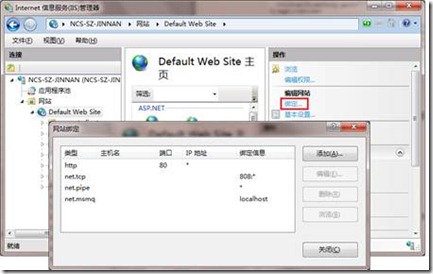
为作为WCF服务宿主的Web应用和它所在的站点进行了如上的设置之后,我们就可以直接将基于HTTP的终结点绑定直接替换成基于其他协议类型的绑定。下面配置片断所示的客户端终结点采用了NetTcpBinding,而地址代表部署在宿主Web应用的.svc文件地址。
 : <configuration>

   :   <system.serviceModel>

   :     <client>

   :       <endpoint name="calculatorservice"

   :              address="net.tcp://localhost/WcfServices/CalculatorService.svc"

   :              binding="netTcpBinding"

   :              contract="Artech.WcfServices.Service.Interface.ICalculator"/>

   :       </client>

   :   </system.serviceModel>

  : </configuration>
出处:http://artech.cnblogs.com/
本文版权归作者和博客园共有,欢迎转载,但未经作者同意必须保留此段声明,且在文章页面明显位置给出原文连接,否则保留追究法律责任的权利。
如何实现IIS 7.0对非HTTP协议的支持的更多相关文章
- ASP.NET的运行原理与运行机制 如何:为 IIS 7.0 配置 <system.webServer> 节
https://technet.microsoft.com/zh-cn/sysinternals/bb763179.aspx 当一个HTTP请求到服务器并被IIS接收到之后,IIS首先通过客户端请求的 ...
- IIS 7.0、IIS 7.5 和 IIS 8.0 中的 HTTP 状态代码 转
http://support.microsoft.com/kb/943891/zh-cn 日志文件位置 默认情况下,IIS 7.0.IIS 7.5 和 IIS 8.0 将日志文件放在以下文件夹中: i ...
- IIS 7.0 的 ASP.NET 应用程序生命周期概述(转载)
IIS 7.0 的 ASP.NET 应用程序生命周期概述更新:2007 年 11 月本主题介绍在 IIS 7.0 集成模式下运行以及与 IIS 7.0 或更高版本一起运行的 ASP.NET 应用程序的 ...
- C#创建IIS站点及相应的应用程序池,支持IIS6.0+Windows Server 2003. 使用Builder设计模式
测试项目结构: PS:IIS6UtilsBuilder, IIS7UtilsBuilder,IISUtilsBuilder以及IISDirector为Builder设计模式实现的核心代码.Progra ...
- IIS 6.0/7.0/7.5、Nginx、Apache 等服务器解析漏洞总结
IIS 6.0 1.目录解析:/xx.asp/xx.jpg xx.jpg可替换为任意文本文件(e.g. xx.txt),文本内容为后门代码 IIS6.0 会将 xx.jpg 解析为 asp 文件. ...
- IIS 5.0 和 6.0 的 ASP.NET 应用程序生命周期概述
本主题概述 ASP.NET 应用程序的生命周期,列出了重要的生命周期事件,并描述了您编写的代码将如何适应于应用程序生命周期.本主题中的信息适用于 IIS 5.0 和 IIS 6.0.有关 IIS 7. ...
- 用户收到"无法显示页面"的错误消息和"Connections_refused"条目记录在运行 Windows Server 2003,Exchange 2003 和 IIS 6.0 的服务器上的 Httperr.log 文件
症状 您会遇到下列症状在运行 Microsoft Windows Server 2003. Microsoft Exchange Server 2003年和 Microsoft Internet In ...
- IIS 7.0、IIS 7.5 和 IIS 8.0 使用的 HTTP 状态代码【转载自微软官方】
HTTP 状态代码 本部分描述 IIS 7.0.IIS 7.5 和 IIS 8.0 使用的 HTTP 状态代码. 注意 本文不会列出 HTTP 规范中所述的每个可能的 HTTP 状态代码.本文只包括 ...
- IIS 6.0的web园 最大工作进程数细谈
这篇文章主要介绍了IIS 6.0的web园 最大工作进程数,需要的朋友可以参考下:(摘自:http://www.jb51.net/article/84817.htm) IIS 6.0允许将应用程序池配 ...
随机推荐
- _bzoj1015 [JSOI2008]星球大战starwar【并查集】
传送门:http://www.lydsy.com/JudgeOnline/problem.php?id=1015 倒过来做就ok了. #include <cstdio> #include ...
- MVP架构模式
概念解释 MVP是Model(数据) View(界面) Presenter(表现层)的缩写,它是MVC架构的变种,强调Model和View的最大化解耦和单一职责原则 Model:负责数据的来源和封装, ...
- hdu 1430 魔板 康托展开 + 很好的映射
http://acm.hdu.edu.cn/showproblem.php?pid=1430 如果从start ---> end,每一次都bfs进行,那么就肯定会超时. 考虑到先把start映射 ...
- canvas 保存状态
1.保存和恢复绘图状态: 在绘制图形时,难免会重复使用某个样式,甚至有时会在不同颜色之间来回切换. 那么为了减少代码冗余,我们可以调用画布中的save()方法,来帮我们 保存一些样式和属性,这样我们就 ...
- Oracle事务控制语言
事务控制语言在各大数据库中都差不多,本文讲讲Oracle和别的数据库不一样的地方 Oracle每条sql语句都是一个事务,像insert.update.delete之类的,每次执行过都要commit提 ...
- json两层解析
public class Demo { public static void main(String[] args) { try { // 创建连接 服务器的连接地址 URL url = new UR ...
- 重构29-Remove Middle Man(去掉中间人)
有时你的代码里可能会存在一些"Phantom"或"Ghost"类,Fowler称之为"中间人(Middle Man)".这些中间人类仅仅简单 ...
- 重构26-Remove Double Negative(去掉双重否定)
尽管我在很多代码中发现了这种严重降低可读性并往往传达错误意图的坏味道,但这种重构本身还是很容易实现的.这种毁灭性的代码所基于的假设导致了错误的代码编写习惯,并最终导致bug.如下例所示: public ...
- JavaScript线程
JavaScript的setTimeout与setInterval是两个很容易欺骗别人感情的方法,因为我们开始常常以为调用了就会按既定的方式执行, 我想不少人都深有同感, 例如 setTimeout( ...
- vue2.0版本指令v-if与v-show的区别
v-if: 判断是否加载,可以减轻服务器的压力,在需要时加载. v-show:调整css dispaly属性,可以使客户端操作更加流畅. v-if示例: <!DOCTYPE html> & ...