
HarmonyOS编写教师节贺卡
大家好,我是潘Sir,持续分享IT技术,帮你少走弯路。《鸿蒙应用开发从入门到项目实战》系列文章持续更新中,欢迎关注!
今天是教师节,教师是我最尊敬的职业。感恩一路走来遇到的引路人、一日为师、终身难忘!今天,我来手搓一个教师节贺卡,送给天下所有的老师。
一、需求设计
1、实现效果
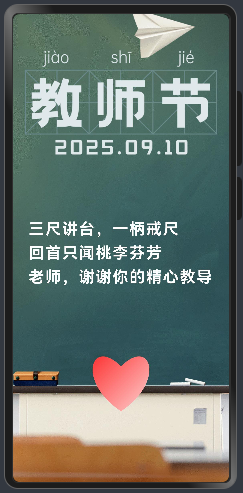
包含动画效果:
顶部一架纸飞机从左到右不断飞行;
中间文字以打字机效果呈现;
底部爱心不断上下跳跃
2、技术分析
整体采用一张图片作为背景;中间文字部分通过定时器输出文字,实现打字机效果;底部爱心是一个自定义图形,通过ArkUI提供的自定义绘制组件Canvas来实现心形绘制,再结合ArkUI提供的动画功能实现心形上下跳动效果。
二、界面制作
1、布局分析
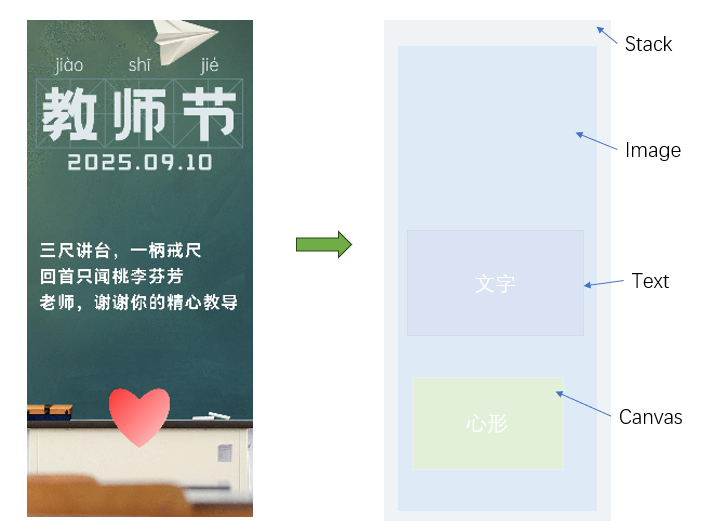
2、界面制作
使用DevEco Studio创建项目,将teacher_bg.gif 背景图片拷贝到resources/base/media目录下。
2.1 制作主界面
在项目pages目录下新建文件:TeachersDay.ets,内容如下:
@Entry

@Component

struct TeachersDay {

  build() {

    Stack({ alignContent: Alignment.Center }) {

      //1、 背景图

      Image($r('app.media.teacher_bg'))

        .width('100%')

        .height('120%')

      //2、 文本

      Text("三尺讲台,一柄戒尺\n回首只闻桃李芬芳\n老师,谢谢你的精心教导")

        .fontSize(26)

        .fontWeight(FontWeight.Bold)

        .fontColor(Color.White)

        .lineHeight(40)//行高

        .letterSpacing(2) //字间距

      //3、 心形

      //todo:封装心形组件,减少主文件代码

    }

    .width('100%')

    .height('100%')

    .expandSafeArea([SafeAreaType.SYSTEM]) //去白边

  }

}
这样就实现了界面主体框架,接下来通过Canvas绘制底部的心形图。
2.2 制作心形组件
为了方便代码复用,同时减少主界面代码,讲心形组件单独疯转到自定义组件中。
在ets目录下新建view目录,用于存放自定义组件。在view目录下新建心形组件,HeartCom.ets文件,内容如下:
// 爱心组件

@Component

export struct HeartCom{

  private seetings:RenderingContextSettings =new RenderingContextSettings(true)

  private ctx:CanvasRenderingContext2D=new CanvasRenderingContext2D(this.seetings)

  private screenX:number=0 //画布长

  private screenY: number = 0 //画布宽

  startY: number = 0 //爱心区域最低位置Y坐标

  endY: number = 0 //爱心区域最高位置Y坐标

  shortSide: number = 0 //爱心区域边长

  build(){

    Flex({

      direction: FlexDirection.Column,

      alignItems: ItemAlign.Center,

      justifyContent: FlexAlign.Center

    }){

      Canvas(this.ctx)

        .width('100%')

        .height('100%')

        .backgroundColor(Color.Transparent)

        .onReady(() => {

          let can = this.ctx

          // 画布赋值

          this.screenX = can.width

          this.screenY = can.height

          this.startY = (this.screenY - this.screenX) / 2

          this.endY = this.screenX + (this.screenY - this.screenX) / 2

          this.shortSide = this.screenX

          // 绘制爱心(控制关键几个点的位置)

          can.fillStyle = "#ff0000"

          can.moveTo(this.screenX / 2, this.startY + this.shortSide / 3)

          can.bezierCurveTo(this.screenX / 6, this.startY, 0, this.screenY / 2, this.screenX / 2,

            this.endY - this.shortSide / 6)

          //立体效果

          let grad = can.createLinearGradient(0, 0, this.screenX, this.endY)

          grad.addColorStop(0.0, '#fd0000')

          grad.addColorStop(1.0, '#ffffff')

          can.fillStyle = grad

          can.fill()

          can.beginPath()

          can.moveTo(this.screenX / 2, this.startY + this.shortSide / 3)

          can.bezierCurveTo(this.screenX * 5 / 6, this.startY, this.screenX, this.screenY / 2, this.screenX / 2,

            this.endY - this.shortSide / 6)

          can.fill()

        })

    }

  }

}
在该组件中,使用Canvas组件完成心形绘制,并通过export导出组件,以便供其它组件使用。
接下来,在主界面中中引入该组件,并将其显示到主界面中。主界面TeachersDay.ets文件做如下修改:
import { HeartCom } from '../view/HeartCom'

...

//3、 心形

      //todo:封装心形组件,减少主文件代码

      HeartCom()

        .width(150)

        .height(150)

        .margin({ top: 400 })

...
至此,完成静态的界面制作。
三、功能实现
1、打字机效果
接下来,将主界面中间的文字添加打字机效果(一个字一个字的输出)。
修改主界面,将显示文本存放到变量,并通过定时器取文本进行显示。文件TeachersDay.ets修改如下:
@State message?: string = "" //打印文本

intervalID?: number //定时器

...

//2、 文本

Text(this.message)

...

onPageShow() {

  this.printer() //触发打字

}

// 打字机效果

  private printer() {

    let data = "三尺讲台,一柄戒尺\n回首只闻桃李芬芳\n老师,谢谢你的精心教导"

    let position: number = 0

    this.intervalID = setInterval(() => {

      position = position + 1

      this.message = data.substring(0, position)

      if (this.message.length >= data.length) {

        clearInterval(this.intervalID)

      }

    }, 400)

  }
以上代码将界面显示的文本存放到状态变量message,封装printer函数通过定时器setInterval实现每400毫秒打印一个字符。在页面显示的周期函数onPageShow中触发打字操作。
这样,就实现了文本打字机效果。
2、心形动画
接下来,通过设置动画效果,让底部的心形上下跳动起来。
在TeachersDay.ets文件中,找到心形组件HeartCom,为其设置animation动画属性实现动画效果。TeachersDay.ets文件修改内容如下:
...

@State initSize: number = 400

@State flag: boolean = false

...

//3、 心形

      HeartCom()

        .width(150)

        .height(150)

        .margin({ top: this.initSize })

        .animation({

          iterations: 1,

          duration: 1000,

          curve: this.flag ? Curve.LinearOutSlowIn : Curve.FastOutLinearIn,

          playMode: PlayMode.Alternate,

          onFinish: () => {

            if (this.flag) {

              this.initSize = 400

              this.flag = false

            } else {

              this.initSize = 500

              this.flag = true

            }

          }

        })

...

  onPageShow() {

    this.initSize = 500 //触发动画

  }

...
通过initSize记录心形组件初始margin值,在onPageShow周期函数中将其值设置为500,表示初始时心形组件距离顶部400,页面显示时向下移动至500,这就让margin属性产生了变化。而心形组件通过animation属性设置了属性动画,就会让这一变化产生从上往下的动画效果。在属性动画中,通过控制flag的值来让心形组件不断进行上下跳动,从而实现不停跳跃的动画效果。
至此、教师节贺卡动画功能实现。
《鸿蒙应用开发从入门到项目实战》系列文章持续更新中,欢迎关注!
HarmonyOS编写教师节贺卡的更多相关文章
- [Mugeda HTML5技术教程之19]制作可定制贺卡
本文档通过一个实例介绍可定制贺卡的动画的制作过程.实例包含两部分: 1. 动画部分:介绍动画制作过程中如何给祝福词和落款的文本对象命名,如何给定制按钮定义表单动作. 2. 代码部分:介绍贺卡的脚本逻辑 ...
- 【5号课堂】scratch制作电子生日贺卡
贺卡在我国的使用由来已久,在古代,上层士大夫有用名帖互相问候的习俗 唐宋以后,贺卡的名称及功能有所进步,称为”门状“或“飞帖“,到了明清,又叫“红单“.“贺年帖“等等,听着名字就知功能越来越世俗化,文 ...
- 抢先学鸿蒙(HarmonyOS)2.0,你就是下一个大咖!
1. 你不知道的鸿蒙(HarmonyOS) 2020年9月10日,华为开发者大会发布了鸿蒙(HarmonyOS)2.0.我在2020-9-11日也发布了全球首套鸿蒙2.0 App开发视频课 ...
- #2020征文-手机#深鸿会深大小组:HarmonyOS手机游戏—数字华容道
目录: 前言 概述 正文 创建项目 实现初始界面布局 实现数字的随机打乱 实现滑动或点击调换数字 实现游戏成功界面 结语 源码包 前言 12月16号HarmonyOS2.0手机开发者Beta版已经发布 ...
- HarmonyOS分布式任务调度开发之--你必须知道的bundleName
背景 最近基于HarmonyOS在写一个通讯录的项目,已经完成了一个java版本的通讯录,通讯录数据全部存储在sqlite数据库中.现在在着手写一个JS版本的通讯录,这时候关于JS版本中数据的读取,我 ...
- 如何优雅地开发HarmonyOS APP应用
目录: 一.挖掘项目需求或者做项目移植 二.创建项目工程 三.功能模块实现的流程思路 四.养成良好的编程规范习惯以及运用设计模式 研究HarmonyOS有一段时间了,今天主要结合自己多年的项目开发经验 ...
- HarmonyOS单模块编译与源码导读
我这里以3518的开发板为例进行讲解,3516的也是通用的. 下面是之前全量编译的脚本 python build.py ipcamera_hi3518ev300 -b debug HarmonyOS最 ...
- HarmonyOS应用开发-Component体系介绍(一)
目录: 1. Component的内部类/接口 2. Component方法简介 3.总结 在HarmonyOS的UI框架中,Component为用户界面提供基本组件,Component类位于ohos ...
- 最全华为鸿蒙 HarmonyOS 开发资料汇总
开发 本示例基于 OpenHarmony 下的 JavaScript UI 框架,进行项目目录解读,JS FA.常用和自定义组件.用户交互.JS 动画的实现,通过本示例可以基本了解和学习到 JavaS ...
- HarmonyOS 3.0.0开发者预览版全新发布
2021年10月22日在华为开发者大会HDC.Together 2021 主题演讲上,我们发布了HarmonyOS 3.0.0开发者预览版,主要内容包括:Harmony设计系统.ArkUI 3.0.A ...
随机推荐
- C# Winform 下 DataGridView 行(SelectedRows)转 模型 Model
/// <summary> /// DataRow 转 Model /// </summary> /// <typeparam name="T"> ...
- Docker部署Nginx代理多个服务:公网域名与内网IP场景全解
本文分享了我在公网和内网两种环境下,使用 Docker 部署 Nginx 并代理多个应用的完整实践.涵盖了常见的端口方式.路径方式.HTTPS 自动跳转.容器网络配置等关键细节,并附上完整的 dock ...
- java compareTo 与 equals 区别
简介 要实现compareTo函数需要实现接口Comparable这个接口 然后这个接口中只有compareTo函数实现一下就可以用Collections.sort等方法. equals 如果不重写, ...
- 运用ETL工具快速拉通“有成财务”
如何运用ETL工具拉取"有成财务"数据并保存到数据库? ETLCloud 是一个数据集成平台,它提供了实时数据处理.抽取.转换.加载以及变更数据捕获(CDC)等功能.这个平台致力于 ...
- Hive自定义函数(UDF)开发和应用流程.18981521
目录 引言 一.Hive自定义函数的类型 二.准备环境和工具 三.实际案例开发编译 四.前方有坑请注意 五.总结 引言 Hive作为大数据领域的核心计算引擎,凭借其强大的SQL支持和丰富的内 ...
- torch.randn(*tensor_shape, **kwargs)
` randn(*size, *, out=None, dtype=None, layout=torch.strided, device=None, requires_grad=False, pin_ ...
- Unity ShaderGraph 截图保存为PNG
很好用的插件 https://github.com/Cyanilux/ShaderGraphToPNG
- 单片机+GPRS模块和主流物联网平台实现MQTT协议通信视频教程
单片机+GPRS模块和主流物联网平台实现MQTT协议通信视频教程 1.单片机+GPRS模块和阿里云物联网平台实现MQTT协议通信视频教程单片机+GPRS模块和阿里云物联网平台实现MQTT协议通信,阿里 ...
- FastAPI后台任务:是时候让你的代码飞起来了吗?
扫描二维码关注或者微信搜一搜:编程智域 前端至全栈交流与成长 发现1000+提升效率与开发的AI工具和实用程序:https://tools.cmdragon.cn/ FastAPI Backgroun ...
- PostgreSQL View(视图)
View(视图)是一张假表,只不过是通过相关的名称存储在数据库中的一个 PostgreSQL 语句. View(视图)实际上是一个以预定义的 PostgreSQL 查询形式存在的表的组合. View( ...