
weblogic11g的安装使用
一、JDK的安装
下载linux环境下的jdk安装文件,本文资源下载:jdk-7u79-linux-x64.tar.gz
将jdk放到linux制定目录下,执行以下命令进行解压操作
tar -zxvf jdk-7u79-linux-x64.tar.gz
配置相关环境变量,修改/etc/profile文件,增加jdk的相关内容(JAVA_HOME、PATH等信息)。可以通过VI编辑器修改,也可以将/etc/profile下载到本机修改
export JAVA_HOME=/opt/jdk1.7.79/jdk1..0_79

export JRE_HOME=/opt/jdk1.7.79/jdk1..0_79/jre

export _JAVA_OPTIONS=-DBOSSSOFT_HOME=/nontax/boss_home

export PATH=$PATH:/usr/local/git/bin:$JAVA_HOME/bin

export SONAR_HOME=/opt/sonarqube-6.4
如果想让相关配置生效,需要执行/etc/profile。因此需要执行如下操作。
source /etc/profile
如果之前已经安装了jdk的其他版本,想让该版本立即生效,可以执行以下命令
新安装了jdk,但重新连接之后仍然显示老的jdk

which java

which javac

rm -rf /usr/bin/java

rm -rf /usr/bin/javac

ln -s $JAVA_HOME/bin/java /usr/bin/java

ln -s $JAVA_HOME/bin/javac /usr/bin/javac

source /etc/profile
安装成功可以通过命令进行校验
java -version

输入“echo $JAVA_HOME”,查看java_home的目录,是否是自己设置的变量的那个目录。
二、Weblogic的安装
1. 将Weblogic安装包(Windows和Linux通用)放在目标机器上(任意位置)
2. 安装
执行命令:
java -jar -d64 ./wls1036_generic.jar
待进度到达100%,进入图形界面进行安装。
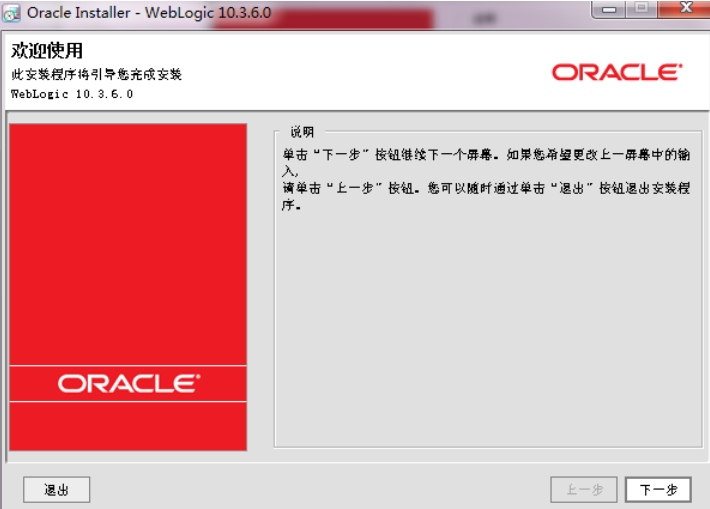
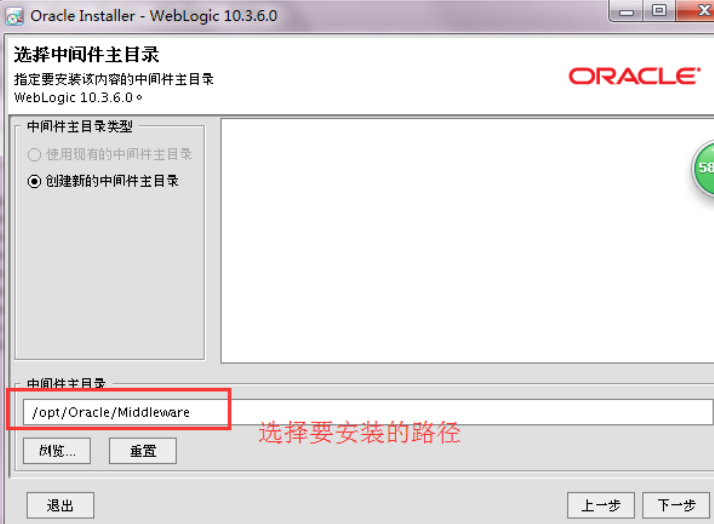
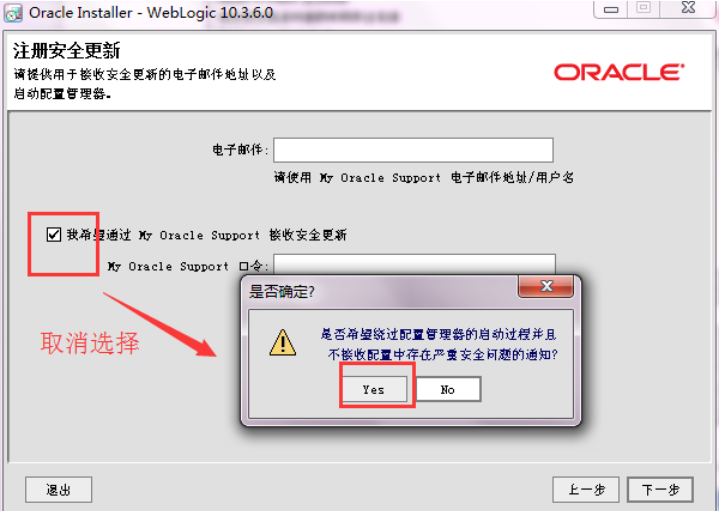
将下面的选择框去掉,继续下一步。
按默认设置继续下一步,到选择JDK的界面
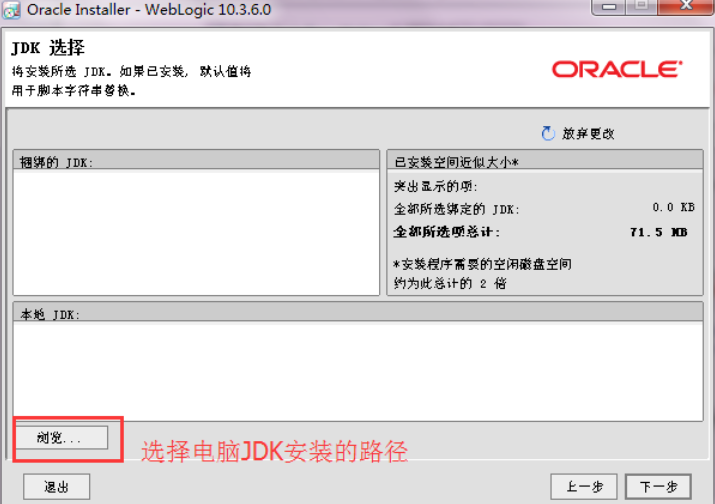

继续按照默认设置执行下一步,直至安装
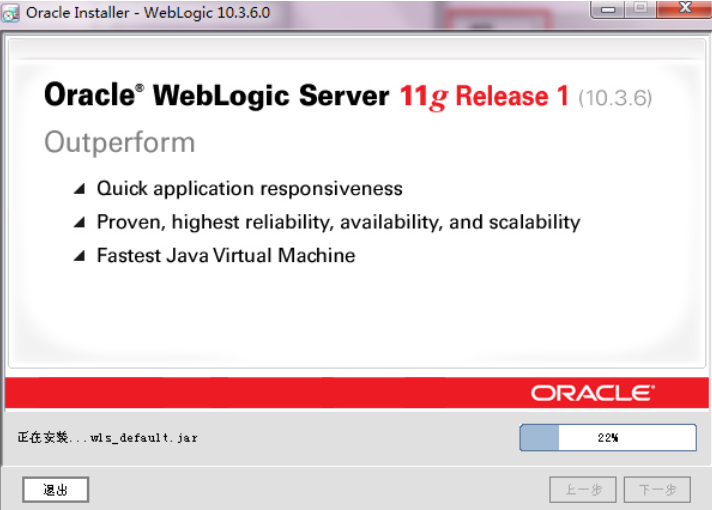
3. Weblogic 创建域
安装完默认打开
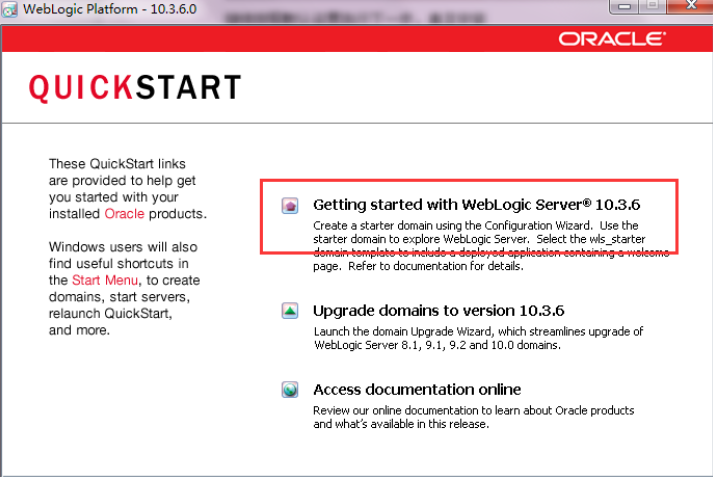
选择第一个,进入创建域界面
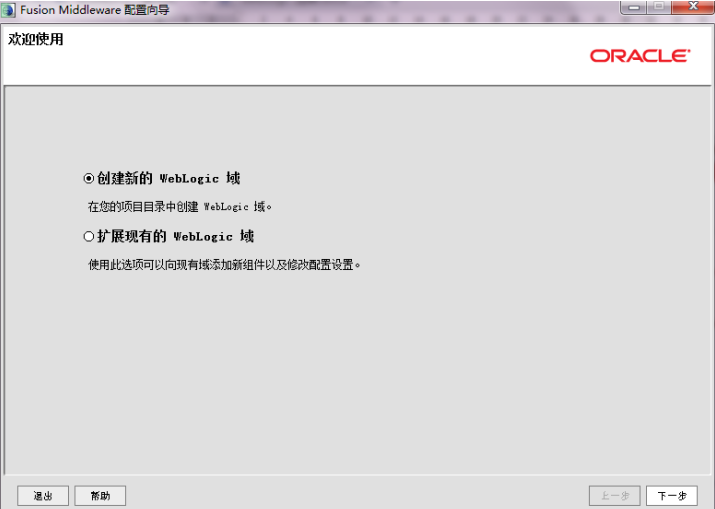
按默认设置进行下一步,直至设置用户名和密码
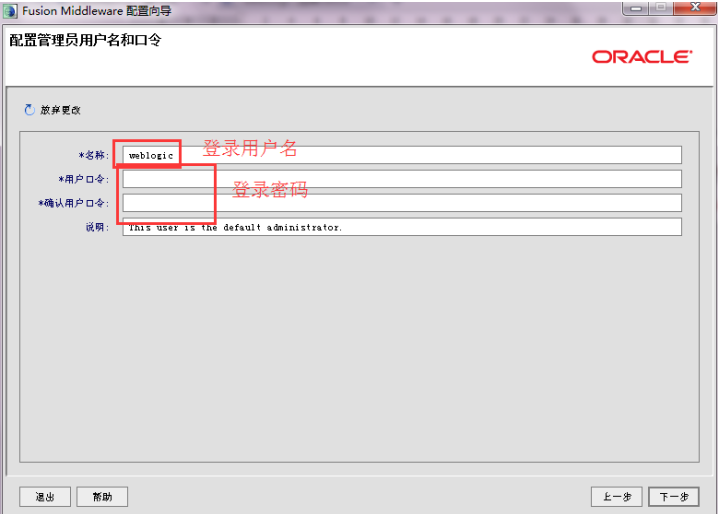
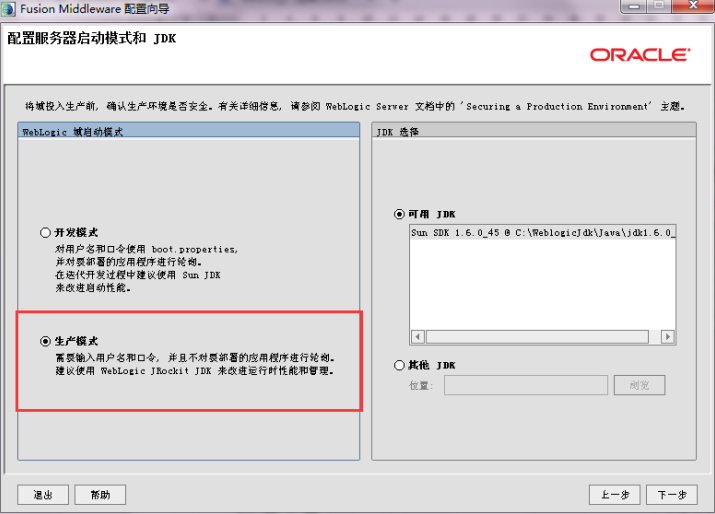
选择生产模式(如果这步选错,就看7. 开发模式改生产模式)
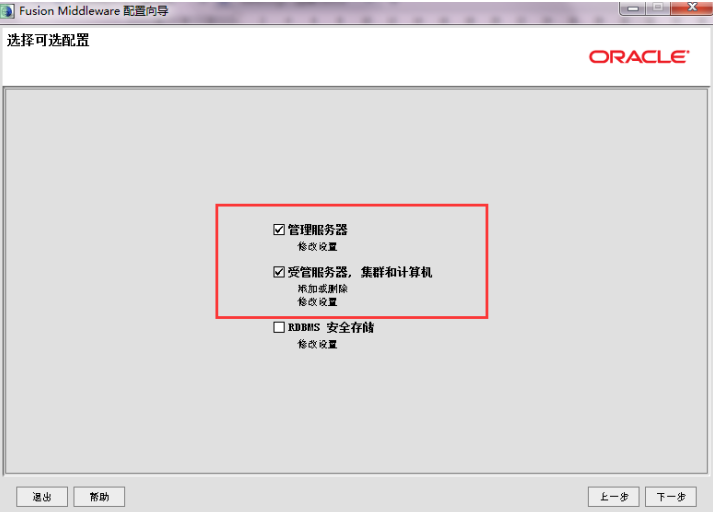
勾选前两项
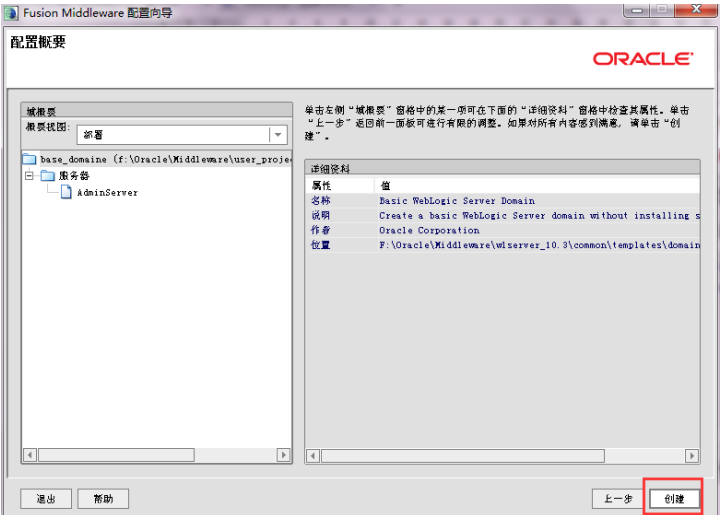
按照默认配置

接着几个都不配置,按照默认操作,创建。
4.登录(设置后台启动):(可以先优化后再登录)
4.1先前台启动一下,启动时会要求输入账号密码,之后才会有AdminServer文件夹可以进行下一步操作。
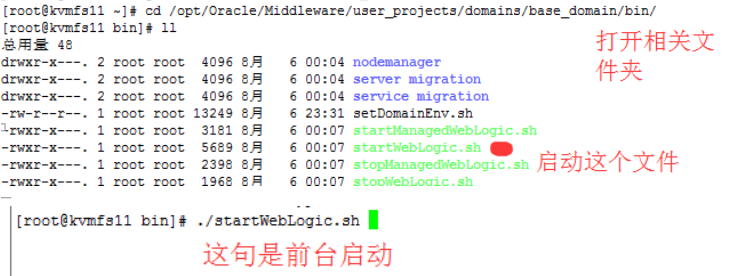
前台启动时,输入用户名(有显示),回车;输入密码(不显示),回车。再继续执行
4.2在该路径下新建文件夹,
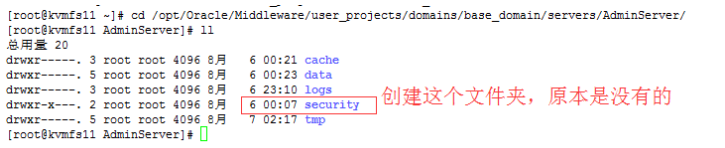
打开该文件夹,创建一个文件,

内容是:

以后在启动服务的时候,就不用输入账号密码了。这个文件之后会被加密。
4.3三种启动方式:
(1)
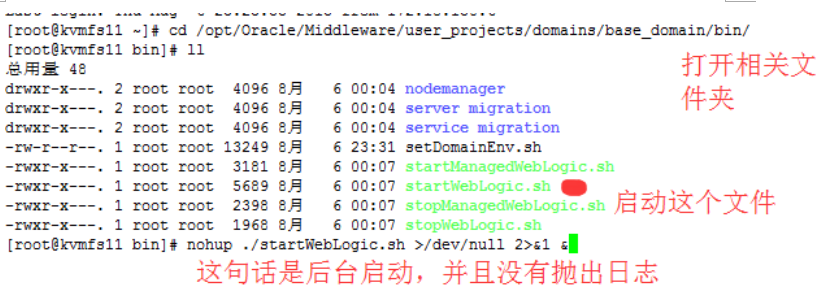
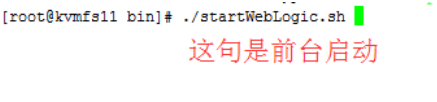
(2)前台启动
(3)后台启动并输出日志
nohup ./startWebloigc.sh >test0531.log &
或者

如果启动不成功,可能是防火墙问题,详情查看8.防火墙
登录,进入控制台
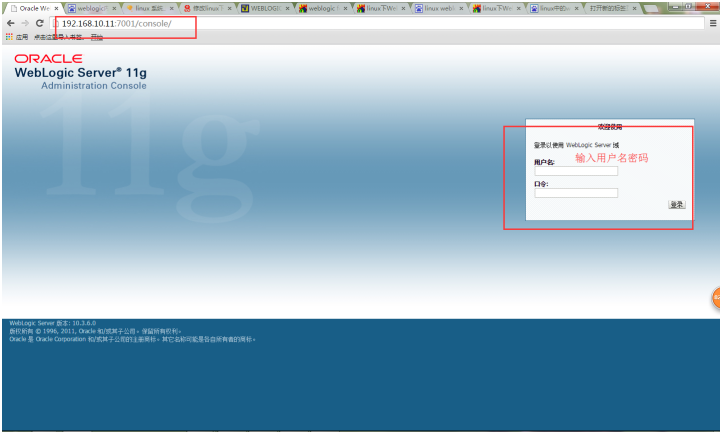
登陆成功

5. 优化登录速度
进入控制台速度慢,改配置。
找到相应文件改配置。
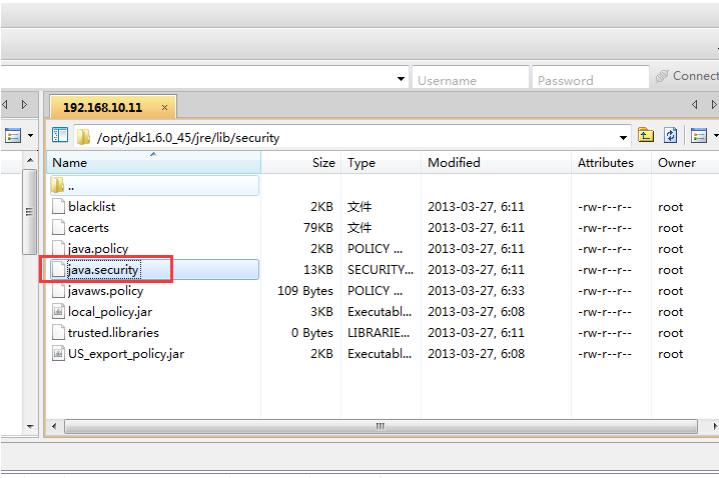
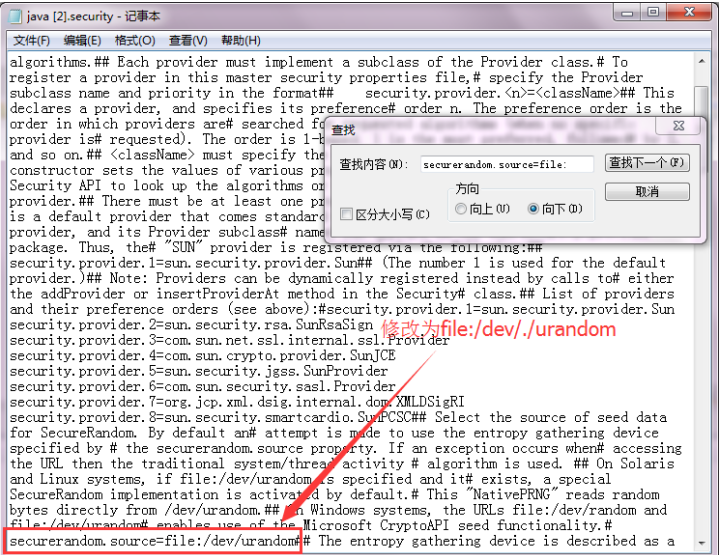
6. 优化weblogic内存
找到相关文件改配置


7. 开发模式改生产模式。
如果在安装的时候不小心选择开发模式,则按下面修改。
(开发模式性能比生产模式差)

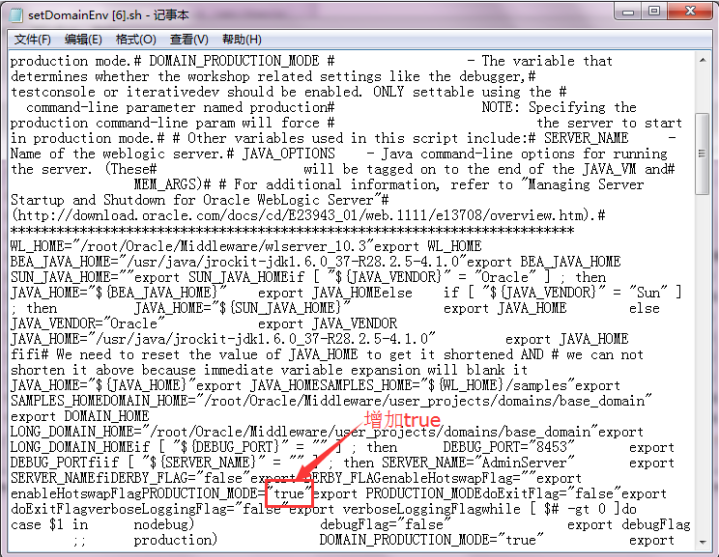
8.防火墙
查看防火墙状态:

如果启动失败,则关闭防火墙:
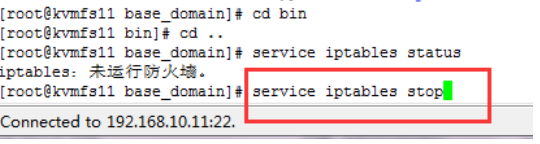
(如果是想开启防火墙的话,把stop改成start)
三、部署配置服务
1.程序配置
在weblogic的安装目录下新建一个TEST文件夹用于存放程序
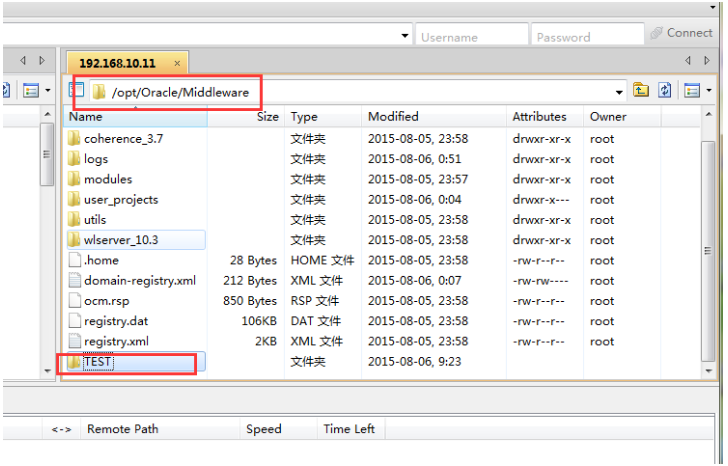
在TEST底下新建BILL文件夹用于存放Server文件夹里面的文件
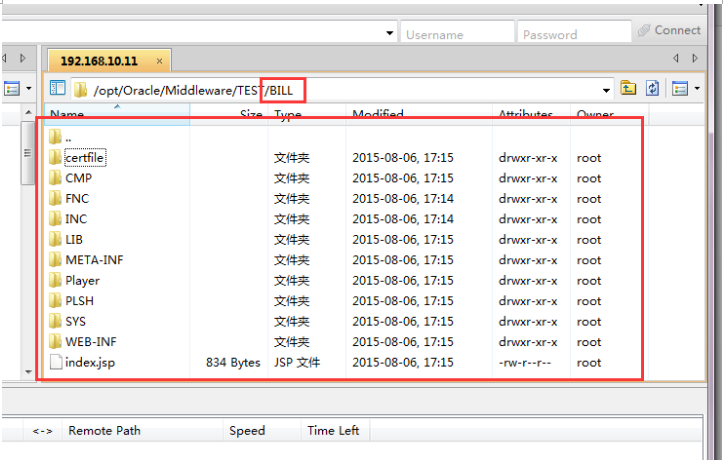
2.配置数据源(这一整步都不做)
进入控制台,配置数据源:
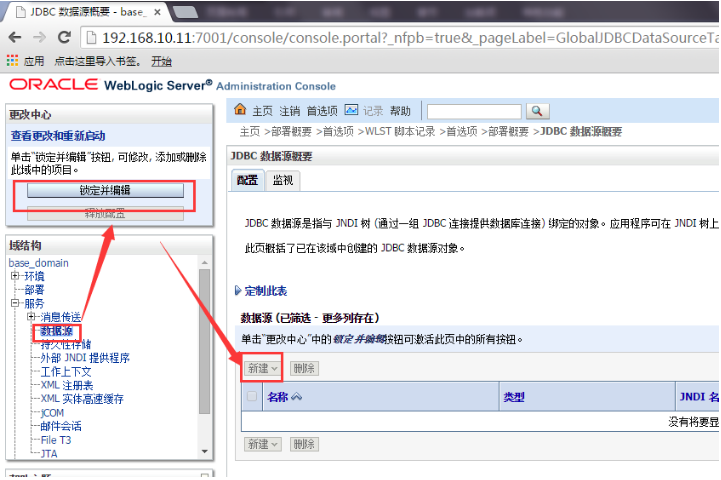
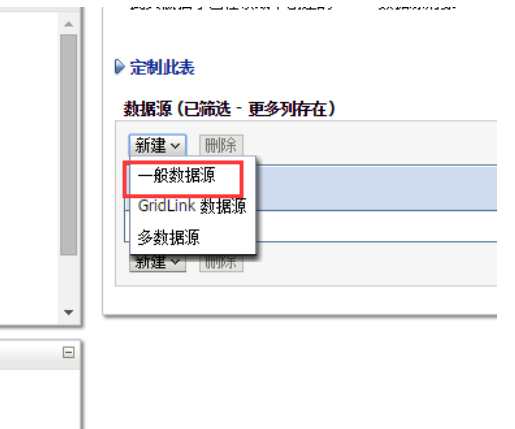
输入选择数据

选择数据库驱动
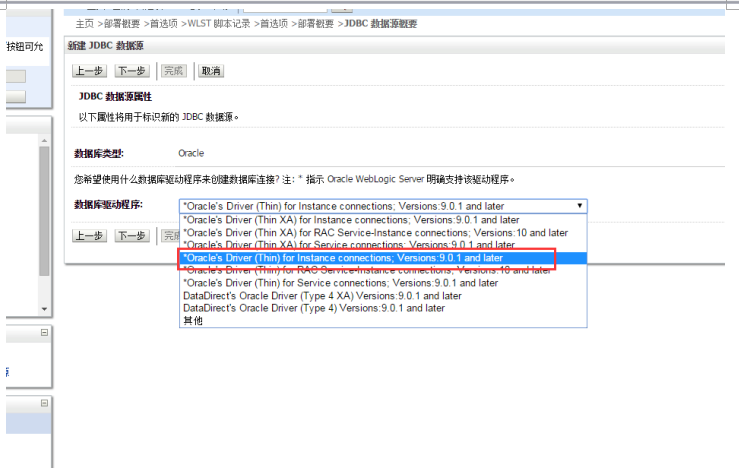
接着下一步:

设置数据库信息
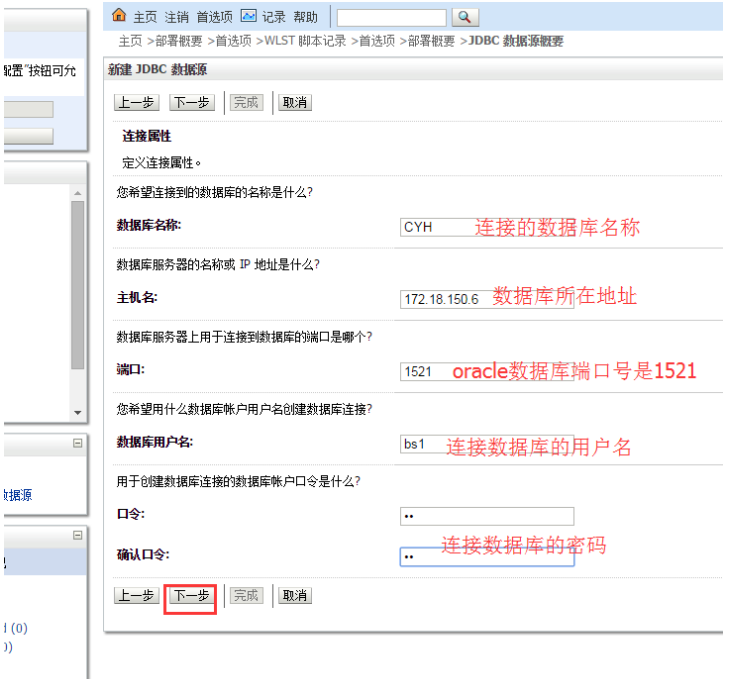
测试配置连接数据库是否成功

连接数据库成功

选择数据服务器
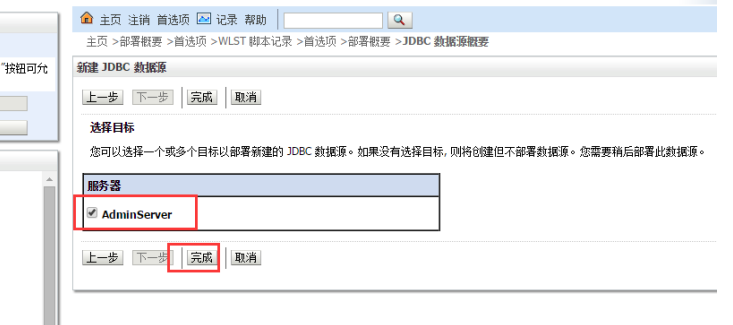
激活更改
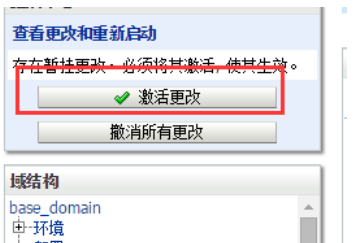
数据源创建成功
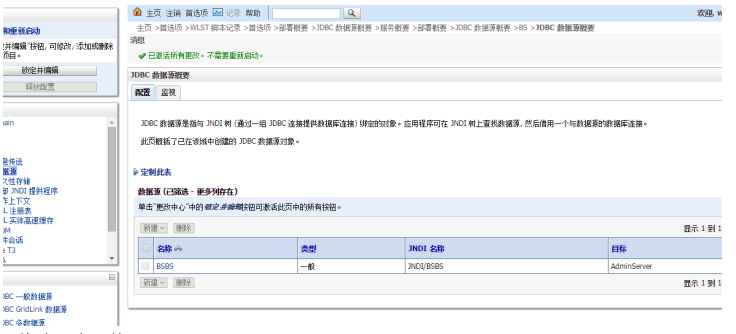
3.修改程序文件
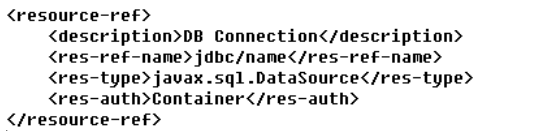
3.1修改web.xml(前面没有配置数据源,这一步应该可以不用做)

在web-app节点下加入以下内容(其中,jdbc/name为刚才配置数据源时输入的数据源名)
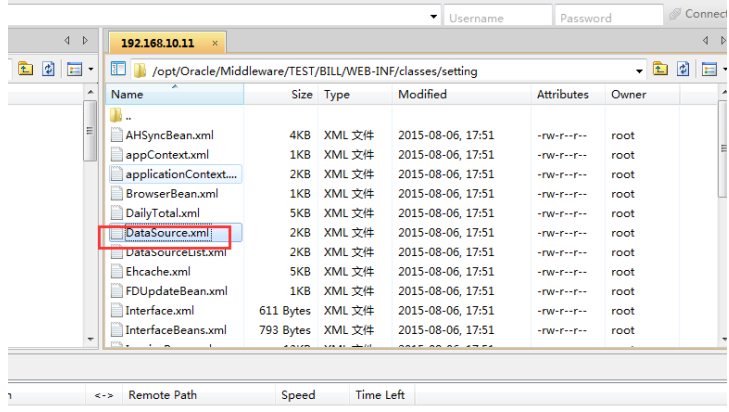
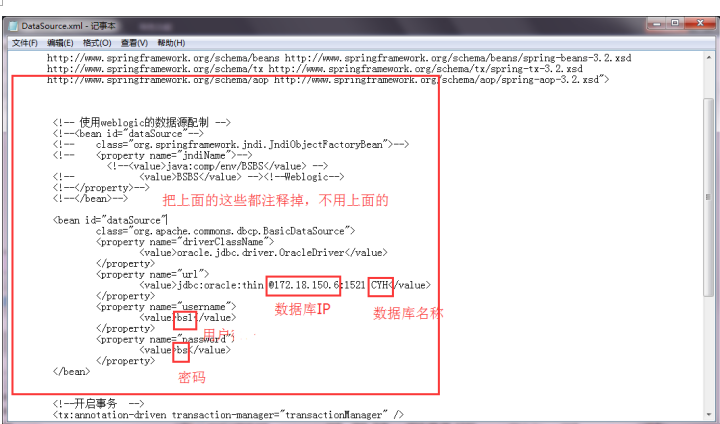
3.2修改DataSource.xml
4.安装程序包
进入控制台,安装程序包
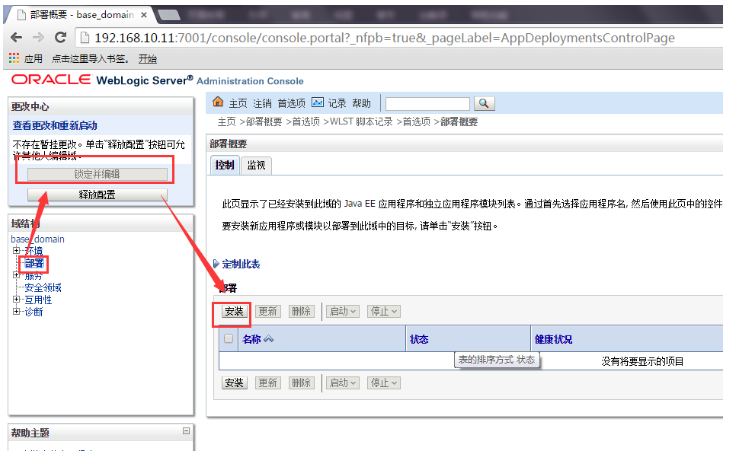
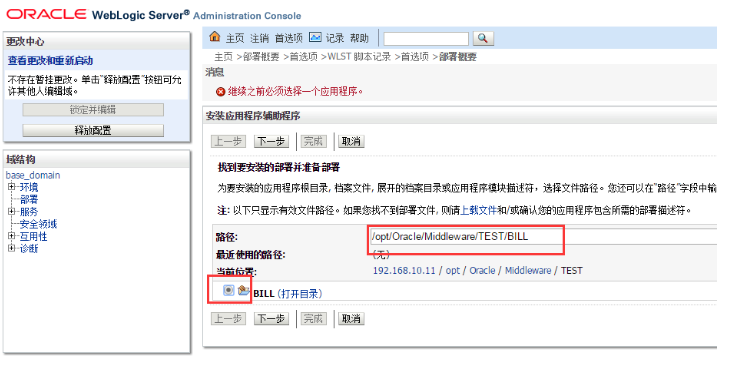
选择安装包所在目录
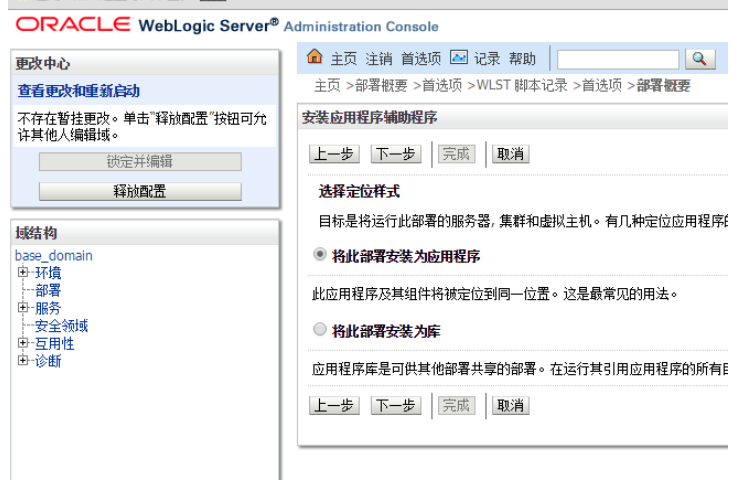
按默认不修改任何内容,进行下一步
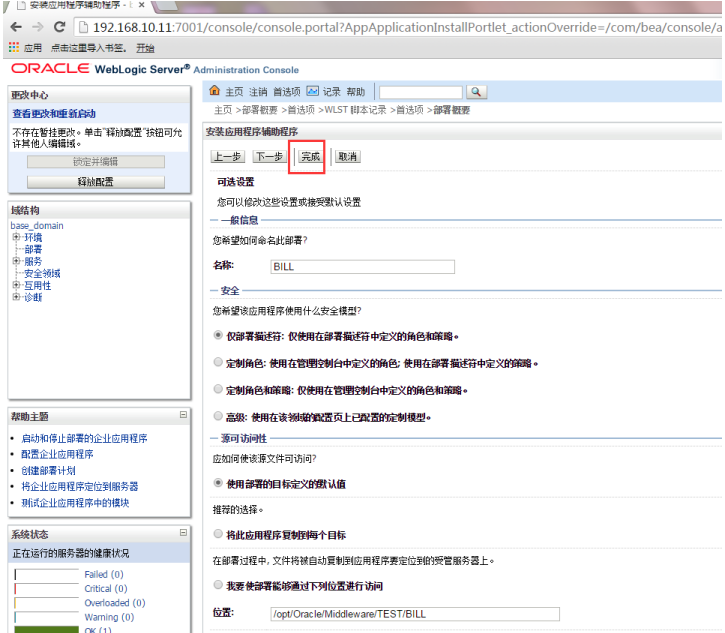
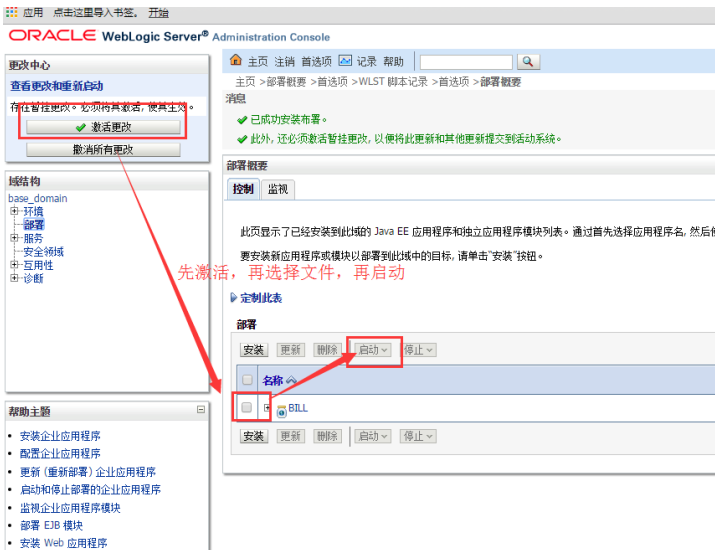
激活并启动


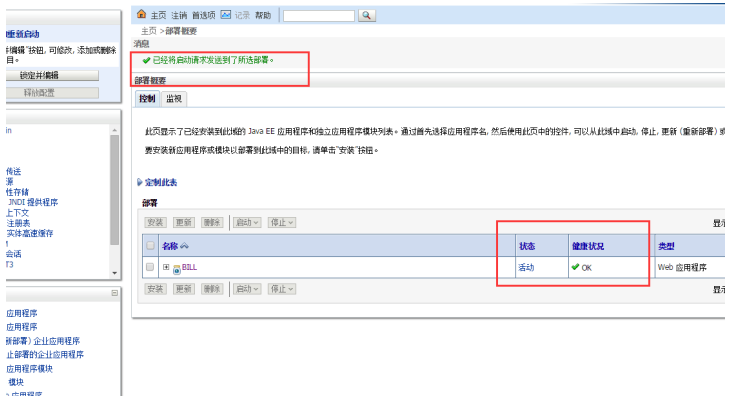
启动成功
输入网址,进入程序
乱码问题解决:
进入程序界面乱码,修改JAVA字符集
找到/opt/Oracle/Middleware/user_projects/domains/base_domain/bin
修改setDomainEnv.sh,找到JAVA_OPTIONS,在该句末尾,引号内添加上 -Dfile.encoding=gbk,再次进入程序,如果还是乱码,则把gdk改成utf-8,再次进入程序,显示正常。

weblogic11g的安装使用的更多相关文章
- (一)weblogic11g的安装配置
一.安装 找到weblogic安装包,小编这里用的是wls1034_win32.exe版本,双击打开 完成后运行快速启动,打开快速启动界面,配置weblogic.如果没有打开,还可以在开始菜单中找到q ...
- linux下weblogic11g成功安装后,启动报错Getting boot identity from user
<2015-7-1 下午05时46分33秒 CST> <Info> <Management> <BEA-141107> <Version: Web ...
- 安装Weblogic11g
1.下载weblogic11g http://www.oracle.com/technetwork/middleware/weblogic/downloads/wls-for-dev-1703574. ...
- weblogic11g 安装集群 —— win2003 系统、单台主机
weblogic11g 安装集群 —— win2003 系统.单台主机 注意:此为weblogic11g 在win2003系统下(一台主机)的安装集群,linux.hpux.aix及多个主机下原理一 ...
- Weblogic11g安装
我们在64位的服务器上为提高性能要安装64位的weblogic.经常在网上看到有人问,weblogic有64位的么?weblogic需要破解么? weblogic有专门的64位版本,这里安装的是web ...
- weblogic11g 安装——linux 无图形界面
weblogic11g 安装——linux下无weblogic安装图形界面 注意:此次安装,没做server.ip .系统规划 目的:学习weblogic11g 在linux下 无图形安装的过程 j ...
- 64位weblogic11g安装
oracle官网上下载的weblogic就是全功能版本,下面是下载 64bit weblogic 等待下载中…… 下载完成后运行 jar 文件(不会运行jar 的请自己百度) 运行时出现如下 原因是 ...
- Ubuntu14.04LST安装weblogic11g
1:下载链接http://download.oracle.com/otn/nt/middleware/11g/wls/1036/wls1036_generic.jar 2:进行安装(前提已经安装好JD ...
- Linux下命令行安装WebLogic 10.3.6
1.创建用户useradd weblogic;创建用户成功linux系统会自动创建一个和用户名相同的分组,并将该用户分到改组中.并会在/home路径下创建一个和用户名相同的路径,比如我们创建的webl ...
随机推荐
- 近年现场比赛补题(From 2013 to 2018)[持续更新]
2013年 Noip提高组 Day1 Day2 2014年 Noip提高组 Day1 Day2 2015年 2016年 2017年 2018年
- 利用war包和Tomcat镜像创建Web镜像
from hub.c.163.com/library/tomcat:tag #代表以tomcat镜像为基础 MAINTAINER huhuixin 18611551449@163.com #代表所 ...
- RemoveDuplicatesFromSortedArrayI II,移除有序数组里的重复元素以及移除数组里的某个元素
RemoveDuplicatesFromSortedArrayI: 问题描述:给定一个有序数组,去掉其中重复的元素.并返回新数组的长度.不能使用新的空间. [1,1,2,3] -> [1,2,3 ...
- ElasticSearch数据副本模型
介绍 ES里面的每一个索引(Index)由多个shard组成,每一个shard有多个副本.这些副本被称为同步组.当增加或者删除文档时,这些副本之间必须保持同步,以便让所有副本都能包含相同的文档.如果同 ...
- powmock
Verify 方法是否调用 Ve ri fy 核实 万花筒 瑞雪 发大财 Local Variable 局部变量@RunWith 运行器@PrepareForTest 提前准备 有返回值测试 void ...
- linux安装-----源码安装步骤--zlib软件安装
该zlib 可以对许多其他软件的编译代码起着优化 压缩作用. 解压压缩包: .tar.gz------------->tar zxvf 压缩包.tar.gz .tar.bz2---------- ...
- Pycharm for mac 快捷键
cmd b 跳转到声明处(cmd加鼠标) opt + 空格 显示符号代码 (esc退出窗口 回车进入代码) cmd []光标之前/后的位置 opt + F7 find usage cmd backsp ...
- python 爬虫001-http请求过程
HTTP 请求流程 一次完整的HTTP请求过程从TCP三次握手建立连接成功后开始,客户端按照指定的格式开始向服务端发送HTTP请求,服务端接收请求后,解析HTTP请求,处理完业务逻辑,最后返回一个HT ...
- 014——VUE中v-if语法在网站注册中的实际应用
<!DOCTYPE html> <html> <head> <meta charset="UTF-8"> <title> ...
- SqlServer表死锁的解决方法
SqlServer表死锁的解决方法 前些天写一个存储过程,存储过程中使用了事务,后来我把一些代码注释掉来进行调试找错,突然发现一张表被锁住了,原来是创建事务的代码忘记注释掉.本文表锁住了的解决方法 ...