
canvas学习(一):线条,图像变换和状态保存
canvas学习(一):线条,图像变换和状态保存
一:绘制一条线段:
var canvas = document.getElementById('canvas')

var ctx = canvas.getContext('2d')

//状态设置

ctx.moveTo(0,300)

ctx.lineTo(400,300)

ctx.lineWidth = 20

ctx.strokeStyle = '#ddd'

ctx.stroke() //执行绘制
二:绘制三条不同颜色的线段:
var canvas = document.getElementById('canvas')

var ctx = canvas.getContext('2d')

ctx.lineWidth = 20

//状态设置

ctx.beginPath()

ctx.moveTo(0,200)

ctx.lineTo(400,300)

ctx.strokeStyle = '#ddd'

ctx.stroke() //执行绘制

ctx.beginPath()

ctx.moveTo(100,300)

ctx.lineTo(500,300)

ctx.strokeStyle = '#333'

ctx.stroke() //执行绘制

ctx.beginPath()

ctx.moveTo(200,400)

ctx.lineTo(600,300)

ctx.strokeStyle = '#red'

ctx.stroke() //执行绘制
beginPath()表示进行一次新的路径绘制。
三:多边形的绘制和closePath
1:封闭箭头
var canvas = document.getElementById('canvas')

var ctx = canvas.getContext('2d')

//状态设置

ctx.moveTo(20,300)

ctx.lineTo(400,300)

ctx.lineTo(400,200)

ctx.lineTo(700,350)

ctx.lineTo(400,500)

ctx.lineTo(400,400)

ctx.lineTo(20,400)

ctx.lineTo(20,300)

ctx.lineWidth = 20

ctx.strokeStyle = '#ddd'

ctx.stroke() //执行绘制
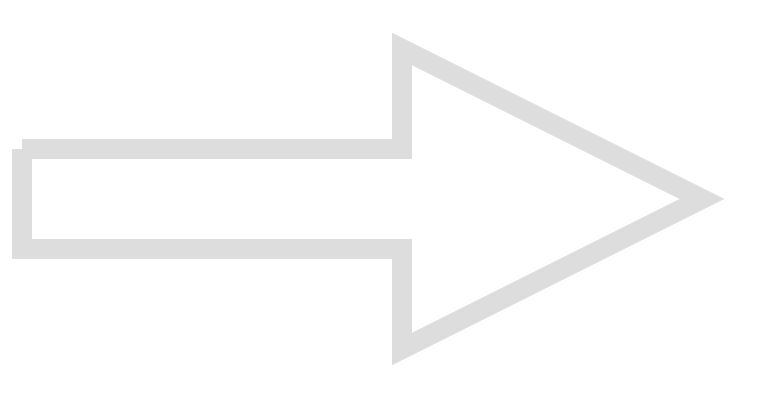
注意:当我们使用上述方法时,线段在封闭时会出现一点点缺口。所以我们需要baginPath和closePath结合使用:
//状态设置

ctx.beginPath()

ctx.moveTo(20,300)

ctx.lineTo(400,300)

ctx.lineTo(400,200)

ctx.lineTo(700,350)

ctx.lineTo(400,500)

ctx.lineTo(400,400)

ctx.lineTo(20,400)

//ctx.lineTo(20,300)  //这一段可以省略。closePath会自动连接

ctx.closePath()

ctx.lineWidth = 20

ctx.strokeStyle = '#ddd'

ctx.stroke() //执行绘制
2:填充箭头:在上述代码后面添加
ctx.fillStyle="red"

ctx.fill()
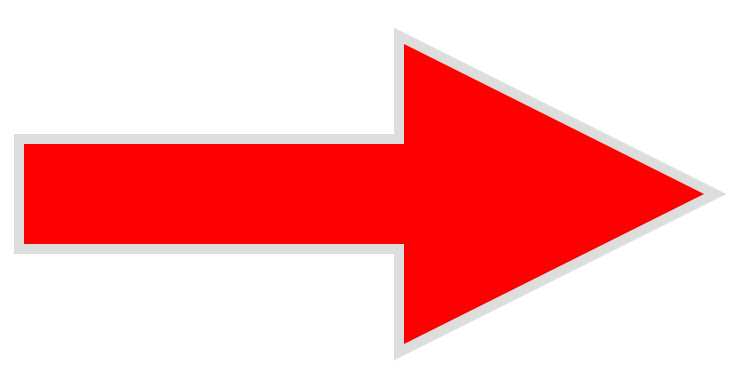
注意:从这张图我们可以发现,边框的宽度变细了。那是因为填充色在边框色后面执行了,会覆盖掉边框的部分颜色。所以我们要记住:
在绘制一个需要填充的描边图案时,需要先填充,后描边
ctx.fillStyle="red"

ctx.fill()   //填充

ctx.strokeStyle = '#ddd'

ctx.stroke() //描边
因为canvas是基于状态绘制的,所以我们可以将设置状态的代码放一起,将绘制的代码放一起:
ctx.beginPath()

ctx.moveTo(20,300)

ctx.lineTo(400,300)

ctx.lineTo(400,200)

ctx.lineTo(700,350)

ctx.lineTo(400,500)

ctx.lineTo(400,400)

ctx.lineTo(20,400)

ctx.lineTo(20,300)

ctx.closePath()

//状态设置

ctx.lineWidth = 20

ctx.fillStyle="red"

ctx.strokeStyle = '#ddd'

//执行绘制

ctx.fill()

ctx.stroke()
3:定义一个绘制填充描边矩形的函数:
function draw(ele,startX,startY,width,height,lineW,fillColor,strokeColor) {

	var canvas = document.getElementById(ele)

	    ctx    = canvas.getContext('2d')

	ctx.beginPath();

	ctx.moveTo(startX, startY);

	ctx.lineTo(startX+width,startY);

	ctx.lineTo(startX+width,startY+height);

	ctx.lineTo(startX,startY+height);

	ctx.closePath();

	ctx.lineWidth = lineW;

	ctx.fillStyle = fillColor ? fillColor: 'black'  //默认颜色

	ctx.strokeStyle = strokeColor ? strokeColor: '#ddd'   //默认颜色

	ctx.fill();

	ctx.stroke();

}

draw("myCanvas", 100, 100, 200, 300, 20)
四:矩形,覆盖和透明色
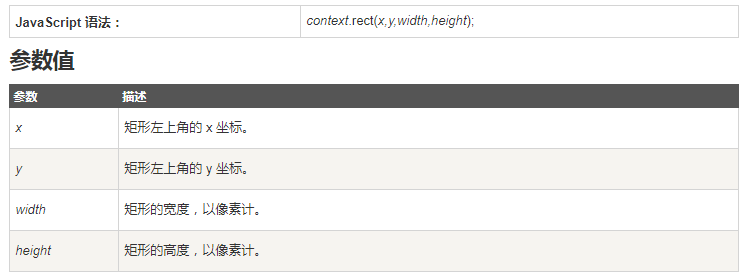
1:绘制矩形的方法:rect()
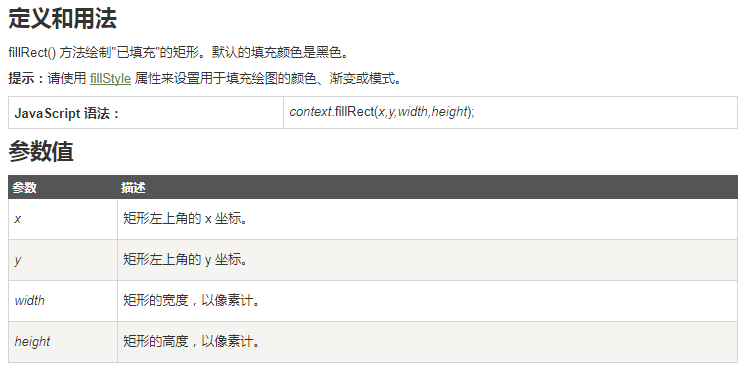
2:绘制填充矩形的方法:fillRect()
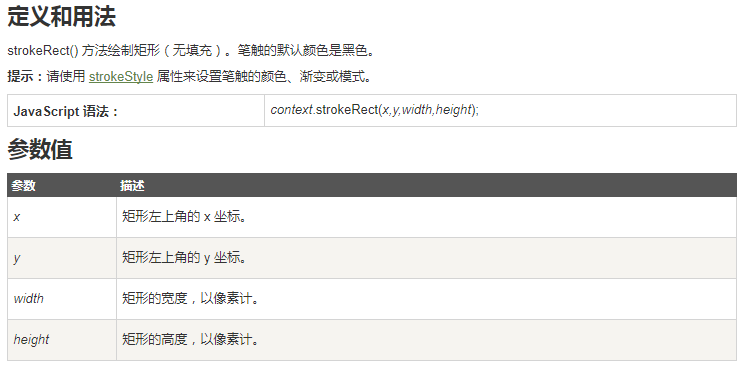
3:绘制描边矩形的方法:strokeRect()
4:设置颜色值:
颜色名,rgb, rgba,hsl, hsla,渐变色等
例如使用渐变色:
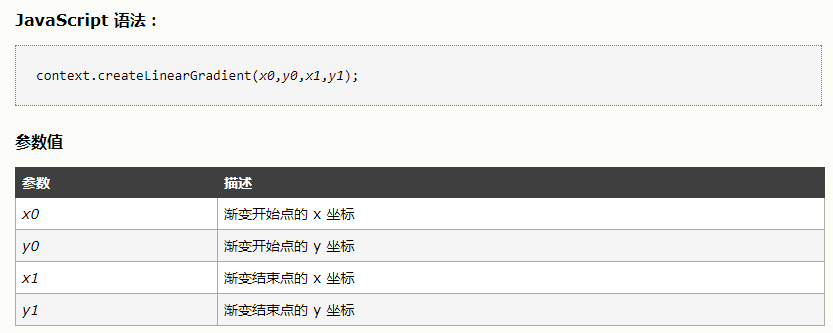
var g = ctx.createLinearGradient(0,0,180,0);  //创建渐变对象  渐变开始点和渐变结束点

g.addColorStop(0, '#A9D25B'); //添加颜色点

g.addColorStop(1, '#FA5A2D'); //添加颜色点

ctx.strokeStyle = g;     //使用渐变对象
五:线段的其他属性
1:lineCap:设置线段两端的形状 ( butt[default],round【圆头】,square【方头】)
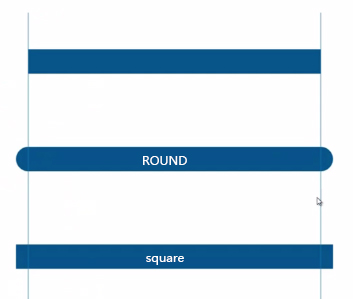
注意:只能用于线段的开头出和结尾处
2:lineJoin:设置线段和线段相交时的形态 ( miter[default],bevel【斜切】,round【圆头】)
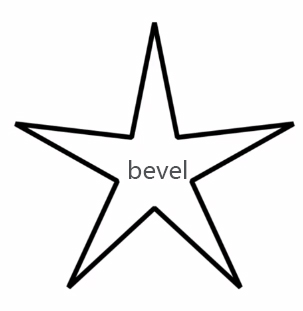
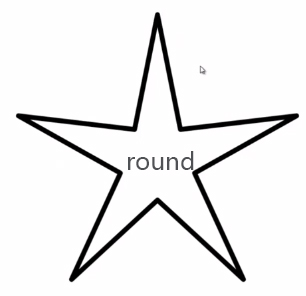
3:miterLimit:需要一个非常尖锐的角时:
ctx.lineJoin = "miter"

ctx.miterLimit = 10  //这个数字10为默认值
六:画一个星星
canvas的坐标轴,X轴向右,Y轴向下!
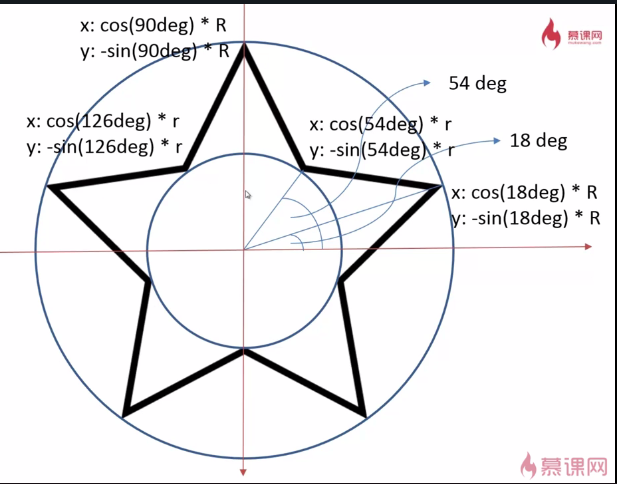
var canvas = document.getElementById("canvas")

var ctx = canvas.getContext('2d')

function drawStar(ctx,R,r,x,y,rot) {

	ctx.beginPath();

	for (var i = 0; i <=5; i++) {

		ctx.lineTo(

			Math.cos((18+i*72 - rot)/180*Math.PI) * R +x,

			-Math.sin((18+i*72 - rot)/180*Math.PI) * R +y

		)

		ctx.lineTo(

			Math.cos((54+i*72 - rot)/180*Math.PI) * r +x,

			-Math.sin((54+i*72 - rot)/180*Math.PI)* r +y

		)

	}

	ctx.closePath();

	ctx.lineWidth = 10;

	ctx.stroke()

}

drawStar(ctx,300,150,400,400,20)
七:画一片星空
var canvas = document.getElementById("canvas")

var ctx = canvas.getContext('2d')

ctx.fillStyle = "black"

ctx.fillRect(0,0,canvas.width,canvas.height)

function drawStar(ctx,R,r,x,y,rot) {

		ctx.beginPath();

		for (var i = 0; i <=5; i++) {

			ctx.lineTo(

			      Math.cos((18+i*72 - rot)/180*Math.PI) * R +x,

				-Math.sin((18+i*72 - rot)/180*Math.PI) * R +y

			)

			ctx.lineTo(

				Math.cos((54+i*72 - rot)/180*Math.PI) * r +x,

				-Math.sin((54+i*72 - rot)/180*Math.PI)* r +y

			)

		}

		ctx.closePath();

		ctx.lineWidth = 3;

		ctx.lineJoin = "round"

		ctx.fillStyle="#fb3"

		ctx.strokeStyle="#fd5"

		ctx.fill()

		ctx.stroke()

}

for(var i=0;i<=100;i++){

	var r = Math.random() *10 +10;

	//var x = Math.random()*canvas.width

	//var y = Math.random()*canvas.height

	var x=Math.abs(Math.random()*canvas.width- 2*r)+r;

	var y=Math.abs(Math.random()*canvas.height- 2*r)+r;

	var a = Math.random()*360

	drawStar(ctx,r,r/2,x,y,a)

}
八:图像变换和状态保存:
translate() 方法:移动画布到相应位置
rotate() 方法:旋转当前的绘图
scale() 方法:缩放当前绘图,更大或更小 (副作用:对位置,边框大小等都会进行改变)
注意:我们在多次使用图像变化的方法时,后续的使用会在之前使用的基础上。例如:
ctx.fillStyle = "red"

ctx.translate(100,100)  // 先执行操作

ctx.fillRect(0,0,400,400) // 后执行绘制

ctx.fillStyle = "green"

ctx.translate(300,300)

ctx.fillRect(0,0,400,400)
此时第二个点的左边会基于第一个点移动,所以变成了 400,,40 。此时我们需要用到状态保存save和restore:
ctx.save()

ctx.fillStyle = "red"

ctx.translate(100,100)

ctx.fillRect(0,0,400,400)

ctx.restore()

ctx.save()

ctx.fillStyle = "green"

ctx.translate(300,300)

ctx.fillRect(0,0,400,400)

ctx.restore()
八:深入理解图形变换:
利用transform()替换 translate(),rotate(),scale():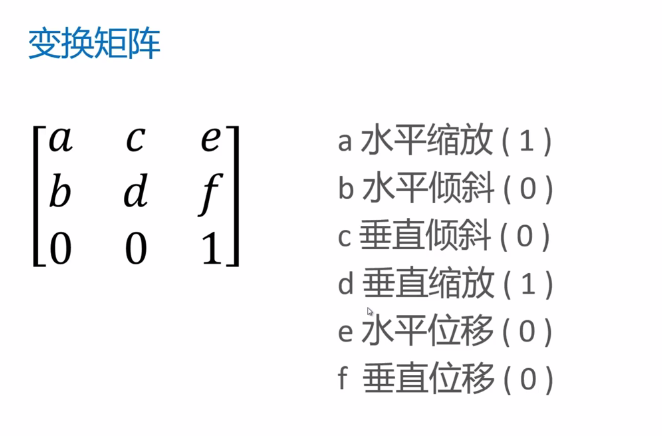
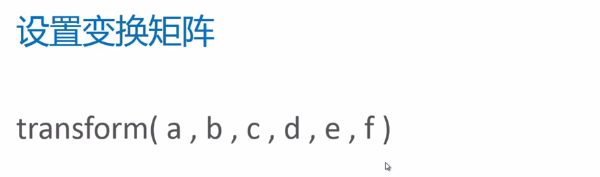
注意:当我们在多次使用transform()时,每次的transform()都是基于上次效果之上的。所以我们可以使用setTransform()来回到特定的效果:
ctx.save()

ctx.transform(1,0,0,1,50,100)

ctx.transform(2,0,0,1.5,50,100)

ctx.setTransform(1,0,0,1,50,100)  //回到某个状态

ctx.restore()
canvas学习(一):线条,图像变换和状态保存的更多相关文章
- canvas学习-----1px线条模糊问题
canvas有时候会出现1像素的线条模糊不清且好像更宽的情况,如下图: 这样的线条显然不是我们想要的. 这篇文章的目的就是弄清楚里面的原理,以及解决它. 大家都知道屏幕上最小的显示尺寸就是1像素,虽然 ...
- canvas 图片拖拽旋转之二——canvas状态保存(save和restore)
引言 在上一篇日志“canvas 图片拖拽旋转之一”中,对坐标转换有了比较深入的了解,但是仅仅利用坐标转换实现的拖拽旋转,会改变canvas坐标系的状态,从而影响画布上其他元素的绘制.因此,这个时候需 ...
- Android基础部分再学习---activity的状态保存
主要是bundle 这个參数 參考地址:http://blog.csdn.net/lonelyroamer/article/details/18715975 学习Activity的生命周期,我们知 ...
- canvas学习api
1.canvas.getContext():获取渲染上下文和绘画功能: 一.绘制矩形 2.ctx.fillRect(x,y,width,height):绘制矩形: 3.ctx.strokeRect(x ...
- canvas学习笔记、小函数整理
http://bbs.csdn.net/topics/391493648 canvas实例分享 2016-3-16 http://bbs.csdn.net/topics/390582151 html5 ...
- Canvas学习:封装Canvas绘制基本图形API
Canvas学习:封装Canvas绘制基本图形API Canvas Canvas学习 从前面的文章中我们了解到,通过Canvas中的CanvasRenderingContext2D对象中的属性和方 ...
- canvas学习(一)
Canvas 学习之路 (一) canvas 是H5 里面神一样的东西,使得只是通过html和js就能做出非常棒的游戏和画面. 因为对前端无限的爱好,更加对canvas充满好奇,将我学习canvas的 ...
- HTML5-Canvas 图形变换+状态保存
1. 图形变换 canvas是基于状态绘制图形的.故此一般情况下,canvas的绘制的图形路径和状态时分离的. function drawShape(ctx){ // 绘制路径 shapePath(c ...
- Canvas:橡皮筋线条绘制
Canvas:橡皮筋线条绘制 效果演示 实现要点 事件监听 [说明]: 在Canvas中检测鼠标事件是非常简单的,可以在canvas中添加一个事件监听器,当事件发生时,浏览器就会调用这个监听器. 我们 ...
随机推荐
- 使用 jTessBoxEditor 生成 tesseract-orc 的字典
本文使用图片方式记录使用 jTessBoxEditor 一站式生成自动文件的方式 首先感谢 Tesseract OCR 讨论群 389402579 的管理员[创世倾城 QQ:457606663] 的帮 ...
- 使用jQuery实现向上循环滚动效果(超简单)
今天突发奇想 想到的一个新思路 通过使用animate改变外边距达到滚动效果 再用复制节点插入到最后一行达到循环目的 HTML代码如下 <body> <ul style=" ...
- 分布式缓存 Redis(一)
概念 Redis是一个开源的使用ANSI C语言编写.支持网络.可基于内存亦可持久化的日志型.Key-Value数据库,和Memcached类似,它支持存储的value类型相对更多,包括string( ...
- SublimeText配置Python3运行环境
1.查看python3安装路径which python3 2.打开sublime text 3,点击上部菜单栏Tools->Build System->new Build System 3 ...
- Python学习:10.Python装饰器讲解(一)
情景介绍 一天,在你正在努力加班的时候,老板给交给你了一个任务,就是在这段代码里将所有函数开始输出一个‘hello’最后输出当前时间,再输出一个“end”,这段代码里包含了大量的函数,你会怎么做? d ...
- Leecode刷题之旅-C语言/python-344反转字符串
/* * @lc app=leetcode.cn id=344 lang=c * * [344] 反转字符串 * * https://leetcode-cn.com/problems/reverse- ...
- 论文翻译第二弹--用python(或Markdown)对论文复制文本进行处理
图中这种论文你想进行文本复制放入翻译软件进行翻译时,会发现是这种形式: 句子之间是断开的,这时普遍的方法,也是我之前一直用的方法就是打开一个文档编辑器,复制上去后一行行地继续调整.昨天不想这样了,就打 ...
- GDAL库简介以及在Windows下编译过程
GDAL(Geospatial Data Abstraction Library,地理空间数据抽象库)是一个在X/MIT许可协议下的开源栅格空间数据转换库.官网http://www.gdal.org/ ...
- 转:Docker创建centos的LNMP镜像
转自:http://www.vckai.com/p/29 1. 安装docker 这个就不说了,不会的可以看下我之前的文章<Docker介绍及安装>. 1)启动docker # serv ...
- linux下免安装版本mysql5.5 配置
进入/usr/local #cd /usr/local 下载 #wget http://dev.mysql.com/get/Downloads/MySQL-5.5/mysql-5.5.39-linux ...