
在 VirtualBox 中 CentOS 网络设置
转自:本文发表于水景一页。永久链接:<http://cnzhx.net/blog/minimal-centos-in-virtualbox/>。转载请保留此信息及相应链接。
4. 设置
按照上面的方法安装之后,还需要一些简单的设置,比如网络访问。然后既然是做网页服务器,还需要让它可以使用域名来访问。
但是因为各家的上网情况可能有所不同,这里预设一种情景:使用路由器在家里的各台设备之间共享网络连接。目前,这应该是一种很常见的方式吧?!这里假设无线路由器的 IP(网关的 IP)是 192.168.0.1,那么家里各台电脑就是 192.168.0.2 等等。假设当前使用的电脑的 IP 就是 192.168.0.2,而 192.168.0.10 这个 IP 目前还没有设备使用。
下面的命令行直接输入界面里的 # 号后面并回车即可。
A. 设置网络
- 修改网络配置文件 ifcfg-eth0,
vi /etc/sysconfig/network-scripts/ifcfg-eth0
- 这会打开一个文本编辑区域。按
i键开始编辑,用上下左右键将光标移动到ONBOOT=no那里,删除no,输入yes。 - 然后按 Ctrl+c 键退出编辑状态,再按 shift+; 组合键输入 : ,紧接着输入 wq 保存并退出文本编辑器。
- 关闭虚拟机:
poweroff
- 在 VirtualBox 主界面(如前第 2 节最后一个图所示),选中 CentOS 这个虚拟机,然后单击上面的“设置”按钮打开虚拟机设置界面,并从左侧栏切换到“网络”条目。如下图所示。
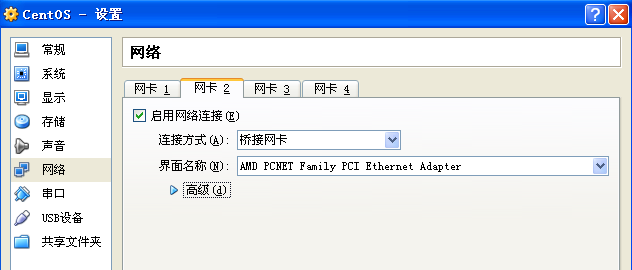
VirtualBox 虚拟机的网络设置界面
其中“网卡 1”已经默认设置为“网络地址转换(NAT)”模式,可以让虚拟机通过母机的网络来访问互联网。点击“网卡 2”,勾选“启用网络连接”,将“连接方式”更改为“桥接网卡”,其它不需要修改,但是需要点开“高级”然后记下 “MAC 地址”后面的字符(我这里是 080027f26be7)。下面的“界面名称”实际是虚拟机内部的网卡需要桥接到的母机的网卡的名称。然后单击窗口下部的“确定”保存设置。
- 再次启动该虚拟机并登录。然后执行下面的操作。先将 ifcfg-eth0 复制一份保存为 ifcfg-eth1:
cp -rf /etc/sysconfig/network-scripts/ifcfg-eth0 /etc/sysconfig/network-scripts/ifcfg-eth1
然后编辑 ifcfg-eth1(编辑方法同前述编辑 ifcfg-eth0 的方法):
vi /etc/sysconfig/network-scripts/ifcfg-eth1
将其中的内容改为其中 HWADDR 就是刚才记下的那一串字符,只不过用 : 分割开了):
DEVICE="eth1"

HWADDR=08:00:27:F2:6B:2E

NM_CONTROLLED=no

ONBOOT=yes

IPADDR=192.168.0.10

NETMAK=255.255.255.0

GATEWAY=192.168.0.1
然后保存退出编辑器。接着执行下面的指令:
service network restart
- 如果没什么意外的话,现在,从母机(也就是安装了 VirtualBox 的系统)里应该可以 ping 到这个虚拟机了:
ping 192.168.0.10
B. 使用域名
VPS 上的服务器是可以用域名来访问的,而且测试网站程序(比如 WordPress)的时候也需要使用域名。下面就耍些花招来欺骗系统,让虚拟机可以小范围的拥有某个域名(实际上是任意域名),母机也可以使用域名来访问虚拟机。
现在修改母机的 HOSTS 文件(即文件%systemdrive%/windows/system32/drivers/etc/hosts,在后面添加下面的内容:
192.168.0.10 domain.com

192.168.0.10 www.domain.com
保存。现在就可以直接通过域名 domain.com 和 www.domain.com 访问虚拟机了:
ping domain.com
这是我的 VPS 学习之路系列总结文章中的一篇,是我创建自己的网站的经验。©
在 VirtualBox 中 CentOS 网络设置的更多相关文章
- VirtualBox中centos网络配置
VirtualBox图形界面下有四种网络接入方式,它们分别是: 1.NAT 网络地址转换模式(NAT,Network Address Translation) 2.Bridged Adapter 桥接 ...
- 【整理】Virtualbox中的网络类型(NAT,桥接等),网卡,IP地址等方面的设置
之前是把相关的内容,放到: [已解决]实现VirtualBox中的(Guest OS)Mac和主机(Host OS)Win7之间的文件和文件夹共享 中的,现在把关于网络配置方面内容,单独提取出来,专门 ...
- VMware于CentOS网络设置
VMware于CentOS网络设置 底: 笔记本电脑有两块网卡: 1. 网卡连接公司内网,仅仅配置了内网ip和子网掩码. 2. 无线网卡.连接4g无线路由器.dhcp自己主动配置. 问题: 在VMwa ...
- CentOS 网络设置
CentOS 网络设置有两种方式配置网络可以连接外网: 自动分配与手动设置Ip 一,自动分配ip: 新装的centos6.0,用ifconfig只显示ifcfg-lo的信息,可以用ifup eth0的 ...
- VirtualBox中CentOS遇到的问题
centos7 安装步骤 https://www.cnblogs.com/hihtml5/p/8217062.html 静态ip设置 TYPE="Ethernet" PROXY_M ...
- CentOS 网络设置修改 指定IP地址 DNS 网关(转)
CentOS 网络设置修改 指定IP地址 DNS 网关(实测 笔记) 环境: 系统硬件:vmware vsphere (CPU:2*4核,内存2G) 系统版本:Centos-6.5-x86_64 ...
- yum命令安装软件时,出现--centos 7 安装apache 出现 Could not resolve host: mirrorlist.centos.org; 未知的错误"--CentOS网络设置 couldn't resolve host 'mirrorlist.centos.org问题解决
CentOS网络设置 couldn't resolve host 'mirrorlist.centos.org问题解决 今天在虚拟机上安装完CentOS6.5之后,首次使用时yum命令安装软件时,出现 ...
- virtualbox中centos虚拟机网络配置
本文讲述的是如何在Oracle VM VirtualBox安装的CentOS虚拟机中进行网络配置,使得虚拟机可以访问宿主主机,也能访问外网,宿主主机可以访问虚拟机,虚拟机之间也可以相互访问. 在Vir ...
- CentOS 7 在vmware中的网络设置
一环境说明 二centos在vmware中的安装 三NAT网络设置 四设置固定IP 1修改网卡配置说明 2修改etcresolvconf 实现域名解析 五设置防火墙iptables 1 centos安 ...
随机推荐
- mysql怎么定义外键
数据库mysql 建立外键的前提: 本表的列必须与外键类型相同(外键必须是外表主键). 外键作用: 使两张表形成关联,外键只能引用外表中的列的值! 指定主键关键字: foreign key(列名) 引 ...
- APICloud携技术入滇 助力互联网创业
在<相比北上广二三线城市创业有哪些优势? >一文中,小编深入探讨了目前二三线城市在互联网行业发展的现状,城市间的消费错位导致了二三线城市具有大规模的消费能力,促使互联网行业的逐步崛起.我们 ...
- 欢迎加入iOS开发初学者交流群:180080550
本人现自学iOS开发,希望有志同道合的兄弟姐妹能一起交流学习, 欢迎加入iOS开发初学者交流群:180080550,期待与您一起进步,一起腾飞!
- shell eval用法
转自:http://blog.csdn.net/w_ww_w/article/details/7075867 eval可读取一连串的参数,然后再依参数本身的特性来执行.eval是shell内建命令,可 ...
- WPF 应用程序使用 Multilingual App Toolkit
应用程序支持多语言,使用 Multilingual App Toolkit是一个不错的解决方案. Multilingual App Toolkit下载地址: https://visualstudiog ...
- ios数字转emoj表情
+(NSString *)convertSimpleUnicodeStr:(NSString *)inputStr{ ,); UTF32Char inputChar = ; // unicodeInt ...
- Windows 7 / Windows 10 安装 IPX/SPX
以我的系统为例: Windows 7/10 x64 首先下载 NWLINK IPX/SPX 驱动(这是 Microsoft 对 IPX/SPX 的实现.) http://pan.baidu.com/s ...
- mac osx 启动wireshark闪退
wireshark启动会提示安装x11 去x11地址安装后 启动还是闪退 原来是姿势不对 这样才行~~ 这一步 这个路径一定要对!路径一定要对!路径一定要对! 然后报错不用管它,如果没反应了,就继续等 ...
- 《30天自制操作系统》08_day_学习笔记
harib05a: 鼠标解读(01)P145 前一天已经让鼠标成功接收数据了,这些数据是什么意思? 笔者在这一部分来解读数据:让鼠标动起来啊,停在那不动有什么意思啊! 前面已经知道,鼠标每一次动作都是 ...
- Swift实战-豆瓣电台(二)界面布局
观看地址 http://v.youku.com/v_show/id_XNzMwMDg4NzAw.html 这节的内容主要是storyboard的操作. 有以下几个知识点 1 TableView的Dat ...