
Mac从拆箱到入门
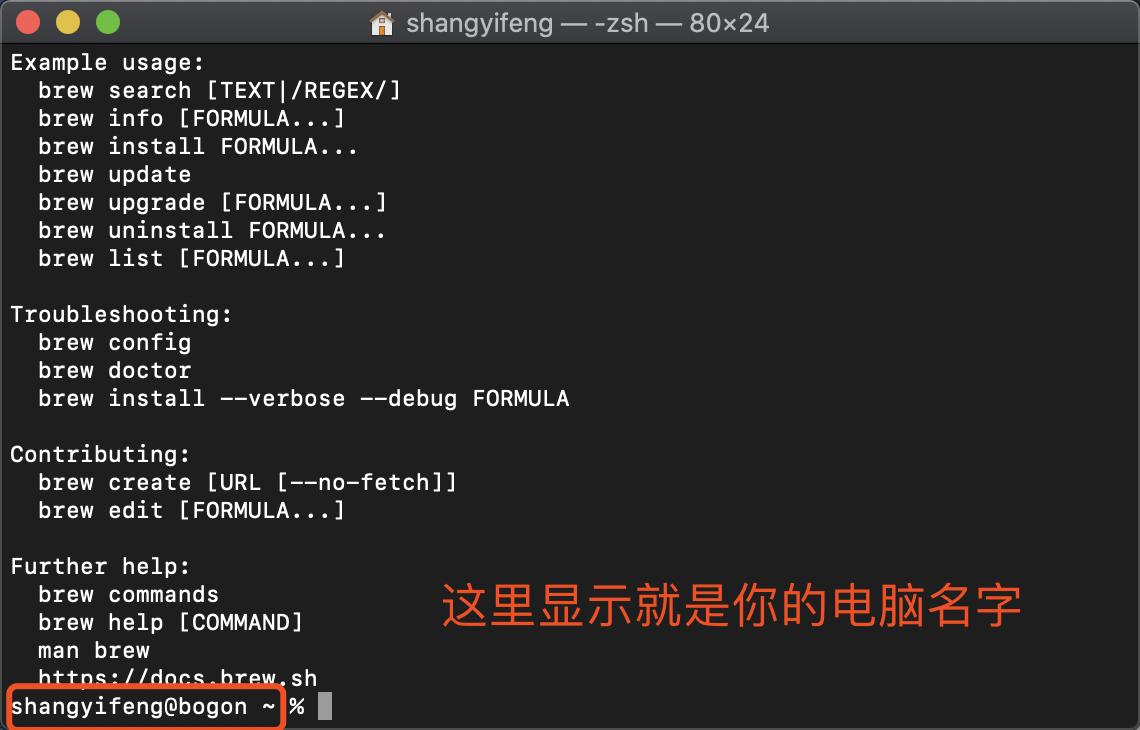
/usr/bin/ruby -e "$(curl -fsSL https://raw.githubusercontent.com/Homebrew/install/master/install)"
他会先让你点Enter键,然后会让你输入密码(这个密码是你电脑的锁屏密码)
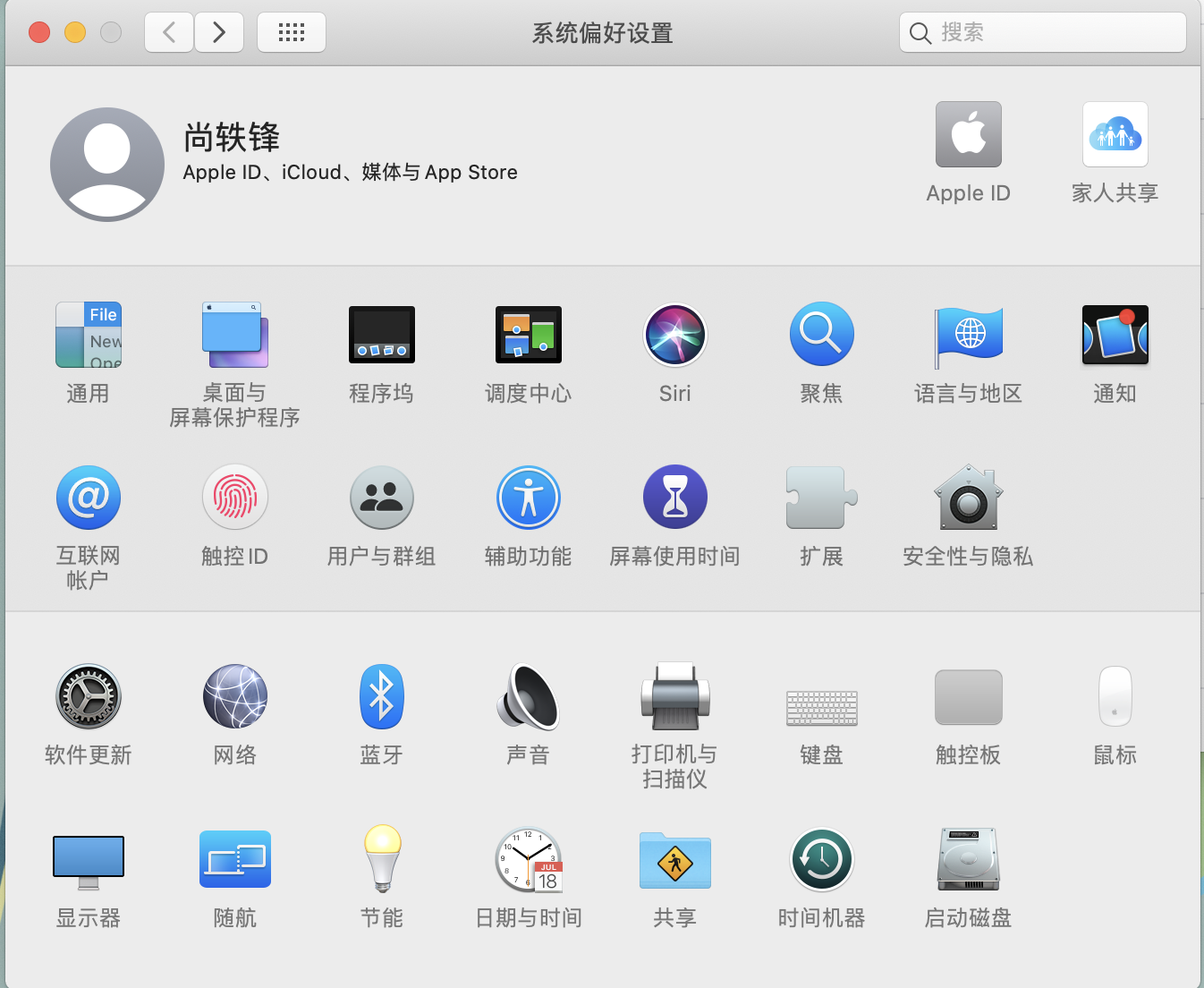
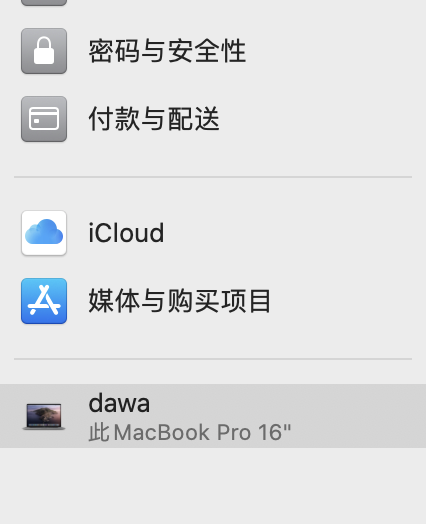
sudo scutil --set HostName dawa
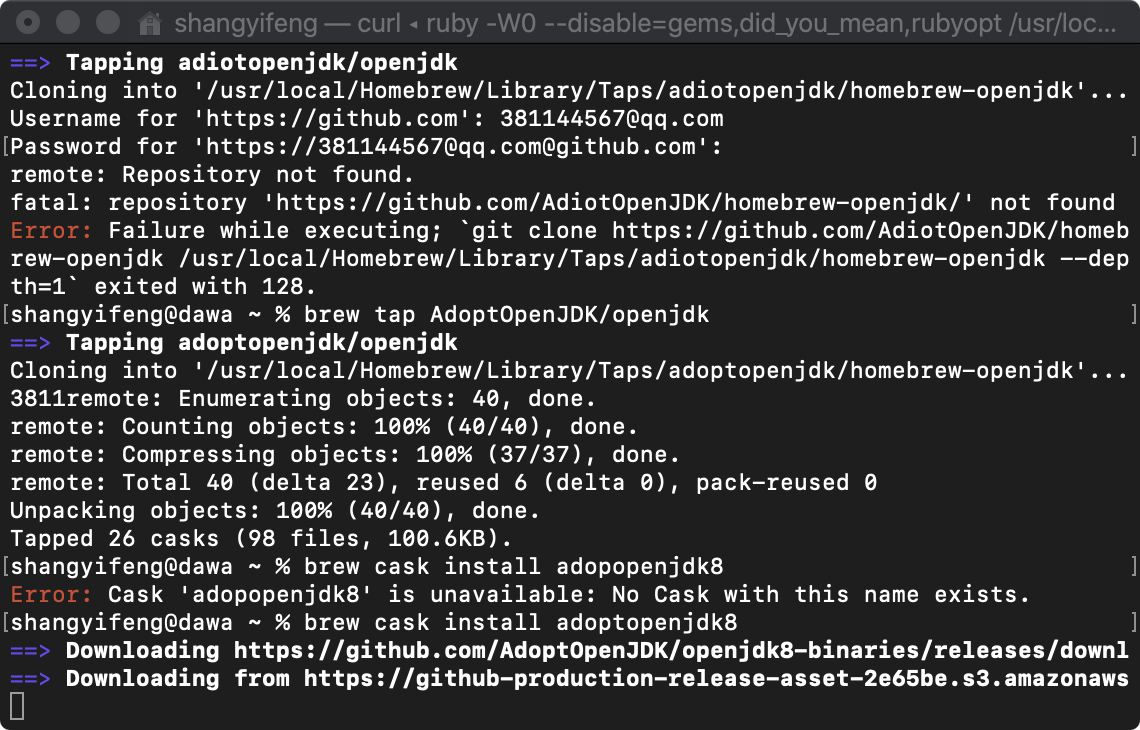
:brew tap AdoptOpenJDK/openjdk

:brew cask install adoptopenjdk8
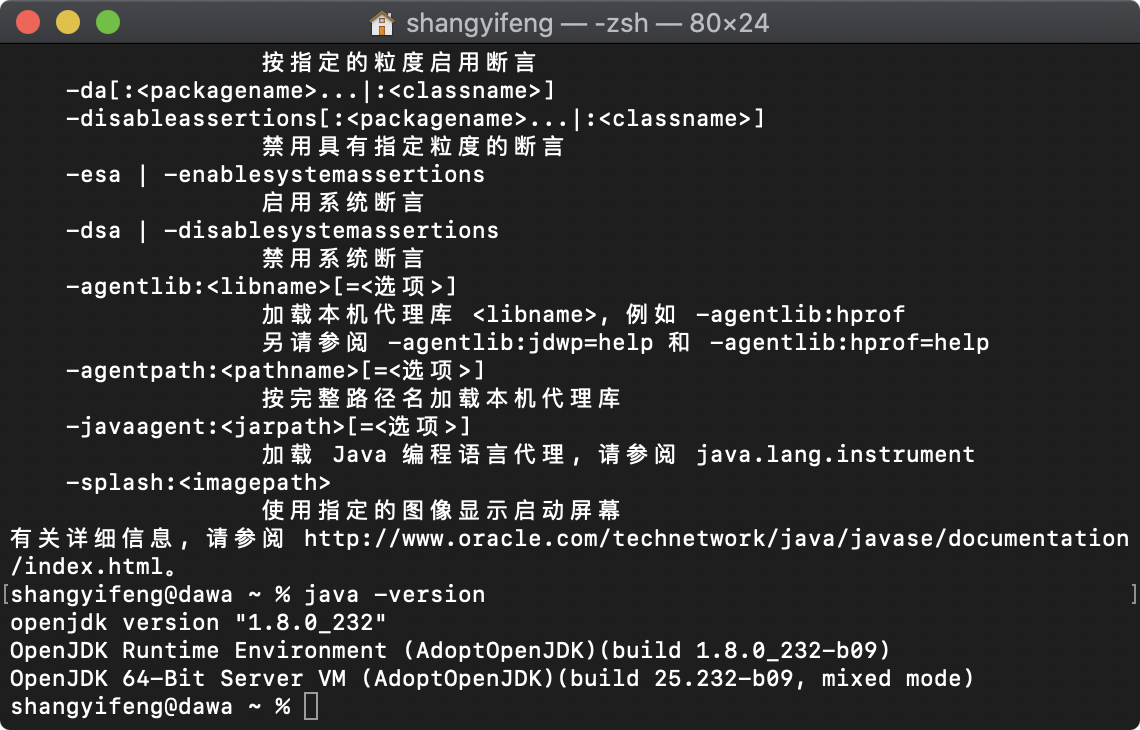
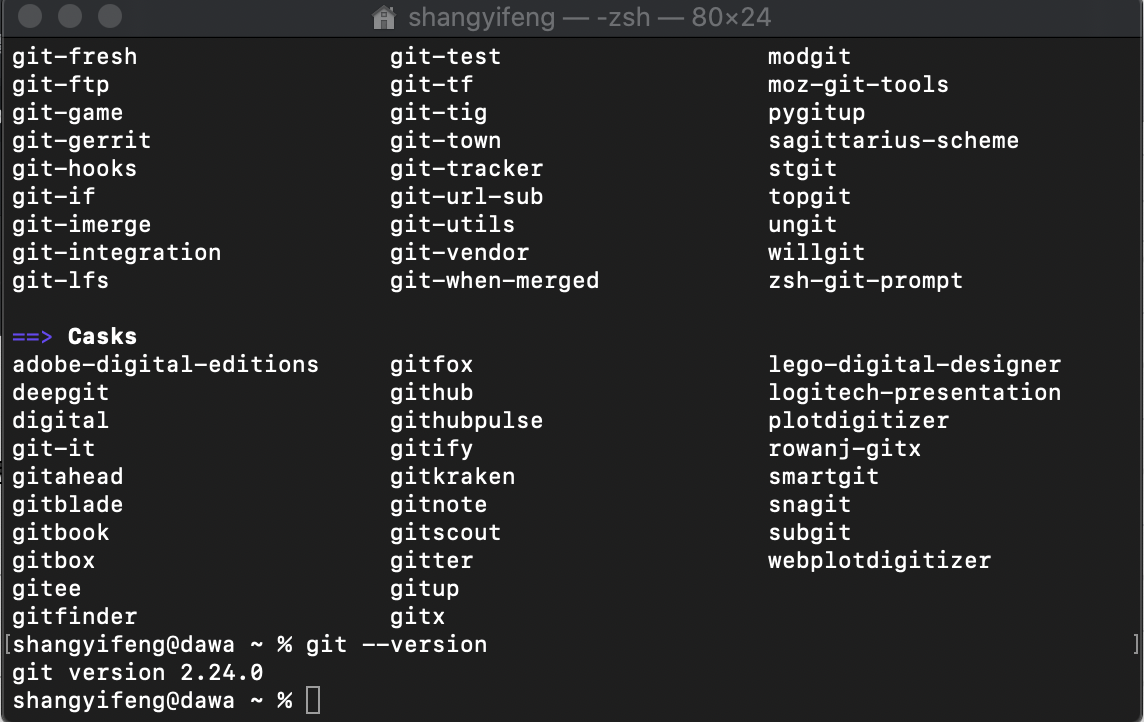
git --version
brew install git
ls : 列举当前目录的文件夹

cd 目录名称: 进入文件夹

cd ../:返回上一级目录
另外:推荐一个shell扩展插件工具
oh my zsh , iterm2
我用的是 iterm2 :https://www.iterm2.com/index.html 。 自定官网获取
iTerm2 is a replacement for Terminal and the successor to iTerm. It works on Macs with macOS 10.12 or newer. iTerm2 brings the terminal into the modern age with features you never knew you always wanted.
安装完之后,还可以安装一个wget,我用的homebrew下载的wget,
然后又使用的wget来下载的oh my zsh
这个工具对git或者其他常用的软件的支持特别好。
另外呢,一定要学会git,特别特别有用
学会git之后,有助于在GitHub上阅读其他人的代码变得高效,能够提升的学习能力
用到的shell指令列举
cat /etc/shells: cat 使用文本形式列举

echo  也是使用文本列觉

ls 列举出当前目录的所有文件夹
这有一个命令大全,https://man.linuxde.net/echo

2019/12/08 16:36 站起来了一下,腰疼脖子酸,腿麻了。 赶紧得活动活动
指令,ctrl+c 。 在终端里面代表 shutdown的含义,有关闭服务器的功能
vi 指令如何使用?
ctrl+f 向上翻屏
ctr+b 向下翻屏
:set nu
:set nonu
:wq
听一个大佬说的一句话,惊醒了我,也特别的佩服,那就是:不要把你所有的时间都放在java学习上,这些操作系统啊,Linux的基本操作也都是要会的.
Mac从拆箱到入门的更多相关文章
- C# 知识回顾 - 装箱与拆箱
装箱与拆箱 目录 生活中的装箱与拆箱 C# 的装箱与拆箱 值类型和引用类型 装箱 拆箱 生活中的装箱与拆箱 我们习惯了在网上购物,这次你想买本编程书 -- <C 语言从入门到放弃> ...
- [C#] C# 知识回顾 - 装箱与拆箱
装箱与拆箱 目录 生活中的装箱与拆箱 C# 的装箱与拆箱 值类型和引用类型 装箱 拆箱 读者见解 生活中的装箱与拆箱 我们习惯了在网上购物,这次你想买本编程书 -- <C 语言从入门到放弃 ...
- C#基础回顾(二)—页面值传递、重载与重写、类与结构体、装箱与拆箱
一.前言 -孤独的路上有梦想作伴,乘风破浪- 二.页面值传递 (1)C#各页面之间可以进行数据的交换和传递,页面之间可根据获取的数据,进行各自的操作(跳转.计算等操作).为了实现多种方式的数据传递,C ...
- 【译】.NET中六个重要的概念:栈、堆、值类型、引用类型、装箱和拆箱
为何要翻译 一来是为了感受国外优秀技术社区知名博主的高质量文章,二来是为了复习对.NET技术的基础拾遗达到温故知新的效果,最后也是为了锻炼一下自己的英文读写能力.因为是首次翻译英文文章(哎,原谅我这个 ...
- .NET 内存基础(通过内存体验类型、传参、及装箱拆箱)
该随笔受启发于<CLR Via C#(第三版)>第四章4.4运行时的相互联系 一.内存分配的几个区域 1.线程栈 局部变量的值类型 和 局部变量中引用类型的指针(或称引用)会被分配到该区域 ...
- Java暗箱操作之自动装箱与拆箱
我以前在写Android项目的时候,估计写得最多最熟练的几句话就是: List<Integer> list = new ArrayList<Integer>(); list.a ...
- 深入C#内存管理来分析值类型&引用类型,装箱&拆箱,堆栈几个概念组合之间的区别
C#初学者经常被问的几道辨析题,值类型与引用类型,装箱与拆箱,堆栈,这几个概念组合之间区别,看完此篇应该可以解惑. 俗话说,用思想编程的是文艺程序猿,用经验编程的是普通程序猿,用复制粘贴编程的是2B程 ...
- 6个重要的.NET概念:栈,堆,值类型,引用类型,装箱,拆箱
引言 本篇文章主要介绍.NET中6个重要的概念:栈,堆,值类型,引用类型,装箱,拆箱.文章开始介绍当你声明一个变量时,编译器内部发生了什么,然后介绍两个重要的概念:栈和堆:最后介绍值类型和引用类型,并 ...
- Java 自动装箱、拆箱机制及部分源码分析
Integer i = 10; //装箱,反编译后发现调用Integer.valueOf(int i) int t = i; //拆箱,反编译后发现调用i.intValue() public clas ...
随机推荐
- 学习笔记62_python文件操作
#使用 str = raw_input("输入密码:") 来获取键盘的输入 #创建或打开一个文件 fp = open("hellow.txt","w& ...
- 转载: ubuntu13.04下载android4.0.1源码过程
转自:http://blog.csdn.net/zhanglongit/article/details/9263009,中间有些不行的地方进行了些小修改. 最初我参考的是老罗的博客http://blo ...
- python之带有参数的装饰器
一个小demo def set_level(level_num): def set_func(func): def call_func(*args, **kwargs): if level_num = ...
- Fiddler 原理及iPhone的配置
原理: 首先Fiddler运行在自己的PC上,Fiddler运行的时候会在PC的8888端口开启一个代理服务,这个服务实际上是一个HTTP/HTTPS的代理. 确保手机和PC在同一个局域网内,我们可以 ...
- vue的路由安全验证
在传统的网页中: view层是由后端控制的,用户的请求到达后端的控制器中,只有当安安全全没有丝毫异常的情况下,后端才会将完成数据的渲染,返回给前端视图 前后端分离的项目: view层的切换权,转交给了 ...
- 本地存储localstorage
小小插件,封装了一个存取删 <script type="text/javascript"> /* *getItem(name) * *setItem(name,valu ...
- lqb 基础练习 01字串 (itoa)
基础练习 01字串 时间限制:1.0s 内存限制:256.0MB 问题描述 对于长度为5位的一个01串,每一位都可能是0或1,一共有32种可能.它们的前几个是: 00000 00001 0 ...
- hdu 1068 Girls and Boys (最大独立集)
Girls and BoysTime Limit: 20000/10000 MS (Java/Others) Memory Limit: 65536/32768 K (Java/Others)T ...
- Vue注册组件命名时不能用大写的原因浅析
命名使用注意事项: https://www.jb51.net/article/160227.htm
- 更新centos7的kernel
现在安装的centos7 的内核是3.10的, 机器已经联网,可以直接利用包管理工具更新,需要注意的是现在3.0以上的内核引入了签名机制,需要导入签名的key,参考步骤如下: 1.导入keyrpm - ...