
Fiddler如何过滤无用的链接
场景:现在是移动端的天下,测试过程中,抓包工具肯定必不可少,如何使用这里就不赘述,这里给大家讲述下如何过滤那些没有的链接,js ,png等无用的信息
工具:fiddler-use Filters功能;
操作步骤如下:
- 域名的过滤,只显示特定的域名记录:
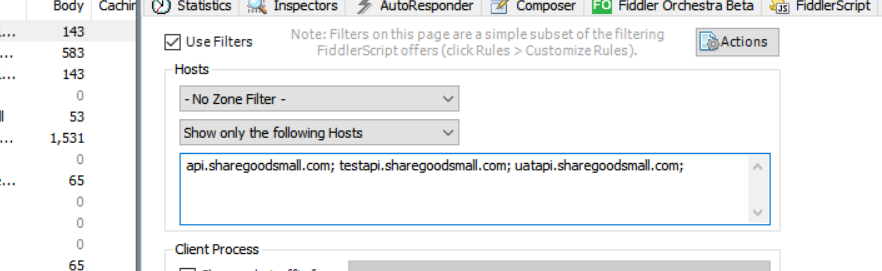
Zone:指定只显示内网(Intranet)或互联网(Internet)的内容;这个一般都不区别,直接选择默认
Host:指定显示某个域名下的会话;
-No Host Filter:无HOST过滤;
show only the following Hosts :只显示如下的HOST
Hide the following Hosts:隐藏如下HOST;
Flag the following Hosts:加粗显示如下HOST;
输入多个HOST,多个之前用半角逗号或者回车分隔;
2、类型过滤,一般对各种图片,css\js这类静态图片进行过滤, .*\.(bmp|css|js|gif|ico|jp?g|png|swf|woff)

类型过滤其实很简单,输入上述之后,会自动过滤,只需要我们想要的接口
3、根据返回状态码,比如只显示200的,其他的不显示;

最后在了解过滤的知识点时,发现一个好链接,很全https://www.cnblogs.com/sjl179947253/p/7627250.html
Fiddler如何过滤无用的链接的更多相关文章
- fiddler启用过滤规则只显示想要的接口数据
fiddler启用过滤规则只显示想要的接口数据 比如只显示192.168.11.80站点数据 点击应用规则就可以只显示192.168.11.80了
- Fiddler显示指定host请求,以及过滤无用的css,js
第一步 右侧窗口点击filters 第二步 点击Use Fiters 第三步 第一个选项不动 no zone filter ,第二个选项选择 show only following hosts 第四步 ...
- Fiddler 域名过滤
原来一直没意识到Fiddler过滤,导致每次抓包都要自己判断.搜索好多东西,真是呵呵! 过滤设置很简单,看懂一张图就解决问题了. 箭头 那两处设置下,圆圈处保存再进行抓包即可
- Fiddler 会话过滤功能
我们访问任何网址都会被 Fiddler 捕获,但有时我们只想捕获某个地址,可以使用 Fiddler 的会话过滤,如下我们只过滤出百度的域名 如下,切换到 Filters --- 把 Use Filte ...
- 使用fiddler的过滤条件
使用fiddler抓包的时候经常一下子显示很多的记录,看的眼花缭乱,需要这时候需要使用过滤条件来帮助你,一般常用的有三种过滤条件: 1.域名过滤,只显示特定域名的记录: *.baidu.com表示所有 ...
- fiddler数据过滤功能
设置会话过滤的菜单如下图: 1.勾选Use Filters选项表示使用过滤设置,不勾选则不使用 2.Actions:有四个选项 Run Filterset now:立即运行过滤设置: Load Fil ...
- fiddler常用过滤
一.过滤器 过滤这块集中在request栏目的Filter部分,可以根据自己的需要过滤掉不需要的,里面的每个模块都可以设置,这里只说常用的和注意点. 1.假如我只关心某个域名下的抓包,这时可以利用fi ...
- 详解Fiddler Classic过滤、重放、转发HTTP请求
更多干货文章,更多最新文章,欢迎到作者主博客 菜鸟厚非 一.简介 今天介绍一下 Fiddler Classic 对 HTPP 的过滤.重放.转发操作,这在开发中,尤其在微服务中调试中是经常用到的功能, ...
- Fiddler filter 过滤隐藏css、js、图片等
REGEX:(?insx)/[^\?/]*\.(css|ico|jpg|png|gif|bmp|wav|js|jpeg)(\?.*)?$ Fiddler教程 http://www.jianshu.co ...
随机推荐
- 探索jquery方法中empty,remove与detach的区别
最近一直疑惑此三种方法的具体区别在于何处,随即想弄明白其具体的区别,看了一些说明,也依照官方文档,终于把这三个方法弄明白了,果然功夫不负有心人,继续努力. 上正文,先简单介绍下这三种方法 .empty ...
- WPF模拟Office2010文件菜单的TabControl模板
原文:WPF模拟Office2010文件菜单的TabControl模板 这是Office2010中的文件菜单点开后的效果.本文我将以强大的WPF(www.itstrike.cn)来实现类似的效果.希望 ...
- Fiddler教程(Web调试工具)
转载地址:写得很不错的fildder教程 http://kb.cnblogs.com/page/130367/ Fiddler的基本介绍 Fiddler的官方网站: www.fiddler2.c ...
- JSON的一些要点总结 专题
JavaScript Object Notation CSRF (pronounced sea-surf) 字面量(literal):字符串的意思和要表达的意思是一致的 JSON 是一种数据交换格式( ...
- Token的设计(2)
词法分析 Token的几个种类 前端的第一步就是词法分析, 这个过程通俗来讲就是将源代码转化为一串Tokens. 所以首先应该想到的是, 到底该有哪几种类型的Token ? 关于这个问题我已经想过了, ...
- RSACryptoServiceProvider加密解密签名验签和DESCryptoServiceProvider加解密
原文:RSACryptoServiceProvider加密解密签名验签和DESCryptoServiceProvider加解密 C#在using System.Security.Cryptograph ...
- SAP和去哪儿网面试感悟
这两天先后面了两家公司,个人感觉挺有意思,就写下来.现在是4月份,校招基本没有了,去哪儿网刚好有春招,我就去试试.SAP是同学推荐的. 去哪儿.参加笔试,个人感觉还行.半个月后收到面试通知.到了面试现 ...
- VMNET 工作站
nattunnel 快速连接内网电脑 内网穿透.内网映射,支持微信小程序本地开发 支持WEB.远程桌面.多种TCP协议 官方主页:http://www.vmnet.cc 用途 一个可以快速连接局域网中 ...
- GlusterFS集群文件系统研究(负载均衡的最常用办法) good
http://blog.csdn.net/liuaigui/article/details/6284551 http://blog.csdn.net/liuaigui/article/details/ ...
- 关于Tiff图片的编解码
TiffBitmapEncoder 类 (System.Windows.Media.Imaging)https://msdn.microsoft.com/zh-cn/library/ms635161( ...