
树莓派上搭建arduino命令行开发环境
-------------还是博客园上面的格式看这舒服,不去新浪了-------------
为什么要在树莓派上开发arduino呢?总要把树莓派用起来嘛,不然老吃灰。
树莓派使用SSH时没有图形界面,不能使用IDE,那怎么做开发呢?可以使用命令行。
Arduino本身支持各种平台,IDE的界面也几乎是一模一样,使用起来相当方便,省去了跨平台时的摸索阶段。树莓派支持的就是linux,所以在上面开发Arduino是没有问题的,并且开发所需要的环境都已经打包整理好了。安装命令如下:
$ sudo apt-get install arduino arduino-mk
arduino是开发环境,而arduino-mk是在命令行下make文件时所需要的环境。毕竟99%的人都是使用SSH的方式链接上树莓派的,没有图形界面,此时使用arduino-mk就大为方便了。
安装完成后,找到/usr/share/arduino/Arduino.mk文件,该文件包含几乎所有需要的信息。(大致信息见文末)
配置方法如下:
创建任意一目录:
$ mkdir blink_test

$ cd blink_test
拷贝示例代码(闪灯)到当前目录:
$ cp /usr/share/doc/arduino-core/examples/.Basics/Blink/Blink.ino .
创建Makefile文件:
$ vim Makefile
添加如下代码,树莓派上一般是/dev/ttyACM0端口:
ARDUINO_LIBS = Ethernet SPI

BOARD_TAG = uno

MONITOR_PORT = /dev/ttyACM0

include /usr/share/arduino/Arduino.mk
保存,退出编辑
编译:
$ make
如果编译通过没有出错,就可以烧入程序:
$ make upload
执行结果如下:

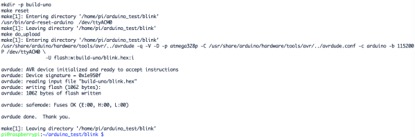
看到Thank you就代表成功烧入程序了。
End.
另:可以使用make help查看完整帮助。
-------------------------------------------------
2016.12.05更新:
树莓派上的arduino手动安装和使用第三方库的方法(IDE和make通用),也可以直接放在arduino的系统库路径下。
第三方库一般的位置:(方便管理)
mac下默认第三方库路径:~/Documents/Arduino/libraries
windows下默认第三方库路径:My Documents\Arduino\libraries\
linux下一般是在你的sketchbook目录下(不懂是什么意思)
反正在树莓派上,在~目录下新建一个sketchbook目录,在该目录下在创建一个libraries目录,然后将第三方库解压到libraries目录下。
注意:在libraries目录下,每个库应该在单独的文件夹里,并且要满足如下规则:比如你的库名字叫ArduinoParty,那么libraries目录下就要有ArduinoParty文件夹,并且该文件夹目录下必须有ArduinoParty.cpp和ArduinoParty.h文件,只能放在该目录下,不支持嵌套。(如果有example文件夹,则下面的例子IDE也能识别)。
在Makefile中设置USER_LIB_PATH变量,指定第三方库路径:
USER_LIB_PATH = /home/pi/sketchbook/libraries(必须是绝对路径,而且是完整的,不能用~等)
设置ARDUINO_LIBS变量,指定需要加载的库文件:
ARDUINO_LIBS = Ethernet SPI yourlib
注意,不能通过USER_LIB_PATH = /home/pi/sketchbook/libraries/yourlib的方式来指定加载的第三方库,必须拆分成这两步。
附1.部份目录说明:
/usr/share/arduino/hardware/arduino/cores/arduino/:含arduino核心代码

/usr/share/doc/arduino-core/examples/:含示例代码

/usr/share/doc/arduino-core/reference/:含API帮助文档

/usr/share/arduino/libraries/:含arduino自带的库

/usr/bin/:包含相关的可执行程序,avr-g++, avr-gcc ,arduino, avrdude,等

/etc/avrdude.conf:avrdude的配置文件
附2.Arduino.mk简要翻译:
################################################################################################

# 环境变量设置:

# 有三种类型的文件路径需要设置:

# .ARDMK_DIR 指定*.mk文件存放的路径

# .ARDUINO_DIR指定arduino的安装路径,如boards.txt, libraries, &c等

# .AVR_TOOLS_DIR指定arduino包依赖的其它工具链,不过一般是由系统指定,比如在Linux上

#

# 这三个变量设置好了,剩下的就交给脚本去处理了.一般路径如下:

# MacOS上:

# ARDUINO_DIR = /Applications/Arduino.app/Contents/Resources/Java

# ARDMK_DIR = /usr/local

#

# Linux上:

# ARDUINO_DIR = /usr/share/arduino

# ARDMK_DIR = /usr/share/arduino

# AVR_TOOLS_DIR = /usr

#

# Windows上麻烦一点:

# 使用控制面板设置这些变量.依次点击Control Panel > System > Advanced system settings,

# 设置环境变量的时候,如果有空格或者特殊符号必须使用”\”进行转义.ARDUINO_DIR和AVR_TOOLS_DIR

# 必须是相对路径,不能是绝对路径.如下所示,

# ARDUINO_DIR   =../../../../../Arduino

# AVR_TOOLS_DIR =../../../../../Arduino/hardware/tools/avr

# ARDMK_DIR     = /cygdrive/c/Users/"YourUser"/Arduino-Makefile

# 这只是示例,具体的路径要依据自己的系统设置.

# 并且,在windows上强烈建议使用符号连接目录,避免和windows的# 目录混淆起来.比如

# c:\Program Files (x86)\Arduino,在console里使用# mklink命令就行了.(没有windows的环境,没有尝试过.)

#

# 一般有两种方式,一是在系统上设置,一是在Makefile中设置.如果没有设置这些变量,系统将自己猜测

# 相关的配置,这有可能会正常工作,也有可能不会正常工作.

# 如果不想看到输出配置信息,定义ARDUINO_QUIET就好.

################################################################################################

# arduino标准工作流程

# 创建一个sketch目录,在改目录下创建一个Makefile文件,里面只需要定义一些变量和包含一个路径

# 例如:

# ARDUINO_LIBS = Ethernet SPI

# BOARD_TAG    = uno

# MONITOR_PORT = /dev/cu.usb*

#

# include /usr/share/arduino/Arduino.mk

#

# 相关名词解释

# ARDUINO_LIBS:当前工程(目录sketch)使用的库文件列表,默认在

# $(ARDUINO_DIR)/hardware/libraries目录下或者你当前的sketch目录下

# MONITOR_PORT:arduino可以使用的端口(上传时需要)

#  BOARD_TAG:arduino板子的类型,比如uno或mega,使用

# 'make show_boards'查看列表

#

# 如果还有第三方的附加库,还需要设置USER_LIB_PATH变量:

# USER_LIB_PATH := $(realpath ../../libraries)

# 如果要把Arduino-Makefile作为自模块在git中使用,Makefile中还需# 要添加如下几行代码:

# ARDMK_DIR := $(realpath ../../tools/Arduino-Makefile)

# include $(ARDMK_DIR)/Arduino.mk

#

# 一旦这些都设置完成,剩下的只需要执行:

# $ make upload

# 就ok啦.

#

# 所有目标文件都是在build- {BOARD_TAG}子目录中创建

# 所有源文件都应该在当前目录,可以包括:

# -最多一个.pde或.ino文件,满足arduino标准.

# -任何数量的.c,.cpp,.s和.h文件

# 包含的库在build- {BOARD_TAG} / libs子目录中构建.

# 除了进行make upload,还有几个其他命令可用.

# 使用`make help`查看完整列表

################################################################################################
树莓派上搭建arduino命令行开发环境的更多相关文章
- LibOpenCM3(一) Linux下命令行开发环境配置
目录 LibOpenCM3(一) Linux下命令行开发环境配置 本文使用 Linux 环境, 硬件为 STM32F103 系列开发板 LibOpenCM3 介绍 LibOpenCM3 是GPL协议( ...
- 树莓派上搭建arduino开发环境
-------------还是博客园上面的格式看这舒服,不去新浪了------------- 为什么要在树莓派上开发arduino呢?总要把树莓派用起来嘛,不然老吃灰. 树莓派使用SSH时没有图形界面 ...
- 转:WIN7上搭建Windows Phone 8 开发环境——VMware Workstation下Win8 “无法安装Hyper-V, 某个虚拟机监控程序正在运行”问题解决的办法
转自:http://www.cnblogs.com/shaddock2013/p/3155024.html 最近在试着在Windows 7上搭建Windows Phone 8的开发调试环境,使用的是V ...
- WIN7上搭建Windows Phone 8 开发环境——VMware Workstation下Win8 “无法安装Hyper-V, 某个虚拟机监控程序正在运行”问题解决的办法
最近在试着在Windows 7上搭建Windows Phone 8的开发调试环境,使用的是VMware Workstation + Win8 Pro的虚拟环境, 在漫长的WPexpress_full下 ...
- 深入体验bash on windows,在windows上搭建原生的linux开发环境,酷!
今年微软Build 2016大会最让开发人员兴奋的消息之一,就是在Windows上可以原生运行Linux bash,对开发人员来说,这是一个喜闻乐见的消息. 1 安装 你必须安装开发者预览版本,才能使 ...
- 在Windows7上搭建Cocos2d-x 3.2alpha0开发环境
在windows7上搭建COCOS2D-X开发环境并不难, 但是由于框架更新过快,很多用户都有困难.我希望你们认为这个教程有用. 建议:为了避免安全相关的问题,请以管理员权限执行所有的操作,当运行命令 ...
- 在Eclipse上搭建Cocos2d-x的Android开发环境
很多其它相关内容请查看本人博客:http://www.bokeyi.com/ll/category/cocos2d-x/ 本文的搭建方法是最新最正确的方法,好多朋友反映搭建eclipse交叉编译环境非 ...
- 图文教程:在Mac上搭建Titanium的iOS开发环境
http://mobile.51cto.com/web-317170_all.htm 跨平台开发工具Titanium的兴起之路:HTML 5是最大威胁 比较Titanium和PhoneGap两大iOS ...
- 用VirtualBox和vagrant在win7×64上搭建ruby on rails 开发环境
下载准备 1.vagrant 官方 WINDOWS Universal (32 and 64-bit) http://www.vagrantup.com/downloads.html 2.Virtu ...
随机推荐
- Mybatis源码解析,一步一步从浅入深(五):mapper节点的解析
在上一篇文章Mybatis源码解析,一步一步从浅入深(四):将configuration.xml的解析到Configuration对象实例中我们谈到了properties,settings,envir ...
- 物料导出FreeMaker模板定义
<?xml version="1.0"?><?mso-application progid="Excel.Sheet"?><Wor ...
- JS 时间格式 相互转化
1. 时间字符串格式 var dateString1 = '2016-06-15 10:22:00'; var dateString2 = '2016/06/15 10:22:00'; var dat ...
- 【福利】离散&C++&硬件一笔记合集
离散 C++ 硬件
- 校园网 虚拟机VMware Linux桥接模式 无法上网 问题
只是解决常见虚拟机桥接模式 无法上网问题,基本的百度都有 基本知识 虚拟机有三种网络连接模式:桥接模式,net模式,仅主机 桥接模式:同一网段允许的话,相当于一个独立的物理主机,独立ip net模式: ...
- 【SQL】 收入支出求盈亏
求项目ID为1000的盈亏 表名为:T 字段:ID P_ID AMOUNT TYPE(1:收入 2:支出) '
- 服务器配置https协议,三种免费的方法
最近想搞一个网站玩玩,发布网站用https协议已经是大势所趋了.例如微信小程序,不使用https协议根本不让接入.所以,分享一下我尝试过的三种方法. 1.Linux自签(OPENSSL生成SSL自签证 ...
- MOV与LEA
MOV 格式:MOV dest, src 作用:赋值,且不改变标记位的值 特点:可以从寄存器到寄存器.从立即数到寄存器.从存储单元到寄存器.从立即数到储存单元.从寄存器到存储单元.从寄存器或存储单元到 ...
- Java中冒泡排序法的代码实现方法之一
主要运用双层for循环嵌套,进行冒泡排序 public class BubbleSortTest { public static void main(String[] args) { int[] ar ...
- WPF写圆形头像,带消息提醒图标
<DockPanel VerticalAlignment="Top" HorizontalAlignment="Stretch" Margin=" ...