
jenkins介绍及部署tomcat环境、部署Maven项目及密码忘记修改
安装配置jenkins:
jenkins安装方式一:war包
1、先安装tomcat将jenkins,war直接放到webapps目录下
2、通过java-jar jenkins.war --httpPort=8080命令直接运行
官方仓库:http://pkg.jenkins.io/redhat-stable
清华大学开源软件镜像站https://mirrors.tuna.tsinghua.edu.cn/jenkins/redhat/

| 操作系统 | ip地址 | 主机名 | 角色 |
| centos6 | 192.168.200.111 | git | git服务器 |
| centos6 | 192.168.200.112 | jenkins | jenkins服务器 |
| centos6 | 192.168.200.113 | tomcat | web服务器 |
jenkins密码忘记修改
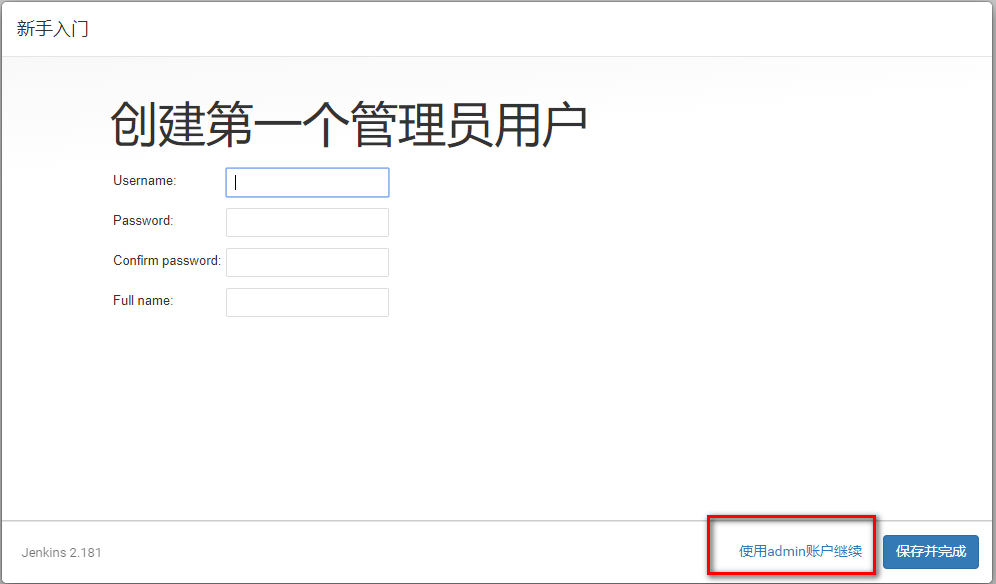
进入Jenkins主目录,备份config.xml

cp config.xml config.xml.bak

修改config.xml文件

找到关键词 useSecurity ,把后面的值 true 改为false

重启 Jenkins

/etc/init.d/jenkins restart

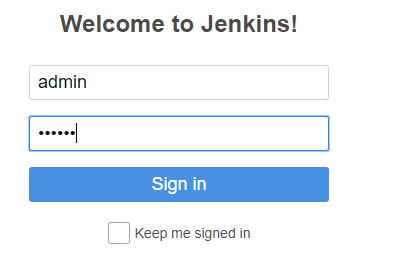
可以无账号和密码登录Jenkins
三台通用操作:关闭防火墙
[root@git ~]# systemctl stop firewalld
[root@git ~]# iptables -F
[root@git ~]# setenforce 0
配置GIT主机
[root@localhost]#hostname git
[root@localhost]#bash
[root@git~]# yum install git -y
[root@git ~]# useradd git
[root@git ~]# echo "123123" | passwd --stdin git
更改用户 git 的密码 。
passwd:所有的身份验证令牌已经成功更新。
[root@git ~]#su - git
创建本地仓库probe
[git@git ~]# mkdir probe.git
[git@git~]# cd probe.git/
[git@git probe.git]# git --bare init
初始化空的 Git 版本库于 /root/probe.git/
[git@git probe.git]#exit
登出
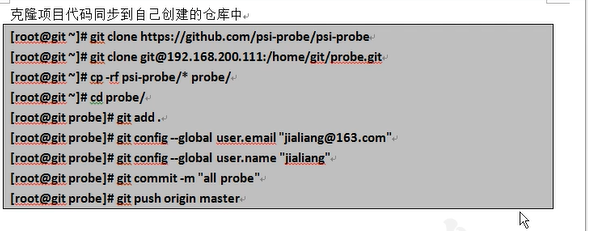
克隆项目代码到自己的仓库中
[root@git ~]# git clone https://github.com/psi-probe/psi-probe #地址是我自己的项目
正克隆到 'psi-probe'...
remote: Enumerating objects: 87, done.
remote: Counting objects: 100% (87/87), done.
remote: Compressing objects: 100% (80/80), done.
remote: Total 42604 (delta 37), reused 24 (delta 5), pack-reused 42517
接收对象中: 100% (42604/42604), 27.91 MiB | 97.00 KiB/s, 完成.
处理 delta 中: 100% (28316/28316), 完成.
配置jenkins主机
[root@localhost ~]# hostname jenkins
[root@localhost ~]# bash
软件要求:java8无论是java运行环境(jrk)还是java开机工具包(jdk)都可以,因为jenkins底层是用java开发的所以要安装java
[root@jks-1 ~]# yum install java-1.8.0-openjdk java-1.8.0-openjdk-devel -y #安装依赖包
[root@jks-1 ~]# java -version #查看版本号
openjdk version "1.8.0_232"
OpenJDK Runtime Environment (build 1.8.0_232-b09)
OpenJDK 64-Bit Server VM (build 25.232-b09, mixed mode)
[root@jenkins~]# ls
jenkins-2.181-1.1.noarch.rpm
initial-setup-ks.cfg 公共 视频 文档 音乐
[root@jenkins ~]# rpm -ivh jenkins-2.181-1.1.noarch.rpm
警告:jenkins-2.181-1.1.noarch.rpm: 头V4 DSA/SHA1 Signature, 密钥 ID d50582e6: NOKEY
准备中... ################################# [100%]
正在升级/安装...
1:jenkins-2.181-1.1 ################################# [100%]
启动服务并查看端口
[root@jenkins ~]# /etc/init.d/jenkins start
Starting jenkins (via systemctl): [ 确定 ]
[root@jks-1 ~]# netstat -lnpt | grep 8080
tcp6 0 0 :::8080 :::* LISTEN 8607/java
查看rpm包安装的内容
[root@jenkins~]# rpm -ql jenkins
/etc/init.d/jenkins #启动文件
/etc/logrotate.d/jenkins #日志切割文件
/etc/sysconfig/jenkins #jenkins主配置文件
/usr/lib/jenkins #存放war包目录
/usr/lib/jenkins/jenkins.war #war包文件
/usr/sbin/rcjenkins #命令
/var/cache/jenkins #war包解压目录jenkins网页代码目录
/var/lib/jenkins #jenkins工作目录
/var/log/jenkins #jenkins日志
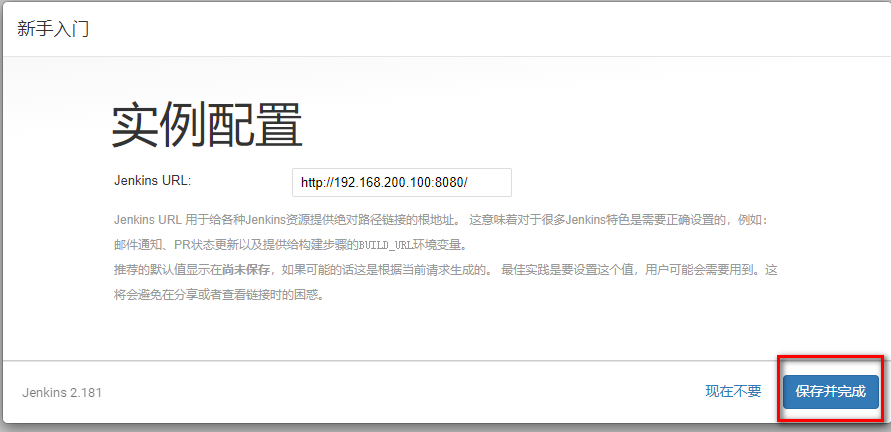
在浏览器输入192.168.200.113:8080进入jenkins默认页面

[root@jenkins ~]# cat /var/lib/jenkins/secrets/initialAdminPassword
652ccef6714441c5a8189480347104e2 #这是密码
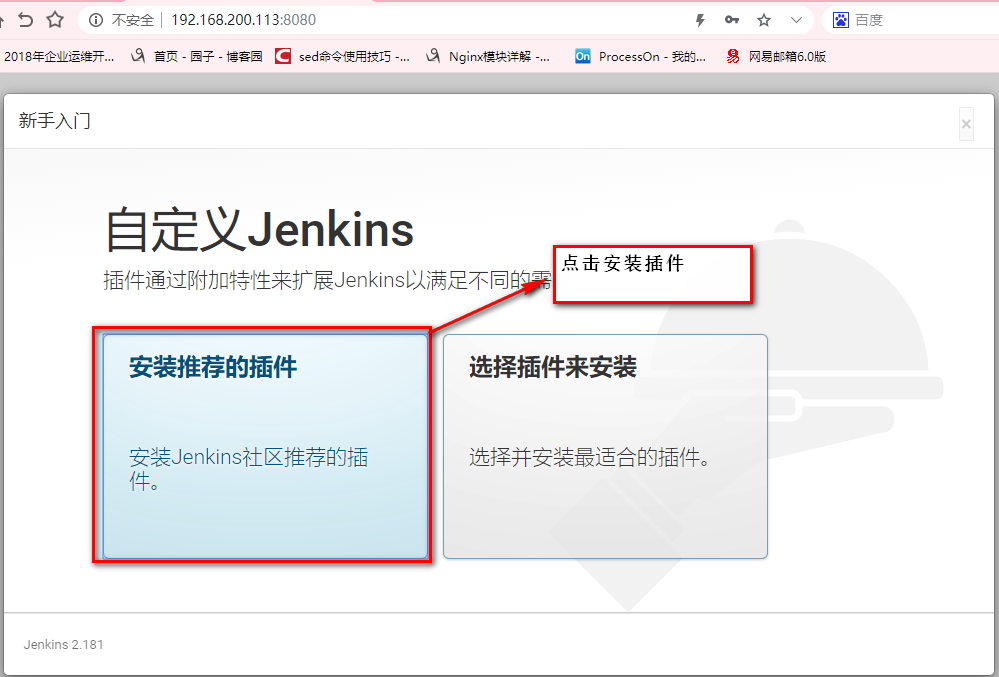
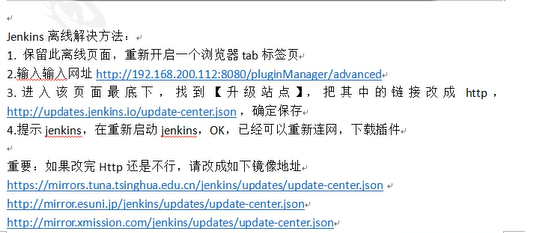
安装过程中出现一个错误: No such plugin: cloudbees-folder
安装插件,有时候会报类似的错误:An error occurred during installation: No such plugin: cloudbees-folder
上面的错误显示是,安装插件cloudbees-folder失败,是因为下载的Jenkins.war里没有cloudbees-folder插件
1、打开链接“http://ftp.icm.edu.pl/packages/jenkins/plugins/cloudbees-folder/”,在最下面找到并打开“latest”目录。
2、将目录中的“cloudbees-folder.hpi”下载下来后放在“jenkins安装目录\war\WEB-INF\detached-plugins”文件夹中。
执行1、2步骤后刷新页面仍然出现“ No such plugin: cloudbees-folder”错误,猜测这个“hpi”文件可能是项目启动时候加载,是需要重启jenkins服务才可以,因此执行:








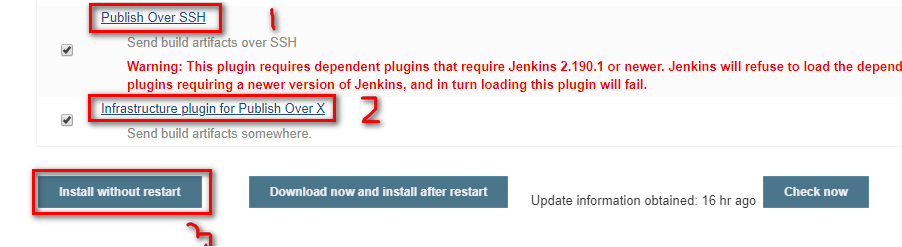
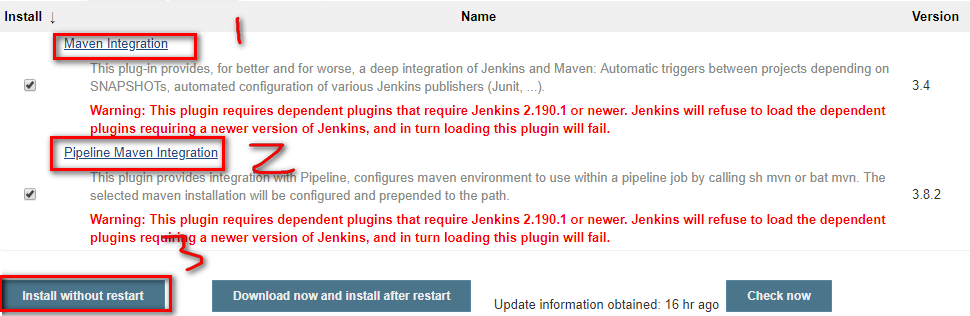

插件的下载地址:http://updates.jenkins-ci.org/download/plugins/
例如:我们在安装gitlab-plugin插件时,安装不成功,就可以在这个网页中,使用command+f,查找对应的插件进行下载;
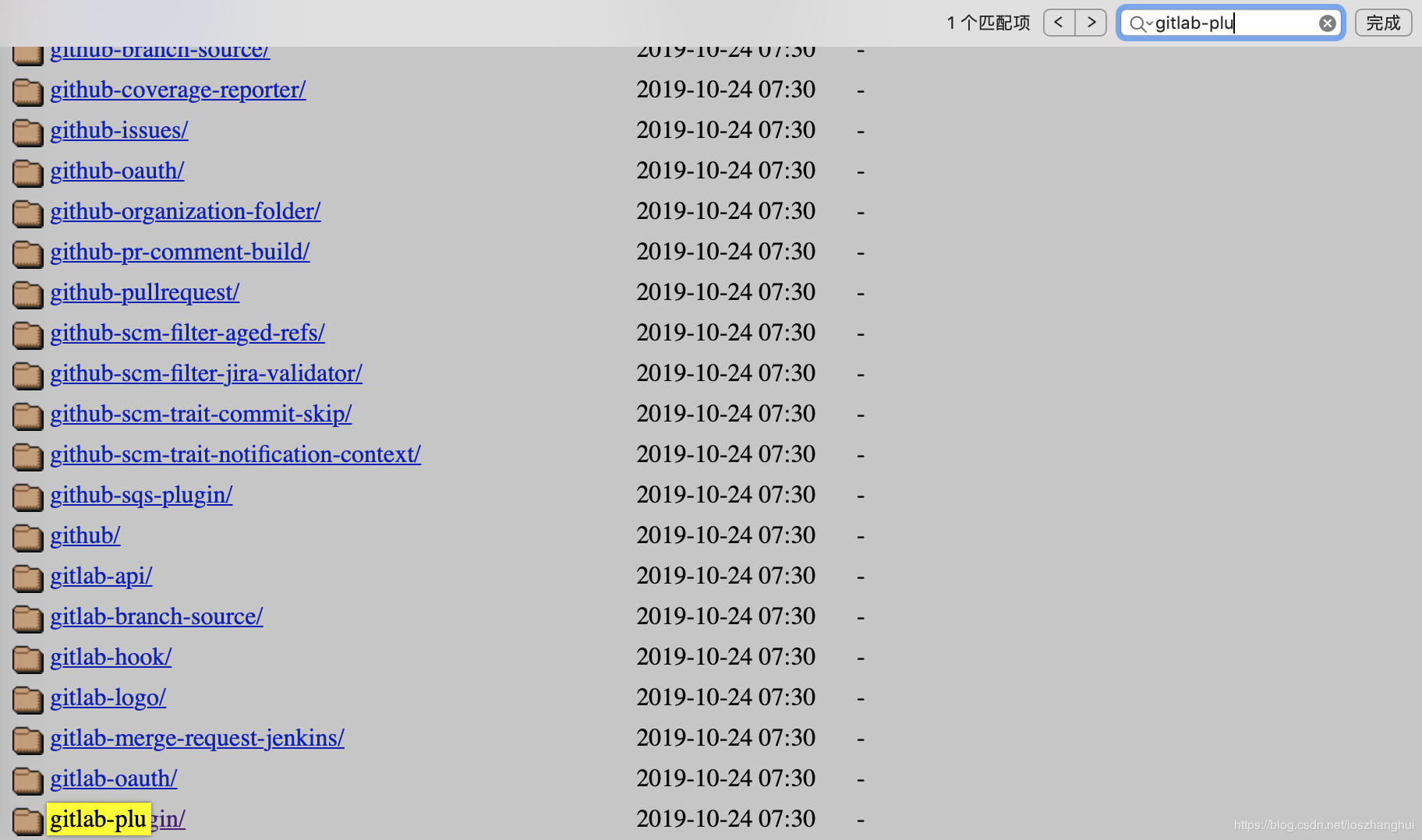
下载完毕之后,剩下的就是手动安装的过程了。
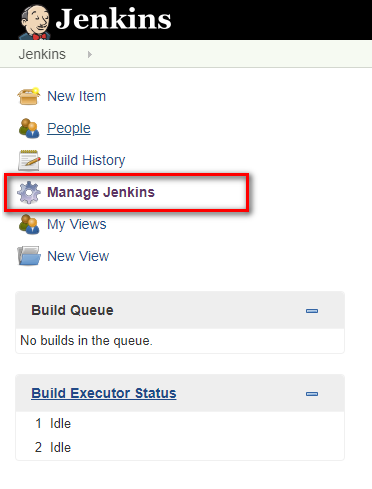
进入Jenkins的插件管理界面–>高级–>选择文件–>上传,在上传时,需要输入登录的账号和密码。
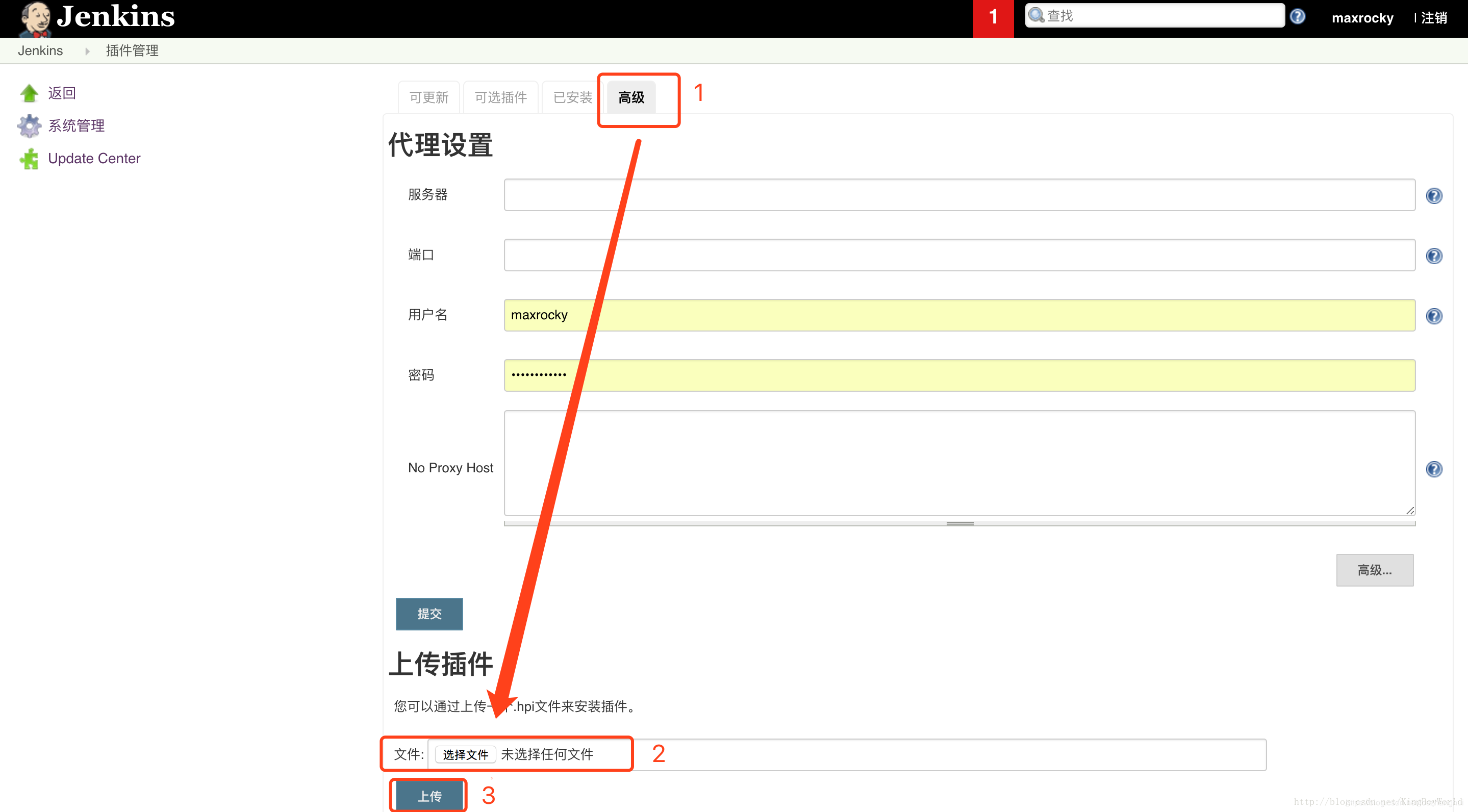
在上传的时候,就会跳转到插件的安装界面。
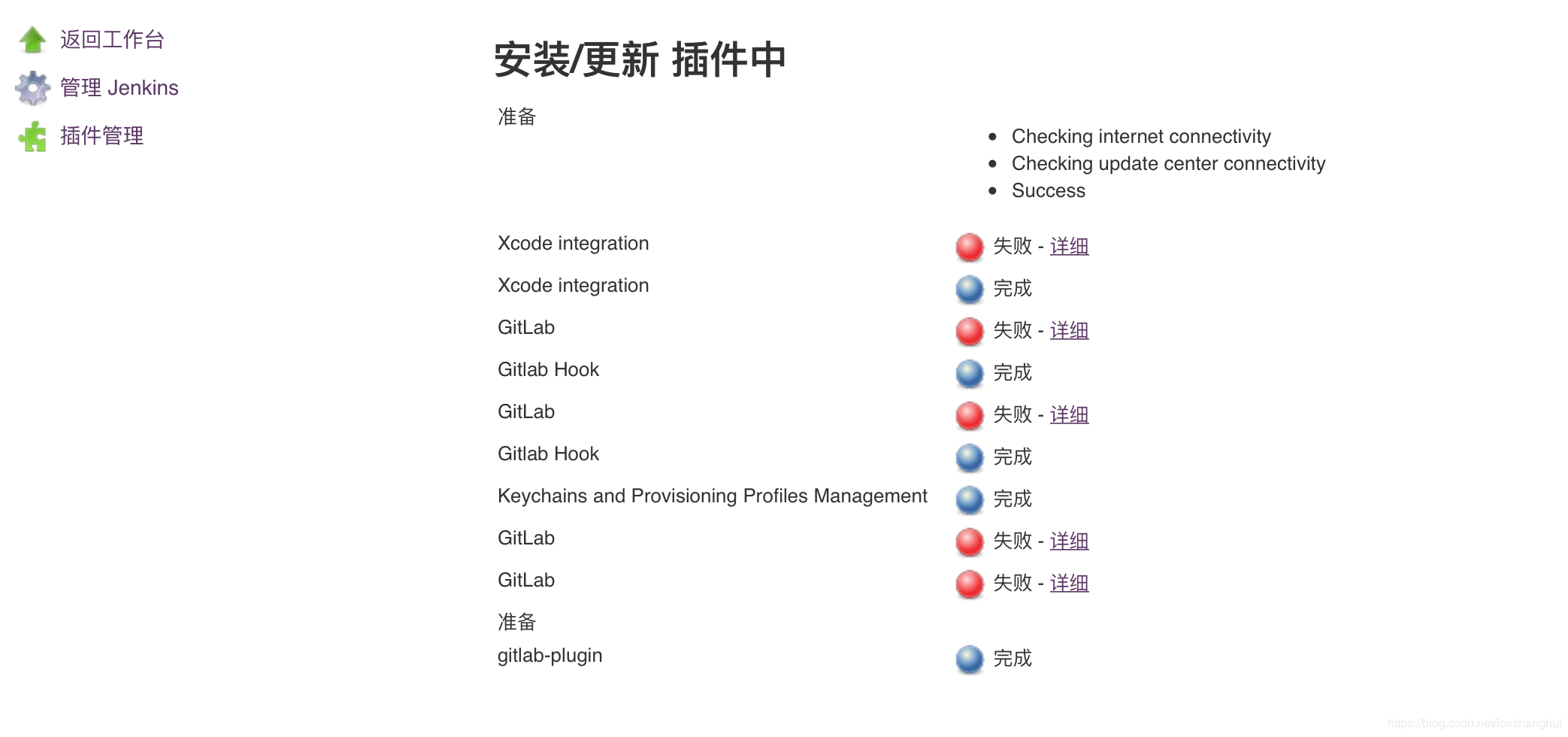
上传安装完毕之后,可以在浏览器中,http:localhost:8080/reload,这样可以重新载入配置,或者使用http:localhost:8080/restart,重启一下Jenkins

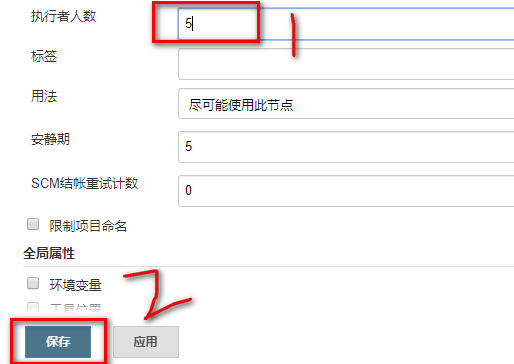
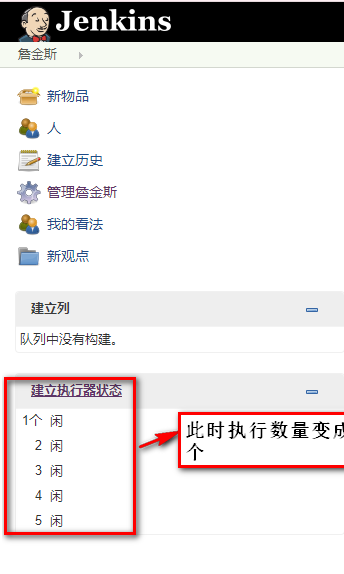


重启jenkins加载出已经下载好的插件
[root@jenkins ~]# /etc/init.d/jenkins restart
Restarting jenkins (via systemctl): [ 确定 ]



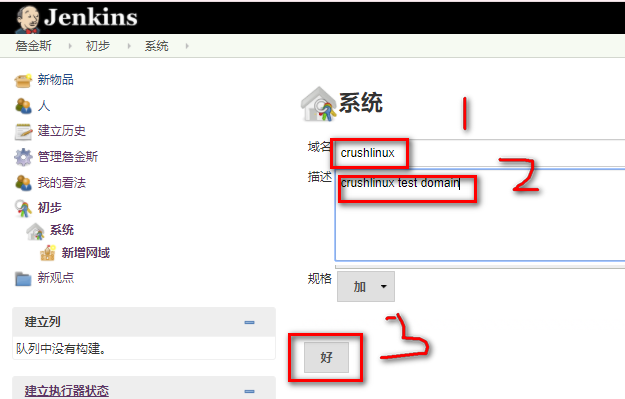
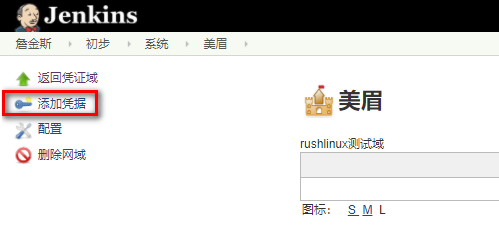
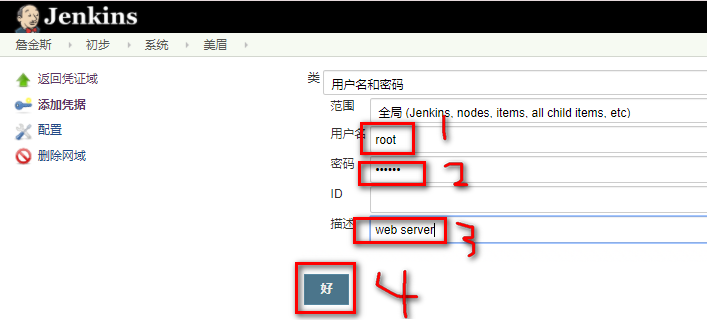
WEB服务器操作配置
[root@localhost ~]# hostname tomcat
[root@localhost ~]# bash
[root@tomcat ~]# mkdir /data
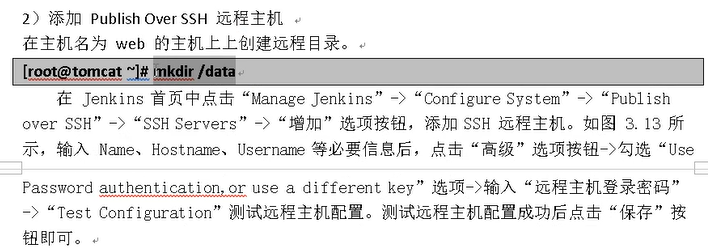
jenkins操作配置


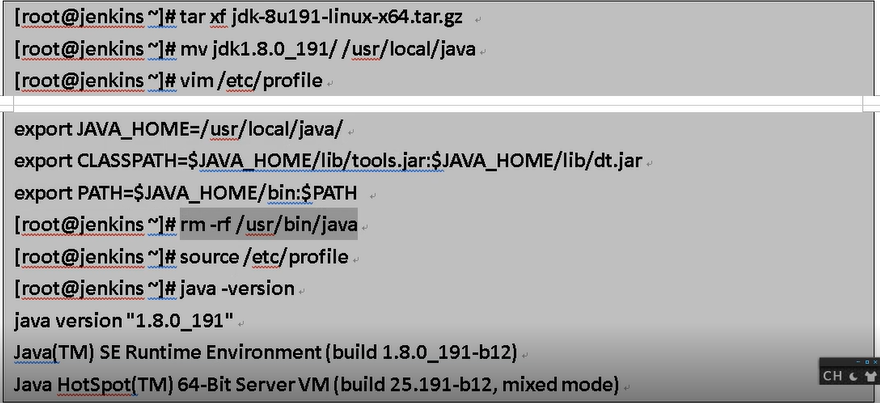

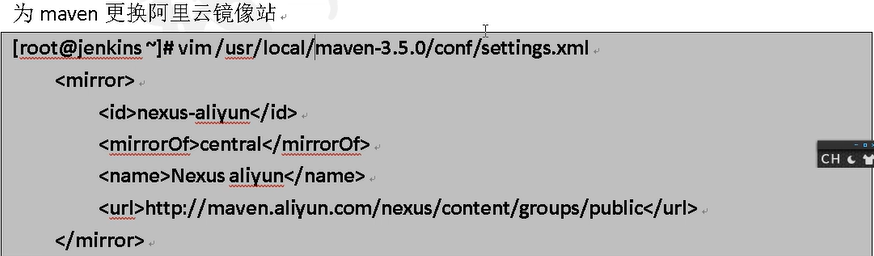

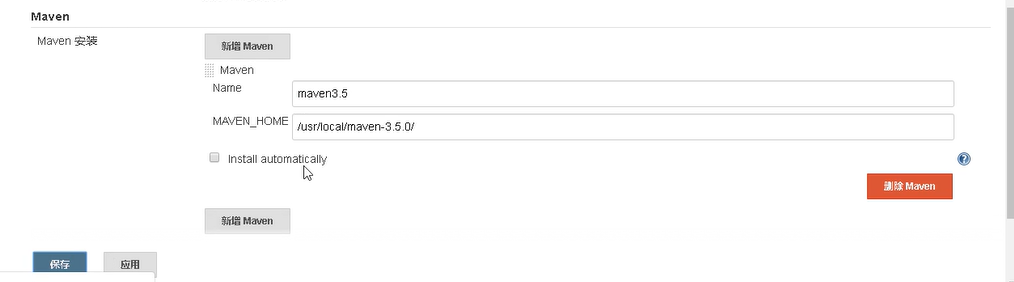
WEB服务器操作

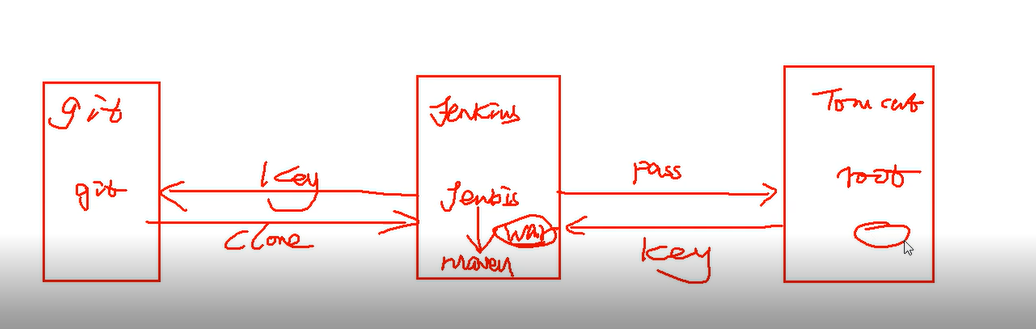
WEB服务器发送公钥给jenkins
[root@web ~]#ssh-keygen
[root@web ~]#ssh-copy-id 192.168.200.112
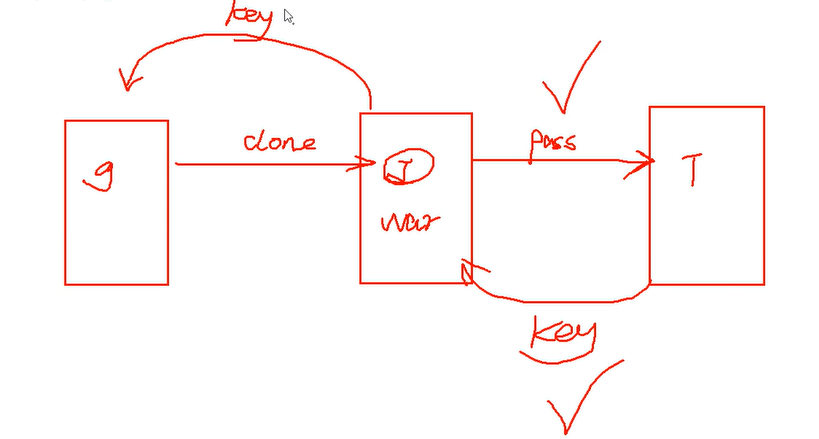

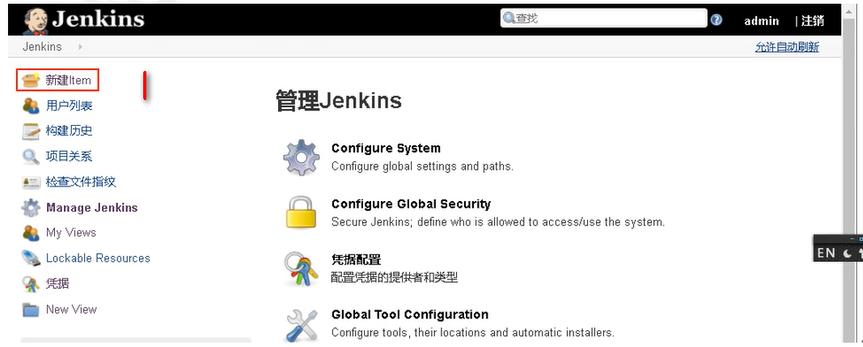
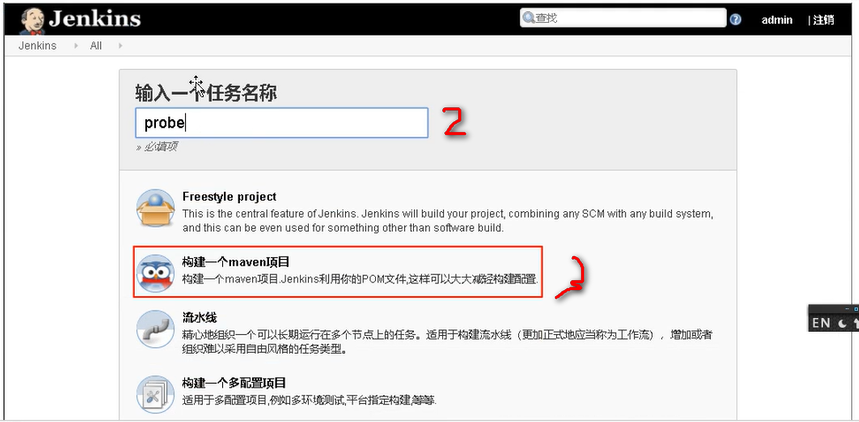
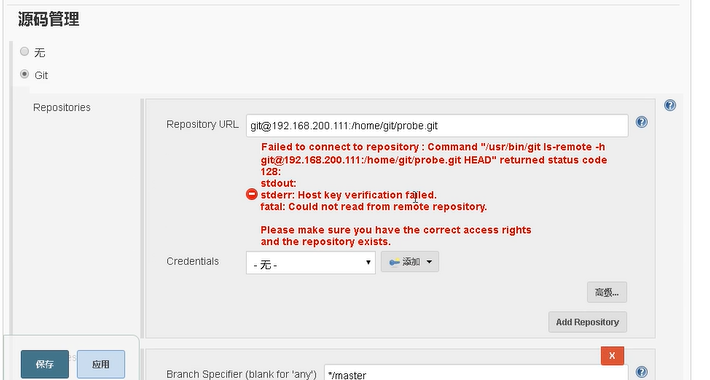
这个时候会报密钥对报错问题:考虑有以下几点jenkins用户登录方式问题,ssh密钥对发送问题:

jenkins是以/bin/false环境所以切换不了。此时ssh密钥对u依旧的完成,这时得通过手动su -s 进入jenkins中的/bin/bash进行ssh密钥对传送
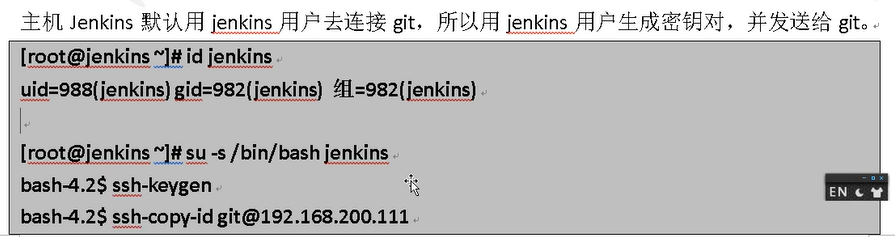


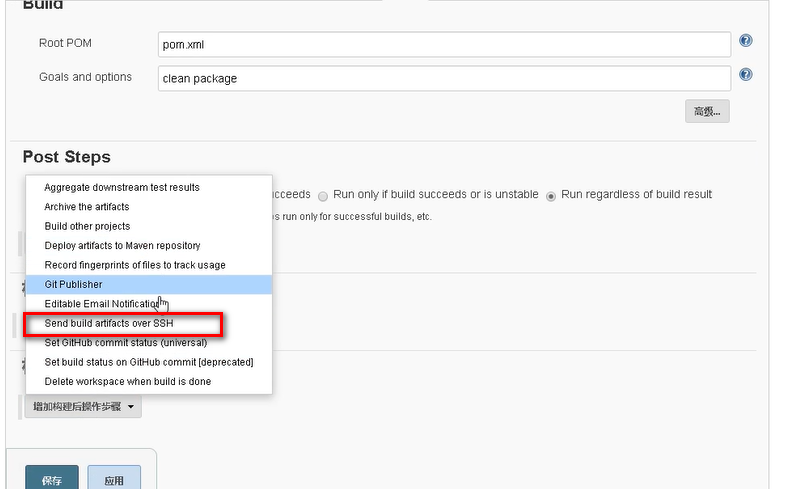
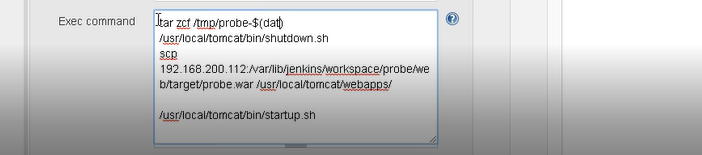
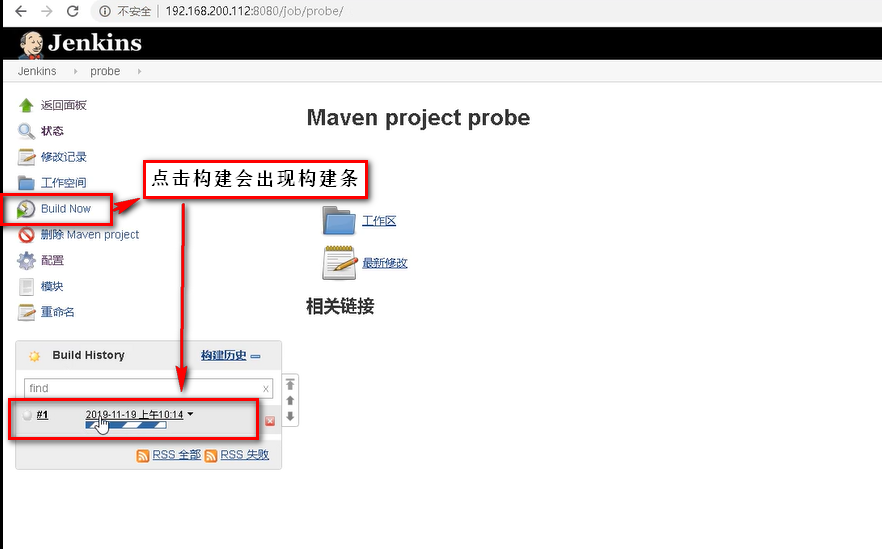
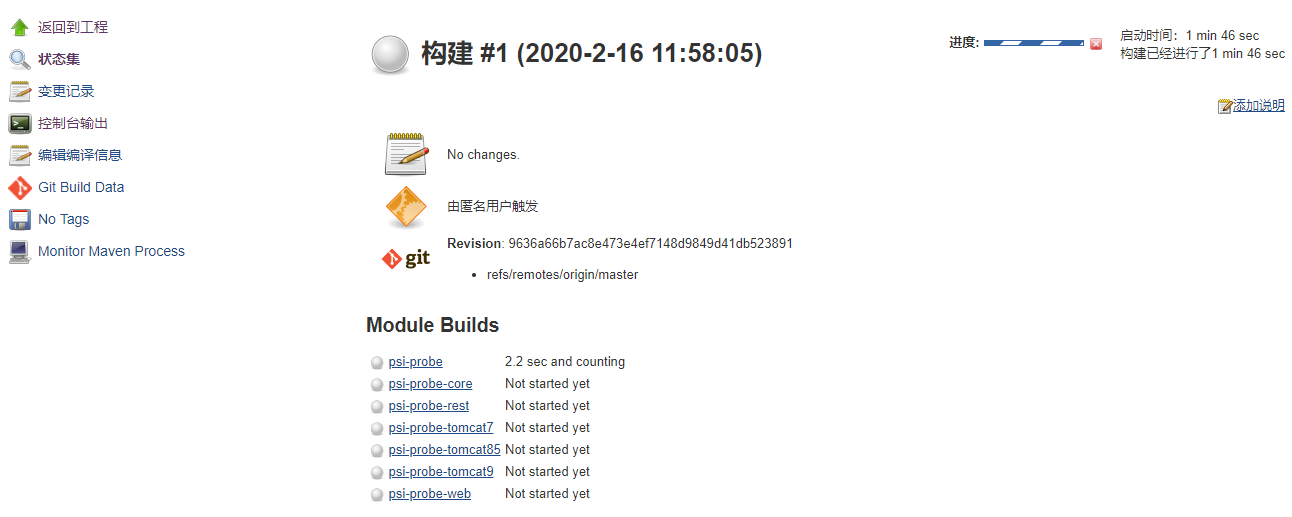
往下有bulid,选择build执行构架



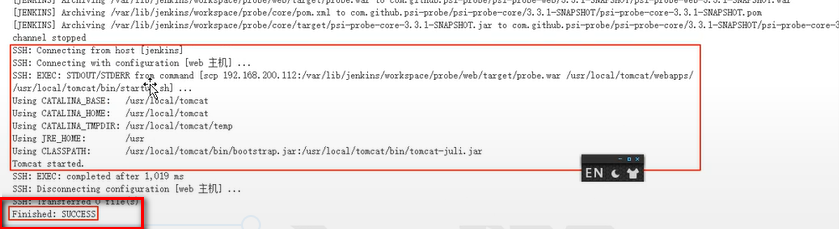
使用云主机构建时,可能会出现
ERROR: Maven JVM terminated unexpectedly with exit code 137
[root@VM_0_8_centos ~]# free -m

              total        used        free      shared  buff/cache   available

Mem:           1838        1502          69           0         265         183

Swap:             0           0           0

[root@VM_0_8_centos ~]# dd if=/dev/zero of=/swap/swapadd bs=1024 count=2024288

dd: failed to open ‘/swap/swapadd’: No such file or directory

[root@VM_0_8_centos ~]# mkdir /swap

[root@VM_0_8_centos ~]# dd if=/dev/zero of=/swap/swapadd bs=1024 count=2024288

2024288+0 records in

2024288+0 records out

2072870912 bytes (2.1 GB) copied, 18.7357 s, 111 MB/s

[root@VM_0_8_centos ~]# mkswap /swap/swapadd

Setting up swapspace version 1, size = 2024284 KiB

no label, UUID=a6a67e41-fb1f-417c-aa03-cf8c91fc0d65

[root@VM_0_8_centos ~]# swapon /swap/swapadd

swapon: /swap/swapadd: insecure permissions 0644, 0600 suggested.

[root@VM_0_8_centos ~]# free -m

              total        used        free      shared  buff/cache   available

Mem:           1838        1503          75           0         258         180

Swap:          1976           0        1976
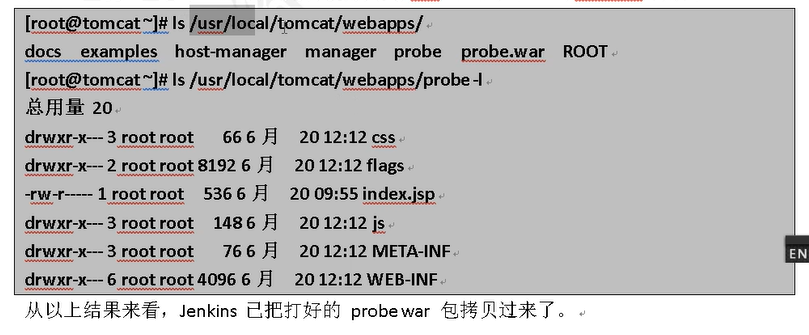
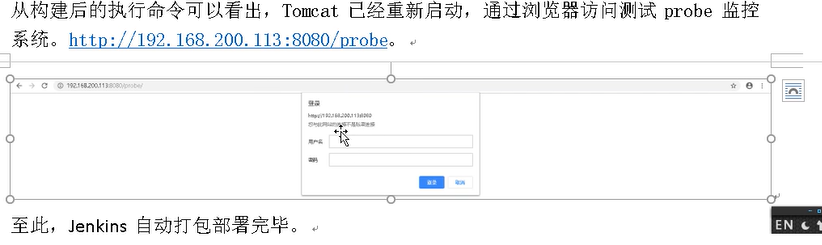
之后要是再需要上传项目就直接从新建maven项目开始,只是之后构建后执行的命令不一样

[root@VM_0_8_centos ~]# free -m total used free shared buff/cache availableMem: 1838 1502 69 0 265 183Swap: 0 0 0[root@VM_0_8_centos ~]# dd if=/dev/zero of=/swap/swapadd bs=1024 count=2024288dd: failed to open ‘/swap/swapadd’: No such file or directory[root@VM_0_8_centos ~]# mkdir /swap[root@VM_0_8_centos ~]# dd if=/dev/zero of=/swap/swapadd bs=1024 count=20242882024288+0 records in2024288+0 records out2072870912 bytes (2.1 GB) copied, 18.7357 s, 111 MB/s[root@VM_0_8_centos ~]# mkswap /swap/swapaddSetting up swapspace version 1, size = 2024284 KiBno label, UUID=a6a67e41-fb1f-417c-aa03-cf8c91fc0d65[root@VM_0_8_centos ~]# swapon /swap/swapaddswapon: /swap/swapadd: insecure permissions 0644, 0600 suggested.[root@VM_0_8_centos ~]# free -m total used free shared buff/cache availableMem: 1838 1503 75 0 258 180Swap: 1976 0 1976————————————————版权声明:本文为CSDN博主「Tlimited」的原创文章,遵循 CC 4.0 BY-SA 版权协议,转载请附上原文出处链接及本声明。原文链接:https://blog.csdn.net/u014204541/article/details/102671182
jenkins介绍及部署tomcat环境、部署Maven项目及密码忘记修改的更多相关文章
- tomcat环境部署
环境说明 系统版本 CentOS 7.2 x86_64 软件版本 jdk-8u171 tomcat-8.0.27 1.tomcat介绍及软件包准备 Tomcat是Apache软件基金会 ...
- Java学习-032-JavaWeb_001 -- Tomcat环境部署及基本配置
首先到 Tomcat 官网,下载对应的版本,我本机的系统是 WIN7 64BIT 的,因而我选择的是64bit 的zip包,如下图所示:
- 部署Tomcat 环境
部署Tomcat 环境(mysql+tomcat+jdk) 1.下载Tomcat 软件包 2.通过xftp创建root 连接,然后将Tomcat 软件包拖拽到/opt目录下 3.在xshell 上ro ...
- Java+Tomcat 环境部署
Java+Tomcat 环境部署 下面在Centos7进行安装Java+Tomcat,网上的很多文章,我在部署中都有些问题,下面是我自己总结的一个安装过程! 安装Java环境 首先,我们先到Java官 ...
- Intellij IDEA创建的Web项目配置Tomcat并启动Maven项目
本篇博客讲解IDEA如何配置Tomcat. 大部分是直接上图哦. 点击如图所示的地方,进行添加Tomcat配置页面 弹出页面后,按照如图顺序找到,点击+号 tomcat Service -> L ...
- idea-----Intellij IDEA配置tomcat(非maven项目)
Intellij IDEA配置tomcat(非maven项目) 引用: https://blog.csdn.net/springlovejava/article/details/78570241 ID ...
- 基于jenkins自动打包并部署Tomcat环境
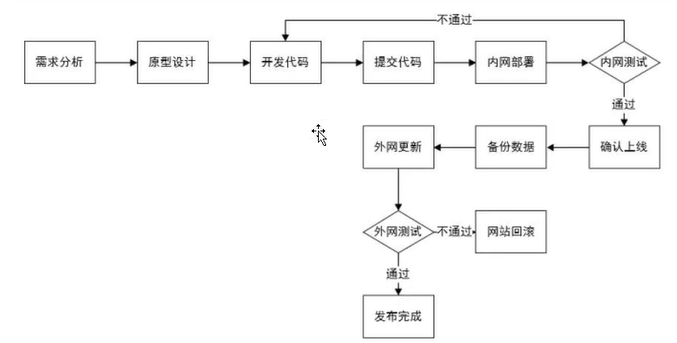
传统网站部署的流程 在运维过程中,网站部署是运维的工作之一.传统的网站部署的流程大致分为:需求分析->原型设计->开发代码->提交代码->内网部署->内网测试->确 ...
- CentOS7 Tomcat 环境部署
java由jvm虚拟机和一些本地类库(与操作系统通信的底层库)和java类库组成.javase由jdk和一些基本api组成,而javaee则在javase基础上添加了一些企业常用的类库,其中两个著名a ...
- 如果在docker中部署tomcat,并且部署java应用程序
1.先说如何在docker中部署tomcat 第一步:root用户登录在系统根目录下创建文件夹tomcat7,命令如:mkdir tomcat7,并且切换到该目录下:cd tomcat7: 第二步:创 ...
随机推荐
- flask入门(一)
flask是一个轻量级的框架,据说跟django跟比是真的轻. 首先要先配置一个虚拟环境,flask项目需要在那个虚拟环境里运行,这里需要用的venv库实在python3里的标准库,不过有的linux ...
- myeclipse2017配置tomcat7.0
具体配置参考这篇博客:https://www.cnblogs.com/alibaba-inc/p/9249135.html 期间可能会碰到这样一个问题,"The server does no ...
- 题解【洛谷P1645/CJOJ1244】序列
P1645 序列 Description 有一个整数序列,它的每个数各不相同,我们不知道它的长度(即整数个数),但我们知道在某些区间中至少有多少个整数,用区间(Li,Ri,Ci)来描述,表示这个整数序 ...
- 051_switch语句的使用 052_while循环详解 053_for循环详解_dowhile简介 054_嵌套循环_循环相关练习
051_switch语句的使用 package testmode2;/** * 测试switch语句 * 遇到多值判断的时候,使用switch.当然,switch完全可以使用ifelseifelse代 ...
- Go_Redis
Redis介绍 Redis是一个开源的内存数据库,Redis提供了多种不同类型的数据结构,很多业务场景下的问题都可以很自然地映射到这些数据结构上.除此之外,通过复制.持久化和客户端分片等特性,我们可以 ...
- Makefile的编写及四个特殊符号的意义@、$@、$^、$
https://www.cnblogs.com/sky-heaven/p/9450435.html Makefile一般的格式是: target:components rule 一.@ 这个符串通常用 ...
- Redis02——安装Redis
1.下载获得redis-3.2.5.tar.gz后将它放入我们的Linux目录/opt 2.解压命令:tar -zxvf redis-3.2.5.tar.gz 3.解压完成后进入目录:cd redis ...
- GCC的编译过程和链接
GCC编译过程 一个C/C++文件要经过预处理(preprocessing).编译(compilation).汇编(assembly).和连接(linking)才能变成可执行文件. gcc的常用选项 ...
- 第一个vi
选择——VI 在前面板选择波形图表 在程序框图中选择while循环,框住波形图 在编程-数值中选择随机数,连接随机数与波形图 在编程-定时子选项卡中选择--等待下一个整数倍,在数值中选择常量选项,数值 ...
- 关于java中MD5加密(可直接使用)
本文转自:http://www.cnblogs.com/solove/archive/2011/10/18/2216715.html 上部分是转载的关于字符串的加密,后半部分则比较全,包括字符串.文件 ...