
linux中mysql安装(配图)
环境:

1、操作系统:CentOS release 6.8 (Final)

2、安装版本: mysql-5.6.31-linux-glibc2.5-x86_64.tar.gz

3、下载地址:http://dev.mysql.com/downloads/mysql/

4、下载说明:上边的下载地址是最新版的,如果想下载老版本可以点击页面中的超链接“Looking for previous GA versions?”

5、特殊说明:Linux下MySQL5.6与MySQL5.7安装方法略有不同,本文以5.6为主
1、卸载旧版本
rpm -qa | grep mysql 检查是否有旧版本
查询结果:mysql-libs-5.1.73-7.el6.x86_64
rpm -e mysql-libs 删除旧版本
rpm -e --nodeps mysql-libs 强行删除
2、安装mysql
下载c的编译工具
yum -y install make gcc-c++ cmake bison-devel ncurses-devel上传本地mysql5.6源码包至/opt
编译
tar -zxvf mysql-5.6.14.tar.gz		解压

cd mysql-5.6.14						切换目录

编译准备:

cmake -DCMAKE_INSTALL_PREFIX=/usr/local/mysql -DMYSQL_DATADIR=/usr/local/mysql/data -DSYSCONFDIR=/etc -DWITH_MYISAM_STORAGE_ENGINE=1 -DWITH_INNOBASE_STORAGE_ENGINE=1 -DWITH_MEMORY_STORAGE_ENGINE=1 -DWITH_READLINE=1 -DMYSQL_UNIX_ADDR=/var/lib/mysql/mysql.sock -DMYSQL_TCP_PORT=3306 -DENABLED_LOCAL_INFILE=1 -DWITH_PARTITION_STORAGE_ENGINE=1 -DEXTRA_CHARSETS=all -DDEFAULT_CHARSET=utf8 -DDEFAULT_COLLATION=utf8_general_ci

编译并安装:

make && make install
配置mysql
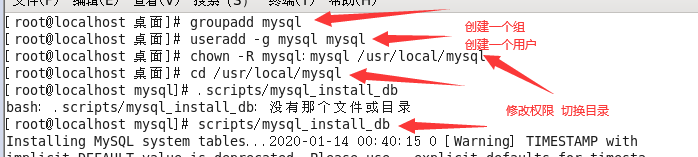
权限管理:

1.创建mysql组,及用户

	groupadd mysql

	useradd -g mysql mysql

2.修改/usr/local/mysql权限

	chown -R mysql:mysql /usr/local/mysql

初始化配置:

1    cd /usr/local/mysql

2    scripts/mysql_install_db

在启动MySQL服务时,会先在/etc目录下找my.cnf,找不到则会搜索"$basedir/my.cnf",在本例中就是 /usr/local/mysql/my.cnf

查看/etc下是否有my.cnf,有就换个名字,防止干扰

mv /etc/my.cnf /etc/my.cnf.bak

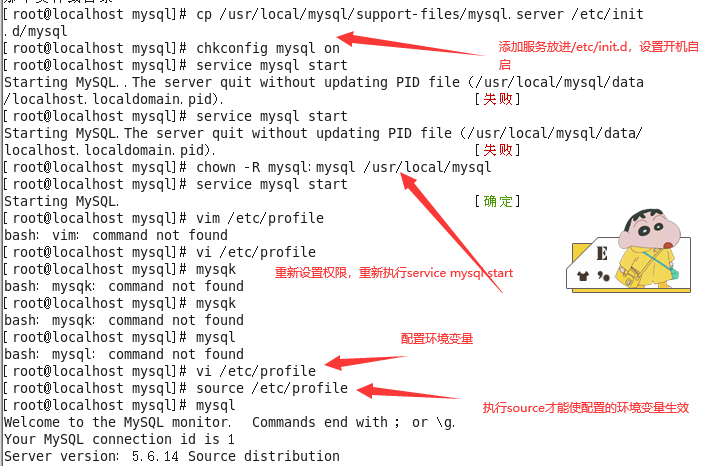
添加服务(mysql服务放进/etc/init.d),并设置开机自启:

1  cp /usr/local/mysql/support-files/mysql.server /etc/init.d/mysql

2  chkconfig mysql on

3  service mysql start

配置环境变量:

1.vi /etc/profile

2.在文件中加入:

	export PATH=$PATH:/usr/local/mysql/bin

3.source /etc/profile
linux中mysql安装(配图)的更多相关文章
- linux中mysql安装的问题
Starting MySQL.Manager of pid-file quit without updating file.[FAILED] 已解决 这是由于系统中/etc/my.cnf文件本身存在或 ...
- Linux 中mysql安装(源码安装方式)
本文是介绍以源码安装的方式编译和安装Mysql 5.6(可以指定安装路径),也可以不采用源码安装方式,直接用安装包的方式. 源码安装方式慎用,容易报错. 1.卸载旧版本 rpm -qa | grep ...
- Linux中Mysql安装卸载
参考博客:https://www.cnblogs.com/xrog/p/6862669.html安装步骤:#wget http://dev.mysql.com/get/mysql57-communit ...
- linux中编译安装Apache、PHP、MySQL(上)
1.简介 在阿里云买了个云服务器,一直没时间折腾.过了近十天了吧,才有时间好好玩玩这个云服务器.自己是做Web开发的,所以我需要的开发环境是LAMP.之前打算是采用yum安装,不过yum安装apach ...
- Kali Linux中MySQL重置root密码
参考:使用mysqladmin命令修改MySQL密码与忘记密码 前言:(在Windows的DOS命令行下和在kali Linux下修改方法是一样的)在kali Linux中默认安装了MySQL的最新版 ...
- 转载-清除Linux中MySQL的使用痕迹~/.mysql_history
原文地址:清除Linux中MySQL的使用痕迹~/.mysql_history 作者:RogerZhuo 原贴:http://bbs.chinaunix.net/thread-3676498-1-1. ...
- linux下MySQL安装登录及操作
linux下MySQL安装登录及操作 二.安装Mysql 1.下载MySQL的安装文件 安装MySQL需要下面两个文件: MySQL-server-4.0.16-0.i386.rpm MySQL-cl ...
- Linux下MySQL安装和配置
--Linux下MySQL安装和配置 ---------------------------2014/05/18 Linux下MySQL的配置和安装 本文的安装采用 rpm 包安装 1.首先在官网下载 ...
- Linux中Nginx安装与配置详解
转载自:http://www.linuxidc.com/Linux/2016-08/134110.htm Linux中Nginx安装与配置详解(CentOS-6.5:nginx-1.5.0). 1 N ...
随机推荐
- Spring Boot源码(五):BeanFactoryPostProcessor和BeanPostProcessor
BeanFactoryPostProcessor是spring BeanFactory加载Bean后调用, BeanPostProcessor是Bean初始化前后调用. BeanFactoryPost ...
- 虚拟机(linux)怎么上网
问题描述:本机并没有显示虚拟机(linux)的虚拟网卡,那能不能用虚拟机上网呢,如果要让本机显示出虚拟机的虚拟网卡会有一万步各种安装卸载,那么,在现有条件下可不可以上网呢,答案是可以的. 解决方案: ...
- 数据结构(集合)学习之List
集合 框架关系图: Collection接口下面有三个子接口:List.Set.Queue.此篇是关于List<E>的简单学习总结. 补充:HashTable父类是Dictionary,不 ...
- 无人机通信协议MAVLink简介
MAVLink MAVLink(Micro Air Vehicle Link,微型空中飞行器链路通讯协议)是无人飞行器与地面站(Ground Control Station ,GCS)之间通讯,以及无 ...
- H5_0022:判断平台和微信及弹出推广提示
1,原文 <script> var t = document.createElement("div"); t.style.cssText="position: ...
- STL-string用法
#include <string> #include <iostream> #include <cstring> #include <algorithm> ...
- C++->10.3.5.从键盘上输入职工的编号,从职工信息文件中查找该职工资料,查找成功时显示职工姓名、电话号码,邮政编码和地址。
p=getchar(); } printf("\n"); rewind(in); //文件流指针移到文件开始位置 p=fgetc(in); while(!feof ...
- npm常用模块汇总
npm常用模块汇总: 点击插件名字,查看使用文档 npm常用模块汇总 node常用模块汇总 gulp常用插件汇总 npx 使用教程:npx使用教程 bable:bable这是JavaScript编译器 ...
- 在mac下初次使用pygame踩坑纪实(卡死)
初次使用pygame实现绘图功能就踩坑 直接上代码 import pygame pygame.init() # 创建游戏的窗口 480 * 700screen = pygame.display.set ...
- 1级搭建类111-Oracle 19c SI FS(Windows Server 2019)公开
Oracle 19c 单实例文件系统在Windows Server 2019上的安装 在线查看