
控制音量大小widget
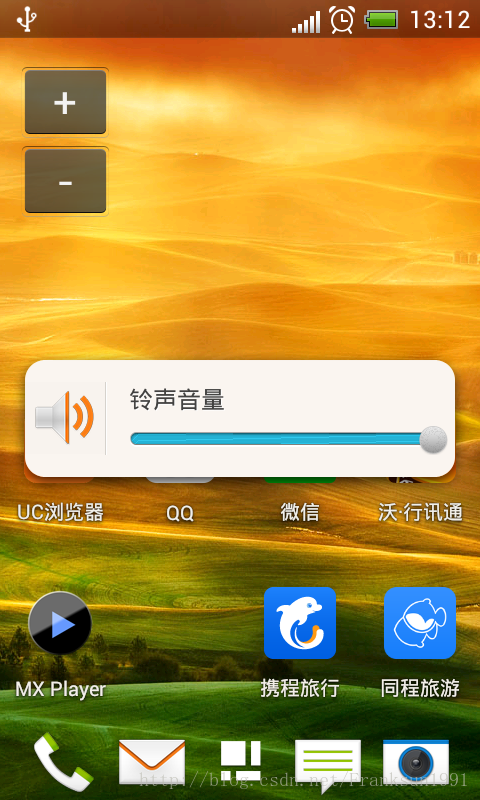
由于手机音量按键非常悲剧的掉了。无法控制手机音量大小。使用起来非常不方便。所以决定写一个小widget放在桌面能够随时控制音量吧。也算是解决一点便利问题。
1.一个简单的widget
由于我的需求非常easy不须要写一个程序再提供一个widget。所以直接一个AppWidgetProvider就好也就不须要AppWidgetHost 。
先在AndroidManifest里面增加一个receiver
<receiver android:name="WidgetProvider">

            <intent-filter>

                <action android:name="android.appwidget.action.APPWIDGET_UPDATE" />

            </intent-filter>

            <intent-filter>

                <action android:name="android.appwidget.action.ACTION_APPWIDGET_ENABLED" />

            </intent-filter>

            <intent-filter>

                <action android:name="android.appwidget.action.ACTION_APPWIDGET_DELETED" />

            </intent-filter>

            <meta-data android:name="android.appwidget.provider"

                android:resource="@xml/widget_provider"/>

        </receiver>
WidgetProvider是继承AppWidgetProvider的一个类,用来widget的详细响应实现。
里面的<meta-data android:name="android.appwidget.provider" android:resource="@xml/widget_provider"/>说明此receiver是widget,widget提供者的详细定义在xml文件widget_provider中。里面定义了widget的宽高,更新时间以及布局文件等。
widget_provider文件
<?

xml version="1.0" encoding="utf-8"?>

<appwidget-provider xmlns:android="http://schemas.android.com/apk/res/android"

    android:minWidth="70dp"

    android:minHeight="140dp"

    android:updatePeriodMillis="86400000"

    android:initialLayout="@layout/widget">

</appwidget-provider>
以及layout文件widget。简单的两个按钮,音量加减。
<RelativeLayout xmlns:android="http://schemas.android.com/apk/res/android"

    xmlns:tools="http://schemas.android.com/tools"

    android:layout_width="match_parent"

    android:layout_height="match_parent" >

    <Button

        android:id="@+id/button_add"

        android:layout_width="wrap_content"

        android:layout_height="wrap_content"

        android:layout_alignParentLeft="true"

        android:layout_alignParentTop="true"

        android:textSize="14pt"

        android:text="+" />

    <Button

        android:id="@+id/button_reduce"

        android:layout_width="wrap_content"

        android:layout_height="wrap_content"

        android:layout_alignLeft="@+id/button_add"

        android:layout_below="@+id/button_add"

        android:textSize="14pt"

        android:text="-" />

</RelativeLayout>
接下来就是WidgetProvider类了,它继承了AppWidgetProvider。
其实一个AppWidgetProvider是一个BroadcastReceiver,仅仅是要实现几个函数:
2 public void onDeleted(Context context, int[] appWidgetIds)
3 public void onEnabled(Context context)
4 public void onDisabled(Context context)
---> onDisabled。当你把widget放入桌面时,会运行onEnabled ----> onUpdate。然后到了定义的updatePeriodMillis时间时会运行一次Update,onUpdate方法会被调用,假设你从桌面删除widget则运行onDeleted
---> onDisabled方法。
在widget中对两个音量按钮设置监听器
public void onUpdate(Context context, int[] appIds) {

		System.out.println("update");

		RemoteViews rv = new RemoteViews(context.getApplicationContext().getPackageName(), R.layout.activity_main);

        PendingIntent add = PendingIntent.getBroadcast(context, 0,

        		new Intent("CLICK_ACTION_ADD") , 0);

        rv.setOnClickPendingIntent(R.id.button_add, add);

        PendingIntent reduce = PendingIntent.getBroadcast(context, 0, new Intent("CLICK_ACTION_REDUCE"), 0);

        rv.setOnClickPendingIntent(R.id.button_reduce, reduce);

        AppWidgetManager appWidgetManger = AppWidgetManager

				.getInstance(context);

		appWidgetManger.updateAppWidget(appIds, rv);

	}
这样按钮在点击的时候会发送CLICK_ACTION_ADD或者CLICK_ACTION_REDUCE广播,因此须要在AndroidManifest里面的receiver再增加两个intent-filter
<span style="white-space:pre">	</span>    <intent-filter>

                <action android:name="CLICK_ACTION_ADD"/>

            </intent-filter>

            <intent-filter>

                <action android:name="CLICK_ACTION_REDUCE"/>

            </intent-filter>
声音的控制用AudioManager来实现,其adjustVolume方法能够控制最相关音量依照一个方向改变,增大或减小
AudioManager AM;
AM = (AudioManager)context.getSystemService("audio");
AM.adjustVolume(AudioManager.ADJUST_LOWER, AudioManager.FLAG_SHOW_UI|AudioManager.FLAG_PLAY_SOUND);后面的flag參数能够控制是否显示音量UI。以及更改时是否播放声音。
完整的WidgetProvider类
package com.frank.widgettest;

import android.app.PendingIntent;

import android.appwidget.AppWidgetManager;

import android.appwidget.AppWidgetProvider;

import android.content.Context;

import android.content.Intent;

import android.media.AudioManager;

import android.widget.RemoteViews;

public class WidgetProvider extends AppWidgetProvider{

	AudioManager AM;

	@Override

	public void onEnabled(Context context) {

		System.out.println("onEnabled");

		super.onEnabled(context);

	}

	@Override

	public void onUpdate(Context context, AppWidgetManager appWidgetManager,

			int[] appWidgetIds) {

		System.out.println("update");

		RemoteViews rv = new RemoteViews(context.getApplicationContext().getPackageName(), R.layout.widget);

        PendingIntent add = PendingIntent.getBroadcast(context, 0,

        		new Intent("CLICK_ACTION_ADD") , 0);

        rv.setOnClickPendingIntent(R.id.button_add, add);

        PendingIntent reduce = PendingIntent.getBroadcast(context, 0, new Intent("CLICK_ACTION_REDUCE"), 0);

        rv.setOnClickPendingIntent(R.id.button_reduce, reduce);

        AppWidgetManager appWidgetManger = AppWidgetManager

				.getInstance(context);

		appWidgetManger.updateAppWidget(appWidgetIds, rv);

		super.onUpdate(context, appWidgetManager, appWidgetIds);

	}

	@Override

	public void onReceive(Context context, Intent intent) {

		super.onReceive(context, intent);

		if (intent.getAction().equals("CLICK_ACTION_ADD")) {

            if(AM == null)

    			AM = (AudioManager)context.getSystemService("audio");

            AM.adjustVolume(AudioManager.ADJUST_RAISE, AudioManager.FLAG_SHOW_UI|AudioManager.FLAG_PLAY_SOUND);

        }

        if(intent.getAction().equals("CLICK_ACTION_REDUCE")){

        	if(AM == null)

        		AM = (AudioManager)context.getSystemService("audio");

        	AM.adjustVolume(AudioManager.ADJUST_LOWER, AudioManager.FLAG_SHOW_UI|AudioManager.FLAG_PLAY_SOUND);

        }

	}

	@Override

	public void onDeleted(Context context, int[] appWidgetIds) {

		System.out.println("deleted");

		super.onDeleted(context, appWidgetIds);

	}

}
2.BroadcastReceiver能够取代AppWidgetProvider
其实第一次尝试的时候不知什么原因不能监听收到widget的onEnabled,onUpdate全部事件。一筹莫展时,看到Android API Guides里这样一段话
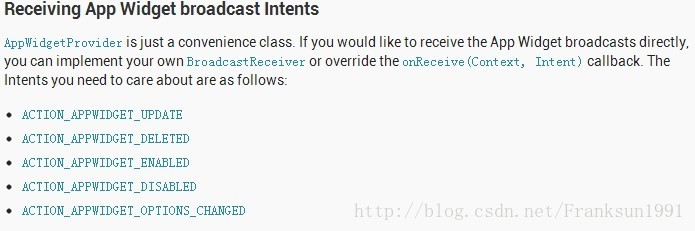
既然如此,我干脆直接使用一个BroadcastReceiver来取代AppWidgetProvider试试看吧。
结果没问题,各响应都能够收到音量控制正常。
public class WidgetProvider extends BroadcastReceiver{

	AudioManager AM;

	public void onEnabled() {

		System.out.println("onEnabled");

	}

	public void onUpdate(Context context, int[] appIds) {

		System.out.println("update");

		RemoteViews rv = new RemoteViews(context.getApplicationContext().getPackageName(), R.layout.activity_main);

        PendingIntent add = PendingIntent.getBroadcast(context, 0,

        		new Intent("CLICK_ACTION_ADD") , 0);

        rv.setOnClickPendingIntent(R.id.button_add, add);

        PendingIntent reduce = PendingIntent.getBroadcast(context, 0, new Intent("CLICK_ACTION_REDUCE"), 0);

        rv.setOnClickPendingIntent(R.id.button_reduce, reduce);

        AppWidgetManager appWidgetManger = AppWidgetManager

				.getInstance(context);

		appWidgetManger.updateAppWidget(appIds, rv);

	}

	@Override

	public void onReceive(Context context, Intent intent) {

        if (intent.getAction().equals("CLICK_ACTION_ADD")) {

            if(AM == null)

    			AM = (AudioManager)context.getSystemService("audio");

            AM.adjustVolume(AudioManager.ADJUST_RAISE, AudioManager.FLAG_SHOW_UI|AudioManager.FLAG_PLAY_SOUND);

        }

        if(intent.getAction().equals("CLICK_ACTION_REDUCE")){

        	if(AM == null)

        		AM = (AudioManager)context.getSystemService("audio");

        	AM.adjustVolume(AudioManager.ADJUST_LOWER, AudioManager.FLAG_SHOW_UI|AudioManager.FLAG_PLAY_SOUND);

        }

        if (intent.getAction().equals(AppWidgetManager.ACTION_APPWIDGET_ENABLED)){

        	onEnabled();

        }

        if (intent.getAction().equals(AppWidgetManager.ACTION_APPWIDGET_UPDATE)){

        	int[] appWidgetIds = intent.getExtras().getIntArray(AppWidgetManager.EXTRA_APPWIDGET_IDS);

        	onUpdate(context, appWidgetIds);

        }

        if (intent.getAction().equals(AppWidgetManager.ACTION_APPWIDGET_DELETED)){

        	onDeleted();

        }

	}

	public void onDeleted() {

		System.out.println("deleted");

	}
由于逻辑方便定义的方法名也为AppWidgetProvider的方法名,也就是说用BroadcastReceiver能够做一个widget。
后来我又新建一个项目使用AppWidgetProvider(第一个方案)也成功运行。
watermark/2/text/aHR0cDovL2Jsb2cuY3Nkbi5uZXQvRnJhbmtzdW4xOTkx/font/5a6L5L2T/fontsize/400/fill/I0JBQkFCMA==/dissolve/70/gravity/SouthEast" alt="" />
转载请注明出处http://blog.csdn.net/franksun1991/article/details/26454043
控制音量大小widget的更多相关文章
- JS控制Video播放器(快进、后退、播放、暂停、音量大小)
思路: 一.首先监听触发事件. 比如:向上键对应的keyCode为38,向下键对应的keyCode为40,向左键对应的keyCode为37,向右键对应的keyCode为39,空格键对应的keyCode ...
- linux下调整音量大小
不得不说,在linux下整音频和视频真是不容易.在windows中自带了关于音频和视频的工具,在linux下要两眼一抹黑地使用命令进行操作. 主要还是在linux下没找到合适的gui的调整工具. 几番 ...
- Android 获取 AudioRecord 麦克风音量大小并做选择性发送
extends:http://blog.csdn.net/alvinhuai/article/details/8955127,http://mikespook.com/2010/11/android- ...
- delphi 控制音量 静音的类
delphi 控制音量 静音的类 unit ttSound; interface uses winapi.windows, winapi.Messages; type SimpleSoundContr ...
- js 控制图片大小核心讲解
控制图片大小的方法有很多,在本文将为大家详细介绍下使用js实现缩放图片,核心代码如下,感兴趣的朋友可以参考下 缩放图片脚本分享 <!DOCTYPE HTML PUBLIC "-//W3 ...
- Wpf修改控制的大小
Wpf修改控制的大小 随窗体的改变而改变 在WINFORM中设置控件的Anchor属性就行了 在WPF中没有Anchor属性 但可以在布局中设置 相关属性实现同样的效果 相关属性 Horizontal ...
- C++ 调节PCM音频音量大小
在用解码器解码音频数据得到PCM音频数据块之后,可以在将数据送给声卡播放之前调节其音量大小,具体的实现函数如下: void RaiseVolume(char* buf, UINT32 size, UI ...
- Pycharm用鼠标滚轮控制字体大小的
Pycharm用鼠标滚轮控制字体大小的 一.pycharm字体放大的设置 File —> setting —> Keymap —>在搜寻框中输入:increase —> I ...
- Android 麦克风录音带音量大小动态显示的圆形自定义View
1.所谓无图无真相,先上效果图.我们要实现的就是中间那个录音的按钮,周边会显示一圈音量大小的波形 2.VolumCircleBar继承自View,我们进行了自定义,代码如下 package com.r ...
随机推荐
- FM算法组合估计
#include <stdio.h> #include <math.h> #include <stdlib.h> #include <time.h> # ...
- ASP.NET CORE-Info:TechEmpower最新一轮的性能测试出炉,ASP.NET Core依旧表现不俗
ylbtech-ASP.NET CORE-Info:TechEmpower最新一轮的性能测试出炉,ASP.NET Core依旧表现不俗 1.返回顶部 1. TechEmpower在10月30发布最新一 ...
- SpringBoot就这一篇全搞定
Spring Boot从初识到实战 文章收集在 GitHub JavaEgg 中,欢迎star+指导 JavaEgg--<"Java技术员"成长手册>,包含Java基础 ...
- Linux初始化的汇编代码
1. 内核文件布局 首先看一下arch/x86/boot/Setup.ld文件,它定义了链接后的内核文件布局. 1: /* 2: * setup.ld 3: * 4: * Linker script ...
- 百度编译器ueditor目录创建失败问题解决
修改ueditor编辑器的文件Uploader.class.php 例如: vim protected/widget/ueditor/php/Uploader.class.php :283 if( ...
- Java split的用法
java.lang.string.split split 方法 将一个字符串分割为子字符串,然后将结果作为字符串数组返回. stringObj.split([separator,[limit]]) s ...
- wx.request 小程序之数据请求
有点类似jQuery Ajax.
- pytest_按标记执行
import pytest@pytest.mark.webtestdef test_send_http(): pass @pytest.mark.apptestdef test_devide(): p ...
- windows平板软件开机自启动+霸屏的操作方法
转载(忘了地址) 很好很强大.成功亲测 使用你自己的账号(最好是管理员权限的账号)登录Windows,然后添加一个给其他人使用的账户(假设为other),注意一定要为other设置密码. 运行 ...
- 《代码大全2》读书笔记 Week3
<代码大全2>第六.七章 作者在第六章中从抽象数据类型(Abstract Data Type)出发阐释类(class)的概念,给出创建类的原因以及创建高质量的常涉及的设计问题.抽象数据类型 ...