
python + uiautomator2 常用公共方法封装
前言
由于公司UI自动化框架底层用的是Uiautomator2,所以我就用Uiautomator2搭了一套UI自动化框架,思路其实和Appnium一样的。
uiautomator2是一个自动化测试开源工具,仅支持android平台的自动化测试,其封装了谷歌自带的uiautomator2测试框架;
u2 现在google 官方使用的是apk的形式来实现的,有大神封装了python来实现u2的功能的使用。
具体的了解相关的功能和实现的原理可以查看开源库:github 的地址:https://github.com/openatx/uiautomator2
ui2 的下载安装与环境配置等,见之前写的一篇帖子:https://www.cnblogs.com/gancuimian/p/16725664.html
ui2 的常用方法使用(未封装),见之前写的一篇帖子:https://www.cnblogs.com/gancuimian/p/16947337.html
整体框架介绍:(非固定模式,每个人的习惯不同,框架会有些出入,有些包可以是非必要)
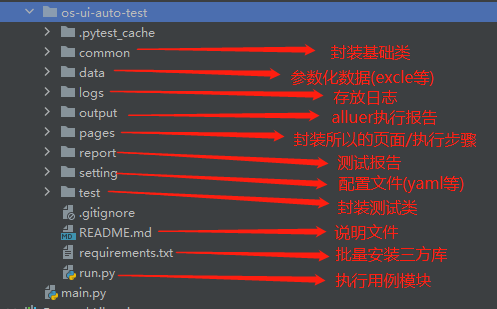
框架搭建
ps:这里主要讲 common 包下面的公共方法类(basepage.py模块)的封装,其它包/模块不做详细介绍

先创建一个BasePage.py
为什么要单独封装一个BasePage呢? 如果说以后我们不用uiautomator2这个框架了,我们只需要更改BasePage即可,不会影响到其他类的代码。
- 另外,这个类也可以封装自己写的公用的方法,例如:重复性很高的代码,这些方法不论在哪个app里都能用的话,我们就单独拧出来封装成一个方法。
模块创建完成后,先导入需要用到的内置库或需要提前安装的第三方库。
1 import os

2 import re

3 import time

4 import random

5 from typing import Union

6 from data.Swipe_Direction import SwipeDirection
# 第6行导入的是下方的一个类;在下面代码 207 行的方法中有引用。
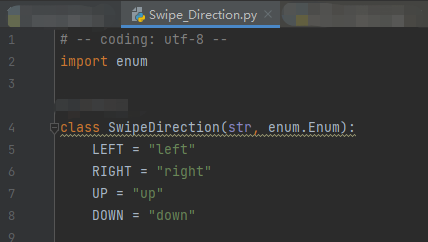
下面代码为本人工作中会用到的一些操作 方法的封装。
  1 import os

  2 import re

  3 import time

  4 import random

  5 from typing import Union

  6 from data.Swipe_Direction import SwipeDirection

  7

  8

  9 class BasePage:  # 构造函数

 10     def __init__(self, driver):

 11         self.driver = driver

 12

 13     # 点击

 14     def click(self, element, sleepTime=0):

 15         if str(element).startswith("com"):  # 若开头是com则使用ID定位

 16             self.driver(resourceId=element).click()  # 点击定位元素

 17         elif re.findall("//", str(element)):  # 若//开头则使用正则表达式匹配后用xpath定位

 18             self.driver.xpath(element).click()  # 点击定位元素

 19         else:  # 若以上两种情况都不是,则使用描述定位

 20             self.driver(description=element).click()  # 点击定位元素

 21         time.sleep(sleepTime)

 22

 23

 24     # 点击直到元素消失

 25     def click_until_gone(self, element, kind):

 26         if kind == "id":

 27             self.driver(resourceId=element).click_gone()

 28         elif kind == "class":

 29             self.driver(className=element).click_gone()

 30         elif kind == "text":

 31             self.driver(text=element).click_gone()

 32         else:  # 若以上两种情况都不是,则使用描述定位

 33             self.driver(description=element).click_gone()  # 点击定位元素

 34

 35     # 组合定位classname和text

 36     def click_by_classname_text(self, element1, element2):

 37         self.driver(className=element1, text=element2).click()

 38

 39     # 组合定位classname和description

 40     def click_by_classname_description(self, element1, element2):

 41         self.driver(className=element1, description=element2).click()

 42

 43     # 组合定位text和description

 44     def click_by_text_description(self, element1, element2):

 45         self.driver(text=element1, description=element2).click()

 46

 47

 48     # 根据id点击(包括非com开头的id点击定位元素)

 49     def click_by_id(self, element, sleepTime=0):

 50         self.driver(resourceId=element).click()

 51         time.sleep(sleepTime)

 52

 53

 54     # 根据文本点击

 55     def click_by_text(self, element, sleepTime=0):

 56         self.driver(text=element).click()  # 点击定位元素

 57         time.sleep(sleepTime)

 58

 59

 60     # 根据百分比坐标点击

 61     def click_by_zuobiao(self, x, y, sleepTime=0):

 62         size = self.driver.window_size()

 63         self.driver.click(int(size[0] * x), int(size[1] * y))

 64         time.sleep(sleepTime)

 65

 66

 67     # 根据坐标点击元素

 68     def click_coord(self, x, y):

 69         self.driver.click(x, y)

 70

 71

 72     # 根据坐标双击元素

 73     def double_click_by_zuobiao(self, x, y, sleepTime=0):

 74         size = self.driver.window_size()

 75         self.driver.double_click(int(size[0] * x), int(size[1] * y))

 76         time.sleep(sleepTime)

 77

 78

 79     # 超时时间设置点击,根据文本定位,针对点击屏幕元素反应慢的元素

 80     def click_by_text_time_out(self, element, timeout=30, sleepTime=0):

 81         self.driver(text=element).click(timeout=timeout)

 82         time.sleep(sleepTime)

 83

 84

 85     # 长按

 86     def long_click_extend(self, element, dur=1, sleepTime=0):

 87         zhmodel = re.compile(u'[\u4e00-\u9fa5]')

 88         if str(element).startswith("com"):  # 若开头是com则使用ID定位

 89             self.driver(resourceId=element).long_click(dur)  # 点击定位元素

 90         elif re.findall("//", str(element)):  # 若//开头则使用正则表达式匹配后用xpath定位

 91             self.driver.xpath(element).long_click()  # 点击定位元素

 92         elif zhmodel.search(str(element)):

 93             self.driver(description=element).long_click(dur)

 94         else:

 95             self.driver(className=element).long_click(dur)

 96         time.sleep(sleepTime)

 97

 98

 99     # 通过文本长击

100     def long_click_by_text(self, element, dur=0.5, sleepTime=0):

101         self.driver(text=element).long_click(dur)

102         time.sleep(sleepTime)

103

104

105     #  通过坐标长击

106     def long_click_by_zuobiao(self, x, y, sleepTime=0,duration: float = 1):

107         self.driver.long_click(x, y,duration)

108         time.sleep(sleepTime)

109

110

111     # 清空输入框中的内容

112     def clear(self, element):

113         if str(element).startswith("com"):  # 若开头是com则使用ID定位

114             self.driver(resourceId=element).clear_text()  # 清除文本

115         elif re.findall("//", str(element)):  # 若//开头则使用正则表达式匹配后用xpath定位

116             self.driver.xpath(element).clear_text()  # 清除文本

117         else:  # 若以上两种情况都不是,则使用描述定位

118             self.driver(description=element).clear_text()  # 清除文本

119

120

121     # 输入

122     def input(self, element, value, sleepTime=0):

123         if str(element).startswith("com"):  # 若开头是com则使用ID定位

124             self.driver(resourceId=element).set_text(value)  # send_keys

125         elif re.findall("//", str(element)):  # 若//开头则使用正则表达式匹配后用xpath定位

126             self.driver.xpath(element).set_text(value)

127         else:  # 若以上两种情况都不是,则使用描述定位

128             self.driver(description=element).set_text(value)

129         time.sleep(sleepTime)

130

131     # 不存在搜索按钮的搜索

132     def input_by_send_keys(self, element, value):

133         self.driver.set_fastinput_ime(True)  # 切换成FastInputIME输入法

134         if str(element).startswith("com"):  # 若开头是com则使用ID定位

135             self.driver(resourceId=element).send_keys(value)  # send_keys

136         elif re.findall("//", str(element)):  # 若//开头则使用正则表达式匹配后用xpath定位

137             self.driver.xpath(element).send_text(value)

138         else:  # 若以上两种情况都不是,则使用描述定位

139             self.driver(description=element).send_keys(value)

140         self.driver.set_fastinput_ime(False)  # 切换成正常的输入法

141         self.driver.send_action("search")  # 模拟输入法的搜索

142

143

144     # 查找元素

145     def find_elements(self, element, timeout=5):  # 找元素

146         is_exited = False

147         try:

148             while timeout > 0:

149                 xml = self.driver.dump_hierarchy()  # 获取网页层次结构

150                 if re.findall(element, xml):

151                     is_exited = True

152                     break

153                 else:

154                     timeout -= 1

155         except:

156             print("元素未找到!")

157         finally:

158             return is_exited

159

160

161     # 断言元素是否存在, 不能判定xpath元素

162     def assert_existed(self, element):  #

163         # assert self.find_elements(element) == True, "断言失败,{}元素不存在!".format(element)

164         return self.find_elements(element) == True

165

166     # 判断元素是否存在,如随机弹窗等

167     def judge_existed(self, element, type: str = "text", timeout=2):

168         if re.findall("//", str(element)):  # 若//开头则使用正则表达式匹配后用xpath定位

169             return self.driver.xpath(element).exists == True

170         elif type == "text":

171             return self.driver(text=element).exists(timeout=timeout) == True

172         elif type == "dec":

173             return self.driver(description=element).exists(timeout=timeout) == True

174         else:

175             pass

176

177

178     #  截图

179     def screenshot(self, imageName):

180         if os.path.exists(r"./images"):

181             if os.path.exists(fr"./images/{imageName}.png"):

182                 image = self.driver.screenshot()

183                 image.save(fr"./images/{imageName}_bak.png")

184             else:

185                 image = self.driver.screenshot()

186                 image.save(fr"./images/{imageName}.png")

187         else:

188             os.mkdir(r"./images")

189             image = self.driver.screenshot()

190             image.save(fr"./images/{imageName}.png")

191

192

193     # 拿取文本

194     def get_text_extend(self, element=None, type: str = "id"):

195

196         if re.findall("//", str(element)):  # 若//开头则使用正则表达式匹配后用xpath定位

197             return self.driver.xpath(element).get_text()

198         elif type == "id":

199             return self.driver(resourceId=element).get_text()

200         elif type == "selected":

201             return self.driver(selected=True).get_text()

202         else:

203             pass

204

205

206     # 滑动  (正常屏幕滑动,向上滑动解锁,返回主界面,解锁等通用)

207     # 坐标支持数据类型:Union[int, str]

208     def swipe_extend(self, x1=0.5, y1=0.99, x2=0.5, y2=0.3, dur: Union[int, str] = 0.2,

209                      sleepTime=0, type: str = "percent"):

210         if type == "percent":

211             size = self.driver.window_size()

212             x1 = int(size[0] * x1)

213             y1 = int(size[1] * y1)

214             x2 = int(size[0] * x2)

215             y2 = int(size[1] * y2)

216             self.driver.swipe(x1, y1, x2, y2, dur)

217             time.sleep(sleepTime)

218         else:

219             self.driver.swipe(x1, y1, x2, y2, dur)

220             time.sleep(sleepTime)

221

222

223     # 按下之后滑动,长按滑动

224     def long_click_swipe(self, x1, y1, x2, y2, dur=0.8, sleepTime=0):

225         self.driver.touch.down(x1, y1).sleep(dur).move(x1, y1).move(x2, y2).up(x2, y2)

226         time.sleep(sleepTime)

227

228

229     # 向上滑动解锁,返回主界面,解锁用

230     def swipe_up(self, time=0.2):

231         size = self.driver.window_size()

232         x1 = int(size[0] * 0.5)

233         y1 = int(size[1] * 1)

234         y2 = int(size[1] * 0.3)

235         self.driver.swipe(x1, y1, x1, y2, time)

236

237

238     # 滑动,根据方向滑动

239     def swipe_ext_extend(self, direction: Union[SwipeDirection, str] = "up", scale=0.9, sleepTime=0):

240         self.driver.swipe_ext(direction, scale=scale)

241         time.sleep(sleepTime)

242

243

244     # 缩放

245     def pinch_extend(self, element, kind: str = "out or in", percent=100, steps=50):

246         """ 在元素上面,做两个手指缩放的操作,kind in 或者out,放大或者缩小"""

247         zhmodel = re.compile(u'[\u4e00-\u9fa5]')

248         if str(element).startswith("com"):

249             selector = self.driver(resourceId=element)

250         elif not zhmodel.search(str(element)):

251             selector = self.driver(className=element)

252         elif zhmodel.search(str(element)):  # 若以上两种情况都不是,则使用描述定位

253             selector = self.driver(description=element)

254

255         if kind == "in":

256             selector.pinch_in(percent, steps)

257         elif kind == "out":

258             selector.pinch_out(percent, steps)

259         else:

260             raise Exception("输入kind不能是非in/out")

261

262

263     # 关机

264     def reboot_physical_key(self):

265         self.driver.shell("sendevent /dev/input/event0 1 116 1")

266         self.driver.shell("sendevent /dev/input/event0 0 0 0")

267         time.sleep(3)

268         self.driver.shell("sendevent /dev/input/event0 1 116 0")

269         self.driver.shell("sendevent /dev/input/event0 0 0 0")

270         time.sleep(1)

271         self.click_by_text("关闭电源")

272

273

274     #   截图

275     def screenshot_physical_key(self):

276         self.driver.shell("sendevent /dev/input/event0 1 114 1")

277         self.driver.shell("sendevent /dev/input/event0 0 0 0")

278         self.driver.shell("sendevent /dev/input/event0 1 116 1")

279         self.driver.shell("sendevent /dev/input/event0 0 0 0")

280         self.driver.shell("sendevent /dev/input/event0 1 116 0")

281         self.driver.shell("sendevent /dev/input/event0 0 0 0")

282         self.driver.shell("sendevent /dev/input/event0 1 114 0")

283         self.driver.shell("sendevent /dev/input/event0 0 0 0")

284

285

286     # 推送文件到手机

287     def push_extend(self, root: Union[list, str], target, sleepTime=1):

288         peojectPath = "\\".join(os.path.abspath(os.path.dirname(__file__)).split("\\")[:-1])

289         if isinstance(root, list):

290             for i in root:

291                 self.driver.push(peojectPath+i, target)

292         elif isinstance(root, str):

293             self.driver.push(root, target)

294         time.sleep(sleepTime)

295

296

297     def randmon_phone(self):

298         """ 随机生成一个手机号,或者其他想生成的数据 """

299         while True:

300             phone = "AAAAA新建"

301             for i in range(8):

302                 num = random.randint(0, 9)

303                 phone += str(num)

304             return phone

305

306

307     def power(self, kind: str='power or kill'):

308         '''模拟power键'''

309         if kind == 'power':

310             self.driver.screen_on()  # 息屏

311         elif kind == 'kill':

312             self.driver.screen_off()  # 亮屏

313         else:

314             raise Exception("输入kind有误")

315

316

317     def virtual_key(self,kind: str = "home or delete or up or down or volume_up or volume_down or volume_mute or power or back"):

318         """ 常用虚拟按键 """

319         if kind == "home":

320             self.driver.press("home")           # 点击home键

321         elif kind == "delete":

322             self.driver.press("delete")         # 点击删除键

323         elif kind == "up":

324             self.driver.press("up")             # 点击上键

325         elif kind == "down":

326             self.driver.press("down")           # 点击下键

327         elif kind == "volume_up":

328             self.driver.press("volume_up")      # 点击音量+

329         elif kind == "volume_down":

330             self.driver.press("volume_down")    # 点击音量-

331         elif kind == "volume_mute":

332             self.driver.press("volume_mute")    # 点击静音

333         elif kind == "power":

334             self.driver.press("power")          # 点击电源键

335         elif kind == "back":

336             self.driver.press("back")           # 点击返回键

337         else:

338             raise Exception("输入kind有误")
以上为个人常用公共方法封装,但不是全部,有些场景可能未覆盖到。更多的 ui2 相关知识可自行网上学习。
随机推荐几个ui2相关的帖子,更多的ui2的相关知识自行网上搜索了解。
https://blog.csdn.net/Makasa/article/details/124358921
https://ceshiren.com/t/topic/5396
https://blog.csdn.net/weixin_43444734/article/details/124703281
python + uiautomator2 常用公共方法封装的更多相关文章
- JS常用公共方法封装
_ooOoo_ o8888888o 88" . "88 (| -_- |) O\ = /O ____/`---'\____ .' \\| |// `. / \\||| : |||/ ...
- iOS常用公共方法
iOS常用公共方法 字数2917 阅读3070 评论45 喜欢236 1. 获取磁盘总空间大小 //磁盘总空间 + (CGFloat)diskOfAllSizeMBytes{ CGFloat si ...
- iOS 常用公共方法
iOS常用公共方法 1. 获取磁盘总空间大小 //磁盘总空间 + (CGFloat)diskOfAllSizeMBytes{ CGFloat size = 0.0; NSError *error; N ...
- appium安卓自动化的 常用driver方法封装
appium安卓自动化的 常用driver方法封装 做安卓自动化的时候,很多方法写起来会造成代码冗余,把这部分封装起来 ,添加到androidUI工具类里,随时可调用 都放在这个类下面: @Compo ...
- 常用js方法封装
常用js方法封装 var myJs = { /* * 格式化日期 * @param dt 日期对象 * @returns {string} 返回值是格式化的字符串日期 */ getDates: fun ...
- appium+python自动化24-滑动方法封装(swipe)
swipe介绍 1.查看源码语法,起点和终点四个坐标参数,duration是滑动屏幕持续的时间,时间越短速度越快.默认为None可不填,一般设置500-1000毫秒比较合适. swipe(self, ...
- python的常用魔法方法详细总结
构造和初始化 __init__我们很熟悉了,它在对象初始化的时候调用,我们一般将它理解为"构造函数". 实际上, 当我们调用x = SomeClass()的时候调用,__init_ ...
- python字符串常用的方法解析
这是本人在学习python过程中总结的一些关于字符串的常用的方法. 文中引用了python3.5版本内置的帮助文档,大致进行翻译,并添加了几个小实验. isalnum S.isalnum() -> ...
- SFTP环境搭建及客户代码调用公共方法封装
一.背景 在开发应用软件的过程中,广泛使用FTP在各子系统间传送文本数据.但FTP存在安全问题,开放到外网存在安全漏洞,容易被攻击.替换方案是使用SFTP,SFTP提供更高的安全性,当然传输的效率也会 ...
- Python基础之公共方法
公共方法:就是列表,元组,字典,字符串能共同使用的方法: Python内置函数 内置函数罗列 函数 描述 备注 len(item) 计算容器中的元素个数 del(item) 删除变量 del有两种方法 ...
随机推荐
- 《《《PLSQL Developer编辑器怎么设置圆括号高亮
转载:PLSQL Developer编辑器怎么设置圆括号高亮-百度经验 (baidu.com) 为了在plsql中调代码好调 LSQL Developer编辑器怎么设置圆括号高亮?有时候对PLSQL ...
- lib_0001_file_manager.py
#!/usr/bin/python # -*- coding: UTF-8 -*- import os import pathlib import shutil import sys class fi ...
- 在QAS里面,建立副本请求
- MxDraw云图平台 2021.10.28更新,H5在线CAD,网页CAD,网页浏览编辑DWG
1. 增加转换CAD文件的outpath参数设置,设置输出文件路径2. 修改转换程序,在 windows server 2010上,没有buf,距到中文路径的文件 ,转换会失败问题3. 修改宋体字体显 ...
- golang 日志
package log import ( "NOONASN/global" "github.com/natefinch/lumberjack" "go ...
- ansible笔记第二章(ansible-varable变量)
(1)变量类型 1.1在playbook文件中的play使用变量 [root@m01 project1]# cat vars_1.yml - hosts: oldboy vars: - web_p ...
- a[i]之和小于N的含义
例题 小白月赛 困难卷积 题目 要求一个暴力算是 \(O(n^2)\) 的东西 同时题目保证 \(\sum a[i] \leq 10^7\) 题解 \(\sum a[i] \leq 10^7\) 的含 ...
- Javascript格式化数字字符串,如手机号,银行卡号的格式化
手机号13312341234转化成133 1234 1234 //方式一 function format_tel(tel){ tel = String(tel); return tel.replace ...
- 查看Windows操作系统编码方式
chcp 编码表: 代码页 国家(地区)或语言 437 美国 708 阿拉伯文(ASMO 708)720 阿拉伯文(DOS)850 多语言(拉丁文 I) 852 中欧(DOS) - 斯拉夫语(拉丁文 ...
- wake on lan magic packet
局域网模式,必须电脑和手机在同一个 局域网,或者是网段内 外网模式 这个就是,你拿着手机,在任何地方,都可以开机电脑.