
OpenCV CMake VSCode Windows 平台下运行配置及其解决方案
前言
最近在搞 计算机图形学相关的东西,有个 demo 用到了 opencv,找了 google 一圈,发现国内都没有比较好的配置和解决的办法,要不就是几年前的教程,最近正好踩坑完,其中经历了自己编译 source file,然后又用 Cmake-gui 来编译,发现都搞不定,最后直接通过下载源码,配置下环境变量即可。分享下如何在 window下 vs code 迅速运行 opencv。
环境
Microsoft Visual Studio Enterprise 2022 (64-bit) - Current Version 17.3.1
Cmake cmake version 3.21.1
opencv version 4.6.0
VS Code
VSCode 要装的插件如下:
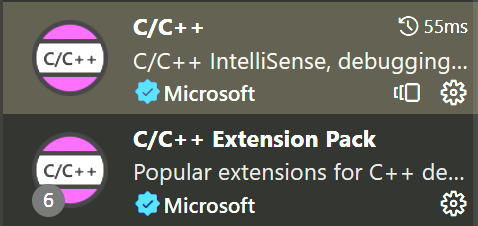
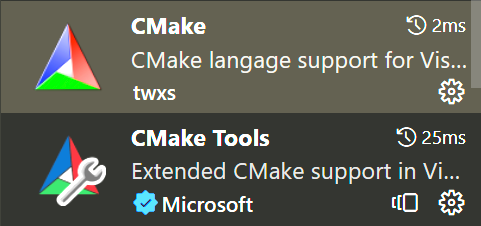
大致需要准备的环境和信息就是上面的样子。
OpenCV 库配置
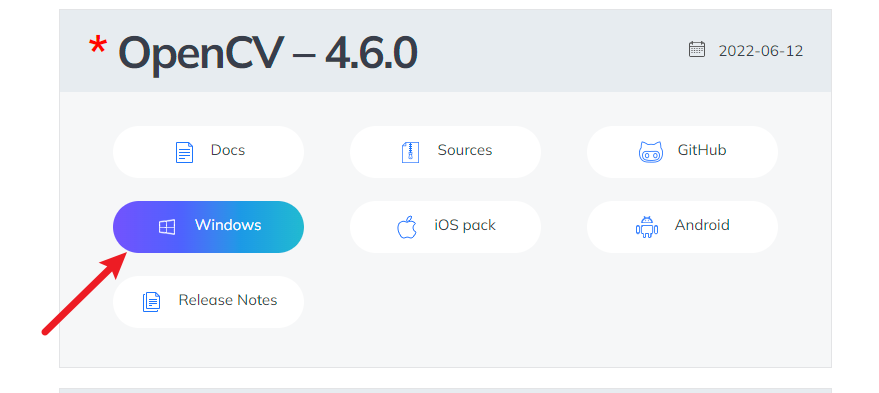
选择你的系统以及对应的平台进行下载,保存到一个你记得住的地方。
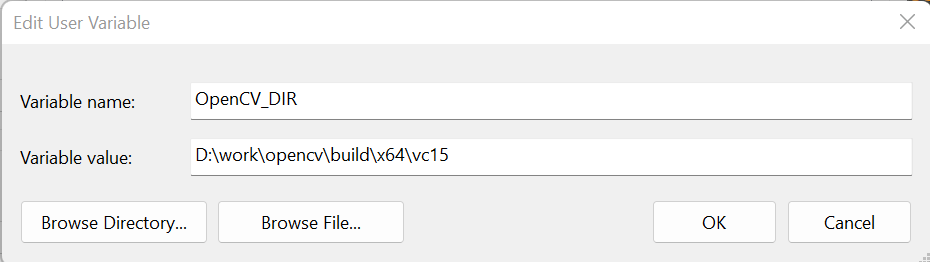
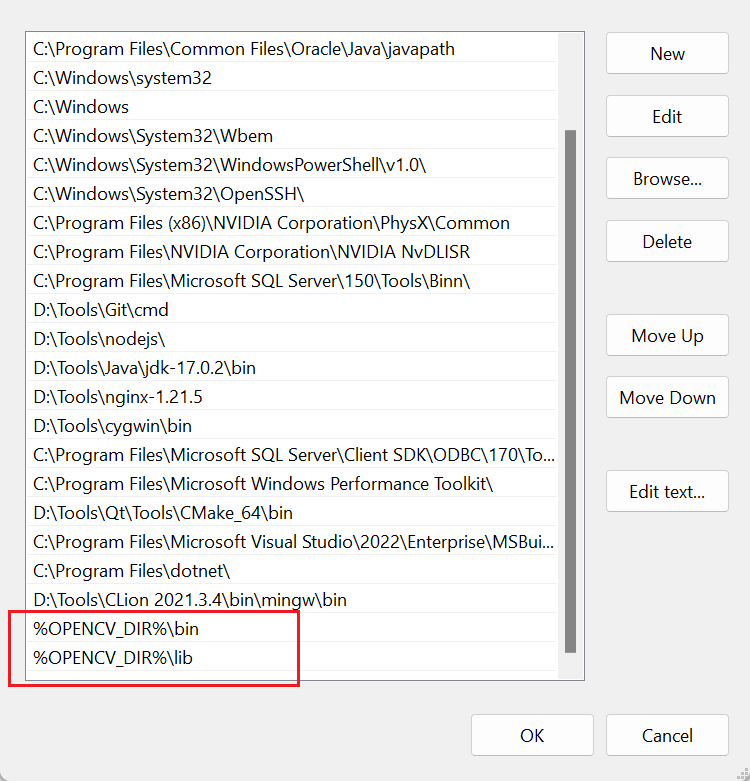
我这边存的地方如下所示,
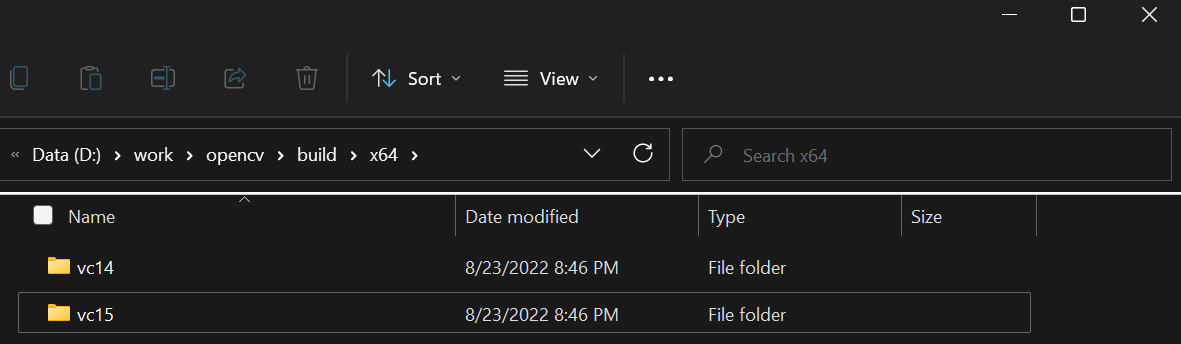
第一个是 OpenCV_DIR 配置
第二个是 Path 下面的配置
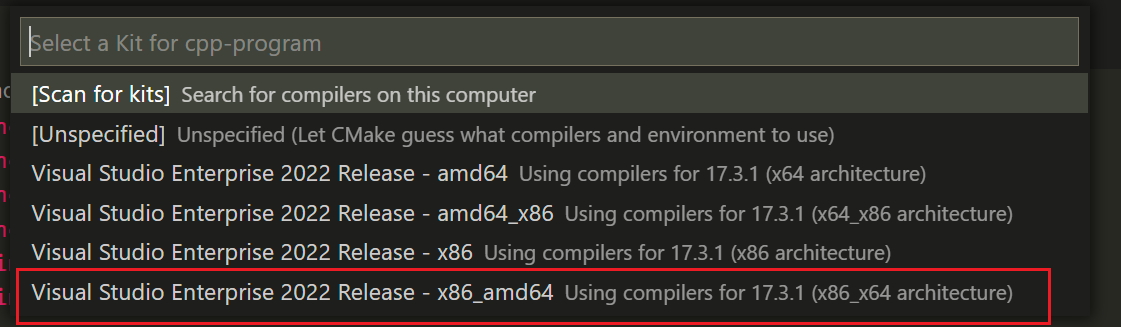
VSCode 的配置选择如下
CMakeLists.txt 配置
cmake_minimum_required(VERSION 3.21)

project(opencv_demo)

set(CMAKE_CXX_STANDARD 14)

#### OpenCV Begin ####

find_package(OpenCV REQUIRED)

include_directories(${OpenCV_INCLUDE_DIRS})

#### OpenCV End ####

add_executable(opencv_exec

main.cc

)

target_link_libraries(opencv_exec ${OpenCV_LIBS})
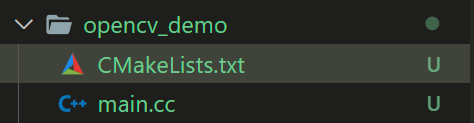
目录结构
main.cc
#include <iostream>

#include <opencv2/core.hpp>

#include <opencv2/highgui.hpp>

#include <opencv2/imgcodecs.hpp>

using namespace cv;

using namespace std;

int main(int argc, char** argv) {

  if (argc != 2) {

    cout << " Usage: " << argv[0] << " ImageToLoadAndDisplay" << endl;

    return -1;

  }

  Mat image;

  image = imread(argv[1], IMREAD_COLOR);  // Read the file

  if (image.empty())                      // Check for invalid input

  {

    cout << "Could not open or find the image" << std::endl;

    return -1;

  }

  namedWindow("Display window",

              WINDOW_AUTOSIZE);     // Create a window for display.

  imshow("Display window", image);  // Show our image inside it.

  waitKey(0);                       // Wait for a keystroke in the window

  return 0;

}
运行 ./opencv_exec.exe test.png 即得到如下所示:
Demo 地址如下: https://github.com/doublnt/cpp-program/tree/main/opencv_demo
OpenCV CMake VSCode Windows 平台下运行配置及其解决方案的更多相关文章
- Django 1.6在Windows平台下的配置
Django 1.6 在Windows平台下的配置 前言 最近两天研究了下Django1.6在Windows平台中的配置安装,服务器采用Apache.期间遇到过许多新手所遇到的各种问题,也算是一种宝贵 ...
- 如何在Windows平台下安装配置Memcached
Memcached是一个自由开源的,高性能,分布式内存对象缓存系统. Memcached是以LiveJournal旗下Danga Interactive公司的Brad Fitzpatric为首开发的一 ...
- laravel + php cgi + nginx在windows平台下的配置
1.d:\xampp\php\php-cgi.exe -b 127.0.0.1:9000 -c d:\xampp\php\php.ini 2.nginx conf配置如下: #user nobody; ...
- windows平台下基于QT和OpenCV搭建图像处理平台
在之前的博客中,已经分别比较详细地阐述了"windows平台下基于VS和OpenCV"以及"Linux平台下基于QT和OpenCV"搭建图像处理框架,并 ...
- windows平台下基于VisualStudio的Clang安装和配置
LLVM 是一个开源的编译器架构,它已经被成功应用到多个应用领域.Clang是 LLVM 的一个编译器前端,它目前支持 C, C++, Objective-C 以及 Objective-C++ 等编程 ...
- 在Windows平台下安装与配置Memcached及C#使用方法
1.在Windows下安装Memcached 资料来源:http://www.jb51.net/article/30334.htm 在Windows平台下安装与配置Memcached的方法,Memca ...
- caffe学习(1):多平台下安装配置caffe
如何在 centos 7.3 上安装 caffe 深度学习工具 有好多朋友在安装 caffe 时遇到不少问题.(看文章的朋友希望关心一下我的创业项目趣智思成) 今天测试并整理一下安装过程.我是在阿 ...
- Windows平台下利用APM来做负载均衡方案 - 负载均衡(下)
概述 我们在上一篇Windows平台分布式架构实践 - 负载均衡中讨论了Windows平台下通过NLB(Network Load Balancer) 来实现网站的负载均衡,并且通过压力测试演示了它的效 ...
- [转]Windows平台下安装Hadoop
1.安装JDK1.6或更高版本 官网下载JDK,安装时注意,最好不要安装到带有空格的路径名下,例如:Programe Files,否则在配置Hadoop的配置文件时会找不到JDK(按相关说法,配置文件 ...
随机推荐
- 我用 AntV/S2 买了一套房
背景 经过一年多的摇号,我在前两天收到了某网红盘的摇中通知.还沉浸在摇中房屋喜悦中的我,很快被售房顾问告知选房的人很多,每位购房者的选房时间都很短,必须 一分钟内 快速选房.并且,排在 400 多号的 ...
- 七、服务器硬件及RAID配置实战
一.RAID磁盘阵列介绍 磁盘阵列的全名(Redundant Arrays of Inexpensive Disk,RAID),中文简称是独立冗余磁盘阵列.冗余(如果磁盘出现故障,可以保证数据不丢) ...
- 论文解读(KP-GNN)《How Powerful are K-hop Message Passing Graph Neural Networks》
论文信息 论文标题:How Powerful are K-hop Message Passing Graph Neural Networks论文作者:Jiarui Feng, Yixin Chen, ...
- 20天等待,申请终于通过,安装和体验IntelliJ IDEA新UI预览版
欢迎访问我的GitHub 这里分类和汇总了欣宸的全部原创(含配套源码):https://github.com/zq2599/blog_demos 关于IDEA的预览版 IDEA会启用新的UI,这事情之 ...
- 『现学现忘』Docker基础 — 38、COPY指令和ADD指令
目录 1.COPY指令 (1)COPY指令说明 (2)COPY指令格式 (3)COPY指令使用 (4)其他 2.ADD指令 (1)ADD指令说明 (2)ADD指令格式 (3)ADD指令使用 (4)不推 ...
- SAP APO-供应网络计划
供应网络计划整合了供应链中的所有流程-采购,制造和分销. 供应网络计划可以优化采购和生产,缩短订单完成时间,并改善客户服务. 供应网络计划与高级计划和优化的其他过程紧密集成,以开发用于购买,制造和分配 ...
- React中setState方法说明
setState跟新数据是同步还是异步? setState跟新数据是异步的. 如何用代码表现出来是异步的. 点击按钮更新数据,然后去打印这个值看一下 setState跟新数据是异步的 class Fa ...
- 毕设之Python爬取天气数据及可视化分析
写在前面的一些P话:(https://jq.qq.com/?_wv=1027&k=RFkfeU8j) 天气预报我们每天都会关注,我们可以根据未来的天气增减衣物.安排出行,每天的气温.风速风向. ...
- ASPNET Core笔试题
1.如何在ASP.NET Core中激活Session功能? 首先要添加session包. 其次要在configservice方法里面添加session.然后又在configure方法里面调用 use ...
- tauri+vue开发小巧的跨OS桌面应用-股票体检
最近打算写一个用于股票体检的软件,比如股权质押比过高的股票不合格,ROE小于10的股票不合格,PE大于80的股票不合格等等等等,就像给人做体检一样给股票做个体检.也实现了一些按照技术指标.基本面自动选 ...