
固态+机械双硬盘分别安装Win10和Ubuntu16.04双系统
博主的笔记本是256G固态+1T机械,固态事先已经安装好了Win10系统,想着把机械硬盘分出500G用来安装Ubuntu16.04,剩余的继续用作Win下的资料盘。这里不介绍安装Win10过程,也不记录磁盘分区的内容。搜集好资料后,于是开工。
转载请注明出处:本文链接:https://www.cnblogs.com/booturbo/p/10265039.html
下面是安装过程:
一、安装前
1、一个空U盘(一般占用不到2G),格式化,选择FAT32的格式,下载好Ubuntu 16.04官方镜像,可以直接从官网下载,选择BitTorrent,用迅雷下载,很快。

2、下载最新版 启动盘烧录工具 Rufus 。
3、启动Rufus,插上格式化好的U盘,制作U盘启动盘,如下图:

设备选择成U盘,点击选择,选择下载好的Ubuntu镜像,引导类型选择项会自动改变成镜像名称,点击 ,
,
开始校验镜像,其他选项默认,不用改动,

点击开始,弹出下图,点击Ok,
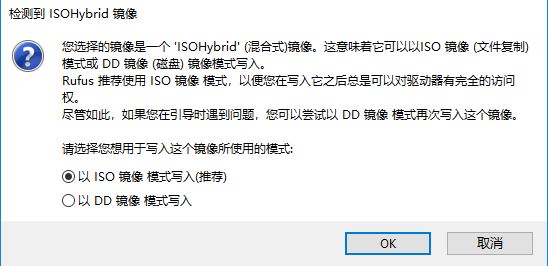
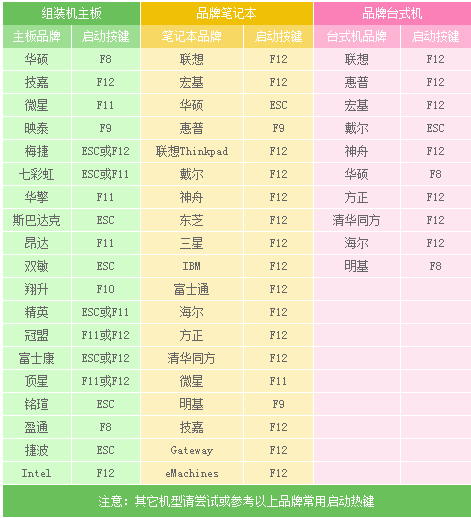
等待烧录完成,制作好后,退出U盘,再插上就会看到U盘已经显示系统盘符,接着重启系统,长按开机引导快捷键,下图是对应的启动按键,
博主的是联想笔记本,选择F12,(说明下F2键一般对应的是BIOS设置)
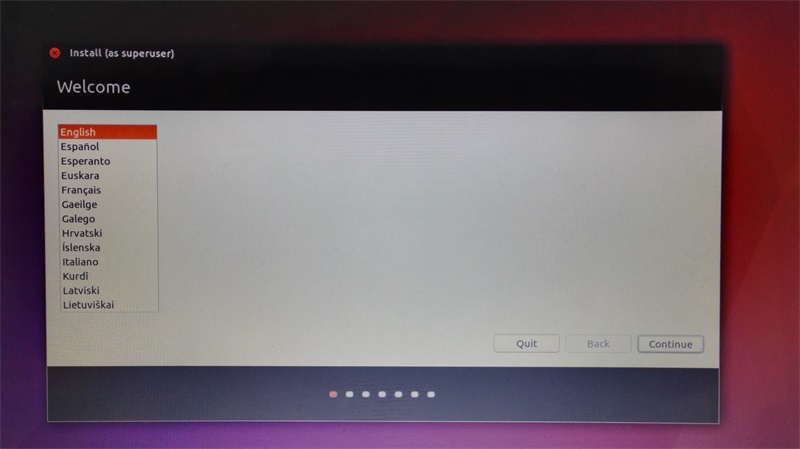
按↑↓键选择U盘引导,回车,进入安装界面,选择语言,点击Continue,
现在不用联网,直接点击Continue,

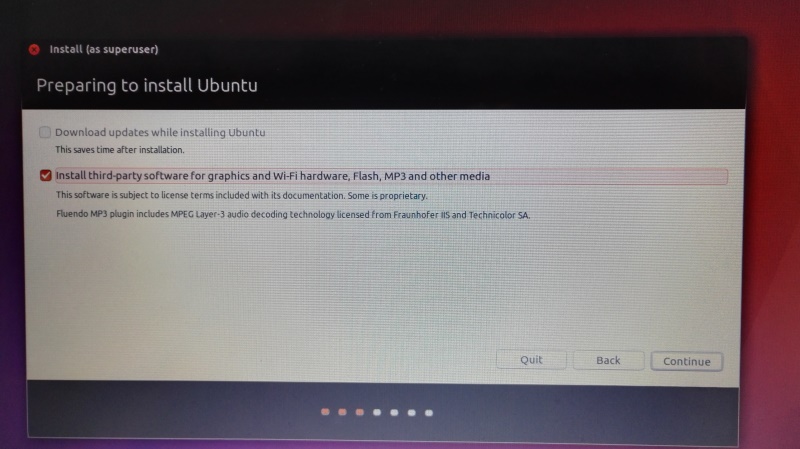
勾选 Install third-party software...,点击Continue,
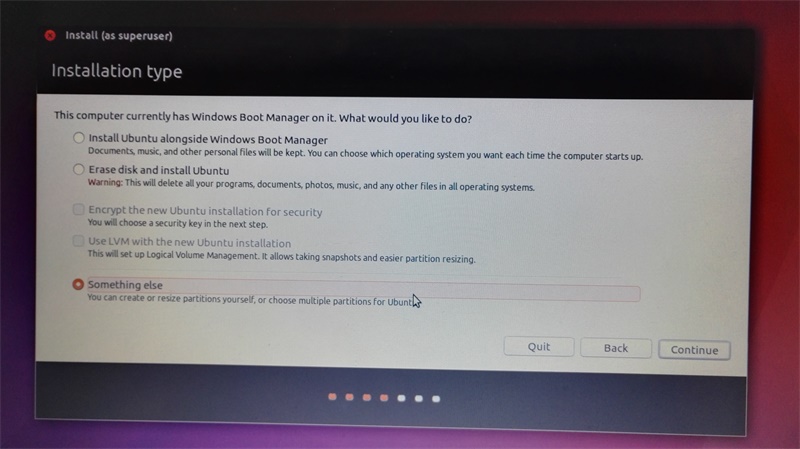
勾选Something else,这部分可以自己设置分区,
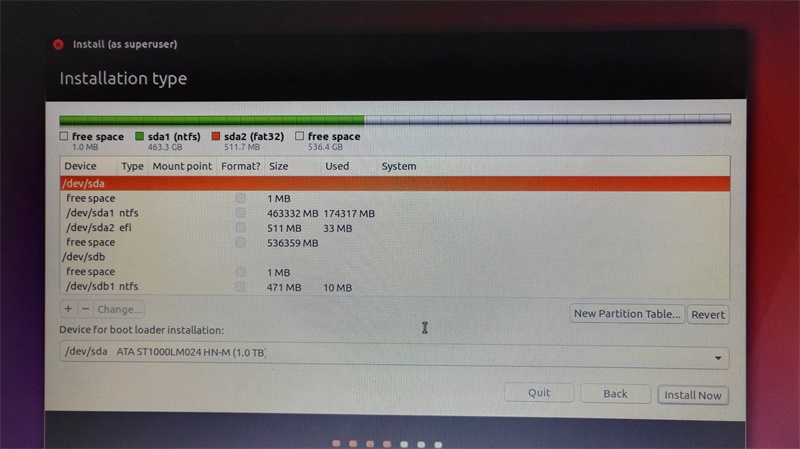
点击Continue,出现Installation type,博主是固态+机械,sda表示的机械,sdb表示的固态,而sda1部分是机械硬盘留下的资料盘,这里不能动(不然资料就全丢了哦哈哈哈哈),sda2是之前安装的Ubuntu 18.04的系统引导分区,在Win下不能格式化这个,正好在这里可以删除这个分区,是不是很开心,选择sda2,点击—(减号),这部分就删除了,空间会合并到free space,
删除sda2,空间合并后,free space变大了,
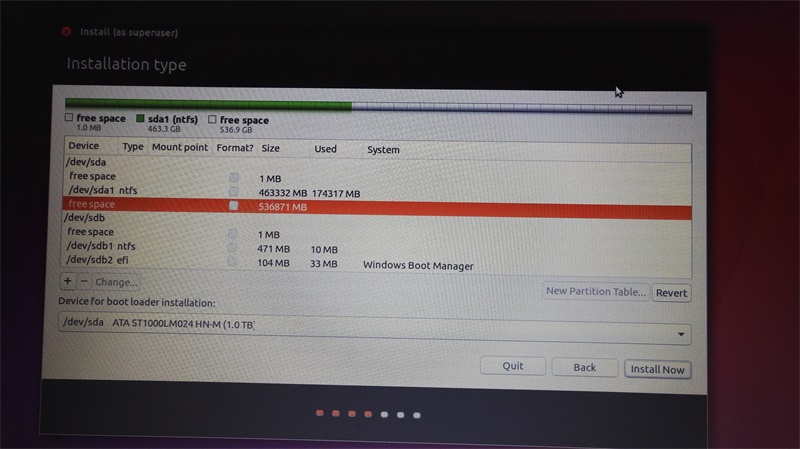
然后操作free space,将其分成 /boot 、swap 、/ 、/home ,四个分区,高级用户可以再增加其他分区,也可以 /boot 、/ 、swap 、/home ,这样的顺序的,分区按照顺序来进行,因为磁盘是按照顺序连接起来的,
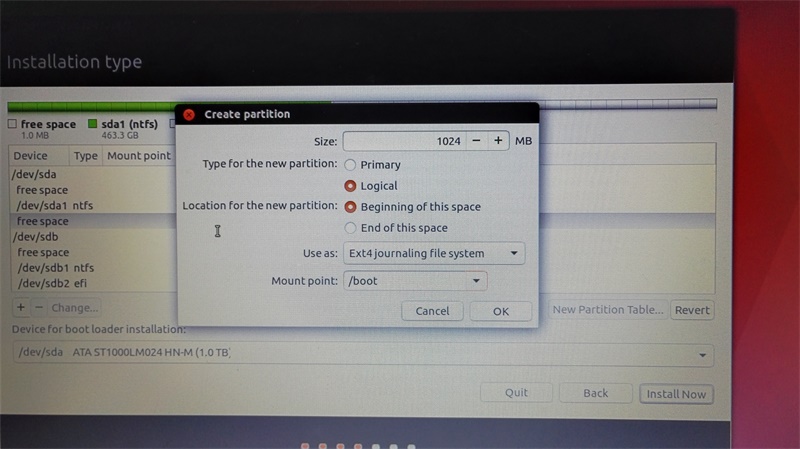
先分出 /boot ,博主分了1G,其实512也远远足够了,这里都选则 Logical 即可,如下图设置,
划分 swap 分区,交换分区,一般设置成物理内存大小,这里设置8G,

划分 / 分区,系统存放目录,空间大点比较好,后期安装软件很多默认路径,会安装到这个分区,
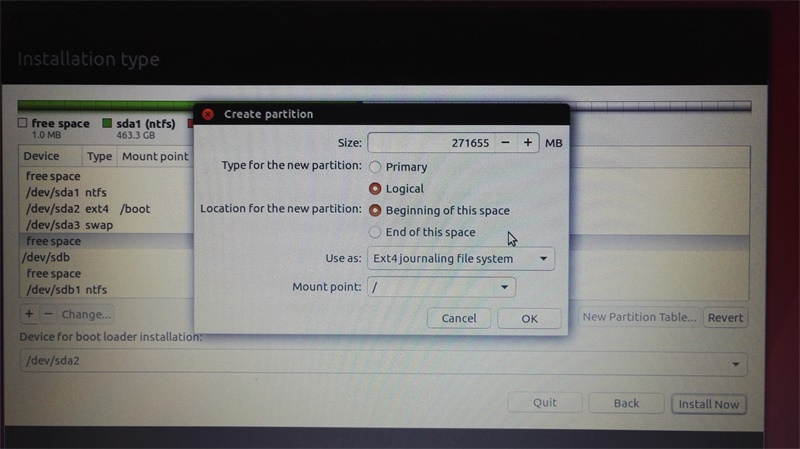
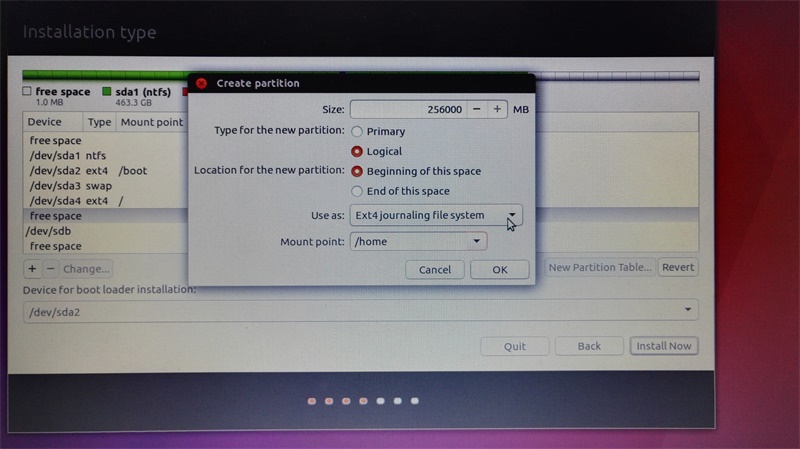
最后 /home ,剩余空间全部分配,
Device for boot loader installation 选择 /boot 对应的分区,这里是 sda2 ,
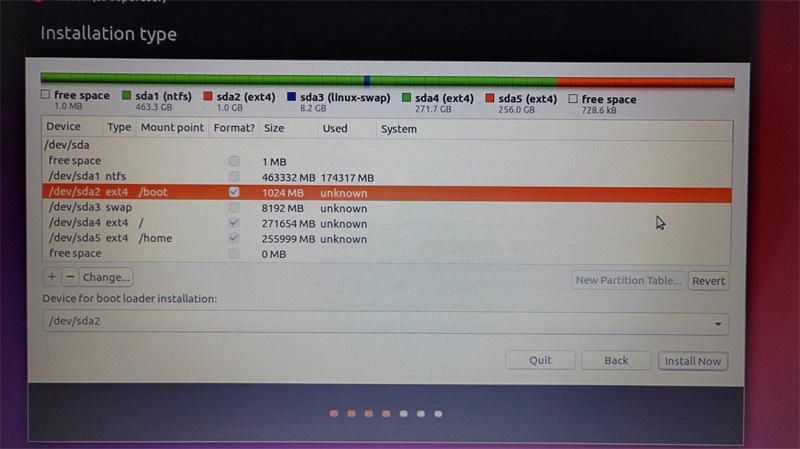
点击Install Now,核对分配信息,无误后点击Continue,
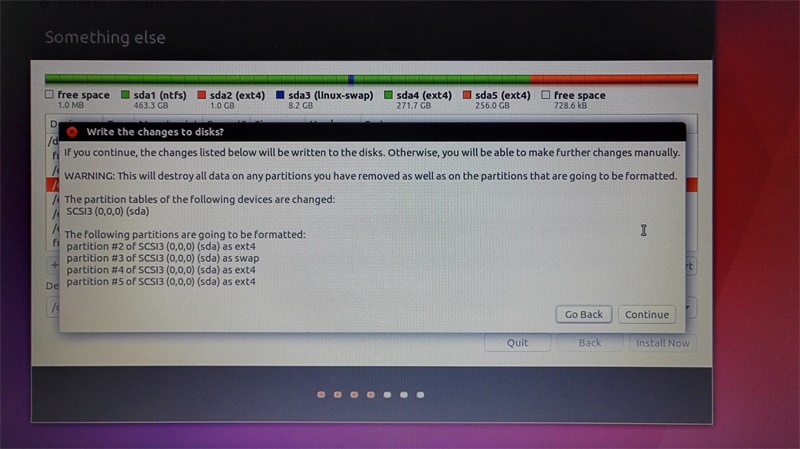
进入安装界面 选择位置,点击Continue,
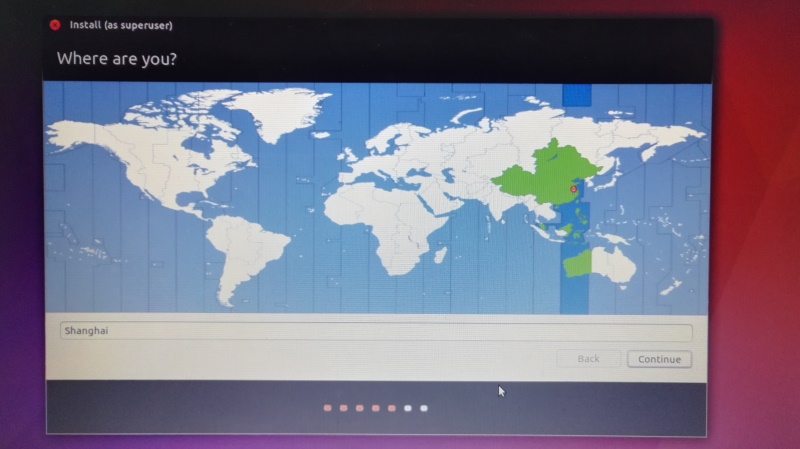
选择键盘分布,

设置用户信息,最好是英文,不然以后修改起来麻烦,
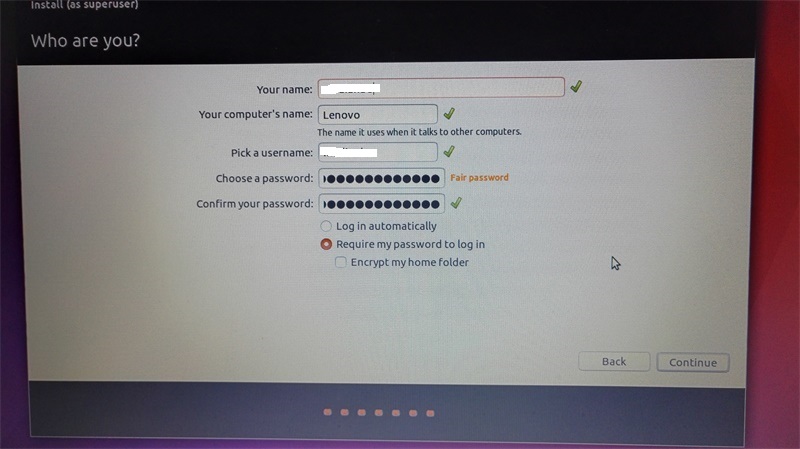
点击Continue,进行安装,等待,
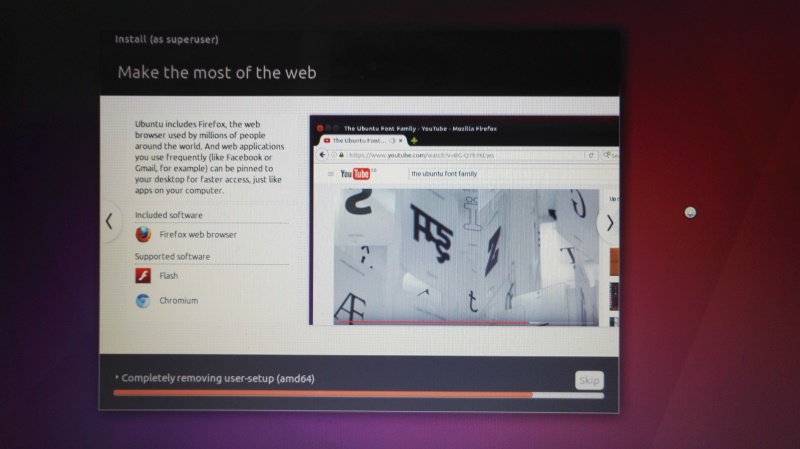
安装完后点击重启,进入登陆界面,输入前面设置的 username,password,回车,
好了,进入桌面,至此安装完成,界面挺好看的嘛,哈哈哈哈。
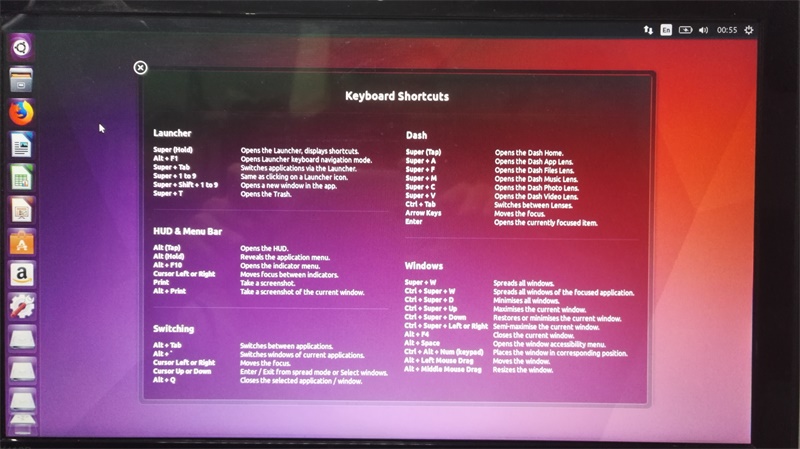
Enjoy it.
固态+机械双硬盘分别安装Win10和Ubuntu16.04双系统的更多相关文章
- UEFI+GPT下安装Win10和Ubuntu16.04双系统相关问题(引导、无线连不上网)
1.安装双系统 1)先制作U盘启动,制作过程不再赘述 2)进入bios,设置从U盘启动 3)如下图,选择第二项为安装Ubuntu 4)前几不没什么问题,就直接往下走,选择语言,往下拉有中文选项 5)下 ...
- 安装 Win10 & Ubuntu 16.04 双系统以及 Ubuntu 配置深度学习环境记录
0. 前言 坑爹的Ubuntu晚上运行还是好好的,第二天中午的时候打开机器发现屏幕分辨率不正常了:2K屏显示800*600左右的分辨率(无法调节),一个图标一拳头大,窗口和网页显示不全.Google查 ...
- win10和ubuntu16.04双系统时间同步
在win10安装了ubuntu双系统,发现在两个系统见时间相差8个小时,这是由于windows和和ubuntu对于从主板取得时间后的处理方式不同,如果你把位置设为上海,ubuntu总是把主板时间当作u ...
- 安装Win7与Ubuntu16.04双系统操作教程
安装主要分为以下几步: 一. 下载Ubuntu 16.04镜像软件: 二. 制作U盘启动盘使用ultraISO: 三. 安装Ubuntu系统: 四. 用EasyBCD 创建启动系统启动引导: (根据个 ...
- win10和ubuntu16.04双系统Geom Error
报错信息: Geom Error Reboot and Select proper Boot device or Insert Boot Media in selected Boot device a ...
- UEFI 启动GPT分区 Win10和Ubuntu16.04双系统安装
测试机器:联想小新锐7000 工具:UltraISO 系统下载 为Ubuntu分配空间 右键“我的电脑”——>“管理”——>“磁盘管理”,(win+x快捷键)选择一个有很大空闲空间的磁盘, ...
- 在外星人电脑上安装windows10和ubuntu16.04双系统小记
最近刚刚入手了一台Alienware Aurora R6,买这货的主要目的是为了研究Deep Learning.之所以没有买组装机的原因,主要是担心组装机的不稳定,而实验经费中的设备费也还相对充足,于 ...
- 安装win7和ubuntu16.04双系统
硬件:2012年本子 话硕A55V Service 准备: 首先通过一键还原备份win7系统!不清楚某些失误会不会备份也不能拯救! 清出100g硬盘空间,ubuntu会安装在这里 查看当前win7启 ...
- 从零开始安装搭建win10与ubuntu20.04双系统开发环境——集安装、配置、软件、美化、常见问题等于一体的——超详细教程
目录 **前言 ** 关于系统安装配置与软件安装 一.Win10安装ubuntu20.04双系统 1.按照自己的需求分区 2.配置软件镜像源 软件包管理工具介绍 更换APT源--使用国内镜像 3.解决 ...
随机推荐
- selenium下拉到页面最底端
selenium操控浏览器下拉到页面最底端: #!/usr/bin/env python # -*- coding: utf-8 -*- from selenium import webdriver ...
- Python内置函数(61)——str
英文文档: class str(object='') class str(object=b'', encoding='utf-8', errors='strict') Return a string ...
- Config ConnectionStrings
<connectionStrings> <add name ="MyschoolConnectionString" connectionString =" ...
- log4cplus使用(三)-日志重定向
本文讲述的是log4cplus日志输出到qt widget,封装了serverSocket. log4cplus支持用户自定义输出设备,只需要继承自Appender,或者Appender子类, ...
- Python多环境管理
Python环境管理 什么是Anaconda Anaconda是专注于数据分析的Python发行版本,包含了conda.Python等190多个科学包及其依赖项.Anaconda通过管理工具包.开发环 ...
- 构造方法、封装、关键字(this、static)和代码块的介绍
1.构造方法 1.1 构造方法与成员方法的区别 构造方法分为无参构造和有参构造,其中有参构造方法和无参构造方法为方法的重载关系. 构造方法在初始化一个类的对象时进行调用,它没有返回值,方法名与类名相同 ...
- 【java 多线程】多线程并发同步问题及解决方法
一.线程并发同步概念 线程同步其核心就在于一个“同”.所谓“同”就是协同.协助.配合,“同步”就是协同步调昨,也就是按照预定的先后顺序进行运行,即“你先,我等, 你做完,我再做”. 线程同步,就是当线 ...
- iOS逆向开发(8):微信自动添加好友
这一次,小程演示怎么让一个APP自动地运行,从而代替手工的操作.同样以"微信"以例,实现在一个微信群里面,对所有的成员,自动地一个一个地发出添加好友的请求. 知识点还是之前介绍的东 ...
- [三] java虚拟机 JVM字节码 指令集 bytecode 操作码 指令分类用法 助记符
说明,本文的目的在于从宏观逻辑上介绍清楚绝大多数的字节码指令的含义以及分类 只要认真阅读本文必然能够对字节码指令集有所了解 如果需要了解清楚每一个指令的具体详尽用法,请参阅虚拟机规范 指令简介 计算机 ...
- javascript小实例,拖拽应用(一)
前面我们将了一下拖拽的基本思想,理论是有了,那实践呢,可以运用到什么地方呢?下面就给大家带来一个用拖拽思想写的一个小实例,供大家参考,大致效果看下图: 就是这样一个简单的一个拖拽条,你可以把它理解为滚 ...