
利用MathType为公式编号并引用
序言
在理工科的论文撰写过程中, 公式编辑、编号以及引用非常普遍, 但是笔者没有发现word本身对公式编号和引用有比较好的支持, 所以只好求助于第三方插件. MathType在公式编辑方面表现比较出色, 利用它可以方便地对公式进行编号和引用. 本文所讲述的方法基于已经嵌入了MathType服务的Word 2007.
正文
一. 插入带有自动编号的公式
我们一般希望公式的编号包含章节号, 而MathType是无法自动识别word中的章节的(即便我们在文章中将各个章节标题设置成了"标题一"、"标题二"、"标题三"等格式, MathType仍然无法识别), 因此我们需要利用MathType在文章中重新设置一遍章节位置, 用以告诉MathType哪里是第一节, 哪里是第二节, 之后再插入公式时, MathType就会按照这些位置标签来判断公式的位置属于哪一节. 由于公式的编号往往只分两级, 而文章本身章节可以是多级, 我们一般只在除文章题目以外的一级标题后面插入MathType的Section标签.
下面我们以分别在两大节内插入两个公式为例, 说明插入带编号的公式的步骤.
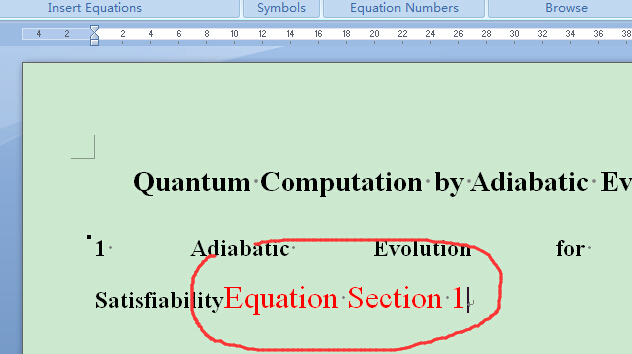
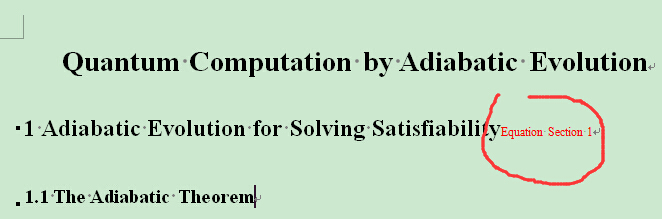
- 将光标定位在第一个一级标题后面, 单击Word菜单中的MathType标签中的"Chapter&Sections"按钮, 在显示出的下拉菜单中选择"Insert Break", 接着会弹出的"Insert Chapter/Section Break"窗口, 选中"Section number", 然后在其右边文本框中输入节号"1", 表示光标所在的位置是第一节的开始. 点击"OK"确认后, 光标处会出现一段红字"Equation Section 1". 这段红字是MathType能够识别的分节标记, 虽然很惹眼, 但是在打印的时候并不会出现. 我们可以将这个红字标签的字号设小, 使得编辑界面的排版不受到影响, 但是不能将其删除, 否则之后插入公式时, 编号会出错.
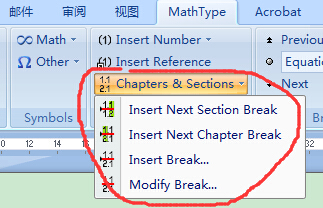
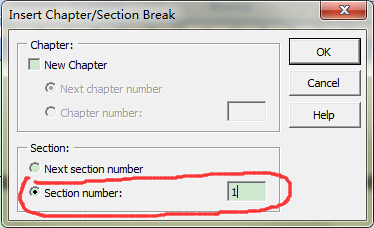
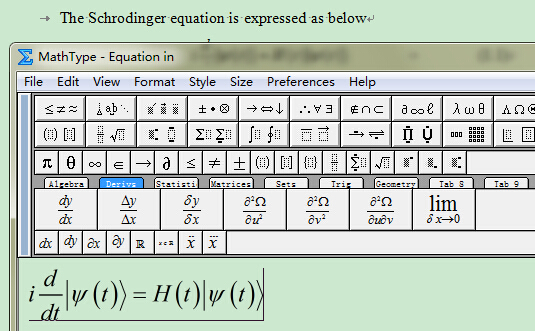
说明: MathType支持将文档分成两级: 章(Chapter)和节(Section), 即公式编号中至多有三级: 章号-节号-公式号, 表示该公式是哪一章哪一节下的第几个公式. "Chapters&Sections"菜单下的另外三个菜单都是在文档中插入章节标记的. 选择"Insert Next Section Break"会在光标处插入一段文字标记"Equation Section (Next)", 表示新插入的标记处为下一节, 如果前面是第1节, 则标记处是第2节的开始; 选择"Insert Next Chapter Break"会插入标记"Equation Chapter (Next) Section 1", 表示标记处为下一章的第一节开始; 选中某个章节标签后再点击"Modify Break", 则会弹出"Insert Chapter/Section Break"窗口,在窗口中可以修改当前标签的章节编号. - 将鼠标光标放在待插入公式的位置, 点击MathType标签中的"Right-numbered"菜单, 输入公式内容, 关闭公式编辑器后, 光标中就会出现一个右边带有编号(1-1)的公式. 再采用同样方法插入第二个公式后, 文档中的第二个公式右边会自带编号(1-2), 以此类推.
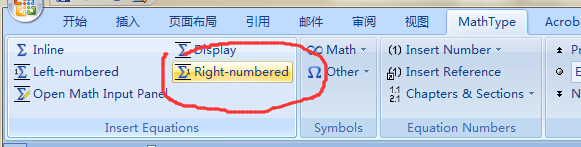

说明: 如果希望公式的编号在左边则点击"Left-numbered"插入公式. - 采用类似的方法, 我们可以在第一级的第二个标题后面插入Section标签, 输入节编号"2". 在此标签后插入的公式编号则是(2-1)、(2-2)、(2-3)等等.
二. 引用公式
引用公式时, 依旧要使用MathType的菜单来插入被引用的公式编号, 方法是: 将光标放在待插入公式编号的位置, 单击MatyType选项卡中的"Insert Reference"菜单, 然后双击被引用的公式编号即可. 单击"Insert Reference"后光标处会出现提示文字"equation reference goes here", 我们不需要理会它, 直接双击被引用的公式编号, 之后可能会弹出一个"Insert Equation Reference"提示框, 单击提示框的"OK"按钮后编号即会覆盖提示文字. 如果不希望每次插入时显示提示框, 可以勾选"Don't show me this again".
利用MathType为公式编号并引用的更多相关文章
- 3.3 MathType自动公式编号和对齐
1.利用MathType录入公式并自动公式编号.自动对齐. 将光标置于需录入公式位置,点[MathType]>[(1)Insert Number]>下拉选择[1.a Format]. 如下 ...
- mathType插入公式编号,及对公式编号的字体进行修改。调整公式上下间距。
一:插入 公式编号. 1:首先设置公式格式.点击 mathtype>insert number >format 2:有简单格式和 高级格式: https://we ...
- 详解MathType引用公式编号功能
在论文创作期间,如果需要在文本中删除大量的公式,手动编号删除的工作量是比较大的,使用MathType引用公式编号功能就可以节约大量的时间,提供很大的方便.本教程将详解MathType引用公式编号功能. ...
- word交叉引用公式编号时和连公式一起引用
如下所示: 假定一副待处理图像中的灰度值个数为m,灰度值为i的像素个数为 个,那么图像中的总像素数为N,公式如m=x+y (2)所示: m=x+y ...
- 这样就可以修改MathType公式编号格式吗
MathType公式编辑器与很多的软件都可以兼容,其中很多的用户在word上写论文的时候,都会用到MathType.特别是当公式比较多时,可以使用MathType公式编号功能来对公式进行自动编号.但公 ...
- MathType中公式不对齐怎么办
MathType是一款专门用来编辑数学公式的数学公式编辑器,利用它可以在文档中快速编辑公式,与文字完美结合,可以编辑出各种各样的数学符号与公式,省下你不少的时间. 一.对齐上标与下标 MathType ...
- MathType给公式加三角着重号的方法
MathType是一款出色的数学公式编辑器,不仅可以兼容word,还与PPT也兼容.它也可以在PPT中编辑出非常漂亮的公式,再加上PPT本身所具有的动画.颜色.显示等功能,在演示数学公式时非常的精美. ...
- Word中怎么用MathType编辑公式
现如今,用电脑办公学习已经是一个不可阻挡的潮流.而与之相应的就是需要在这些办公软件进行相应的使用,最典型的一种就是要在Word编辑公式.其实在Word中编辑公式是一个很常见的事情,虽然它很常见,但是却 ...
- 利用MathType快速提取论文中的公式
首先随便打开一个论文,比如下图,我们想提取公式(2.2.7) 第一步:按截图快捷键:Win+Shift+S ,把公式截取下来 第二步:打开大佬开发的网站:https://mathf.itewqq.cn ...
随机推荐
- Java Callable使用
1. 创建线程的三种方式: 继承Thread,重写run方法 实现Runnable接口,重新run方法 实现Callable接口,重写call方法 2. Callable接口实际上是属于Executo ...
- Ubuntu下 安装MiniGUI
1. 需要下载的组件 首先需要这些安装包,这些安装包可以在MiniGUI官网上下载. libminigui-gpl-3_0_12.tar.gzmg-samples-3_0_12.tar.gzfreet ...
- MySql+EF <二>
C#使用Mysql+EF架构项目有一系列问题. 一.EF没有Mysql的驱动,这个需要自己安装2个插件 ①mysql-connector-net-6.9.10.msi ②mysql-for-visua ...
- RxPermissions Usage
refs:https://github.com/tbruyelle/RxPermissions https://www.jianshu.com/p/c3546e5cd2ffhttps://www.ji ...
- net core体系-web应用程序-4asp.net core2.0 项目实战(任务管理系统)-1项目说明
https://www.bug2048.com/netcore20180313/ 最近公司的一个小项目尝试使用 .net core作为服务端进行开发,并顺利上线运行了一段时间,整体效果还是比较满意的. ...
- python经典书籍推荐:Python核心编程
作者:熊猫烧香 链接:www.pythonheidong.com/blog/article/27/ 来源:python黑洞网 对<Python核心编程>的褒奖 “ The long-awa ...
- git命令详解( 六 )
此为git命令的第六篇 远程跟踪分支 不知道大家有没有发现在前面几篇中Git 好像知道 master 与 o/master 是相关的.当然这些分支的名字是相似的,可能会让你觉得是依此将远程分支 mas ...
- ruby配合gem使用sass
Ruby环境安装 1.Ruby安装包下载地址:http://rubyinstaller.org/downloads/下载对应系统版本的安装包: 2.双击rubyinstaller-2.2.3-x64. ...
- Spring Cloud微服务笔记(三)服务治理:Spring Cloud Eureka快速入门
服务治理:Spring Cloud Eureka 一.服务治理 服务治理是微服务架构中最为核心和基础的模块,它主要用来实现各个微服务实例的自动化注册与发现. 1.服务注册: 在服务治理框架中,通常会构 ...
- java @Override 报错解决
有时候Java的Eclipse工程换一台电脑后编译总是@override报错,把@override去掉就好了,但不能从根本上解决问题,因为有时候有@override的地方超级多. 这是jdk的问题,@ ...