
Python学习笔记【Nginx】:Nginx使用与完全卸载
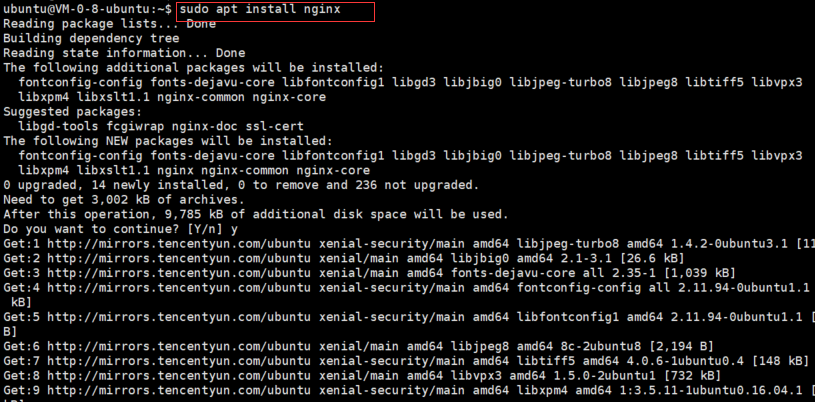
安装与启动nginx
第一步:通过指令安装包 sudo apt install nginx
sudo apt install nginx
第二步:安装成功后查看相关配置文件 ls /etc/nginx/

在这里主要是 conf.d 文件和 sites-available/default 文件夹中的文件,配置内容可自己进去查看或修改,default 默认配置80端口。
检查文件是否正确:sudo nginx -t

查看启动的nginx进程 :sudo ps -ef|grep nginx

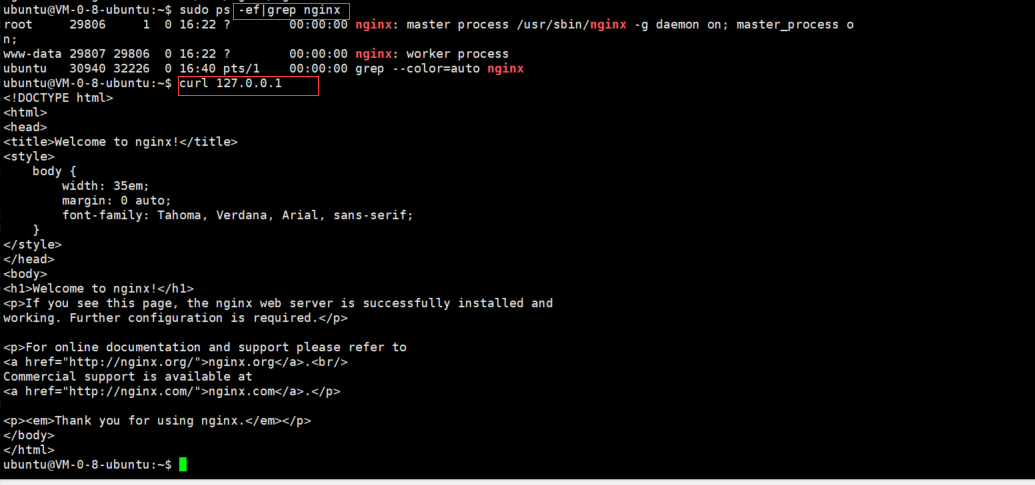
在浏览器器中测试
 以上就说明nginx启动成功过了。
第三步:nginx配置文件
为了操作方便,将 /etc/nginx/nginx.conf文件复制一份到我们项目文件夹中然后通过pycharm下载下来进行编辑。
复制命令:sudo cp nginx.conf /home/ubuntu/Instagram/deploy/

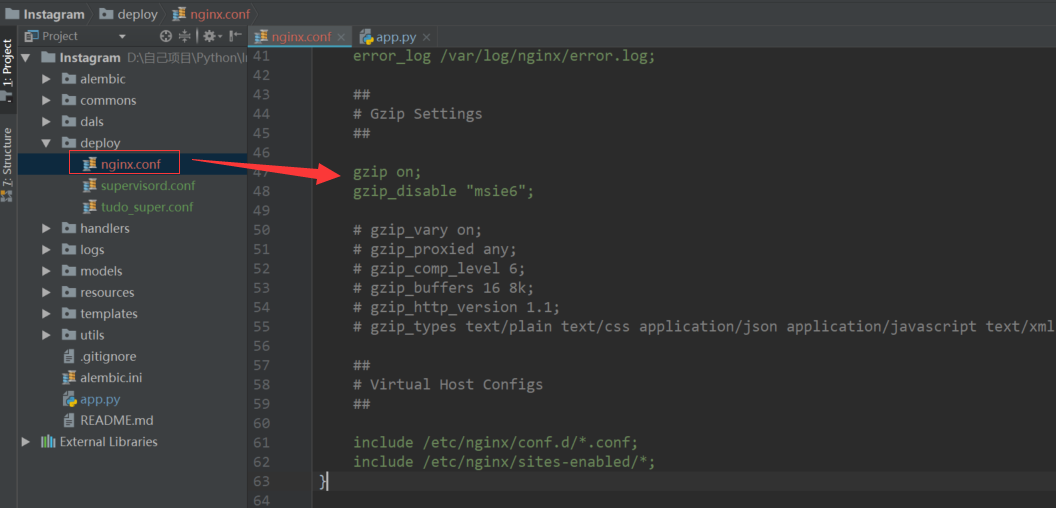
注意:当我们通过pycharm对文件nginxconf编辑后需要在Linux系统中进行反复制回去。也就是说,在 /etc/nginx/nginx.conf 文件要与 我们项目中的nginx.conf 内容保持一致。
如果你直接使用vim直接编辑 /etc/nginx/nginx.conf 文件就没有这么麻烦了。
在我们项目中新增一个tudo_nginx文件(可以自己随便起)内容如下:
upstream tornadoes{

    server 127.0.0.1:8000;

    server 127.0.0.1:8001;

    server 127.0.0.1:8002;

}

proxy_next_upstream error;

server{

    listen 8888; # 一般是80

    server_name 127.0.0.1;# 根据实际情况填写对应IP

    location /{

        proxy_pass_header Server;

        proxy_set_header Host $http_host;

        proxy_redirect off;

        proxy_set_header X-Real-IP $remote_addr;

        proxy_set_header X-Scheme $scheme;

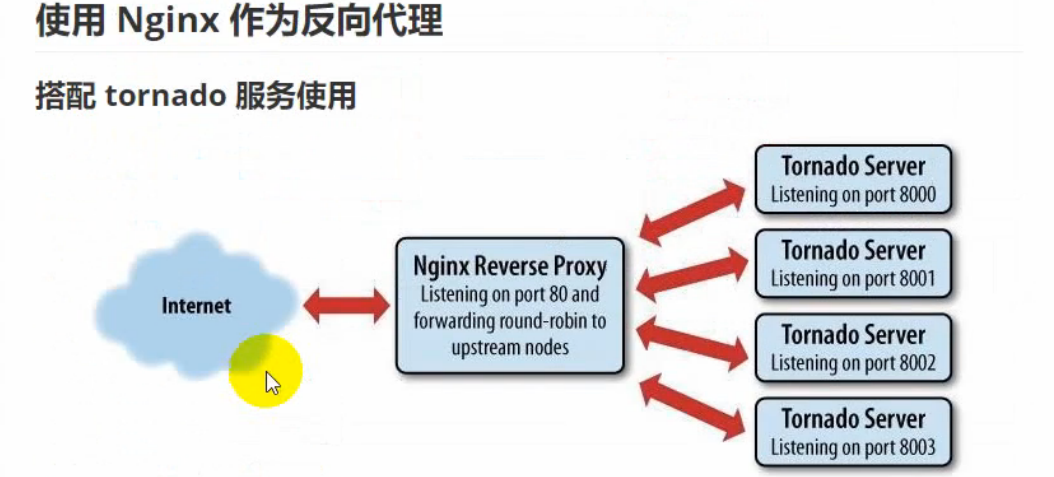
        # 把请求方向带来传给tornado服务器,负载均衡

        proxy_pass http://tornadoes;

    }

}

然后在Linux系统中将我们项目中的tuto_nginx文件拷贝到 /etc/nginx/sites-enabled/文件夹中

查看是否复制到了 /etc/nginx/sites-enabled/ 目录下。

注意:如果在pycharm中编辑了tudo_nginx文件,就需要复制到 /etc/nginx/todo_nginx ,保持两个文件的一致性。
第四步:运行测试
如果通过:ps -ef|grep nginx 指令后没有看到关于nginx的进程 就执行一下 sudo nginx指令。

在浏览器中输入监听的端口,一样能正常访问网站。
干净卸载nginx
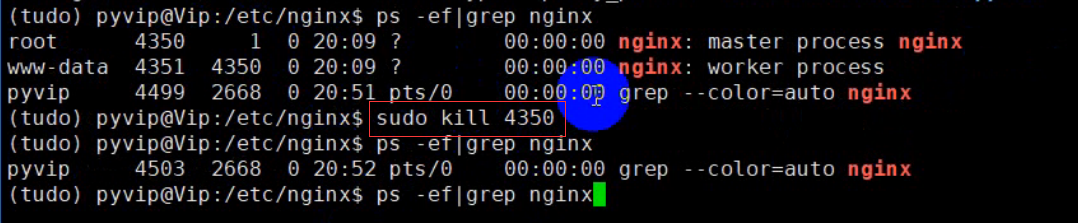
第一步:先停止nginx进程 sudo kill 端口号,如果杀不死该进程 使用 sudo kill -9 端口号。
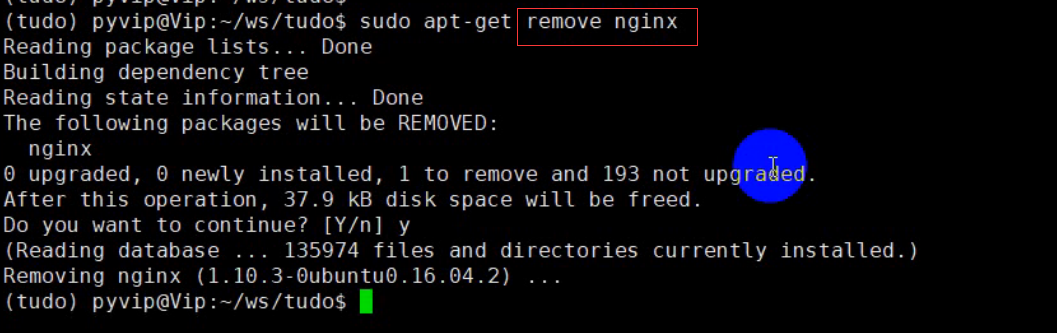
第二步:执行删除指令 sudo apt-get remove nginx
第三步:删除文件 sudo rm -rf /etc/nginx

注意:这时候n'ginx配置文件并没有删除干净,如果你重装nginx的时候配置文件并不会重新安装。
使用 dpkg -l|grep nginx 查看安装了那些包(以下包还在系统中)

第四步:删除上面看到的文件 sudo apt remove nginx-common

撤底清除: sudo dpkg --purge nginx-common

这样就删除干净了,重装就不会影响配置文件了。
Python学习笔记【Nginx】:Nginx使用与完全卸载的更多相关文章
- nginx 学习笔记(2) nginx新手入门
这篇手册简单介绍了nginx,并提供了一些可以操作的简单的工作.前提是nginx已经被安装到你的服务器上.如果没有安装,请阅读上篇:nginx 学习笔记(1) nginx安装.这篇手册主要内容:1. ...
- python学习笔记整理——字典
python学习笔记整理 数据结构--字典 无序的 {键:值} 对集合 用于查询的方法 len(d) Return the number of items in the dictionary d. 返 ...
- VS2013中Python学习笔记[Django Web的第一个网页]
前言 前面我简单介绍了Python的Hello World.看到有人问我搞搞Python的Web,一时兴起,就来试试看. 第一篇 VS2013中Python学习笔记[环境搭建] 简单介绍Python环 ...
- python学习笔记之module && package
个人总结: import module,module就是文件名,导入那个python文件 import package,package就是一个文件夹,导入的文件夹下有一个__init__.py的文件, ...
- python学习笔记(六)文件夹遍历,异常处理
python学习笔记(六) 文件夹遍历 1.递归遍历 import os allfile = [] def dirList(path): filelist = os.listdir(path) for ...
- python学习笔记--Django入门四 管理站点--二
接上一节 python学习笔记--Django入门四 管理站点 设置字段可选 编辑Book模块在email字段上加上blank=True,指定email字段为可选,代码如下: class Autho ...
- python学习笔记--Django入门0 安装dangjo
经过这几天的折腾,经历了Django的各种报错,翻译的内容虽然不错,但是与实际的版本有差别,会出现各种奇葩的错误.现在终于找到了解决方法:查看英文原版内容:http://djangobook.com/ ...
- python学习笔记(一)元组,序列,字典
python学习笔记(一)元组,序列,字典
- Pythoner | 你像从前一样的Python学习笔记
Pythoner | 你像从前一样的Python学习笔记 Pythoner
随机推荐
- pip安装mysql-python报错:Command "python setup.py egg_info" failed with error code 1 in /tmp/pip-install-enRreC/mysql-python/
公司业务开发,用python开发网站;需要使用模块MySQLdb. 我直接pip install MySQLdb,当然不成功了,模块名字因该是mysql-python pip install mysq ...
- 一次String的错误使用
今日,在写代码的过程中,程序执行一个方法居然出现了heap space溢出的异常. 从来还没有遇到这样的异常,打断点发现是做字符串拼接时出现此异常. 所以知道了是String使用的异常,因为我做的操作 ...
- java 静态代理模式
package proxy.staticproxy; public interface IStar { public void sing(); } package proxy.staticproxy; ...
- python设计模式---结构型之代理模式
主要想着nginx:) from abc import ABCMeta, abstractmethod # 结构型设计模式---代理模式 class Actor: def __init__(self) ...
- 在Windows上使用Let加密IIS
在Windows上使用Let加密IIS https://weblog.west-wind.com/posts/2016/Feb/22/Using-Lets-Encrypt-with-IIS-on-Wi ...
- SignalR具有自签名SSL和自主机
SignalR具有自签名SSL和自主机 在研究中试过我的运气,但到目前为止还没有快乐. 我想将SignalR javascript客户端连接到自签名的SignalR Windows服务绑定到自签名 ...
- Currency Exchange POJ - 1860 (spfa判断正环)
Several currency exchange points are working in our city. Let us suppose that each point specializes ...
- 19.3.5日,报关于表单验证和ui-router
今天完成的事情: (1)学习angularJS表单验证 可以验证的内容<input type="text" minlength="2" maxlength ...
- deepin 开机进入 initramfs,无法开机
原因 这个问题多是由于不正常关机造成文件系统出问题导致的 解决 fsck -t ext4 /dev/sda6 这个命令用于修复磁盘,一直选择y即可. 如果sda6 不行就换位sda1 再试. 执行完后 ...
- 《SpringMVC从入门到放肆》十、SpringMVC注解式开发(复杂参数接收)
上一篇我们学习了简单的参数接收方式,以及对编码的统一处理.今天我们来接收对象参数. 一.接收对象参数 jsp页面: <%@ page language="java" impo ...