
mongodb的部署记录
操作系统redhat6.4,采用网络yum源的方式进行安装
一、linux下mongodb的rpm包安装mongodb
1、配置yum源
 [root@localhost ~]#vim  /etc/yum.repos.d/mongodb-org-3.6.repo

 [mongodb-org-3.6]

 name = MongoDB Repository

 baseurl = https://repo.mongodb.org/yum/redhat/$releasever/mongodb-org/3.6/x86_64/

 gpgcheck =

 enabled =

 gpgkey = https://www.mongodb.org/static/pgp/server-3.6.asc
2、安装mongodb
1)要安装特定版本的mongodb,需单独制定每个组件包,并将版本号附加到包名称
[root@localhost ~]#yum install -y mongodb-org-3.6. mongodb-org-server-3.6. mongodb-org-shell-3.6.

mongodb-org-mongos-3.6. mongodb-org-tools-3.6.
注:会依赖安装openssl及openssl-devel,但对于操作系统6.4来说它自带的openssl版本太低,需要更新通过网易的CentOS yum源自动更新openssl,具体方法参照:https://blog.csdn.net/qq_34889607/article/details/80393668
网易163yum源:http://mirrors.163.com/centos/6/os/x86_64/Packages/ 可下载符合版本的openssl
mongodb-org-mongos-3.6.6-1.el6.x86_64.rpm

mongodb-org-server-3.6.6-1.el6.x86_64.rpm

mongodb-org-shell-3.6.6-1.el6.x86_64.rpm

mongodb-org-tools-3.6.6-1.el6.x86_64.rpm

openssl-1.0.1e-57.el6.x86_64.rpm

openssl-devel-1.0.1e-57.el6.x86_64.rpm
2)mongodb部署信息
启动脚本:/etc/init.d/mongod

主配置文件/etc/mongod.conf

日志文件路径:/var/log/mongodb/mongod.log

pid文件路径:/var/run/mongodb/mongod.pid

数据库目录路径:/data/mongodb/

端口:27017(默认)

ip:192.168.214.214
注:需修改存放mongodb数据目录/data/mongodb的属主属组
[root@localhost ~]#chown -R mongod:mongod /data/mongodb
3、启动mongodb
[root@localhost ~]#service mongod start
启动时日志中hui报出几个警告信息.
 --20T12::34.842+ I CONTROL [initandlisten] ** WARNING: /sys/kernel/mm/transparent_hugepage/enabled is 'always'.

 --20T12::34.842+ I CONTROL [initandlisten] ** We suggest setting it to 'never'

 --20T12::34.842+ I CONTROL [initandlisten]

 --20T12::34.842+ I CONTROL [initandlisten] ** WARNING: /sys/kernel/mm/transparent_hugepage/defrag is 'always'.

 --20T12::34.842+ I CONTROL [initandlisten] ** We suggest setting it to 'never'

 --20T12::34.842+ I CONTROL [initandlisten]

 --20T12::34.842+ I CONTROL [initandlisten] ** WARNING: soft rlimits too low. rlimits set to  processes,

  files. Number of processes should be at least  : 0.5 times number of files.
1) /sys/kernel/mm/transparent_hugepage/enabled is 'always'.是对大内存的限制,提示可关闭suggest setting it to 'never'
命令行执行:(重启系统则无效,临时生效)
 [root@localhost~]#echo never >>  /sys/kernel/mm/transparent_hugepage/enabled

 [root@localhost~]#echo never >>  /sys/kernel/mm/transparent_hugepage/defrag
mongod  soft  nofile

mongod  hard  nofile

mongod  soft  nproc

mongod  hard  nproc
3)重启mongodb,就没有报警了
[root@localhost mongodb]# service mongod restart
二、windows下安装mongodb
官网下载安装程序,开始安装
1.首先安装系统补丁,451413_intl_x64_zip.exe(不需要则可跳过此步)
官网解释为:Windows Server 2008 R2 and Windows 7 need KB2731284 to resolve an issue with memory mapped files on Windows.解决内存映射问题。
1)安装补丁

2)选择解压路径
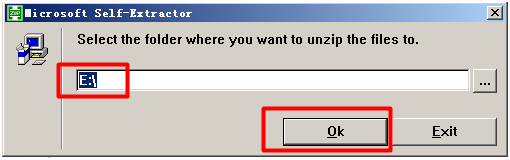
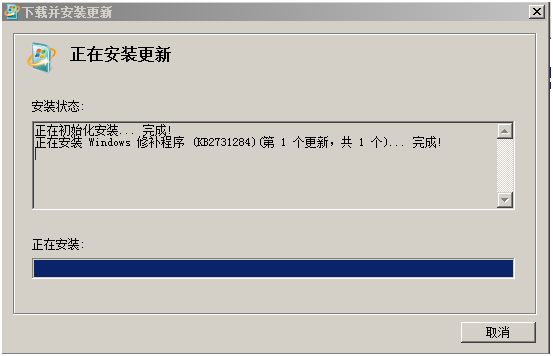
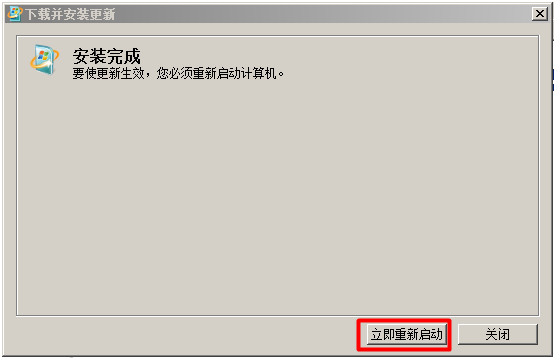
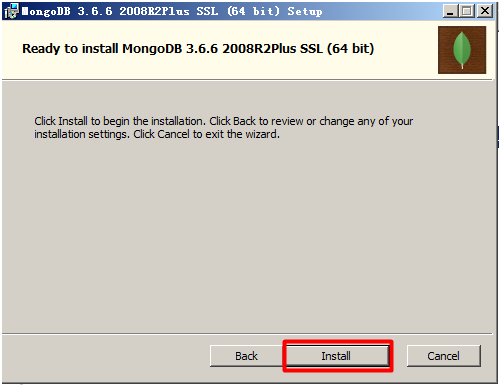
2.安装mongodb,mongodb-win32-x86_64-2008plus-ssl-3.6.6-signed.msi
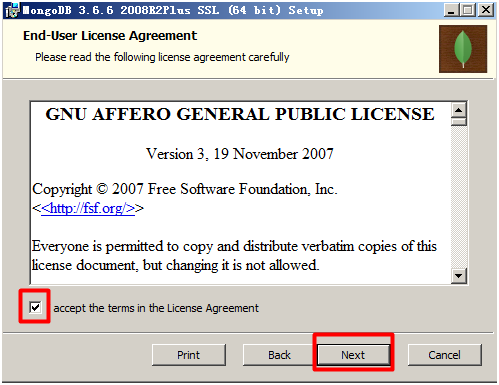

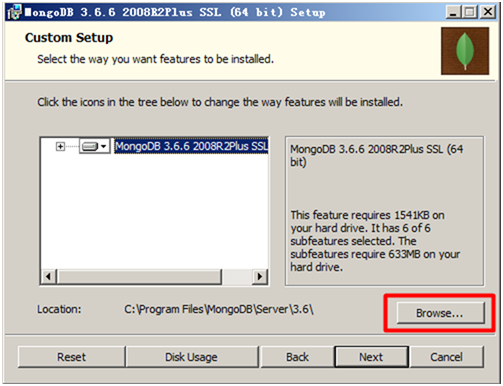


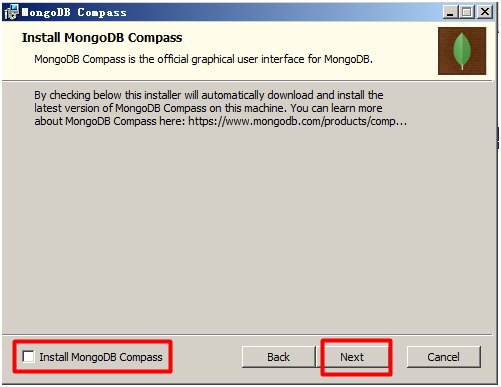
客户端工具,取消勾选
3)配置
添加配置文件,并设置数据文件路径、日志文件路径、端口号、绑定IP
D:\Program Files\MongoDB\Server\3.6\mongod.cfg 新建mongod.cfg文件,内容如下:
systemLog:
destination: "file"
path: "E:\\mongoDB_data\\log\\mongod.log"
storage:
dbPath: "E:\\mongoDB_data\\db"
net:
port: 27017
bindIp: 192.168.10.62
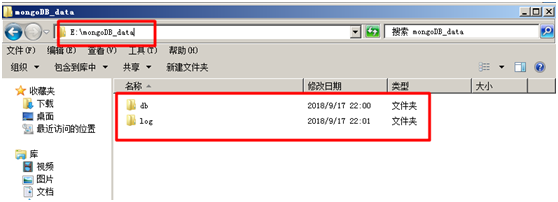
4)注册成服务(以管理员身份运行,否则报错)
C:\Users\Administrator> sc.exe create MongoDB binPath= "\"D:\Program Files\MongoDB\Server\3.6\bin\mongod.exe\" --service --config=\"D:\Program Files\MongoDB\Server\3.6\mongod.cfg\"" DisplayName= "MongoDB" start= auto
启动mongodb服务,添加数据库、用户并授权
启动服务:net start mongodb
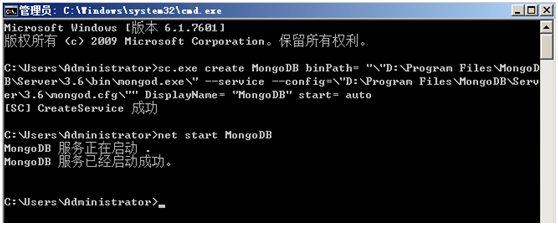

创建数据库:use ccxe2CacheTest use 是进入数据库命令,如果数据库不存在则创建
在ccxe2CacheTest创建集合:db.createCollection("PUB_ORG_INFO")
给集合创建索引:1.db.PUB_ORG_INFO.createIndex({ORG_UNI_CODE:1,ORG_CHI_NAME:1,STK_CODE:1}, {background: true})
2.db.PUB_ORG_INFO.createIndex({UPDATETIME:-1}, {background: true})
*.1表示按升序创建索引;-1表示按降序创建索引

在ccxe2CacheTest数据库中添加ccxe用户:
db.createUser({
... user:'ccxe',
... pwd:'123456',
... roles:[
... {role:'readWrite',db:'ccxe2CacheTest'}
... ]})
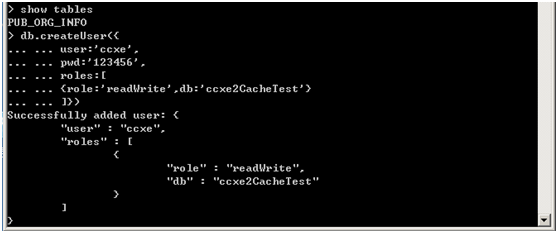
在admin数据库中添加管理员账户:
use admin
db.createUser({
... user: "admin",
... pwd: "admin",
... roles: [ { role: "userAdminAnyDatabase", db: "admin" } ]
... });
创建超级管理员用户:
db.createUser(
... {
... user: "root",
... pwd: "root",
... roles: [ { role: "root", db: "admin" } ]
... }
... );
5)修改配置文件,启动认证功能
编辑D:\Program Files\MongoDB\Server\3.6\mongod.cfg,添加一下内容:
security:
authorization: enabled
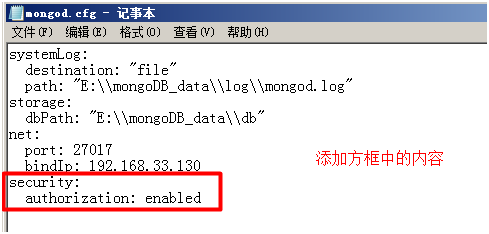
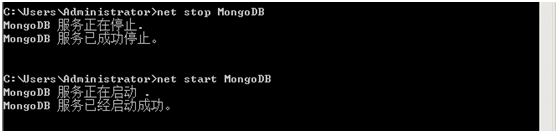
重启mongodb服务,验证用户


三、下载mongodb源码包部署mongodb
1、解压
 [root@localhost ~]#tar -xf mongodb-linux.tar.gz  -C /usr/local/mongodb

 [root@localhost ~]#cp -r mongodb-linux/bin   /usr/local/mongodb/
2.创建相应目录
[root@localhost ~]#mkdir -p /usr/local/mongodb/etc /log /data/db (固定格式,存放数据的目录)
3、创建配置文件
 [root@localhost ~]#vim /usr/local/mongodb/etc/mongodb.conf

 logpath=/usr/local/mongodb/log/mongodb.log

 logappend=true      //追加的方式记录日志信息

 dbpath=/usr/local/mongodb/data/db

 fork=true    //守护的方式运行

 port=

 bind_ip=192.168.214.214
#以下为源码包构建副本集,配置文件指定格式写法

 replSet=rs1   //指定副本集名称,追加写入,可定义名称
10 auth=true        //开启用户认证
11 keyFile=/data/mongodb/keyfile  //指定认证秘钥路径
12 journal=true  //开启journal日志,默认为开启
4、启动mongodb服务
 [root@localhost ~]#./bin/mongod -f /usr/local/mongodb/etc/mongodb.conf

 [root@localhost ~]#./bin/mongodb  --shutdown -f /usr/local/mongodb/etc/mongodb.conf
5、进入数据库,连接服务
[root@localhost ~]#/usr/local/mongodb/bin/mongo --host 192.168.214.214 --port
mongodb的部署记录的更多相关文章
- DataBase MongoDB基础知识记录
MongoDB基础知识记录 一.概念: 讲mongdb就必须提一下nosql,因为mongdb是nosql的代表作: NoSQL(Not Only SQL ),意即“不仅仅是SQL” ,指的是非关系型 ...
- MongoDB基础知识记录
MongoDB基础知识记录 一.概念: 讲mongdb就必须提一下nosql,因为mongdb是nosql的代表作: NoSQL(Not Only SQL ),意即“不仅仅是SQL” ,指的是非关系型 ...
- 跨平台运行 Rafy 首次部署记录
一直想在 Linux 上使用 MONO 试试运行 Rafy,最近因为业务需要,总算是真正地试验了一次.下面是本次部署记录的一些要点. Linux 这次部署,我是和两位同事一起来试验的.由于我们对 Li ...
- Redis集群环境的部署记录
Redis Cluster终于出了Stable,这让人很是激动,等Stable很久了,所以还是先玩玩. 一. 集群简单概念. Redis 集群是一个可以在多个 Redis 节点之间进行数据共享的设施( ...
- MongoDB (十) MongoDB Limit/限制记录
Limit() 方法 要限制 MongoDB 中的记录,需要使用 limit() 方法. limit() 方法接受一个数字型的参数,这是要显示的文档数. 语法: limit() 方法的基本语法如下 & ...
- mongodb 简单部署方案及实例
mongodb 简单部署方案及实例 转载:http://my.oschina.net/zhuzhu0129/blog/53290 第一节 准备工作 一 安装mongodb 我这里选用rehl 5.6 ...
- mongodb环境部署
mongodb 环境部署 1.环境说明 安装软件:mongodb-linux-x86_64-.tgz 软件安装位置:/usr/local/mongodb 数据存放位置:/var/mongodb/dat ...
- mongodb分片部署
Mongodb 分片部署 配置mongodb集群,比如 在3个server上配置 3 shard的Mongodb集群: 架构: 1.每片数据需要3个mongod server,2个为主从数据节点:1个 ...
- kafka 基础知识梳理及集群环境部署记录
一.kafka基础介绍 Kafka是最初由Linkedin公司开发,是一个分布式.支持分区的(partition).多副本的(replica),基于zookeeper协调的分布式消息系统,它的最大的特 ...
随机推荐
- SQLServer之创建Transact-SQL游标
什么是游标 结果集,结果集就是select查询之后返回的所有行数据的集合. 游标则是处理结果集的一种机制吧,它可以定位到结果集中的某一行,多数据进行读写,也可以移动游标定位到你所需要的行中进行操作数据 ...
- 内存与IO的交换【转】
用户进程的内存页分为两种: file-backed pages(文件背景页) anonymous pages(匿名页) 比如进程的代码段.映射的文件都是file-backed,而进程的堆.栈都是不与文 ...
- Jsp的基本知识
jsp页面的基本组成部分:指令,表达式,小脚本,声明,注释,静态内容. 指令元素有三种: 1.page:eg <%@ page 属性名="属性值" 属性名="属性值 ...
- python学习_1
1.python2和python3 从宏观上讲,python2源码不标准.混乱.重复,和龟叔的理念背道而驰. 在python3上,实现了源码的统一化和标准化,去除了重复的代码. 2.编译型语言和解释型 ...
- mybatis常见错误
1.传入单个参数为list时 List<Objects> query(@param("list") List<String> list) <selec ...
- arts打卡 从排序数组中删除重复项
Algorithm 从排序数组中删除重复项 给定一个排序数组,你需要在原地删除重复出现的元素,使得每个元素只出现一次,返回移除后数组的新长度. 不要使用额外的数组空间,你必须在原地修改输入数组 ...
- .NET 增加扩展方法
声明:通过一个js的实例来告诉你C#也可以实现这样的效果. 在JS中是这样实现的: 你是否见过JS中给系统默认Array对象增加一个自定义查重方法contains 在没有给Array原型上增加cont ...
- vue兄弟之间传值 bus中央事件总线
创建一个eventVue.js文件 import Vue from 'vue' export default new Vue 父 <template> <div> <di ...
- TypeError: argument 1 must be an integer, not _subprocess_handle/OSError: [WinError 87]
Error Msg: Traceback (most recent call last): File "c:\python27\lib\site-packages\celery\worker ...
- win10下安装ubuntu18.04
在win10下安装Ubuntu18.04,双系统共存.Ubuntu 18.04 使用的是Gnome桌面. 查看系统的启动模式: Win+R打开运行,输入msinfo32,回车查看系统信息.在BIOS模 ...