
Python爬虫——selenium模块
selenium模块介绍
selenium最初是一个测试工具,而爬虫中使用它主要是为了解决requests无法直接执行JavaScript代码的问题
selenium本质是通过驱动浏览器,完全模拟浏览器的操作,比如跳转、输入、点击、下拉等,来拿到网页渲染之后的结果,能支持多种浏览器。
Selenium自己不带浏览器,不支持浏览器的功能,它需要与第三方浏览器结合在一起才能使用。但是我们有时候需要让它内嵌在代码中运行,所有我们而已用一个叫PhantomJS的工具代替真实的浏览器。
Selenium官方参考文档:`http://selenium-python.readthedocs.io/index.html`
from selenium import webdriver

browser=webdriver.Chrome()

browser=webdriver.Firefox()

browser=webdriver.PhantomJS()  #无窗口浏览器

browser=webdriver.Safari()
安装
安装:selenium+chromedriver
pip3 install selenium
chromedriver:
下载地址:http://chromedriver.storage.googleapis.com/index.html
chromedriver与chrome的对应关系表
| chromedriver版本 | 支持的Chrome版本 |
|---|---|
| v2.37 | v64-66 |
| v2.36 | v63-65 |
| v2.35 | v62-64 |
| v2.34 | v61-63 |
| v2.33 | v60-62 |
| v2.32 | v59-61 |
| v2.31 | v58-60 |
| v2.30 | v58-60 |
| v2.29 | v56-58 |
| v2.28 | v55-57 |
| v2.27 | v54-56 |
| v2.26 | v53-55 |
| v2.25 | v53-55 |
| v2.24 | v52-54 |
| v2.23 | v51-53 |
| v2.22 | v49-52 |
| v2.21 | v46-50 |
| v2.20 | v43-48 |
| v2.19 | v43-47 |
| v2.18 | v43-46 |
| v2.17 | v42-43 |
| v2.13 | v42-45 |
| v2.15 | v40-43 |
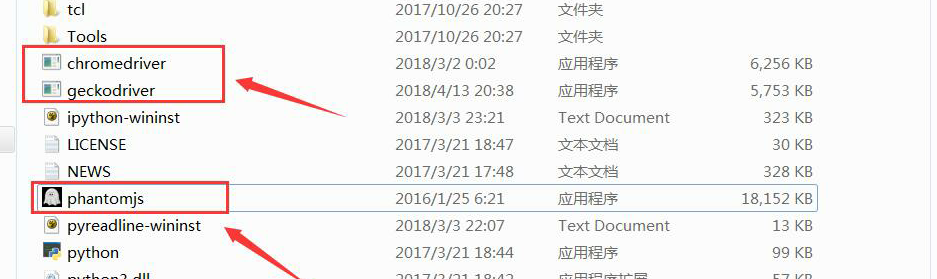
下载之后放到放到python安装路径的目录中即可

代码测试
from selenium import webdriver

options = webdriver.ChromeOptions()

options.add_argument('--window-position=0,0');  # chrome 启动初始位置

options.add_argument('--window-size=1080,800');  # chrome 启动初始大小

# options.add_argument('--proxy-server=http://ip:port')

# options.add_arguments("start-maximized") 最大化窗口

browser=webdriver.Chrome(chrome_options=options)

browser.get('http://www.baidu.com')

print(browser.page_source)
安装:selenium+phantomjs
下载phantomjs,解压后把phantomjs.exe所在的bin目录放到环境变量
下载链接:http://phantomjs.org/download.html

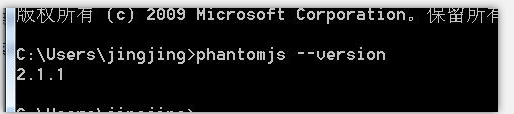
需要把phantomjs.exe拷贝到你的python安装路径
代码测试
from selenium import webdriver

# browser=webdriver.Chrome()

# browser=webdriver.Firefox()

browser=webdriver.PhantomJS()  # 无窗口浏览器

# 需要把phantomjs拷贝到你的python安装路径

browser.get('http://www.baidu.com')

print(browser.page_source)
使用Headless Chrome
Headless模式是Chrome 59中的新特征,要使用Chrome需要安装chromedriver
from selenium import webdriver

from selenium.webdriver.chrome.options import Options

chrome_options = Options()

chrome_options.add_argument('--headless')

chrome_options.add_argument('--disable-gpu')

browser = webdriver.Chrome(chrome_options=chrome_options)

browser.get("https://www.baidu.com/")

print(browser.page_source)  # 得到文本信息
页面操作
Selenium的WebDriver提供了各种方法来寻找元素
对于一个表单框

<input type="text" name="user-name" id="user-id" />

#获取id标签值

element = browser.find_element_by_id("user-id")

#获取name值

element = browser.find_element_by_name("user-name")

#获取标签名

element = browser.find_element_by_tag("input")

#也可以通过XPath来匹配

element = browser.find_element_by_xpath('//*input[@id="user-id"]/')
元素选取
在一个页面中有很多不同的策略可以定位一个元素。我们可以选择最合适的方法去查找元素。Selenium提供了下列的方法:
单个元素:

find_element_by_id

find_element_by_name

find_element_by_xpath

find_element_by_link_text

find_element_by_class_name

find_element_by_css_selector

多个元素:

find_elements_by_id

....
1. By ID
元素 <div id="id1">...</div>

# 实现

element = browser.find_element_by_id("id1")

#---------or-------

from selenium.webdriver.common.by import By

element = browser.find_element(by=By.ID, value="id1")
2. By Class Name
<div class="cheese"><span>hihi</span></div>

实现

cheese = browser.find_element_by_class_name('cheese')

# ----------------or--------------------

from selenium.webdriver.common.by import By

cheese = browser.find_elements(By.CLASS_NAME, "cheese")
3.By Name
<input name="cheese" type="text" />

# 实现

cheese = browser.find_element_by_name("cheese")

# -------------or-------------------------

from selenium.webdrier.common.by import By

cheese = browser.find_element(By.NAME, "cheese")
4. By Link Text
<a href="http://www.google.com/search?q=cheese">cheese</a>

# 实现

cheese = browser.find_element_by_link_text("cheese")

# ---------------------or-----------------------

from selenium.webdriver.common.by import By

cheese = browser.find_element(By.LINK_TEXT, "cheese")
5.By CSS
<div id="food"><span class="dairy">milk</span></div>

实现

cheese = browser.find_element_by_css_selector("#food span.dairy")

# ----------------or-------------------------------

from selenium.webdriver.common.by import By

cheese = browser.find_element(By.CSS_SELECTOR, "#food span.dairy")
6.By XPath
<input id="kw" name="wd" class="s_ipt" value="" maxlength="" autocomplete="off">

实现

inputs = browser.find_elements_by_xpath('//*[@id="kw"]')

# -------------------or------------------

from selenium.webdriver.common.by import By

inputs = browser.find_elements(By.XPATH, '//*[@id="kw"]')
7.By Partial Link Text
partial link text就是选择这个元素的link text中一部分字段。
<a href="http://www.google.com/search?q=cheese">search for cheese</a>

# 实现

cheese = driver.find_element_by_partial_link_text("cheese")

# -----------------or-----------------

from selenium.webdriver.common.by import By

cheese = driver.find_element(By.PARTIAL_LINK_TEXT, "cheese")
8.使用案例
导入webdriver

from selenium import webdriver

import time

#要想调用键盘按键操作需要引入keys包

from selenium.webdriver.common.keys import Keys

#调用环境变量指定的PhantomJS浏览器创建浏览器对象

driver = webdriver.PhantomJS()

driver.set_window_size(1920, 1080)  # 此句必须加上,否则会报错

#如果没有在环境变量指定PhantomJS位置

#driver = webdriver.PhantomJS(executable_path = "C:\phantomjs\bin\phantomjs.exe")

#get方法会一直等到页面加载,然后才会继续程序,通常测试会在这里选择time.sleep(2)

time.sleep(2)

driver.get("http://www.baidu.com/")

# 获取css=#u1 > a:nth-child(1)文本内容

data = driver.find_element_by_css_selector('#u1 > a:nth-child(1)').text

# 打印数据内容

print(data) # 新闻

# 生成页面快照并保存

driver.save_screenshot("baidu.png")

# 搜索

# # id="kw"是百度搜索输入框,输入字符串"长城"

driver.find_element_by_id('kw').send_keys('长城')

# id="su"是百度搜索按钮,click()是模拟点击

driver.find_element_by_id('su').click()

time.sleep(1)

# 获取新的页面快照

driver.save_screenshot("长城.png")

# 打印网页渲染后的源代码

print(driver.page_source)

# 获取当前页面Cookie

print('cookies: ',driver.get_cookies())

#

#ctrl+a全选输入框内容

driver.find_element_by_id('kw').send_keys(Keys.CONTROL, 'a')

#ctrl+x剪切输入框内容

driver.find_element_by_id('kw').send_keys(Keys.CONTROL, 'x')

#

#输入框重新输入内容

driver.find_element_by_id('kw').send_keys('python')

#

# 模拟Enter回车键

driver.find_element_by_id('su').send_keys(Keys.RETURN)

time.sleep(5)

# 清空输入框内容

driver.find_element_by_id('kw').clear()

#生成新的页面快照

driver.save_screenshot('python.png')

#获取当前url

print(driver.current_url)

driver.quit()
driver.close()
页面交互
弹窗处理
当你触发了某个事件之后,页面出现了弹窗提示,处理这个提示或者获取提示信息方法如下
alert = driver.switch_to_alert()
alert.accept()
窗口切换
在使用selenium操作浏览器的时候肯定会有很多窗口,所以我们肯定要有方法来实现窗口的切换。切换窗口的方法如下
首先通过driver.window_handles获取每个窗口的操作对象, 然后for循环达到切换窗口的目的。
for handle in driver.window_handles:

    driver.switch_to_window(handle)
#选项卡管理:切换选项卡,有js的方式windows.open,有windows快捷键:ctrl+t等,最通用的就是js的方式

import time

from selenium import webdriver

browser=webdriver.Chrome()

browser.get('https://www.baidu.com')

browser.execute_script('window.open()')

print(browser.window_handles) #获取所有的选项卡

browser.switch_to_window(browser.window_handles[1])

browser.get('https://www.taobao.com')

time.sleep(10)

browser.switch_to_window(browser.window_handles[0])

browser.get('https://www.sina.com.cn')

browser.close()
JS执行
from selenium import webdriver

try:

    browser=webdriver.Chrome()

    browser.get('https://www.baidu.com')

    browser.execute_script('alert("hello world")') #打印警告

    time.sleep(10)

finally:

    browser.close()
页面的前进和后退
操作页面的前进和后退功能:
import time

from selenium import webdriver

browser=webdriver.Chrome()

browser.get('https://www.baidu.com')

browser.get('https://www.taobao.com')

browser.get('http://www.sina.com.cn/')

browser.back()

time.sleep(10)

browser.forward()

browser.close()
Cookies
获取页面每个Cookies值,用法如下:
from selenium import webdriver

browser = webdriver.Chrome()

browser.get('https://www.baidu.com/')

# print(browser.get_cookies())

for cookie in browser.get_cookies():

    print("%s -> %s"%(cookie['name'], cookie['value']))
删除Cookies,用法如下:
#By name

driver.delete_cookie('CookieName')

#all

driver.delete_all_cookies()
frame切换
try:

    browser=webdriver.Chrome()

    browser.get('http://www.runoob.com/try/try.php?filename=tryjs_while')

    browser.switch_to.frame('iframeResult') #切换到id为iframeResult的frame

    time.sleep(3)

    tag1=browser.find_element_by_id('demo')

    print(tag1)

    # tag2=browser.find_element_by_id('textareaCode') #报错,在子frame里无法查看到父frame的元素

    browser.switch_to.parent_frame() #切回父frame,就可以查找到了

    time.sleep(3)

    tag2=browser.find_element_by_id('textareaCode')

    print(tag2)

finally:

    browser.close()
元素的拖动
在selnium当中除了简单的点击动作之外,还有一些稍微复杂动作如元素的拖拽。在实现元素拖拽的时候需要使用另外一个模块。ActionChains这个模块基本可以满足我们对鼠标操作的需求。
ActionChains的执行原理就是当调用ActionChains方法的时候不会立即执行,而是将所有的操作暂时存储在一个队列中,当调用perform()的方法时候,队列会按照放入的先后顺序依次执行。
ActionChains提供的方法

click(on_element=None)                    #单击鼠标左键

click_and_hold(on_element=None)    #点击鼠标左键,按住不放

context_click(on_element=None)           #点击鼠标右键

double_click(on_element=None)            #双击鼠标左键

drag_and_drop(source,target)              #拖拽到某个元素然后松开

drag_and_drop_by_offset(source,xoffset, yoffset)#拖拽到某个坐标然后松开

move_by_offset(xoffset,yoffset)             #鼠标移动到距离当前位置(x,y)

move_to_element(to_element)               #鼠标移动到某个元素

move_to_element_with_offset(to_element,xoffset, yoffset) #将鼠标移动到距某个元素多少距离的位置

release(on_element=None)                     #在某个元素位置松开鼠标左键

perform()                                            #执行链中的所有动作
示例:
#导入ActionChains类

from selenium.webdriver.common.action_chains import ActionChains

#鼠标移动到ac位置

ac = driver.find_elenemt_by_xpath('element')

ActionChains(driver).move_to_element(ac).perform()

#在ac位置单击

ac = driver.find_element_by_xpath('elementA')

ActionChains(driver).move_to_element(ac).click(ac).perform()

#在ac位置双击

ac = driver.find_element_by_xpath("elementB")

ActionChains(driver).move_to_element(ac).double_click(ac).perform()

#在ac位置右击

ac = driver.find_element_by_xpath('elementC')

ActionChains(driver).move_to_element(ac).context_click(ac).perform()

#在ac位置左键单击hold住

ac = driver.find_element_by_xpath('elementF')

ActionChains(driver).move_to_element(ac).click_and_hold(ac).perform()

#将ac1拖拽到ac2位置

ac1 = driver.find_element_by_xpath('elementD')

ac2 = driver.find_element_by_xpath('elementE')

ActionChains(driver).drag_and_drop(ac1, ac2).perform()
实例
from selenium import webdriver

from selenium.webdriver.common.action_chains  import ActionChains

import time

driver = webdriver.Chrome()

try:

    driver.get('http://www.treejs.cn/v3/demo/cn/exedit/drag.html')

    time.sleep(5)

    element = driver.find_element_by_id('treeDemo_1_span')

    target = driver.find_element_by_id('treeDemo_17_span')

    ActionChains(driver).drag_and_drop(element, target).perform()

    time.sleep(10)

finally:

    driver.quit()
填充表单
我们已经知道了怎样向文本框输入文字,但是有时候我们会碰到<select></select>标签的下拉框。直接点击下拉框中的选项不一定可行。
<select id="status" class="form-control valid" onchange="" name = 'status'>

    <option value=""></option>

    <option value="">未审核</option>

    <option value="">初审通过</option>

    <option value="">复审通过</option>

    <option value="">审核不通过</option>

</select>
Selenium专门提供了Select类来处理下拉框。其实WebDriver中提供了一个叫Select的方法,可以帮助我们完成这些事情:
# 导入Select类

from selenium.webdriver.support.ui import Select

driver = webdriver.PhantomJS()

#找到name的选项卡

select = Select(driver.find_element_by_name('status'))

#s

select.select_by_index(1)

select.select_by_value("0")

select.select_by_visible_text('未审核')

# 以上是三种选择下拉框的方式,它可以根据索引来选择,可以根据值来选择,可以根据文字来选择。注意:

#

# index索引从0开始

# value是option标签的一个属性值,并不是显示在下拉框中的值

# visible_text实在option标签文本的值,是显示在下拉框的值

# 全部取消选择怎么办呢?很简单:

select.deselect_all()
页面等待
现在的大多数的Web应用程序越来越多采用了 Ajax技术,以及程序不能确定何时某个元素完全加载出来了。这会让元素定位困难而且会提高产生 ElementNotVisibleException 的概率。
在selenium当中共有两种等待页面加载的方式,显示等待和隐示等待。
显式等待
显式等待指定某个条件,然后设置最长等待时间。如果在这个时间还没有找到元素,那么便会抛出异常了。
显示等待主要使用了WebDriverWait类与expected_conditions模块。
WebDriverWait类是显性等待类,先看下它有哪些参数与方法:

init

    driver: 传入WebDriver实例。

    timeout: 超时时间,等待的最长时间(同时要考虑隐性等待时间)

    poll_frequency: 调用until中的方法的间隔时间,默认是0.5秒

    ignored_exceptions:忽略的异常,如果在调用until的过程中抛出这个元组中的异常,

           则不中断代码,继续等待,如果抛出的是这个元组外的异常,则中断代码,抛出异常。默认只有NoSuchElementException。

until

    method: 在等待期间,每隔一段时间调用这个传入的方法,直到返回值不是False

    message:如果超时,抛出TimeoutException,将message传入异常
expected_conditions是selenium的一个模块,其中包含一系列可用于判断的条件:

这两个条件类验证title,验证传入的参数title是否等于或包含于driver.title

title_is

title_contains

这两个人条件验证元素是否出现,传入的参数都是元组类型的locator,如(By.ID,'kw')

顾名思义,一个只要一个符合条件的元素加载出来就通过;另一个必须所有符合条件的元素都加载出来才行

presence_of_element_located

presence_of_all_elements_located

这三个条件验证元素是否可见,前两个传入参数是元组类型的locator,第三个传入WebElement

第一个和第三个其实质是一样的

visibility_of_element_located

invisibility_of_element_located

visibility_of

这两个人条件判断某段文本是否出现在某元素中,一个判断元素的text,一个判断元素的value

text_to_be_present_in_element

text_to_be_present_in_element_value

这个条件判断frame是否可切入,可传入locator元组或者直接传入定位方式:id、name、index或WebElement

frame_to_be_available_and_switch_to_it

这个条件判断是否有alert出现

alert_is_present

这个条件判断元素是否可点击,传入locator

element_to_be_clickable
代码使用
from selenium import webdriver

from selenium.webdriver.common.by import By

#WebDriverWait库,负责循环等待

from selenium.webdriver.support.ui import WebDriverWait

#expected_conditions类,负责条件触发

from selenium.webdriver.support import expected_conditions as EC

driver = webdriver.Chrome()

driver.get("http://www.xxxx.com/")

try:

    #页面一直循环,直到id="myDynamicElement"出现

    element = WebDriverWait(driver, 10).until(

            EC.presence_of_element_located((By.ID, "loginname"))

        )

finally:

    driver.quit()
代码举例
from selenium import webdriver

from selenium.webdriver.support.wait import WebDriverWait

from selenium.webdriver.support import expected_conditions as EC

from selenium.webdriver.common.by import By

driver = webdriver.Chrome()

driver.get('https://baidu.com')

locator = (By.LINK_TEXT, '贴吧')

try:

    WebDriverWait(driver, 20, 0.5).until(EC.presence_of_element_located(locator))

    print(driver.find_element_by_link_text('贴吧').get_attribute('href'))

finally:

    driver.close()
隐性等待
隐性等待implicitly_wait(xx),隐形等待是设置了一个最长等待时间,如果在规定时间内网页加载完成,
则执行下一步,否则一直等到时间截止,然后执行下一步。
弊端就是程序会一直等待整个页面加载完成,就算你需要的元素加载出来了还是需要等待
from selenium import webdriver

driver = webdriver.Chrome()

driver.implicitly_wait(30)

driver.get('https://www.baidu.com')
异常处理
from selenium import webdriver

from selenium.common.exceptions import TimeoutException, NoSuchElementException,NoSuchFrameException

try:

    browser = webdriver.Chrome()

    browser.get('http://www.runoob.com/try/try.php?filename=jqueryui-api-droppable')

    browser.switch_to.frame('iframssseResult')

except TimeoutException as e:

    print(e)

except NoSuchFrameException as e:

    print(e)

finally:

    browser.close()
phantomjs介绍
PhantomJS是一个无界面的,可脚本编程的WebKit浏览器引擎。它原生支持多种web标准:DOM 操作,CSS选择器,JSON,Canvas 以及SVG。
phantomjs常用配置
# 引入配置对象DesiredCapabilities

fromselenium.webdriver.common.desired_capabilities import DesiredCapabilities

dcap =dict(DesiredCapabilities.PHANTOMJS)

#从USER_AGENTS列表中随机选一个浏览器头,伪装浏览器

dcap["phantomjs.page.settings.userAgent"]= (random.choice(USER_AGENTS))

# 不载入图片,爬页面速度会快很多

dcap["phantomjs.page.settings.loadImages"]= False

# 设置代理

service_args =['--proxy=127.0.0.1:9999','--proxy-type=socks5']

#打开带配置信息的phantomJS浏览器

driver =webdriver.PhantomJS(phantomjs_driver_path,desired_capabilities=dcap,service_args=service_args)
模拟登录微博
from selenium import webdriver

from selenium.webdriver.support.wait import WebDriverWait

from selenium.webdriver.support import expected_conditions as EC # 提供事件

from selenium.webdriver.common.by import By

import time

#如果获取页面时获取不到文本内容,加入下面参数

browser = webdriver.PhantomJS(service_args=['--ignore-ssl-errors=true', '--ssl-protocol=any'])

browser.set_window_size(1366, 768)

browser.get('https://weibo.com/')

# print(driver.page_source)

#输入账号和密码

try:

    username = ''

    pwd = ''

    wait = WebDriverWait(browser, 20, 0.5)

    wait.until(EC.presence_of_all_elements_located((By.XPATH, '//*[@id="loginname"]')))

    wait.until(EC.presence_of_all_elements_located((By.XPATH, '//*[@id="pl_login_form"]/div/div[3]/div[2]/div/input')))

    user = browser.find_element_by_xpath('//*[@id="loginname"]')

    user.clear() # 清除数据

    user.send_keys(username)  # 输入数据

    time.sleep(5)

    password = browser.find_element_by_xpath('//*[@id="pl_login_form"]/div/div[3]/div[2]/div/input')

    password.send_keys(pwd)  # 输入数据

    page = browser.find_element_by_xpath('//*[@id="pl_login_form"]/div/div[3]/div[6]/a').click()  # 点击按钮跳转

    # print(browser.page_source)  # 得到文本信息

    time.sleep(5)

    # 生成登录后快照

    with open('weibo.html', 'w',encoding='utf-8') as f:

        f.write(browser.page_source)  # 写入文本信息

except Exception as e:

    print(e)

finally:

    browser.quit()   #退出驱动
爬取京东商城商品信息
import time

from selenium import webdriver

from selenium.webdriver.common.keys import Keys  # 键盘按键操作

def get_goods(driver):

    try:

        goods = driver.find_elements_by_class_name('gl-item')

        for good in goods:

            detail_url = good.find_element_by_tag_name('a').get_attribute('href')

            # J_goodsList > ul > li:nth-child(5) > div > div.p-price > strong > i

            # J_goodsList > ul > li:nth-child(1) > div > div.p-name.p-name-type-2 > a > em > font

            p_name = good.find_element_by_css_selector('.p-name em').text.replace('\n', '')

            price = good.find_element_by_css_selector('.p-price i').text

            p_commit = good.find_element_by_css_selector('.p-commit a').text

            msg = '''

            商品 : %s

            链接 : %s

            价钱 :%s

            评论 :%s

            ''' % (p_name, detail_url, price, p_commit)

            print(msg, end='\n\n')

        button = driver.find_element_by_partial_link_text('下一页')

        # button = driver.find_element_by_xpath('//*[@id = "J_bottomPage"]/span[1]/a[9]/em')

        button.click()

        time.sleep(1)

        print('-----------下一页------------')

        get_goods(driver)

    except Exception:

        pass

def spider(url, keyword):

    driver = webdriver.Chrome()

    driver.get(url)

    driver.implicitly_wait(3)  # 使用隐式等待

    try:

        input_tag = driver.find_element_by_id('key')

        input_tag.send_keys(keyword)

        input_tag.send_keys(Keys.ENTER)

        get_goods(driver)

    finally:

        driver.close()

if __name__ == '__main__':

    spider('https://www.jd.com/', keyword='iPhoneX手机')
自动登录163并且自动发送邮箱
from selenium import webdriver

browser=webdriver.Chrome()

wait = browser.implicitly_wait(10)

try:

    browser.get('http://mail.163.com/')

    #首先先切到ifame下面

    frame = browser.switch_to.frame("x-URS-iframe")

    input_user = browser.find_element_by_name("email")

    input_pwd = browser.find_element_by_name("password")

    loginbutton = browser.find_element_by_id("dologin")

    input_user.send_keys("aaa")  #输入邮箱

    input_pwd.send_keys("aaa")  #输入密码

    loginbutton.click()  #点击登录

    # 如果遇到验证码,可以把下面一小段打开注释

    # import time

    # time.sleep(10)

    # button = browser.find_element_by_id('dologin')

    # button.click()

    #登录完成之后开始点击写信

    write_msg = browser.find_element_by_xpath("//div[@id='dvNavTop']//li[2]")  #获取第二个li标签就是“写信”了

    print(write_msg.text)

    write_msg.click()   #点击写信按钮

    #找到写信的输入框输入内容

    recv_man = browser.find_element_by_class_name('nui-editableAddr-ipt')  #收件人

    title = browser.find_element_by_css_selector('.dG0 .nui-ipt-input') #标题

    content = browser.find_element_by_class_name("nui-scroll")

    recv_man.send_keys("1234567@qq.com")

    title.send_keys("每天都要开心,开心最重要!!!")

    print(title.tag_name)

    #输入要发送的内容

    frame = browser.find_element_by_class_name("APP-editor-iframe")

    frame = browser.switch_to.frame(frame)

    body = browser.find_element_by_xpath("//body")

    print(body.text)

    body.send_keys("啦啦啦啦啦啦")

    #找到发送按钮。点击发送

    browser.switch_to.parent_frame()  # 切回他爹

    send_button = browser.find_element_by_class_name('nui-toolbar-item')

    send_button.click()

    # 可以睡时间久一点别让浏览器关掉,看看发送成功没有

    import time

    time.sleep(10000)

finally:

    browser.quit()
Python爬虫——selenium模块的更多相关文章
- python爬虫--selenium模块.上来自己动!
selenium 基本操作 from selenium import webdriver from time import sleep #实例化一个浏览器对象 bro = webdriver.Chro ...
- [Python爬虫] Selenium实现自动登录163邮箱和Locating Elements介绍
前三篇文章介绍了安装过程和通过Selenium实现访问Firefox浏览器并自动搜索"Eastmount"关键字及截图的功能.而这篇文章主要简单介绍如何实现自动登录163邮箱,同时 ...
- [Python爬虫] Selenium+Phantomjs动态获取CSDN下载资源信息和评论
前面几篇文章介绍了Selenium.PhantomJS的基础知识及安装过程,这篇文章是一篇应用.通过Selenium调用Phantomjs获取CSDN下载资源的信息,最重要的是动态获取资源的评论,它是 ...
- [Python爬虫] Selenium获取百度百科旅游景点的InfoBox消息盒
前面我讲述过如何通过BeautifulSoup获取维基百科的消息盒,同样可以通过Spider获取网站内容,最近学习了Selenium+Phantomjs后,准备利用它们获取百度百科的旅游景点消息盒(I ...
- [Python爬虫] Selenium爬取新浪微博客户端用户信息、热点话题及评论 (上)
转载自:http://blog.csdn.net/eastmount/article/details/51231852 一. 文章介绍 源码下载地址:http://download.csdn.net/ ...
- python爬虫---selenium库的用法
python爬虫---selenium库的用法 selenium是一个自动化测试工具,支持Firefox,Chrome等众多浏览器 在爬虫中的应用主要是用来解决JS渲染的问题. 1.使用前需要安装这个 ...
- [python爬虫] Selenium常见元素定位方法和操作的学习介绍
这篇文章主要Selenium+Python自动测试或爬虫中的常见定位方法.鼠标操作.键盘操作介绍,希望该篇基础性文章对你有所帮助,如果有错误或不足之处,请海涵~同时CSDN总是屏蔽这篇文章,再加上最近 ...
- Python学习--Selenium模块
1. Python学习--Selenium模块介绍(1) 2.Python学习--Selenium模块学习(2) 其他: 1. Python学习--打码平台
- Python学习--Selenium模块学习(2)
Selenium的基本操作 获取浏览器驱动寻找方式 1. 通过手动指定浏览器驱动路径2. 通过 `$PATH`环境变量找寻浏览器驱动 可参考Python学习--Selenium模块简单介绍(1) 控制 ...
随机推荐
- php 获取数组深度的key
1.数组 深度遍历 function fun($a,&$b) { foreach ($a as $k=>$val) { if (is_array($val)) { $b[]=$k; fu ...
- day41 mysql详细操作
复习 create table 表名( id int primary key auto_increment, 字段名 数据类型[(宽度) 约束] )engine=innodb charset=utf8 ...
- python--事务操作
#coding=utf-8 import sys import MySQLdb class TransferMoney(object): def __init__(self,conn): self.c ...
- paired-end reads的拼接
paired-end reads的拼接 发表于2012 年 8 月 13 日 Velvet中paired-end reads的拼接 文件格式 要将两头测序(paired-end)的reads放到同一个 ...
- echo 转义字符的使用
man echo 查看 echo 的使用文档 -n 不尾随换行符 -e 启用解释反斜杠的转义功能 -E 禁用解释反斜杠的转义功能(默认) --help 显示此帮助信息并退出 --version 显示版 ...
- centos 安装tmux
安装tmux之前需要先安装一些支持的组件: yum install libevent-devel ncurses-devel 接下来就是下载源码包进行安装了,以1.6版本举例 wget http:// ...
- 服务器被minerd
cd /opt chmod -x minerd 去/root/.ssh 目录下,清除authorized_keys,KHK75NEOiq 文件 在ssh的配置文件/etc/ssh/sshd_confi ...
- modal 永久移除遮盖层
样式中直接加入: .modal-backdrop { opacity: 0 !important; filter: alpha(opacity=0) !important;}
- 10. Halloween 万圣节
10. Halloween 万圣节 (1) On October the 31st,across Britain and the USA,thousands of children are dress ...
- javascript 取整,取余数 math方法
1.丢弃小数部分,保留整数部分 parseInt() 函数可解析一个字符串,并返回一个整数. parseInt(string, radix) 参数 描述 string 必需.要被解析的字符串. rad ...