
vsftpd安装配置以及常见问题解决
vsftpd安装配置以及踩坑解决办法,Centos7
nginx已经配置成功了,但是使用http始终没办法访问到图片,那么你来对地方了(在文章末尾是原因)
配置nginx教程:http://blog.csdn.net/xianzhixianzhixian/article/details/78891657
进入正题,安装配置vsftpd开始
1、安装vsftpd:安装完成之后会有/etc/vsftpd/vsftpd.conf 文件,是vsftp的配置文件
# yum -y install vsftpd
2、添加ftp用户:一个用户建完,可以用这个登录;记得用普通登录不要用匿名了,登录后默认的路径为 /home/ftpuser.
# useradd ftpuser
3、设置ftpuser的密码
# passwd ftpuser
4、为用户分配主目录
用以下命令创建,但是该目录不能上传文件
mkdir -p /home/ftp/pub
创建欢迎文件
echo "Welcome to use FTP service." > /home/ftp/welcome.txt
设置访问权限
chmod a-w /home/ftp && chmod 777 -R /home/ftp/pub
设置为用户主目录
usermod -d /home/ftp ftpuser
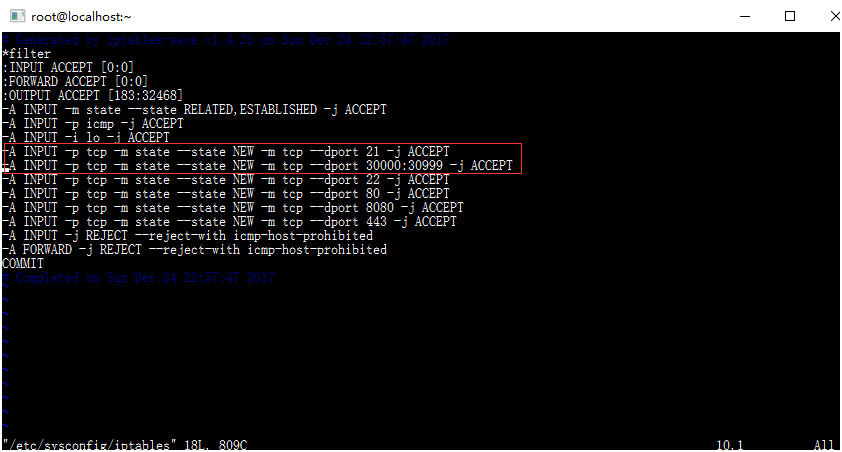
4、iptables开启端口21:ftp默认的端口为21,而centos默认是没有开启的,所以要修改iptables文件
修改完毕之后按下esc,然后输入 :wq 回车,重启服务
# vim /etc/sysconfig/iptables
# service iptables restart
如图:
5、修改 selinux:外网是可以访问上去了,可是发现没法返回目录(使用ftp的主动模式,被动模式还是无法访问)也上传不了,因为selinux作怪了
执行以下命令查看状态:
# getsebool -a | grep ftp
allow_ftpd_anon_write --> off
allow_ftpd_full_access --> off
allow_ftpd_use_cifs --> off
allow_ftpd_use_nfs --> off
ftp_home_dir --> off
ftpd_connect_db --> off
ftpd_use_passive_mode --> off
httpd_enable_ftp_server --> off
tftp_anon_write --> off
执行上面命令,再返回的结果看到两行都是off,代表,没有开启外网的访问
# setsebool -P allow_ftpd_full_access on
# setsebool -P ftp_home_dir on
6、关闭匿名访问:将anonymous_enable=YES改为anonymous_enable=NO
修改完毕之后按下esc,然后输入 :wq 回车,重启服务
# vim /etc/vsftpd/vsftpd.conf
# service vsftpd restart
7、 开启被动模式
# vim /etc/vsftpd/vsftpd.conf
在文件末尾加上
pasv_min_port=30000
pasv_max_port=30999
表示端口范围为30000~30999,这个可以随意改,改完重启一下vsftpd
# service vsftpd restart
由于指定这段端口范围,iptables也要相应的开启这个范围
# vim /etc/sysconfig/iptables

修改完毕后重启iptables
# service iptables restart
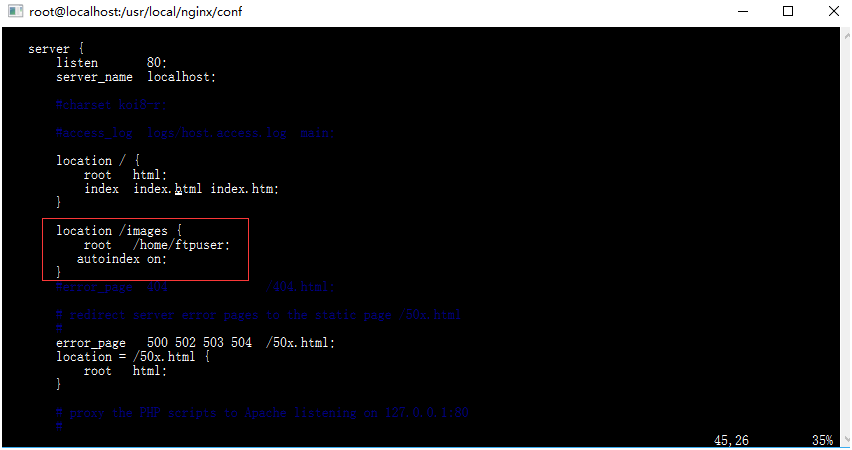
8、修改nginx配置文件,不修改的话不能用http前缀访问到图片
在这里需要注意两点
a、/home/ftpuser的所有者为ftpuser,如果不是如图所是的话,用chown和chgrp改为ftpuser;权限文件拥有者为7,用户组和其他用户要有读权限

b、最重要的一步:nginx文件的配置,我的图片是放在/home/ftpuser/images/,所以我在nginx中的配置如图;这样配置了之后应该就可以用http前缀访问图片了
# vim /usr/local/nginx/conf/nginx.conf
重新加载服务
# cd /usr/local/nginx/sbin
# ./nginx -s reload
vsftpd安装配置以及常见问题解决的更多相关文章
- Testlink安装配置时常见问题解决
1.windows下安装testlink,进入安装页面后,在检查一些相关配置环境时报错,如下: Checking if /var/testlink/logs/ directory exists [S] ...
- vsftpd安装配置
vsftpd安装配置 vsftpd测试服务器: 192.168.1.191 1.安装: yum provides */vsftpd yum install vsftpd -y 2.匿名用户最基本配置( ...
- vsftpd 安装配置详细教程
linux下ftp软件不少,大致特点:<br /> wu-ftp:比较老牌,但针对它的攻击比较多,设置比较麻烦,但功能比较强大.<br /> vsftpd:功能强大,配置也比较 ...
- ubuntu安装navicat及常见问题解决
1.安装navicat Step1: 下载Navicat ,网址:http://www.navicat.com/en/download/download.html Step2:进入下载目录,解压压缩包 ...
- vsftpd 安装配置
# vsftp 安装yum install vsftpd -y # 配置用户名密码时需要yum install db* db4* -y# 启动vsftpdservice vsftpd start # ...
- Linux vsftpd 安装配置使用
1.安装 yum install vsftpd 2.配置 允许root登陆: /etc/vsftpd/user_list文件中把root那一行删除或者注释掉 /etc/vsftpd/ftpusers文 ...
- VMware虚拟机CentOS7 - VMnet8网络配置及常见问题解决
本文环境 物理机OS: Windows10 专业版 虚拟机平台: VMware Workstation 14 虚拟机OS: CentOS 7 配置步骤 一. 查看物理主机的网络配置信息 主要是找到可以 ...
- Ubuntu 16.04下vsftpd 安装配置实例
从https://www.linuxidc.com/Linux/2017-06/144807.htm转载 第一步:安装VSFTPD sudo apt-get install vsftpd 安装完成后启 ...
- vsftpd安装配置虚拟用户
原文发表于cu:2016-03-11 参考文档: FTP原理:http://vbird.dic.ksu.edu.tw/linux_server/0410vsftpd_1.php FTP配置:http: ...
随机推荐
- unity编程心得
1. 不要通过public变量 从工程面板 直接 拖 GameObjct 的引用, 当这样的public变量很多 ,子物体很多,又没有做成预制体,,别人重新移植这段功能会很麻烦,,应该用GameOb ...
- Codeforces Round #437 B. Save the problem!
题意: 给你一个方案数,要求你输出满足该条件的总金额,面值数,和各个面值是多少,答案有多个,随便输出一个即可. Examples Input 18 Output 30 41 5 10 25 Input ...
- flume知识点总结
首先介绍一下在flume中常用的一个数据格式,以及使用该格式的优缺点: 从flume写数据到hdfs中的时候,使用二进制格式相对于使用纯文本来说是一种更好的选择,因为大多数二进制格式都有一些方法指明 ...
- jQuery开发工具
开发工具:MyEclipse2014 + aptana插件 下载apada 放到MyEclipse的路径 https://segmentfault.com/a/1190000005711923 ...
- mysql面试题集
Mysql 的存储引擎,myisam和innodb的区别. 答: 1.MyISAM 是非事务的存储引擎,适合用于频繁查询的应用.表锁,不会出现死锁,适合小数据,小并发.5.6之前默认myisam 2. ...
- AltiumDesigner 常用快捷键小结
Ctrl + o | 打开文件夹/文档 Ctrl + p | 打印设置 Esc | 从当前步骤退出 Shift +鼠标滚轮 | 向左/向右移动 Ctrl + C (或 Ctrl + ...
- 用rekit创建react项目
第一步 先进入github.com 然后搜索rekit 往下滑 1 . 先全局安装 npm install -g rekit 2 . 进入自己想要创建项目文件的目录输入 rekit create / ...
- 149. Max Points on a Line同一条线上的最多点数
[抄题]: Given n points on a 2D plane, find the maximum number of points that lie on the same straight ...
- 手机连得上WIFI,电脑连不上的情况
可以搜到,密码也对,但就是连不上,这时候可能就是你的设置错了. 操作步骤以下: 右击我的电脑-->管理-->设备管理器-->网络适配器-->找到你wifi对应的那个名称(如果不 ...
- How to configure Samba Server share on Debian 9 Stretch Linux
Lubos Rendek Debian 13 June 2017 Contents 1. Objective 2. Operating System and Software Versions 3. ...