
itext7知识点研究(PDF编辑)
取出pdf文档文字
String sourceFolder2 = "E:\\picture2\\租赁合同2.pdf";

PdfDocument doc = new PdfDocument(new PdfReader(sourceFolder2));

float height = doc.getPage(1).getPageSize().getHeight();

float width = doc.getPage(1).getPageSize().getWidth();

Rectangle rect = new Rectangle(width,height);

FilteredTextEventListener filterListener = new FilteredTextEventListener(new LocationTextExtractionStrategy(), new TextRegionEventFilter(rect));

String extractedText = PdfTextExtractor.getTextFromPage(doc.getPage(1), filterListener);

System.out.println(extractedText);
- 上面的例子就可以取出第一页所有的文字,如果需要取出某些文字需要知道文字的具体方位,画个矩形就可以取出
- 以上代码依赖com.itextpdf.kernel
- 取出多个位置的文字
@Test

public void testWithMultiFilteredRenderListener() throws IOException {

    PdfDocument pdfDocument = new PdfDocument(new PdfReader(sourceFolder + "test.pdf"));

    float x1, y1, x2, y2;

    FilteredEventListener listener = new FilteredEventListener();

    x1 = 122;

    x2 = 22;

    y1 = 678.9f;

    y2 = 12;

    ITextExtractionStrategy region1Listener = listener.attachEventListener(new LocationTextExtractionStrategy(),

            new TextRegionEventFilter(new Rectangle(x1, y1, x2, y2)));

    x1 = 156;

    x2 = 13;

    y1 = 678.9f;

    y2 = 12;

    ITextExtractionStrategy region2Listener = listener.attachEventListener(new LocationTextExtractionStrategy(),

            new TextRegionEventFilter(new Rectangle(x1, y1, x2, y2)));

    PdfCanvasProcessor parser = new PdfCanvasProcessor(new GlyphEventListener(listener));

    parser.processPageContent(pdfDocument.getPage(1));

    Assert.assertEquals("Your", region1Listener.getResultantText());

    Assert.assertEquals("dju", region2Listener.getResultantText());

}
遍历pdf每个字符
- 之前一直以为Listen监听遍历pdf文本只能一段一段遍历,现在发现他实际上提供了遍历字符的方法\
- 两个监听器,一个监听的段落,一个监听每个字符
static class MyEventListener implements IEventListener {

    private List<Rectangle> rectangles = new ArrayList<>();

    @Override

    public void eventOccurred(IEventData data, EventType type) {

        if (type == EventType.RENDER_TEXT) {

            TextRenderInfo renderInfo = (TextRenderInfo) data;

            Vector startPoint = renderInfo.getDescentLine().getStartPoint();

            Vector endPoint = renderInfo.getAscentLine().getEndPoint();

            float x1 = Math.min(startPoint.get(0), endPoint.get(0));

            float x2 = Math.max(startPoint.get(0), endPoint.get(0));

            float y1 = Math.min(startPoint.get(1), endPoint.get(1));

            float y2 = Math.max(startPoint.get(1), endPoint.get(1));

            rectangles.add(new Rectangle(x1, y1, x2 - x1, y2 - y1));

        }

    }

    @Override

    public Set<EventType> getSupportedEvents() {

        return new LinkedHashSet<>(Collections.singletonList(EventType.RENDER_TEXT));

    }

    public List<Rectangle> getRectangles() {

        return rectangles;

    }

    public void clear() {

        rectangles.clear();

    }

}

static class MyCharacterEventListener extends MyEventListener {

    @Override

    public void eventOccurred(IEventData data, EventType type) {

        if (type == EventType.RENDER_TEXT) {

            TextRenderInfo renderInfo = (TextRenderInfo) data;

            for (TextRenderInfo tri : renderInfo.getCharacterRenderInfos()) {

                super.eventOccurred(tri, type);

            }

        }

    }

}
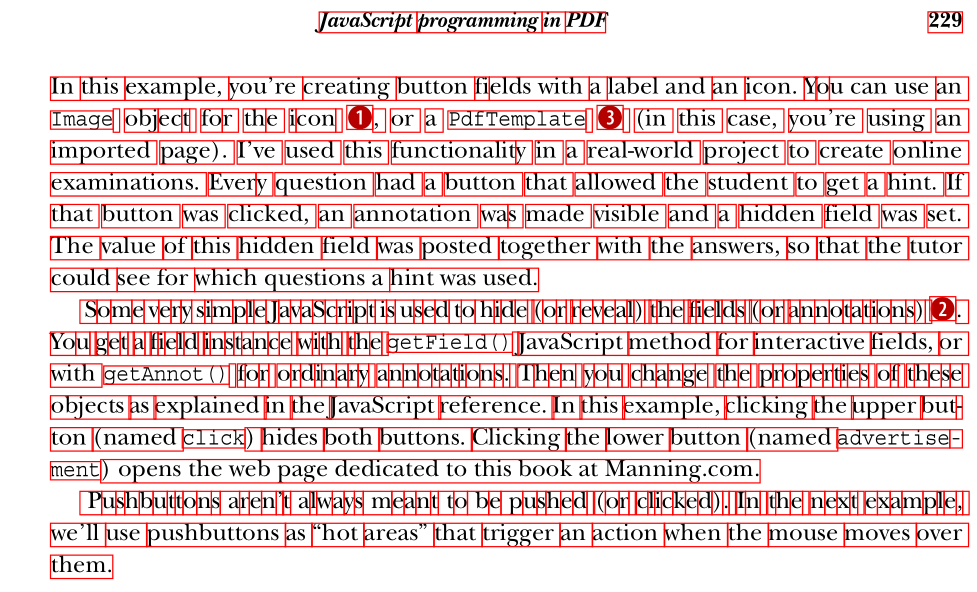
- 标记每个字符,提供了这样的方法,可以发挥想象做更多的事,给个图片更清楚点
private void parseAndHighlight(String input, String output, boolean singleCharacters) throws IOException {

    PdfDocument pdfDocument = new PdfDocument(new PdfReader(input), new PdfWriter(output));

    MyEventListener myEventListener = singleCharacters ? new MyCharacterEventListener() : new MyEventListener();

    PdfDocumentContentParser parser = new PdfDocumentContentParser(pdfDocument);

    for (int pageNum = 1; pageNum <= pdfDocument.getNumberOfPages(); pageNum++) {

        parser.processContent(pageNum, myEventListener);

        List<Rectangle> rectangles = myEventListener.getRectangles();

        PdfCanvas canvas = new PdfCanvas(pdfDocument.getPage(pageNum));

        canvas.setLineWidth(0.5f);

        canvas.setStrokeColor(ColorConstants.RED);

        for (Rectangle rectangle : rectangles) {

            canvas.rectangle(rectangle);

            canvas.stroke();

        }

        myEventListener.clear();

    }

    pdfDocument.close();

}

- 要实现上面的效果,只要调用上面的方法即可
@Test

public void highlightNotDefTest() throws IOException, InterruptedException {

    String input = sourceFolder + "page229.pdf";

    String output = outputPath + "page229.pdf";

    //false 表示短语单词为单位 true表示每个字符都遍历

    parseAndHighlight(input, output, false);

}
- false的效果
定位某些单词
@Test

public void findPosition() throws Exception {

    String sourceFolder2 = "E:\\picture2\\租赁合同2.pdf";

    String output = "E:\\picture2\\租赁合同2_stroke.pdf";

    PdfReader reader = new PdfReader(sourceFolder2);

    PdfDocument pdfDocument = new PdfDocument(reader, new PdfWriter(output));

    PdfPage lastPage = pdfDocument.getLastPage();

    RegexBasedLocationExtractionStrategy strategy = new RegexBasedLocationExtractionStrategy("甲方");

    PdfCanvasProcessor canvasProcessor = new PdfCanvasProcessor(strategy);

    canvasProcessor.processPageContent(lastPage);

    Collection<IPdfTextLocation> resultantLocations = strategy.getResultantLocations();

    PdfCanvas pdfCanvas = new PdfCanvas(lastPage);

    pdfCanvas.setLineWidth(0.5f);

    List<IPdfTextLocation> sets = new ArrayList<>();

    for (IPdfTextLocation location : resultantLocations) {

        Rectangle rectangle = location.getRectangle();

        pdfCanvas.rectangle(rectangle);

        pdfCanvas.setStrokeColor(ColorConstants.RED);

        pdfCanvas.stroke();

        System.out.println(rectangle.getX() + "," + rectangle.getY() + "," + rectangle.getLeft() + "," +

                rectangle.getRight() + "," + rectangle.getTop() + "," + rectangle.getBottom() + "," +

                rectangle.getWidth() + "," + rectangle.getHeight());

        System.out.println(location.getText());

        sets.add(location);

    }

    Collections.sort(sets, new Comparator<IPdfTextLocation>() {

        @Override

        public int compare(IPdfTextLocation o1, IPdfTextLocation o2) {

            return o1.getRectangle().getY() - o2.getRectangle().getY() > 0 ? 1 : o1.getRectangle().getY() - o2.getRectangle().getY() == 0 ? 0 : -1;

        }

    });

    System.out.println(sets.get(0).getRectangle().getY());

    pdfDocument.close();

}
- 以下是输出
88.0,297.53,88.0,115.72,311.53,297.53,27.720001,14.0

甲方

213.0,674.176,213.0,241.0,688.176,674.176,28.0,14.0

甲方

227.75,767.7765,227.75,254.75,781.2765,767.7765,27.0,13.5

甲方

322.25,767.7765,322.25,349.25,781.2765,767.7765,27.0,13.5

甲方

297.53
- 上面的方法用来合同签章定位上,已经可以做到定位最后某个特定单词
添加文字和图片
@Test

public void imagesWithDifferentDepth() throws IOException, InterruptedException {

    String outFileName = destinationFolder + "transparencyTest01.pdf";

    String cmpFileName = sourceFolder + "cmp_transparencyTest01.pdf";

    PdfDocument pdfDocument = new PdfDocument(new PdfWriter(outFileName, new WriterProperties()

            .setCompressionLevel(CompressionConstants.NO_COMPRESSION)));

    PdfPage page = pdfDocument.addNewPage(PageSize.A3);//默认添加A4

    PdfCanvas canvas = new PdfCanvas(page);

    canvas.setFillColor(ColorConstants.LIGHT_GRAY).fill();//设置填充背景色

    canvas.rectangle(80, 0, 700, 1200).fill();

    //开始添加文字

    canvas

            .saveState()

            .beginText()

            .moveText(116, 1150) //从哪里开始写

            .setFontAndSize(PdfFontFactory.createFont(StandardFonts.HELVETICA), 14) //字体和大小

            .setFillColor(ColorConstants.MAGENTA) //字体颜色

            .showText("8 bit depth PNG") //具体展示的文字

            .endText()

            .restoreState();

    //读取并添加图片到指定位置

    ImageData img = ImageDataFactory.create(sourceFolder + "manualTransparency_8bit.png");

    canvas.addImage(img, 100, 780, 200, false);

    //收尾步骤,关闭画布和pdf,否则pdf打开错误

    canvas.release();

    pdfDocument.close();

}
覆盖原来的文字
- 由于itext没提供替换pdf文字的接口,只能通过覆盖文字的形式完成
public void manipulatePdf(String src, String dest) throws IOException, DocumentException {

        PdfReader reader = new PdfReader(src);

        PdfStamper stamper = new PdfStamper(reader, new FileOutputStream(dest));

        PdfContentByte canvas = stamper.getUnderContent(1);

        canvas.saveState();

        canvas.setColorFill(BaseColor.YELLOW);

        canvas.rectangle(36, 786, 66, 16);

        canvas.fill();

        canvas.restoreState();

        //开始写入文本

        canvas.beginText();

        for (Entry<String, ReplaceRegion> entry : entrys) {

        	ReplaceRegion val = entry.getValue();

        	//设置字体

        	canvas.setFontAndSize(font.getBaseFont(), getFontSize());

            canvas.setTextMatrix(val.getX(),val.getY()+2/*修正背景与文本的相对位置*/);

            canvas.showText((String) replaceTextMap.get(value.getAliasName()));

		}

        canvas.endText();

        stamper.close();

        reader.close();

    }
itext7知识点研究(PDF编辑)的更多相关文章
- 在线PDF编辑网站http://www.pdfescape.com
网站地址:http://www.pdfescape.com 先转载一个简单介绍的文章 如果你以前很少阅读PDF文档,电脑中也没有PDF阅读器:adobe reader,foxit reader之类的软 ...
- PDF编辑方法,PDF如何去除数字签名
有些人会在PDF文件中添加数字签名,但当PDF文件有数字签名的时候就无法对PDF文件进行编辑.添加等操作.这个时候就需要去除PDF文件中的数字签名了,要怎么做呢,就由我来跟大家分享一下小编我的去除数字 ...
- PDF编辑方法,PDF怎么去除背景
PDF文件现在是使用的频率很高的一个软件的格式,PDF文件能够更加直观清楚的表达,PDF文件的使用很方便但编辑起来就来没有那么容易了,PDF文件的编辑是需要借助软件的,今天小编就来跟大家分享一下PDF ...
- 不花钱搞定PDF编辑难题
PDF格式是专为显示而设计的格式,并不容易被编辑,市面上并没有一款可以真正免费使用的PDF编辑器. 不花钱搞定PDF编辑难题的办法: 1.免费使用PDF编辑器+去水印:免费版的PDF编辑器不是会加水印 ...
- 付费?是不可能的!20行Python代码实现一款永久免费PDF编辑工具
PDF(Portable Document Format),中文名称便携文档格式是我们经常会接触到的一种文件格式,文献.文档…很多都是PDF格式.它以格式稳定的优势,使得我们在打印.分享.传输过程中能 ...
- PDF编辑、删除、替换某页面或文字
在工作中,我们常常会用到PDF,当然尤其是会计,我虽然是程序员,但是“小老鼠”是会计,前几天,突然问我,怎么样将PDF中的某个页面替换掉,也就是删掉某页然后再从另外一个地方找一页补上来: 还需要改变这 ...
- itext7 html转pdf实现
公司最近做一个交易所项目,里面涉及一个需求就是将html模板,在填充数据后转换为pdf,这样防止数据更改,下面是具体实现 1 pom文件 <dependency> <groupId& ...
- PDF编辑:pdfFactory文本备注功能详解
除了word的doc文件外,PDF也是我们经常接触到的文件格式,经常需要在pdf文件上进行编辑与修改,或者给内容做提示和备注. 文件的文本备注功能可以用pdfFactory来进行,编辑打印PDF一条龙 ...
- PDF编辑神器
转自网络 http://files.cnblogs.com/files/quejuwen/pdfeditportable.zip
随机推荐
- 微信小程序实现计算器功能
page { height:100%;} .calculator { width: 100%; height: 100vh; border:solid 1px; background: rgb(238 ...
- 为datagrid、treegrid增加右键表头菜单,用于显示或隐藏列,注意:冻结列不在此菜单中
var createGridHeaderContextMenu = function(e, field) { e.preventDefault(); var grid = $(this);/* gri ...
- git从远程分支clone项目到本地,切换分支命令,其他常用命令
1.在git命令窗口输入git clone git@139.129.217.217:sg/sgsq_cms.git 回车,即可克隆远程项目到本地.红色字体为远程分支的SSHkey,可以登录到gitli ...
- c++之&
转自www.cnblogs.com/Mr-xu/archive/2012/08/07/2626973.html 一直以为&是取地址,也看到引用,但是今天才发现引用跟取址完全不是一个意思,&am ...
- python入门(八):文件操作
1.数据的保存: 1) 内存:常用的变量都是在内存里面的 缺点:关机或进程死掉数据丢失 解决方法:将数据保存至文件中 2 )文件:文本内容.二进制的文件内容 3 )数据库:保存 2.读文件: 1 ...
- python学习笔记(三)- 字典、集合
字典:key-value形式 1)取数据方便 #字典里面没有重复的key 2)查询速度快 #字典是无序的 一.定义一个字典 infos = { 'name':'王小明', 'sex':'male' ...
- PyCharm2018 安装
PyCharm就是Python语言开发中一个很受欢迎的IDE,界面类似于visual studio,android studio,集成的功能也很多. 1>. 安装 首先要下载Pycharm这个软 ...
- Could not GET 'https://dl.google.com/dl/android/maven2/com/android/tools/build/gradle/3.1.2/gradle-3
参考 https://blog.csdn.net/verkery6/article/details/80797705
- document.getElementById(“id”)与$("#id")的区别
document.getElementById("id")可以直接获取当前对象, jQuery利用$("#id")获取的是一个[object Object],需 ...
- centos 7 安装redis 3.2.1
https://www.cnblogs.com/zuidongfeng/p/8032505.html 下载安装包: http://download.redis.io/releases/ 根据需要自己选 ...