
.net core部署到Ubuntu
1.使用vs2017创建Asp.net Core Web应用程序,选择ubuntu中安装的.net core版本,这里选择2.1版本:

2.右键发布该项目,选择文件系统发布:
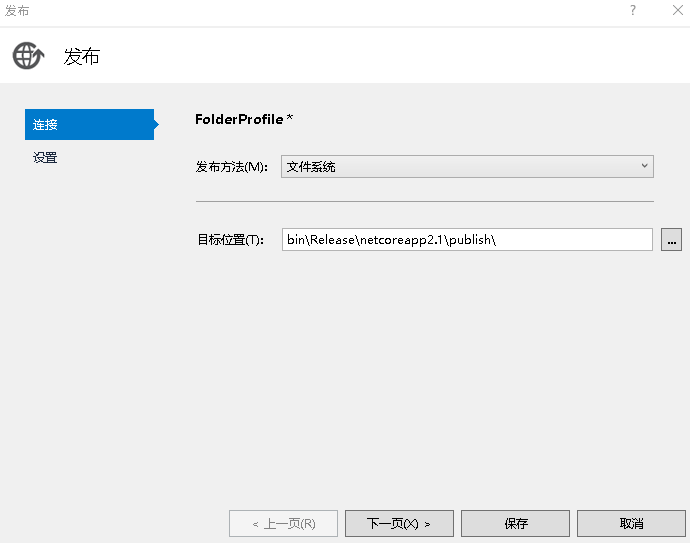
3.在ubuntu中安装vsftpd(Ubuntu安装vsftpd并通过xftp连接),并通过xftp将发布的publish目录上传到ubuntu服务器,也可以通过ftp直接发布到ubuntu,需要配置vsftpd,配置项比较多,可以参考:FTP服务器vsftpd配置详解
4.执行dotnet WebApp.dll,然后就可以在浏览器打开localhost:5000(5000为默认端口,如果有修改,请使用实际端口)但是现在还不能通过ip访问,这就需要Nginx实现
5.通过命令安装nginx(相当于linux下的iis)
sudo apt-get install nginx
然后配置nginx的代理转发,修改/etc/nginx/sites-available/default,修改内容如下
server {

    listen ;

    location / {

        proxy_pass http://localhost:5000;

        proxy_http_version 1.1;

        proxy_set_header Upgrade $http_upgrade;

        proxy_set_header Connection keep-alive;

        proxy_set_header Host $host;

        proxy_cache_bypass $http_upgrade;

    }

}
保存退出,然后重新加载nginx
sudo nginx -t

sudo nginx -s reload
6.通过nginx实现了通过IP访问,然而,重启后我们会发现网站并没有开机启动,这个时候就需要Supervisor了
安装supervisor
sudo apt-get install supervisor
安装完成之后,在 /ect/supervisor/confg.d/ 目录下新建一个配置文件,取名为 WebApp.conf
编辑该配置文件
vi WebApp.conf
修改为:
[program:WebApp]

command=dotnet WebApp.dll #要执行的命令

directory=/dotnetcoreWebApp #命令执行的目录

environment=ASPNETCORE__ENVIRONMENT=Production #环境变量

user=www-data #进程执行的用户身份

stopsignal=INT

autostart=true #是否自动启动

autorestart=true #是否自动重启

startsecs= #自动重启间隔

stderr_logfile=/var/log/WebApp.err.log #标准错误日志

stdout_logfile=/var/log/WebApp.out.log #标准输出日志
重启supervisor
sudo service supervisor restart
这个时候重启机器,通过ip地址也可以访问了
7.如果是非本机访问ip,需要将80端口加到防火墙例外
sudo ufw allow /tcp
.net core部署到Ubuntu的更多相关文章
- 使用 Visual Studio 部署 .NET Core 应用 ——.Net Core 部署到Ubuntu 16.04
.Net Core 部署到Ubuntu 16.04 中的步骤 1.安装工具 1.apache 2..Net Core(dotnet-sdk-2.0) 3.Supervisor(进程管理工具,目的是服务 ...
- .net core部署到Ubuntu碰到的问题
数据库连接的时候,会报错“MySql.Data.MySqlClient.MySqlException:“The host localhost does not support SSL connecti ...
- .Net Core 部署到Ubuntu 16.04 中的步骤
需要安装的工具 .Net Core Nginx反向代理服务器(相当于Windows下的IIS) Supervisor(进程管理工具) .Net Core安装方法请参阅 官方文档 安装完成后就可以在项目 ...
- .net core部署到ubuntu 上传文件超过30MB
默认的上传文件不能超过30MB,需要修改几个地方 一.web.config中添加配置 <requestLimits maxAllowedContentLength="214748364 ...
- ASP .Net Core系统部署到Ubuntu 16.04 具体方案
.Net Core 部署到Ubuntu 16.04 中的步骤 1.安装工具 1.apache 2..Net Core(dotnet-sdk-2.0) 3.Supervisor(进程管理工具,目的是服务 ...
- [亲测]ASP.NET Core 2.0怎么发布/部署到Ubuntu Linux服务器并配置Nginx反向代理实现域名访问
前言 ASP.NET Core 2.0 怎么发布到Ubuntu服务器?又如何在服务器上配置使用ASP.NET Core网站绑定到指定的域名,让外网用户可以访问呢? 步骤 第1步:准备工作 一台Liun ...
- [亲测]七步学会ASP.NET Core 2.0怎么发布/部署到Ubuntu Linux服务器并配置Nginx反向代理实现域名访问
前言 ASP.NET Core 2.0 怎么发布到Ubuntu服务器?又如何在服务器上配置使用ASP.NET Core网站绑定到指定的域名,让外网用户可以访问呢? 步骤 第1步:准备工作 一台Liun ...
- ASP.NET Core 2.0发布/部署到Ubuntu服务器并配置Nginx反向代理
原文链接https://www.linuxidc.com/Linux/2017-12/149557.htm ASP.NET Core 2.0 怎么发布到Ubuntu服务器?又如何在服务器上配置使用AS ...
- .netcore中使用EFCore连接SQL Server并部署至Ubuntu
前面一篇记录了如何在windows下开发asp.net core程序,并部署至ubuntu系统中.但仅仅是建立了一个demo项目,项目本身并没有实现多少功能.多数时候,我们的项目是要和数据库打交道.E ...
随机推荐
- 【JVM】-NO.116.JVM.1 -【JDK11 HashMap详解-5-红黑树】
Style:Mac Series:Java Since:2018-09-10 End:2018-09-10 Total Hours:1 Degree Of Diffculty:5 Degree Of ...
- JMeter已传值但是提示为空
登录时已经传值了,可是一直提示为空 解决:在在请求的url中拼接上参数
- Mac下编译android4.0.4遇到的问题
这里总结下自己遇到的问题 jdk6安装,这个去苹果官网有 这里下载10.5的sdk https://github.com/phracker/MacOSX-SDKs/releases
- cocos creator 背景音乐音量和音效音量百分比设置
把音效的音量大小百分比保存在本地,播放音效的时候,带上音量大小,就像这样 你播放背景音乐时候,保存背景音乐的id,通过改变音量大小来调节背景音乐,就像这样 cc.audioEngine.setVolu ...
- ZAmbIE [DDoS Attacks](DDOS攻击)
在youtube上发现的一个视频 这是一个开源项目 git clone https://github.com/zanyarjamal/zambie.git chmod -R 777 zambie cd ...
- CSS 步骤进度条
;;; } .wizard li {;; text-align: center; line-height: 30px; height: 30px; background-color: #C3C3C3; ...
- C#中的装箱(inboxing)和拆箱(unboxing)(简单理解)
装箱和拆箱是值类型和引用类型之间相互转换是要执行的操作. 装箱:将一个值类型隐式地转换成一个object类型,或把这个值类型转换成一个被该值类型应用的接口类型,把一个值类型的值装箱,就是创建一个ob ...
- Delphi中类的运行期TypeInfo信息结构说明(转载)
Delphi中类的运行期TypeInfo信息结构说明作者:刘啸CnPack开发组 http://www.cnpack.org关键字:RTTI, TypeInfo, TypeData, PropInfo ...
- 字典 hash
字典是按照hash存的,他会映射一个hash表,所以查找的时候根据一些算法会很快: 参考: https://harveyqing.gitbooks.io/python-read-and-write/c ...
- flutter 获取设备屏幕大小
import 'dart:ui'; var s = window.physicalSize;print(s);