
Chrome的开发必备小技巧
谷歌Chrome,是当前最流行且被众多web开发人员使用的浏览器。最快六周就更新发布一次以及伴随着它不断强大的开发组件,使得Chrome成为你必备的开发工具。例如,在线编辑CSS,console以及debugger这些常用的调试技术,或许你已经了解。在本篇文章中,我们将介绍15个炫酷且实用的技巧,这将更快的提高你的开发效率。
一、快速查找文件
如果你使用过Sublime,那么你会知道’Go to anything’的强大。没错,Chrome现在也有了这一功能。
操作如下:
1、F12打开你的Chrome调试器;
2、按下Ctrl+P(Mac上Cmd + P);
3、搜索你想打开的文件名即可。

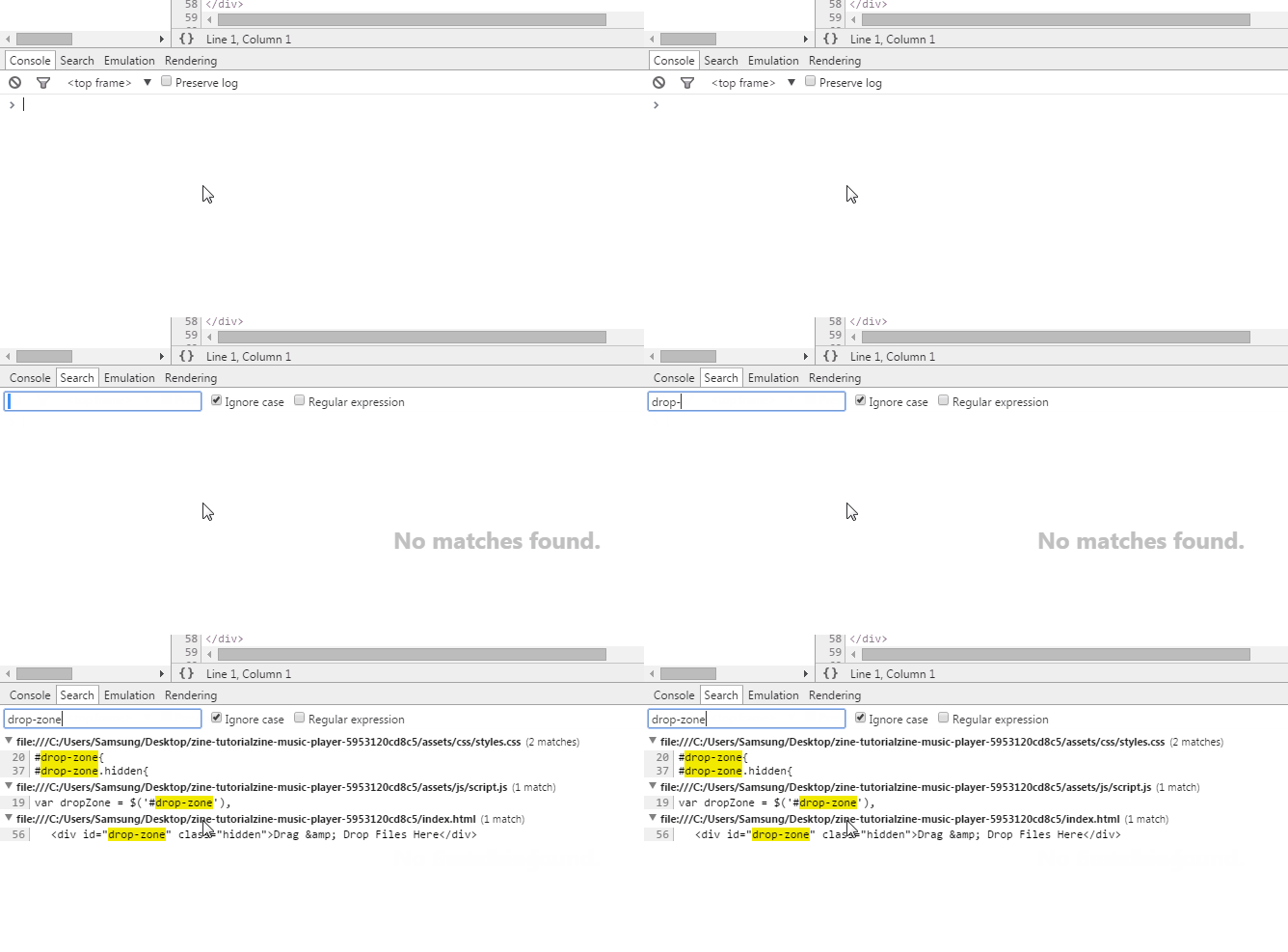
二、在源代码中搜索
但是,如果我们想在整个工程下,查找一段源代码呢?
操作如下:
1、F12打开你的Chrome调试器;
2、按下Ctrl+Shift+F(Mac上Cmd+Opt+F);
3、在输入框中输入你想查询的源代码,回车,就OK啦。
注:该搜索也支持正则表达式。
三、跳到指定行
当你在Chrome调试器的sources栏,已经打开了文件,Chrome也允许你跳到指定的行数,在Windows和Linux系统下,只需按下Ctrl+G(Mac上Cmd+L),然后输入你指定的行数即可。

另一种,方法就是Ctrl+O,输入”:”+行数即可。
四、在控制台(Console)中获取DOM元素
Chrome控制台,提供了方法和变量来快速获取页面中的DOM元素,如下:
1、$()—就是document.querySelector()原生方法的映射。功能嘛,就是获取并返回第一个与填写的CSS属性匹配的DOM元素,如$(‘div’)就会返回第一个出现在页面中的div元素。
2、$$()—就是document.querySelectorAll()原生方法的映射。功能嘛,就是获取并返回一个数组,数组中包含了所有与你填写的CSS属性匹配的DOM元素。
3、$0--$4—代表你在Chrome调试器中操作不同DOM元素的历史记录,且最多记录5次,故而只有$0-$4这五个变量。$0代表最近一次,依次类推。

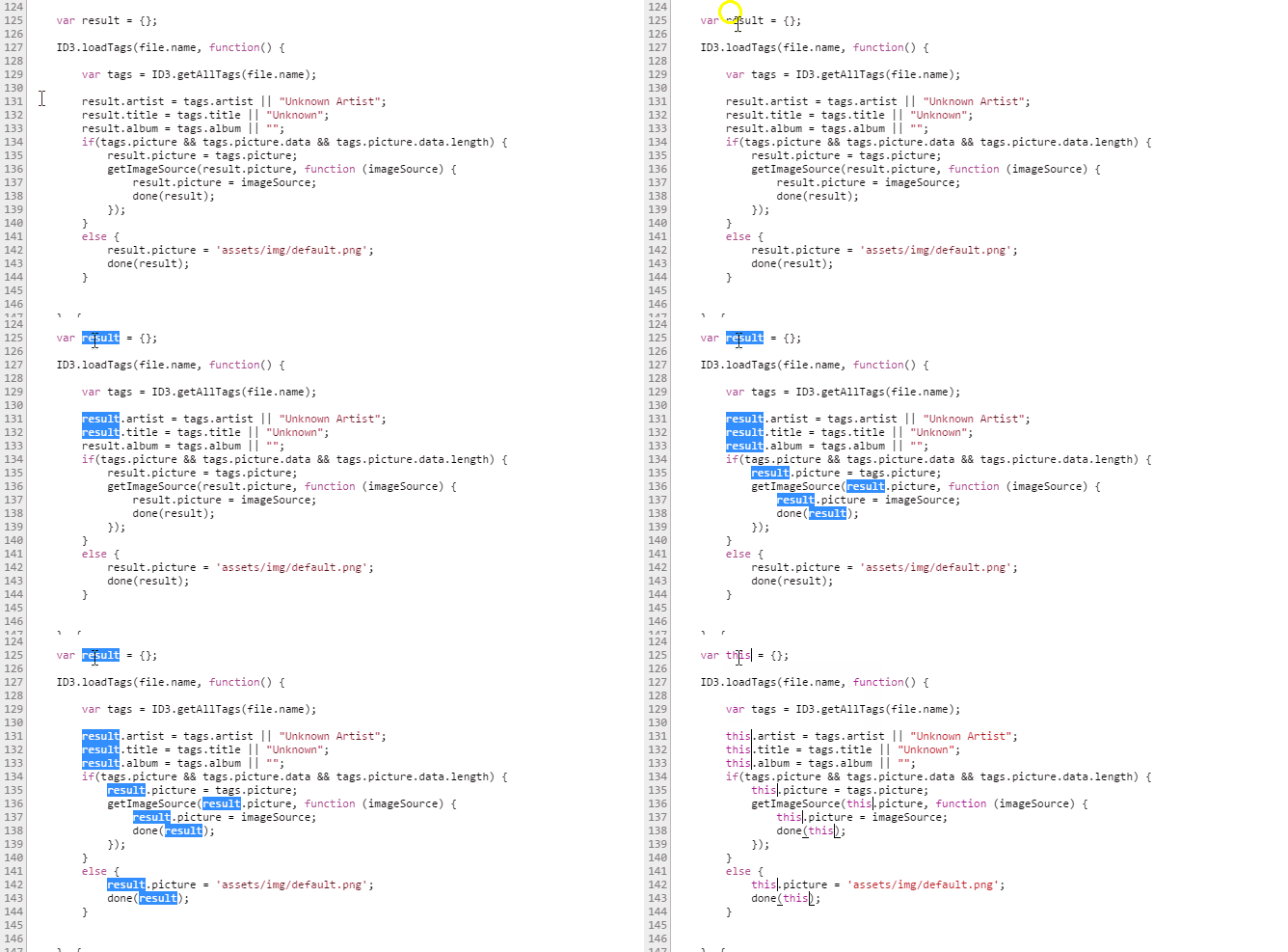
五、多光标
另一个牛逼的功能就是多光标。
当你想在呈现的文件中多处操作代码时,你可以通过按住Ctrl(Mac上Cmd),然后鼠标点击,你想要出现的光标处即可。

六、保存日志
在console面板上勾选‘保存日志’选项,则不会在你每次加载页面时,清空日志。当你想要调查页面关闭前的bugs时,可要记住这一选项哦。

七、格式化代码
Chrome通过其内置的优化器,帮助你提高文件内容的可读性。对于压缩过或者杂乱的代码,尤为适用。
怎么实现呢?
操作如下:
1、F12打开Chrome开发工具;
2、选择你想要阅读的文件;
3、点击文件下方的”{ }”状按钮即可。

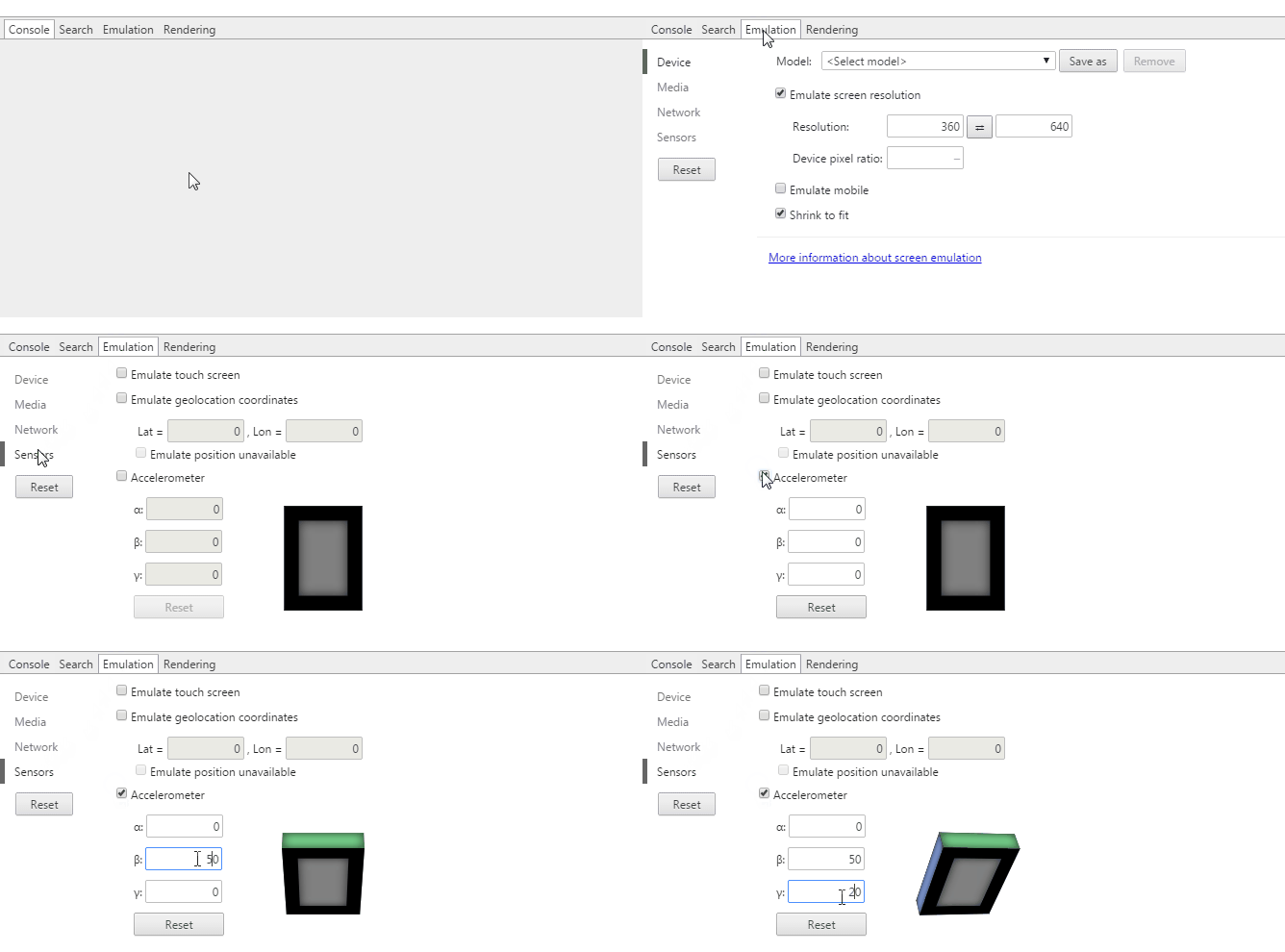
九、设备模拟器
另一个十分酷炫的功能就是,模拟移动设备端。
例如我们可以通过Chrome模拟人为触摸屏幕和晃动设备。你甚至可以通过它改变你的地理位置哦。
操作如下:
1、F12打开Chrome调试器;
2、在调试器底部选中Emulation选项;
3、最后在Emulation面板中,左侧选中Sensors即可。
十、颜色选择器
当你调用了Chrome的颜色选择器后,你可以通过你的鼠标,悬浮在网页中的任意处,获取颜色,它会十分精准地将其转换成对应的编码格式。
是不是很炫酷?
操作如下:
1、F12打开Chrome调试器;
2、选中目标元素;
3、在样式编辑器中,点击颜色预览,就会出现这个颜色选择器。

十一、强制改变元素状态
Chrome开发工具有一个强制改变元素CSS状态的功能,如:hover和:focus。对于CSSer比较方便。

十二、可视化“隐藏的DOM”
Web浏览器在构建例如textbox,button以及input这些元素时,通常会隐藏在其之下的展现层元素。
但是,我们可以通过Setting à General,在General面板中选中’Show user agent shadow DOM’这一选项,来展示这些被隐藏掉的基础元素。
你甚至可以单独地去设置它们的样式。

十三、选中下一个匹配项
当你选中一个匹配项后,利用Ctrl+D(Mac上Cmd+D),就会将下一个相同的匹配项也选中,该功能可以帮助你同时编辑它们。
十四、 改变颜色格式
在颜色预览中,通过Shift + 鼠标点击,就可以在rgba,hsl和hexadecimal三种格式中,来回切换。

十五、利用Chrome的工作空间,编辑本地文件
Chrome的工作空间,也是非常强大的,它可以直接编辑和保存你的本地文件,无需额外的操作,例如复制、粘贴。怎么配置它呢?
操作如下:
1、 F12打开Chrome调试器
2、 找到Sources栏,出现在左侧的控制面板,点击鼠标右键,选择Add Folder To Workspace。或者,直接将你整个工程文件夹,拖拽到调试器中。
这样操作后,不管你打开哪个页面,都会出现刚才你操作的文件。为了更加有用,你可以将页面中用到的文件映射到相应的文件夹,允许在线编辑和简单的保存。
Chrome的开发必备小技巧的更多相关文章
- 15个关于Chrome的开发必备小技巧[译]
谷歌Chrome,是当前最流行且被众多web开发人员使用的浏览器.最快六周就更新发布一次以及伴随着它不断强大的开发组件,使得Chrome成为你必备的开发工具.例如,在线编辑CSS,console以及d ...
- [译]15个关于Chrome的开发必备小技巧
谷歌Chrome,是当前最流行且被众多web开发人员使用的浏览器.最快六周就更新发布一次以及伴随着它不断强大的开发组件,使得Chrome成为你必备的开发工具.例如,在线编辑CSS,console以及d ...
- 15个关于Chrome的开发必备小技巧
一.快速查找文件 如果你使用过Sublime,那么你会知道’Go to anything’的强大.没错,Chrome现在也有了这一功能. 操作如下: 1.F12打开你的Chrome调试器: 2.按下C ...
- Chrome 的 100 个小技巧 中文版
英文原版<100 Tips For Chrome, Chrome OS and ChromeBook Users>作者博客 - chromestory.com 本文是对<100 Ti ...
- [转帖]CHROME开发者工具的小技巧
CHROME开发者工具的小技巧 https://coolshell.cn/articles/17634.html 需要仔细学习看一看呢. 2017年01月19日 陈皓 评论 58 条评论 64,08 ...
- 五个goland进行go开发的小技巧
五个goland进行go开发的小技巧 本文译自5 Tips To Speed Up Golang Development With IntelliJ Or Goland 确实很实用. 1. 实现int ...
- 15个你不得不知道的Chrome dev tools的小技巧
转载自:https://www.imooc.com/article/2559 谷歌浏览器如今是Web开发者们所使用的最流行的网页浏览器.伴随每六个星期一次的发布周期和不断扩大的强大的开发功能,Chro ...
- 谷歌(Chrome)浏览器调试JavaScript小技巧
谷歌浏览器不仅仅可以用来上网,对于开发人员来说,它更像是一款强大的开发辅助工具. 工欲善其事必先利其器,接下来笔者给大家分享一些Chrome的使用方法. 假如读者了解如何在Chrome中添加JavaS ...
- iOS开发的小技巧
转自简书:http://www.jianshu.com/p/50b63a221f09 http://www.jianshu.com/p/08f194e9904c 原作者:叶孤城___ self.ta ...
随机推荐
- [转]Docker学习笔记之一,搭建一个JAVA Tomcat运行环境
本文转自:http://www.blogjava.net/yongboy/archive/2013/12/12/407498.html 前言 Docker旨在提供一种应用程序的自动化部署解决方案,在 ...
- 201621123034 《Java程序设计》第13周学习总结
作业13-网络 1. 本周学习总结 以你喜欢的方式(思维导图.OneNote或其他)归纳总结多网络相关内容. 2. 为你的系统增加网络功能(购物车.图书馆管理.斗地主等)-分组完成 为了让你的系统可以 ...
- 【Luogu】P4103大工程(虚树DP)
题目链接 我貌似发现这类DP就是先别管什么虚树……把树形DP搞出来套上虚树板子就好了 这个树形DP就是设sum为答案,sumd为子树内所有点的深度和(当然指的是被询问的点),maxi指子树内最深的点的 ...
- P2135 方块消除
题目描述 Jimmy最近迷上了一款叫做方块消除的游戏.游戏规则如下:n个带颜色方格排成一列,相同颜色的方块连成一个区域(如果两个相邻方块颜色相同,则这两个方块属于同一区域).为简化题目,将连起来的同一 ...
- Search Engine —— Regular Expression(Spider)
Regular Expression,即正则表达式:用来查找符合某些负责规则的字符串的需要.它真是用于描述这些规则的工具. 1. \b 是一个元字符,用来匹配一个位置,代表着单词的开头或结尾,也就是单 ...
- HDU - 3072 Intelligence System
题意: 给出一个N个节点的有向图.图中任意两点进行通信的代价为路径上的边权和.如果两个点能互相到达那么代价为0.问从点0开始向其余所有点通信的最小代价和.保证能向所有点通信. 题解: 求出所有的强连通 ...
- Leetcode 4. Median of Two Sorted Arrays(二分)
4. Median of Two Sorted Arrays 题目链接:https://leetcode.com/problems/median-of-two-sorted-arrays/ Descr ...
- js中字符串常规操作
string对象属性: 1.length 获取字符串的长度,需要注意的是,js中中文每个汉字也只代表一个字符. var myName="xulinjun"; console.log ...
- <a></a>的href属性失效
<a href="javascript:void(0);" class="close">关闭</a>
- 我们曾经心碎的C#之 第三章.如何使用C#属性
第三章 . 如何使用C#属性 1.Private访问修饰符 访问修饰符可以用来修饰类成员字段和方法,每个访问修饰符只能为紧随其后的成员指定特定的访问权限 如果将字段或方法声明为public 就表示 ...