
Windows平台上通过git下载github的开源代码
常见指令整理:
(1)检查ssh密钥是否已经存在。GitBash。
查看是否已经有了ssh密钥:cd ~/.ssh。示例中说明已经存在密钥
(2)生成公钥和私钥
$ ssh-keygen -t rsa -C "haiyan.xu.vip@gmail.com"
按3个回车,密码为空。
Your identification has been saved in /home/tekkub/.ssh/id_rsa.
Your public key has been saved in /home/tekkub/.ssh/id_rsa.pub.
The key fingerprint is:
………………
最后得到了两个文件:id_rsa和id_rsa.pub
在github上添加ssh密钥,这要添加的是"id_rsa.pub"里面的公钥
(3)检查是否链接上github
$ ssh git@github.com
常见问题整理:
问题1:"推送"push本地版本到github弹出以下错误提示:
\"D:/Program Files (x86)/GitExtensions/GitCredentialWinStore/git-credential-wins
tore.exe\" get: -c: line 0: syntax error near unexpected token `('
\"D:/Program Files (x86)/GitExtensions/GitCredentialWinStore/git-credential-wins
tore.exe\" get: -c: line 0: `\"D:/Program Files (x86)/GitExtensions/GitCredentia
lWinStore/git-credential-winstore.exe\" get'
解决方法:
找到.gitconfig文件,默认是在C:\Users\用户名\下的.gitconfig中,用文本编辑器打开,其中有下面的一项配置:
[credential]
helper = !\\\"D:/Program Files (x86)/GitExtensions/GitCredentialWinStore/git-credential-winstore.exe\\\"
转义符修改成:
[credential]
helper = !\"D:/Program Files (x86)/GitExtensions/GitCredentialWinStore/git-credential-winstore.exe\"
问题2:Git Extensions等Windows客户端保存Git用户名密码,每次在Git上使用https方式Pull或Push代码时,
都要输入用户名与密码,Git Extensions没有保存用户名与密码的设置。这就给使用带来了极大的不便。为了能
够存储用户名密码,省去每次提交都要输入用户名密码的繁琐操作,需要进行一些设置。
解决方法:
1.在Windows的环境变量中添加一个HOME环境变量,值为%USERPROFILE%,如图

2.在Windows的"开始菜单》运行"中输入%Home%,打开用户目录,新建一个名为"_netrc"的文件。

3.用打开_netrc文件,输入Git服务器名、用户名、密码。格式如:
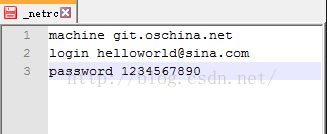
4.存盘退出,重启Git Extensions,再提交代码时就不需输入用户名密码了。
安装配置如下(建议使用GitExtension中文版本)分别使用了GitExtension和git2.0window客户端,这两个软件都可以进行下载和更新。
(1)使用GitExtension下载github的开源代码。
Git Extensions安装配置:
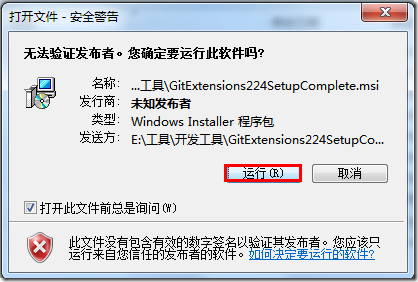
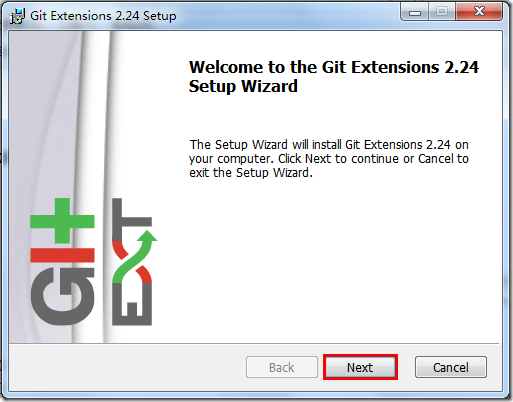
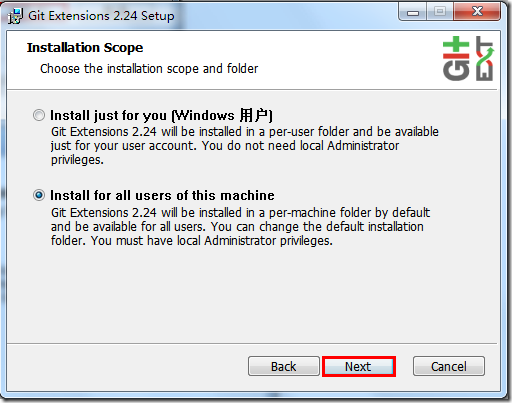
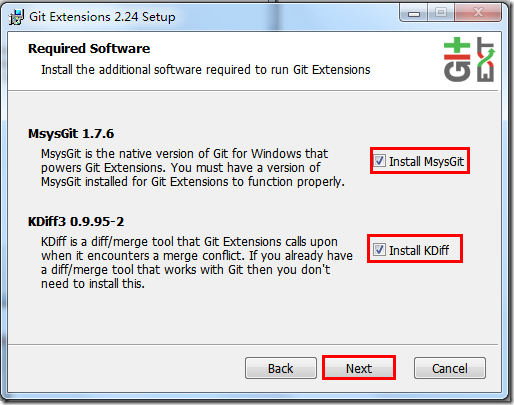
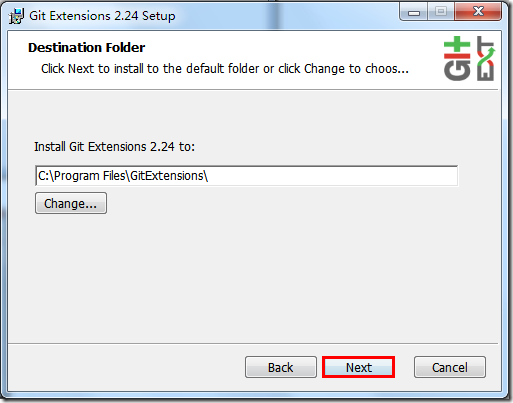

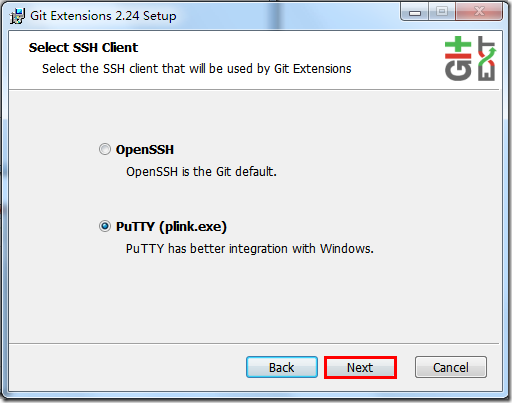


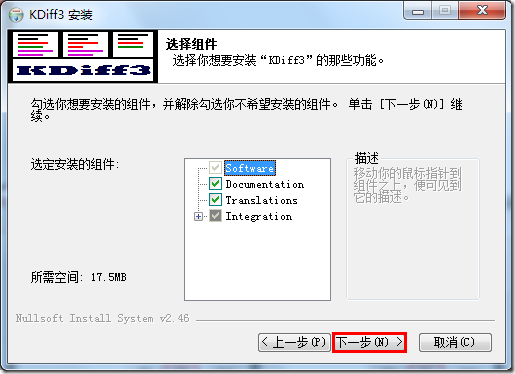
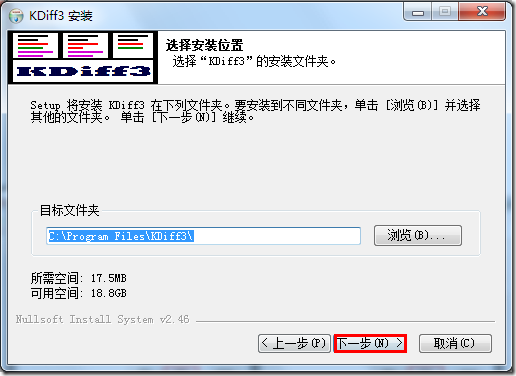


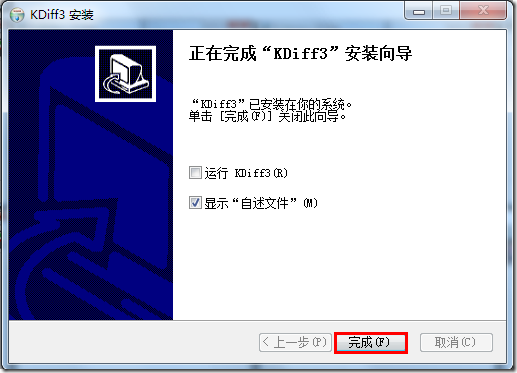

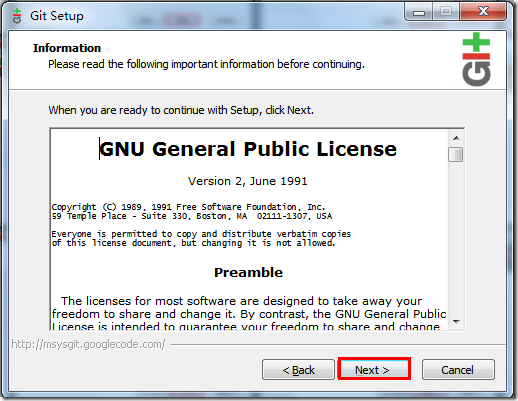
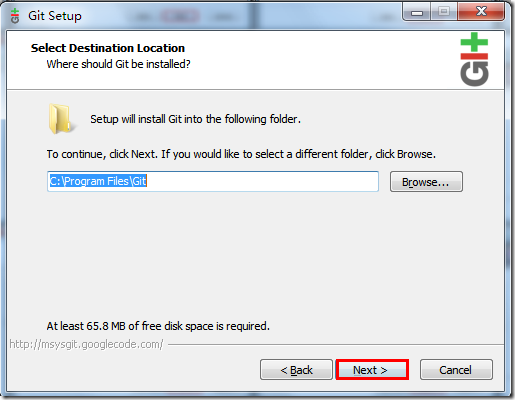


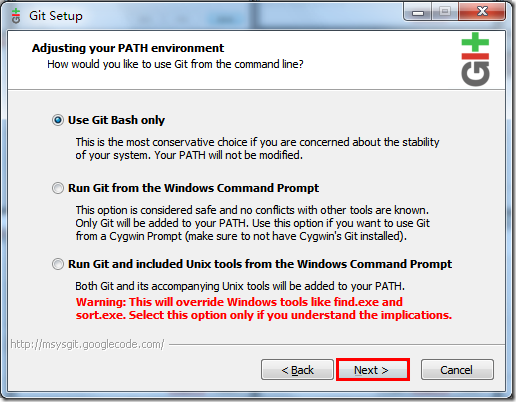
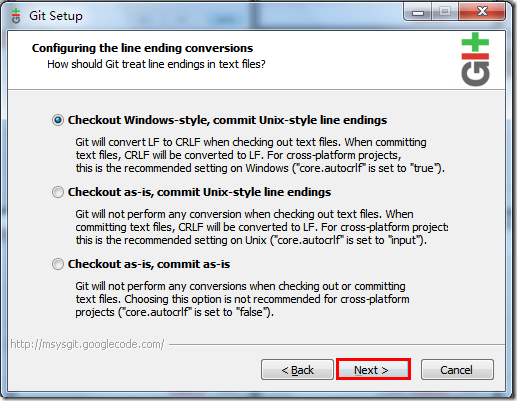

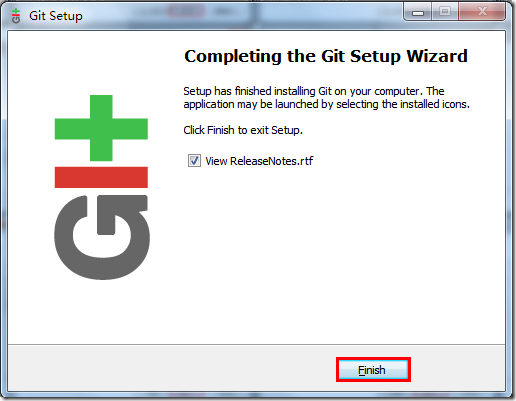


再安装Tortoisegit:
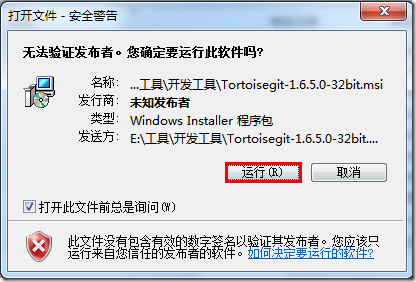
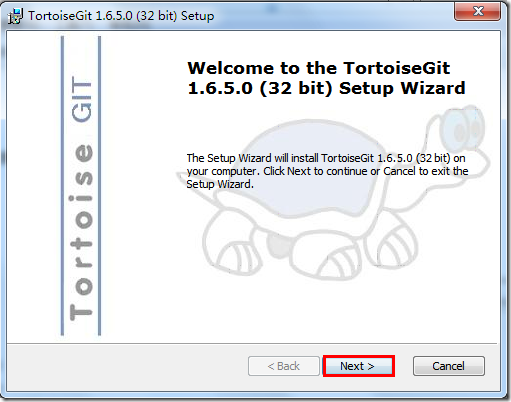

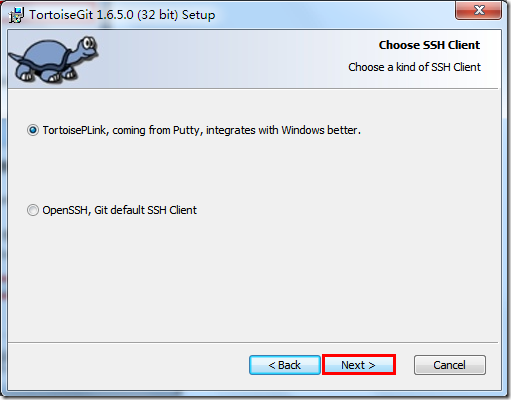
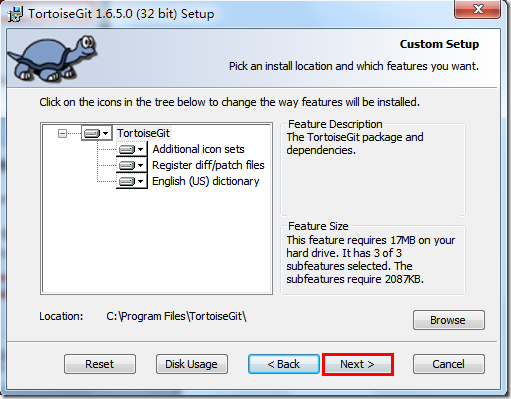


GitHub的账号的申请
GitHub的地址 https://github.com/

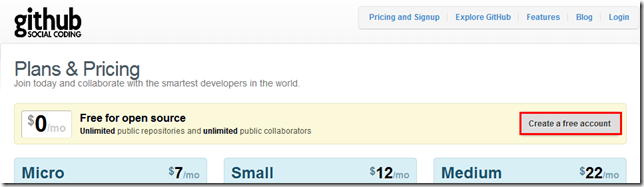
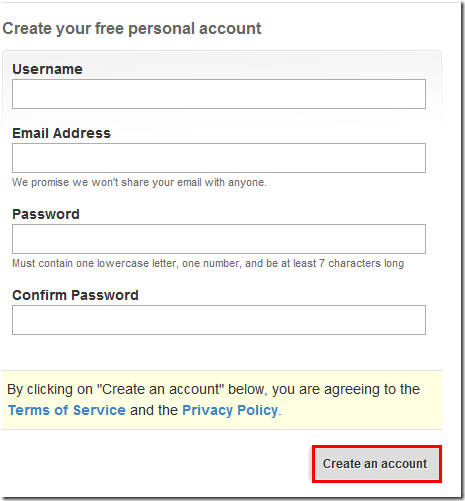
填入账号的信息,就算完成。
配置关联
1.创建一个项目 TestGit。
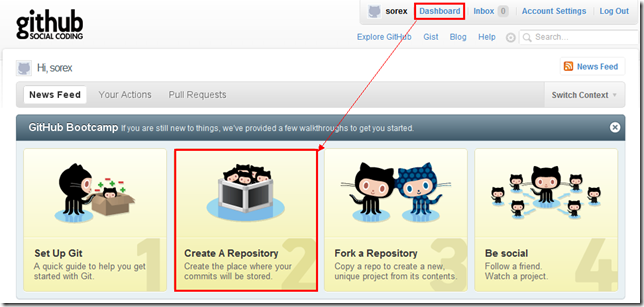

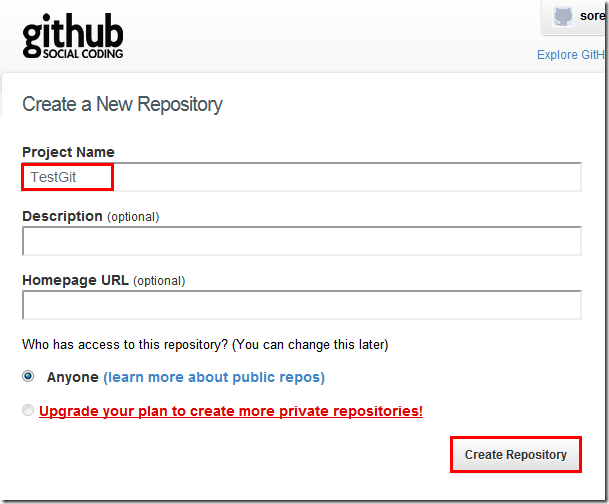
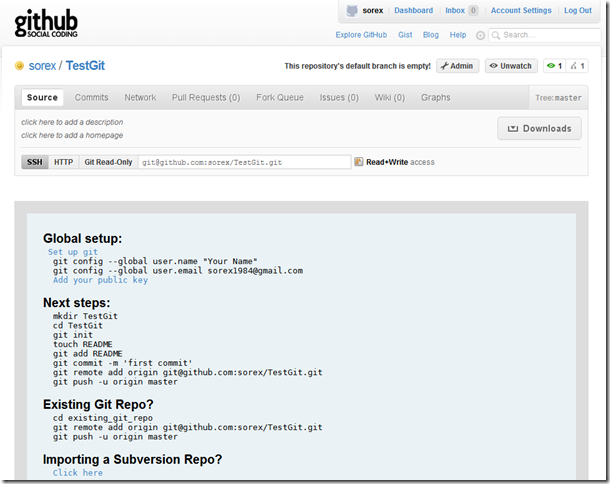
设置关联密钥
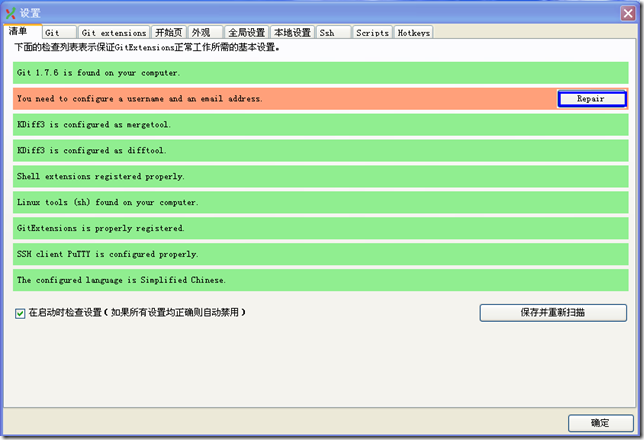
1)启动 ,选择您的语言。
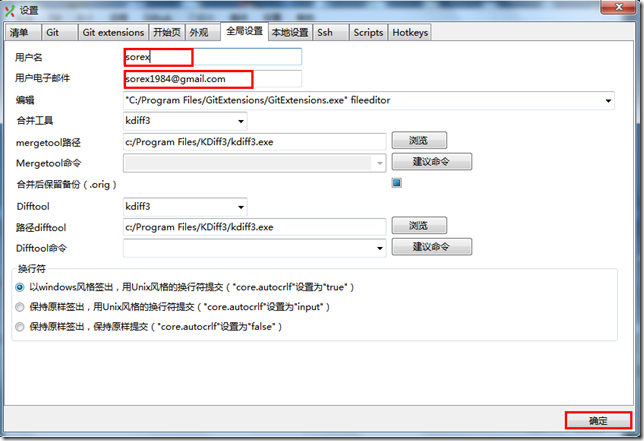
2)设置用户信息:


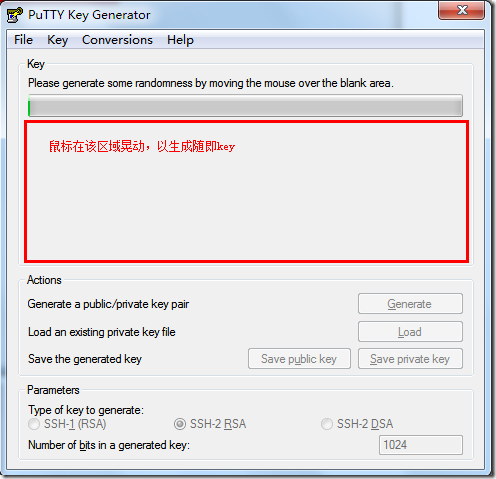


保存上面的公钥字符串和公钥key文件为public文件,密钥为private.ppk文件。
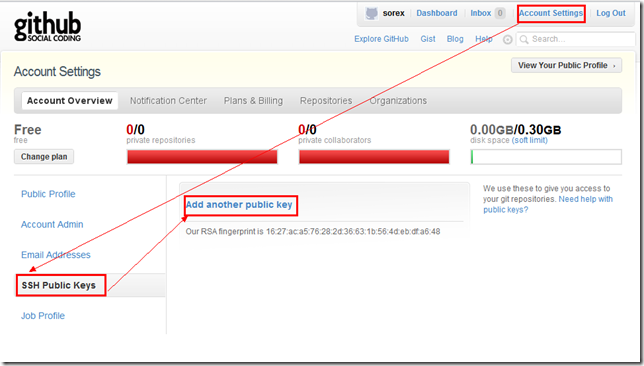
将公钥加入到GitHub的Key管理器中:

本地获取Clone

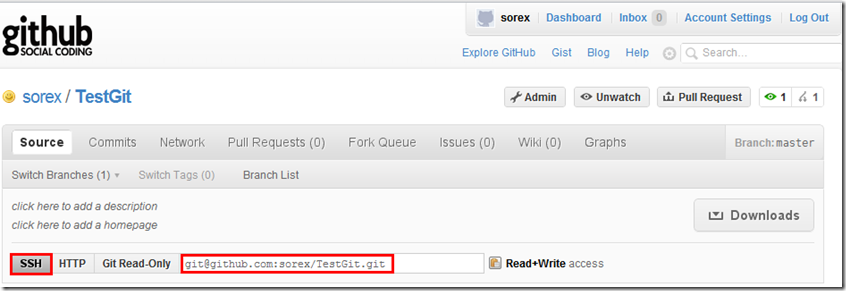


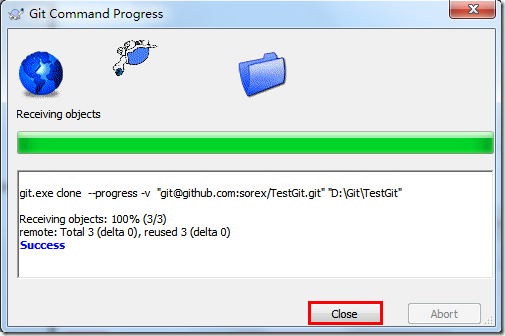
到此算配置完毕,您的Git已经可以与GitHub上面进行同步了。
Visual Studio中会出现如下菜单:

(2)使用git下载github的开源代码
下载windows版本的git工具包。
下载地址:https://git-scm.com/downloads

注:也可以在360软件管家中找到下载包。
安装windows版本的git工具包
下载完毕,双击开始安装。
- 保持默认选项,直接下一步。注:此处的选项主要是一些文件关联之类的。

- 在系统环境变量"path"中进行设置,选中第二个。注:通过cmd命令窗体可以调用git命令。
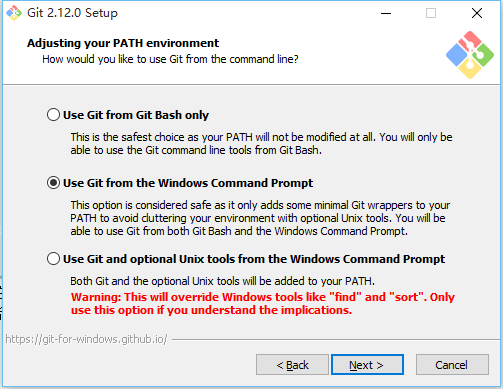
- 选择默认即可(迁出时转为windows风格,提交时转为linux风格)。注:这主要是由于windows操作系统和linux操作系统的换行符不一致导致的兼容性问题。

- 选择默认选项。注:git Bash使用windows的cmd.exe。

- 选择默认选项。

- 进入安装进度画面,等安装完成后,关闭安装对话框。
git配置和SSH密钥的生成
查看git配置指令:git config -l
- 测试git系统环境变量设置。
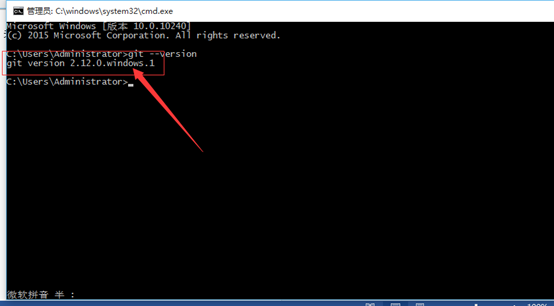
打开cmd 输入git --version. 按回车,如果出现git版本,那么安装过程中第二步的设置,在系统环境变量path,已经添加了git的路径。也可以手动添加或通过cd指令定位git所在目录再执行。
d:\Program Files\Git\cmd
- 设置用户昵称和邮箱。
git config --global user.name "You Name"
git config --global user.email yourmail@server.com
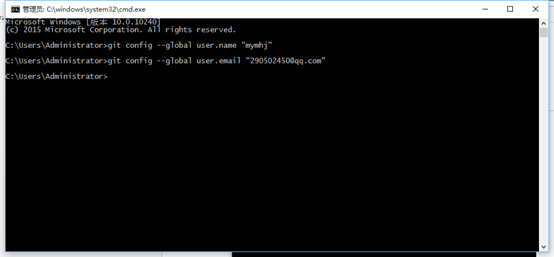
注:此处的用户名和邮箱,后边在github中会使用到。
- 创建SSH密钥。
在Git Bash或cmd中输入:ssh-keygen -t rsa -C ''yourmail@server.com"

注意:此处是大写'C'。
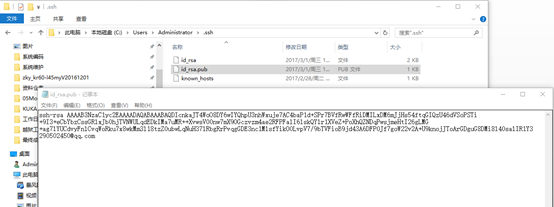
(1)设置Public RSA Key(SSH密钥)的存放位置,直接回车采用默认地址: c:\users\username\.ssh\id_rsa.pub
(2)设置一个密码,并再次输入确认(这里不建议设置,方便本地使用)
(3)Public RSA Key的保存路径:c:\users\username\.ssh\id_rsa.pub
在github中添加git生成的密钥(SSH)
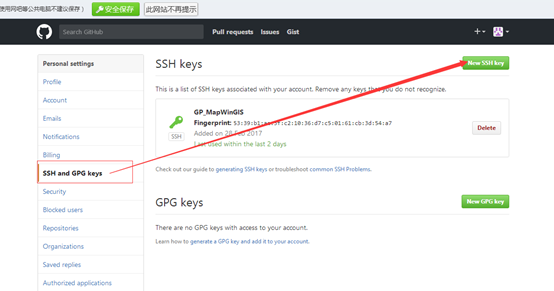
- 打开之gitbub配置页面

- 添加新的ssh密钥
第一步:
第二步:
第三步:
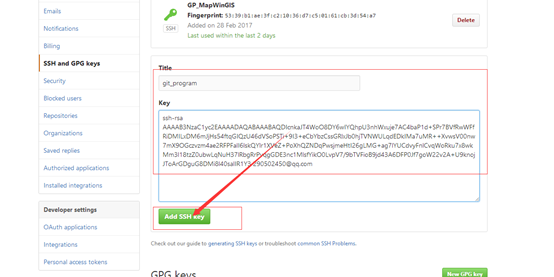
- 测试在github中添加ssh密钥是否成功
打开git bash输入:ssh git@github.com
返回:Hi mymhj! You've successfully authenticated, but GitHub does not provide shell access.Connection to github.com closed.
证明添加成功。
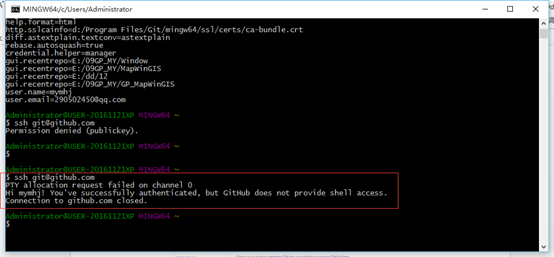
注意:每一次生成的密钥都不一样,重新生成密钥后,需要在github中重新添加。
5通过Git克隆github中的项目
1.新建一个文件夹,点击右键选中"Git GUI Here"

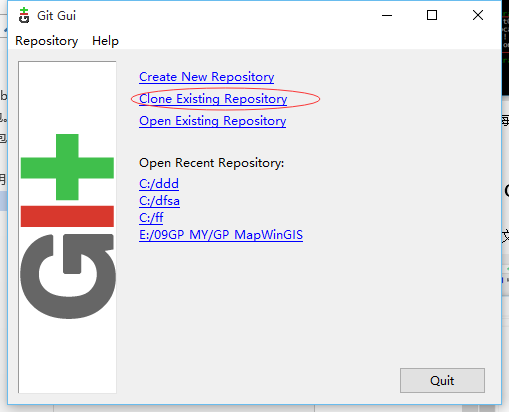
2.选择"克隆已有的版本库"
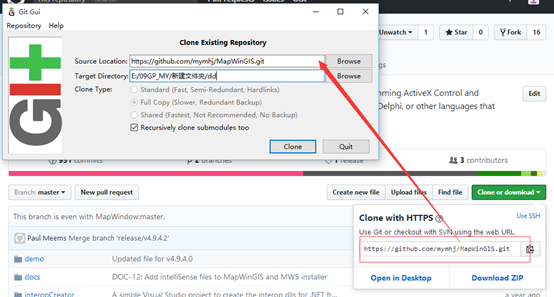
- 输入要克隆的版本库地址和保存目录
Windows平台上通过git下载github的开源代码的更多相关文章
- Windows平台上使用Github搭建Git服务器的图文教程
Git没有客户端服务器端的概念,但是要共享Git仓库,就需要用到通信协议,例如SSH协议(FTP , HTTPS , SFTP等协议也能实现Git共享,此文档不讨论),但是SSH有客户端服务器端,所以 ...
- 在Windows平台上安装Node.js及NPM模块管理
1. 下载Node.js官方Windows版程序:http://nodejs.org/#download 从0.6.1开始,Node.js在Windows平台上提供了两种安装方式,一是.MSI安 ...
- 转:sublime上使用git连接github
"工欲善其事,必先利其器." 这是古人的教诲,也是一个高效率的工程师需要遵循的法则之一.从大学开始写Java使用了JBuilder,Eclipse,后来写PHP用了Zend,写Ja ...
- WebStorm和sublime上使用git连接github(转)
WebStorm使用git连接github的方法: 用webstorm上传代码时,首先要先下载git,网址一搜就可以搜到,安装git,并且把ssh配置到github上.然后开始配置webstorm,打 ...
- 分享一些 Windows 平台上的神器
下面分享一些 Windows 平台上日常开发使用的软件,有些软件我自认为是神器,可以大大提高效率. 编辑器类软件 IntelliJ IDEA IntelliJ IDEA 内部集成 Java 开发环境, ...
- Windows平台下搭建Git服务器的图文教程
Git没有客户端服务器端的概念,但是要共享Git仓库,就需要用到SSH协议(FTP , HTTPS , SFTP等协议也能实现Git共享,此文档不讨论),但是SSH有客户端服务器端,所以在window ...
- (转)在Windows平台上安装Node.js及NPM模块管理
本文转载自:http://www.cnblogs.com/seanlv/archive/2011/11/22/2258716.html 之前9月份的时候我写了一篇关于如何在Windows平台上手工管理 ...
- Windows平台下搭建Git服务器的图文教程(转发)
Git没有客户端服务器端的概念,但是要共享Git仓库,就需要用到SSH协议(FTP , HTTPS , SFTP等协议也能实现Git共享,此文档不讨论),但是SSH有客户端服务器端,所以在window ...
- MySQL 在Windows平台上的安装及实例多开
MySQL在Windows平台上的安装及实例多开 by:授客 QQ:1033553122 测试环境 Win7 64 mysql-5.7.20-winx64.zip 下载地址: https://cd ...
随机推荐
- phpexcel如何读取excel的数据和如何导出数据到excel
phpexcel如何读取excel的数据和如何导出数据到excel 一.总结 一句话总结:去官网看参考手册和api,或者找中文的博客或者参考手册 1.phpexcel插件如何下载? 其实这些插件不仅可 ...
- 偶尔出现button不能点击的情况
原因: 1.没有加点击事件 2.从别的项目或者别的场景导入的预制体,要更换canvas才能点击,不然没反应
- 2016-02-20WebForm登陆验证,判断用户是否登陆 PageBase类
http://blog.csdn.net/fanbin168/article/details/49404233 很多时候,WebFrom页面,我们需要判断用户是否已经登陆了.假如有很多页面,难道我们要 ...
- python之单元测试框架—unittest
一. 什么是单元测试?单元测试的对象是什么? 1: 什么是单元测试? 按照定义,单元测试就是对单个模块或者单个类或者单个函数进行测试,一般是开发做的,按照阶段分,一般就是单元测试.集成测试.系统测试. ...
- nginx默认语法
vi /etc/nginx/nginx.conf user 设置nginx服务的系统使用用户worker_processes 工作进程数error_log nginx的错误日志pid nginx服务启 ...
- GridView的简单使用
测试代码: activity_main.xml: <RelativeLayout xmlns:android="http://schemas.android.com/apk/res/a ...
- canvas基础学习(一)
一.概述 canvas它和其它的HTML5标签的使用基本一致,但是它相当于在浏览器中建立一个画布,可以再这个画布上画图.创建动画甚至是3D游戏.由于canvas要适配不同终端的分辨率,所以尽可能的在标 ...
- PHP提供的数组比较函数总结
在我们看PHP手册的时候发现,PHP提供了许多数组元素比较的函数,看起来又多又烦又不好记,现在我们来总结一下: sort() — 本函数对数组进行排序,当本函数结束时数组单元将被从最低到最高重新安排. ...
- Agc001_D Arrays and Palindrome
传送门 题目大意 给定一个元素和为$N$的有$M$个数的序列$A$,请你可以$A$元素排列的顺序,并需要构造一个有$K$个($K$可以自己定)数的数列,使得任意一个长度为$N$的字符串,若满足:前$A ...
- [基本操作] kd 树
概念就不说了吧,网上教程满天飞 学了半天才知道,kd 树实质上只干了两件事情: 1.快速定位一个点 / 矩形 2.有理有据地优化暴力 第一点大概是可以来做二维平面上给点/矩形打标记的问题 第二点大概是 ...