
[转发]在Visual Studio 2010/2012/2013/2015上使用C#开发Android/IOS安装包和操作步骤
官方学习文档:http://developer.xamarin.com/guides/android/getting_started/
官方学习例子:http://developer.xamarin.com/samples/android/all/
Xamarin 配置手册和离线包下载
http://pan.baidu.com/s/1eQ3qw8a
具体操作:
安装前提条件(在这里演示通过的是vs2013+up4)
1、 安装Visual Studio 2013,安装过程省略,我这里安装的windows10 + vs2013 with update 4。
2、 安装Java SDK,按照Next一步步安装,此处省略,如下图:
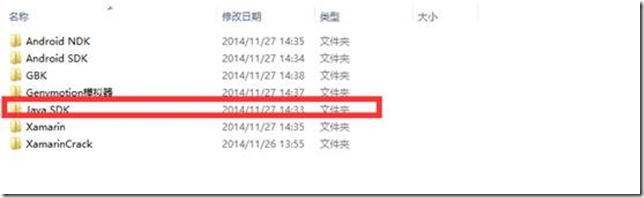
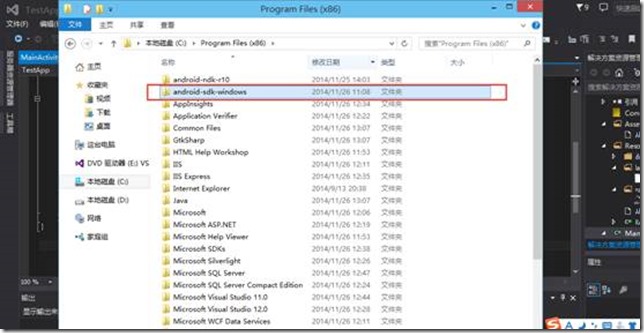
3、 安装Android SDK:因为在线安装的访问google存在问题,而且速度慢,这里采用离线安装包,拷贝Android SDK到指定目录

我这里拷贝到C:\Program Files (x86) 如下图:
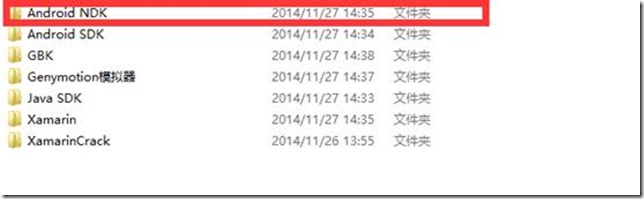
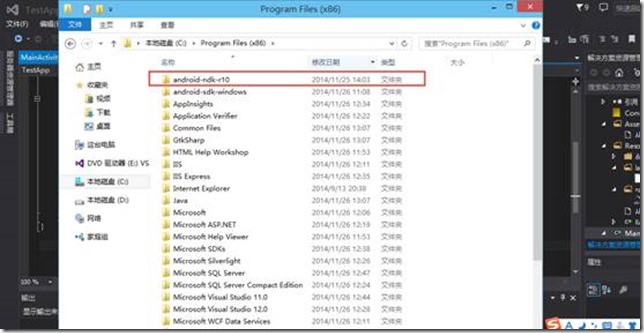
4、 安装Android NDK:这里拷贝Android NDK离线包,如下图:
这里指定拷贝到C:\Program Files (x86) 如下图:
5、 安装Xamarin,按照Next一步步安装(安装时注意选择你的VS版本)。
环境配置
1. 配置JDK
打开【我的电脑】属性-【高级系统设置】-【环境变量】如下图:
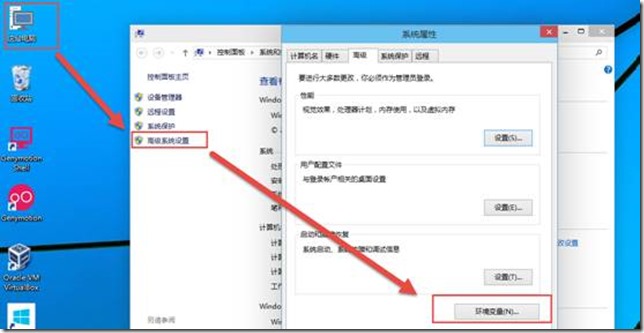
1) 第一“JAVA_HOME”:JAVA_HOME的内容是jdk安装目录。如小编安装的位置C:\Program Files (x86)\Java\jdk1.7.0_60,并且后边不带分号,如下图:
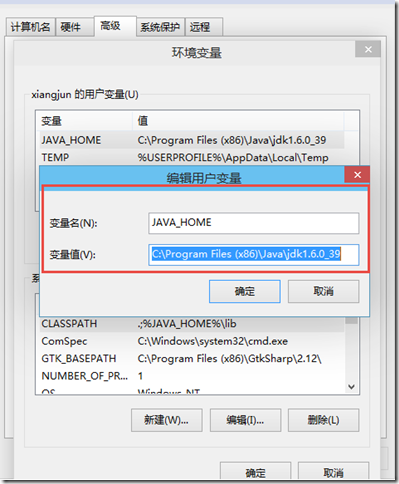
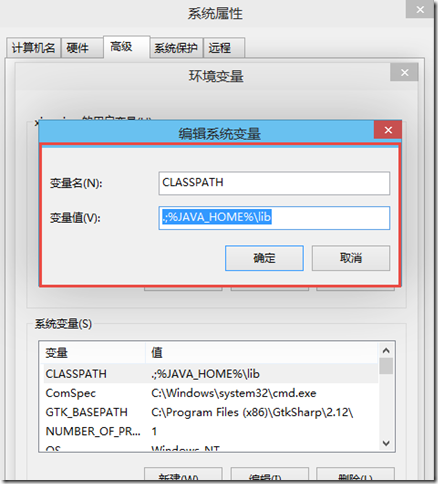
2) 第二,检查CLASSPATH,这是一个jar包的调用。.;%JAVA_HOME%\lib\dt.jar;%JAVA_HOME%\lib\tools.jar;(前面有点号和分号,后边结尾也有分号。或者可以写成“.;%JAVA_HOME%\lib”如图所示,一样的效果。如下图:
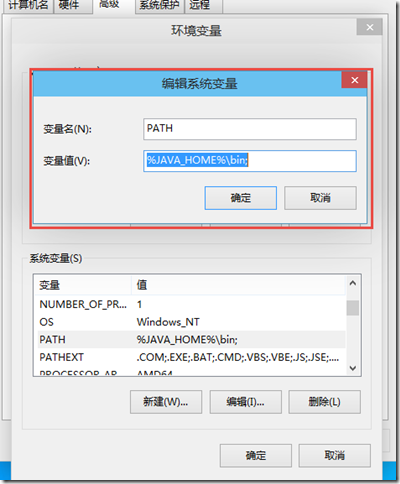
3) 第三检查“PATH"变量是否正确,PATH变量很简单,就是jdk的bin目录的意思。%JAVA_HOME%\bin;
4) 安装了JDK的话,正常CMD下输入JAVAC时一定可以成功的。就会有如下信息提示

2. 破解Xamarin
1) 破解Android:复制
mandroid.exe 到 %PROGRAMFILES(x86)%\MSBuild\Xamarin\Android
在cmd命令里切换到%PROGRAMFILES(x86)%\MSBuild\Xamarin\Android目录下运行以下命令进行注册:
mandroid.exe --activate --activation-name=b4a --activation-phone=b4a --activation-company=b4a --activation-code=b4a --activation-email=b4a
详细步骤如下:

回车后如图:

在光标后面输入上面的一串字符:

然后回车就完成注册了
2) 检查是否注册成功
运行命令:mandroid.exe --entitlements > "%temp%"\mfa.txt
再运行命令:type "%temp%"\mfa.txt
注意:如果出现类似于 "xxxxxxxxxxxxxxxxxxxxxxxxxxxxxxxxxxxx MonoAndroid Priority2015-08-26T05:52:36"的形式则表明注册成功。
3)破解iOS:复制 mtouch.exe 到 %PROGRAMFILES(x86)%\MSBuild\Xamarin\iOS
在cmd命令里切换到%PROGRAMFILES(x86)%\MSBuild\Xamarin\iOS目录下运行以下命令进行注册:
mtouch.exe --activate --activation-name=b4a --activation-phone=b4a --activation-company=b4a --activation-code=b4a --activation-email=b4a
3. 更新Android SDK
打开SDK Manager,如下图:

我这里离线包,版本23.0.5,如果发现如下platform-tools有更新,可以更新一下
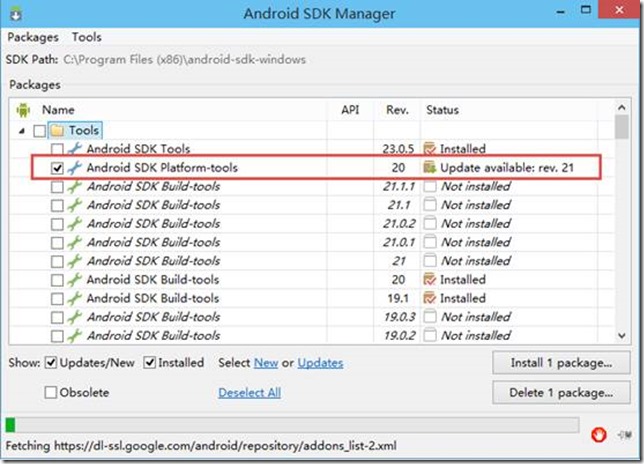
注意:
u 继续更新SDK下图中的这些Android X.X.X都是不同版本的android系统开发包,你想进行哪个版本的开发,就下载哪个,高版本兼容低版本,也就是你开发一个API 10版本的App,高版本系统的也可以运行。所以你至少应该有最新版本和一个使用比较广泛的低版本,比如API 8
u 消除SDK更新时的“https://dl-ssl.google.com refused”异常:更新的时候,国内无法连接google 服务器,可以使用代理,FreeGate就行
解决办法是:将https://修改为http://
修改方法是:如下图,在Android SDK Manager->Tools-Options...选项界面,
将“Force https://… sources to be fetched using http://…”勾选!
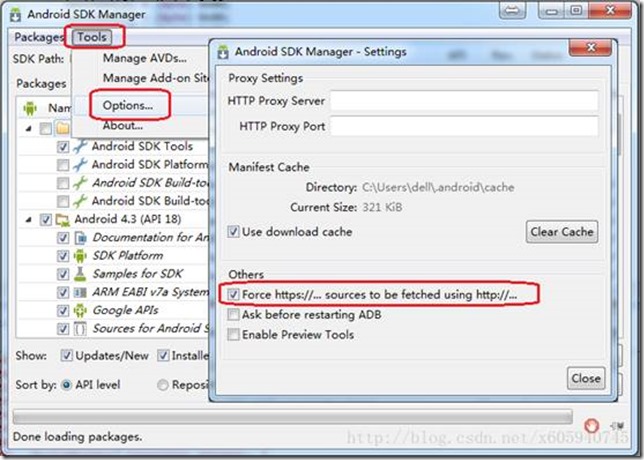
如果还有错,可以在文件(C:\Windows\System32\drivers\etc\hosts)中,添加如下几行:
203.208.46.146 www.google.com
203.208.46.146 dl.google.com
203.208.46.146 dl-ssl.google.com
4. 配置VS2013的SDK和NDK路径
打开VS2013的【工具】-【选项】,如下图:
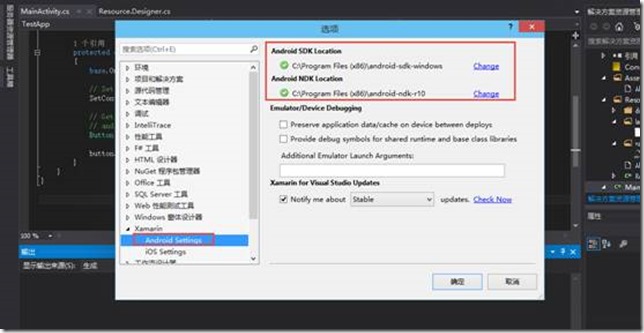
好了,这个时候你就可以开始开发了。安装好android模拟器,就可以连接模拟器调试了
开发例子
打开VS2013,建立一个VS2013的Android的项目,如下图:
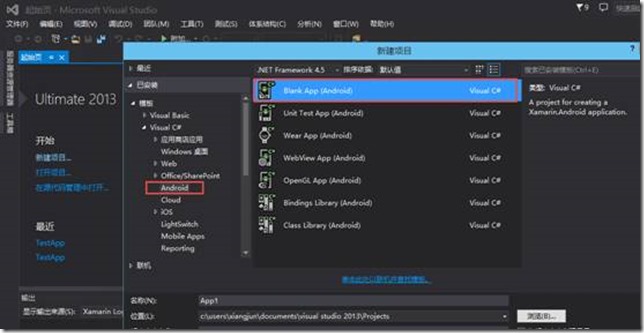
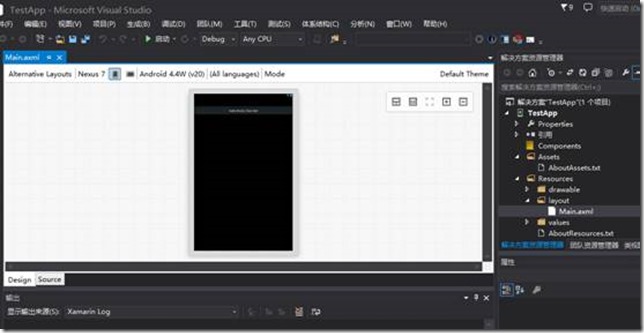
Ø 点击Android模拟器,配置模拟器,如下图:
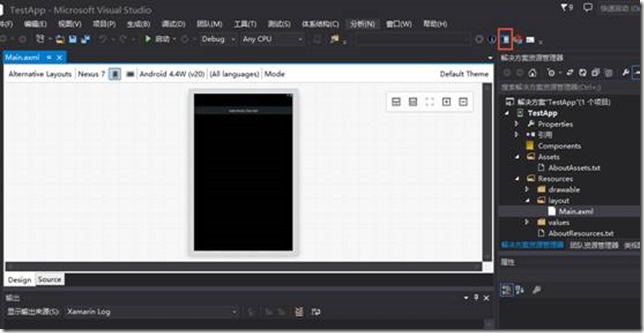
点【创建】
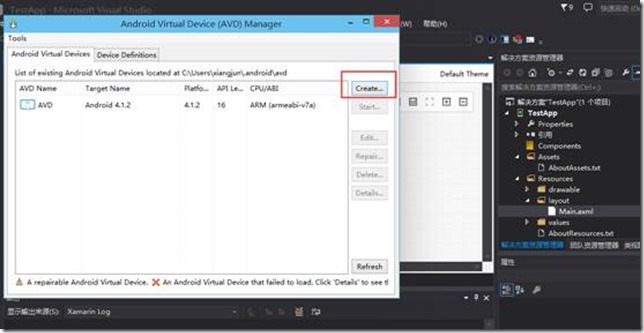
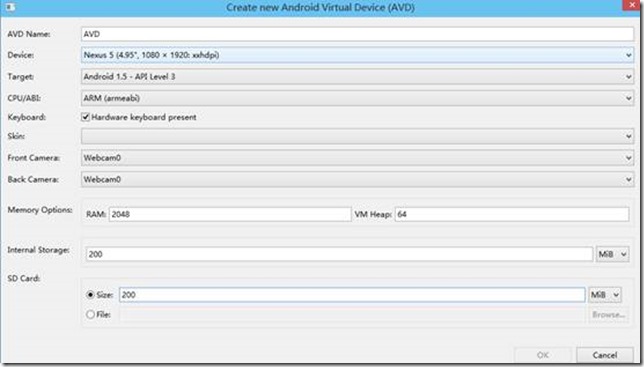
这里新建模拟器AVD
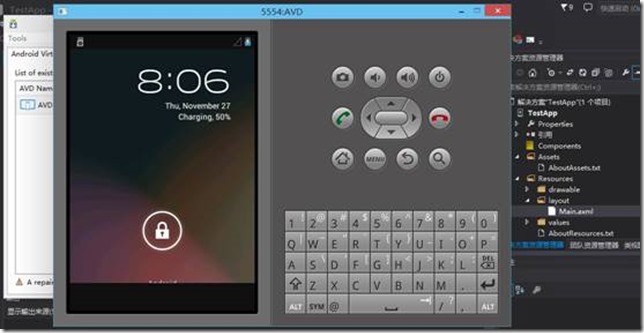
启动模拟器,如下图:
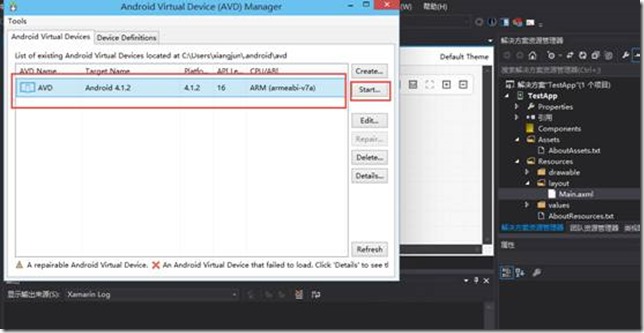
启动后如下图:
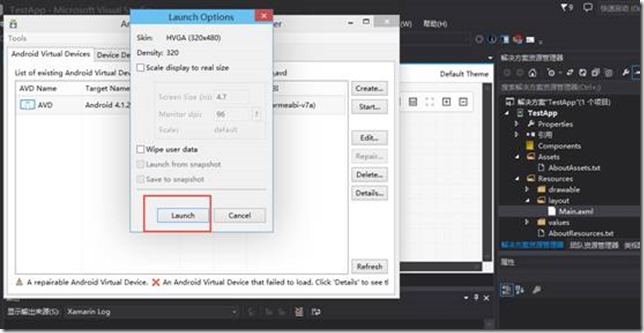
点【Launch】后,点击后如下图:
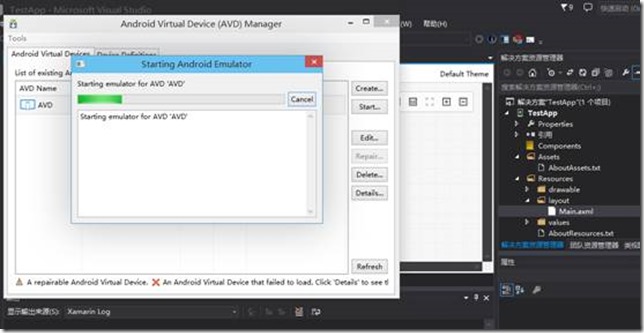
正在启动。。。。
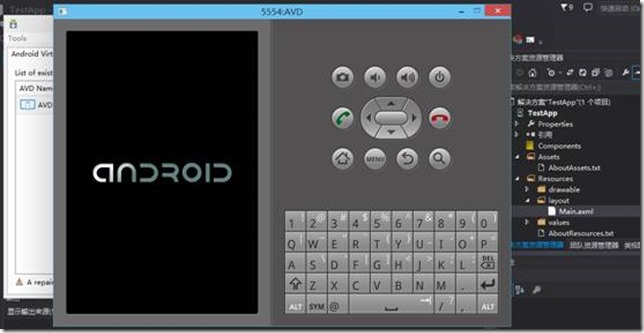
等待启动完毕后效果如下:
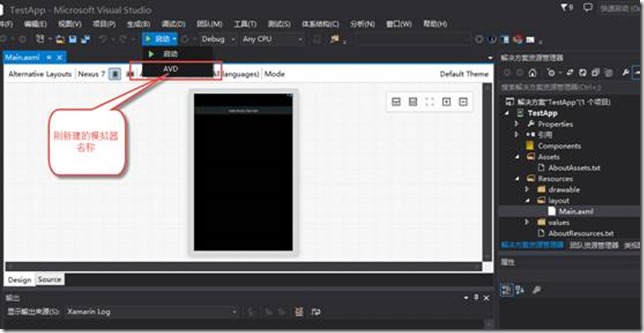
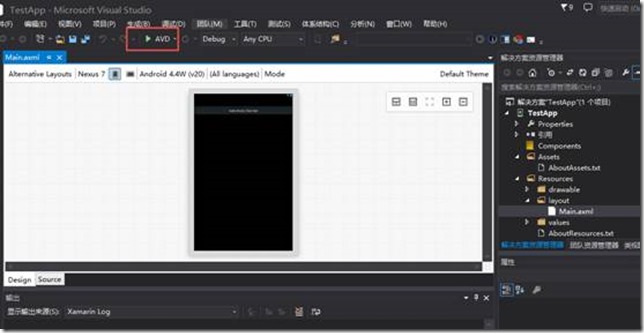
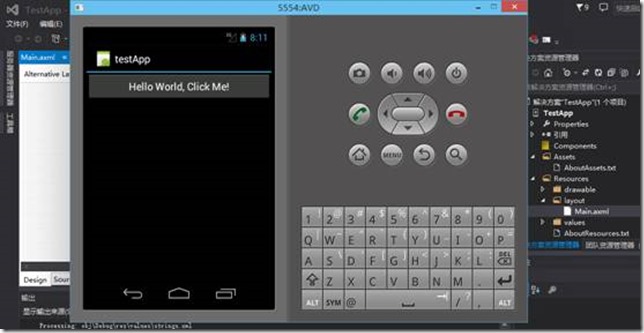
Ø 在VS2013按F5开始启动安卓应用,第一次会把安卓应用安装到模拟器中,如下图:
模拟器Genymotion安装
由于android SDK提供的模拟器是在是巨慢无比,太差劲了,所以不得不找一个替代品。基于Virtual Box的GenyMotion绝对是最佳选择,运行速度非常流畅,不过目前只支持Android4.1.1、4.2.2。
在官网:http://www.genymotion.com/注册好账号,并下载安装GenyMotion,目前最新版本为1.3.0。
安装之前需要你的电脑上已经安装Virtual Box(目前最新版为4.3.2),不过我发现我安装了Virtual Box 4.3.2的情况下GenyMotion无法启动,所以后来又换成官方推荐的4.2.12,从https://www.virtualbox.org/wiki/Download_Old_Builds_4_2下载。
安装完成之后:
· 通过”Settings”按钮:设置好Android SDK路径,并勾选”When a virtual devices starts, connect it automatically to ADB”,”ADB from Android Developer Tools successfully found”。
· 通过“Add”按钮
· 添加设备,然后需要登录
· 如果所选的设备镜像没有下载,则需要在线下载某个设备的vbox镜像,一般镜像大小为200M。
· 通过向导提示添加虚拟机,输入名称如“lwme Nexus S - 4.2.2 - with Google Apps - API 17 - 480x800”,再等待虚拟机创建好
· 通过“Play”按钮运行虚拟机
虚拟机启动之后,VS的Xamarin.Android工具栏会列出设备的名称,选择这个设备就可以在GenyMotion模拟器上调试Android应用程序了。
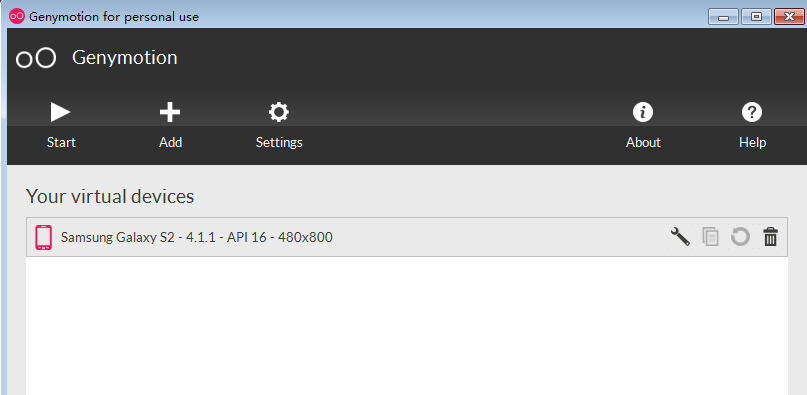
Ø genymotion常见问题解答
必须支持OpenGL
1、出现"Unable to load VirtualBox engine"提示,之后无回应。
答:
1、请至C:\Users\USER\AppData\Local\Genymobile,寻找一名为Genymotion的记事本txt档案。打开后会看到密密麻麻的一大串,Ctrl+F搜寻" found in settings "往后一点,会看到一个路径,接着请按照上面的路径重新安装即可。
2、看看网上邻居里面是否有安装vbox时建立的连接,默认的名字一般为“VirtualBox Host-Only Network”,看看这个连接是否被禁用,如果禁用的话也会有这样的提示。
3、看看系统的用户名是不是中文的,如果是中文改成英文的,卸载后重新安装。
4、看看是不是安装的时候开了杀毒软件,如果开了,退出杀毒软件,卸载后重新安装。
VisualGDB调试Android
1. 安装VisualGDB,破解版本
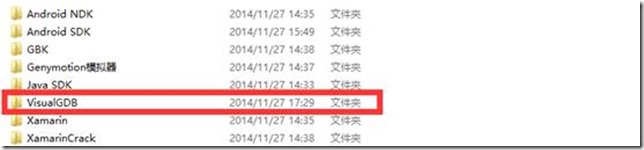
² 安装VisualGDB-4.2r4-trial.msi
² 将Crack下的VisualGDB.exe覆盖安装目录下的文件,安装路径默认为C:\\Program Files\\Sysprogs\\VisualGDB
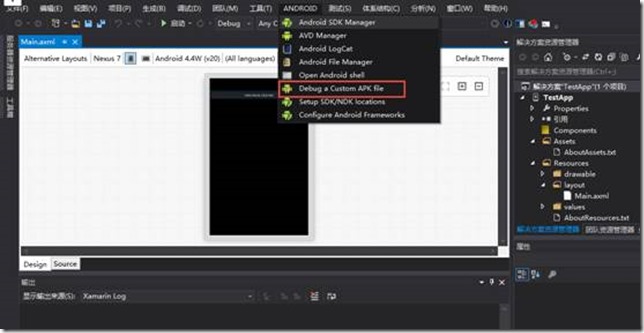
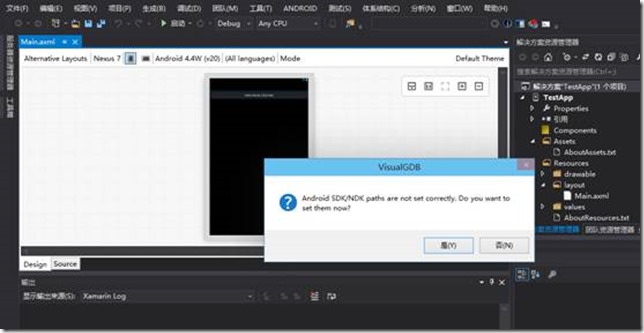
2. 下载并安装VisualGDB, 安装完成后,在Visual Studio的目录中可以看到Android选项:
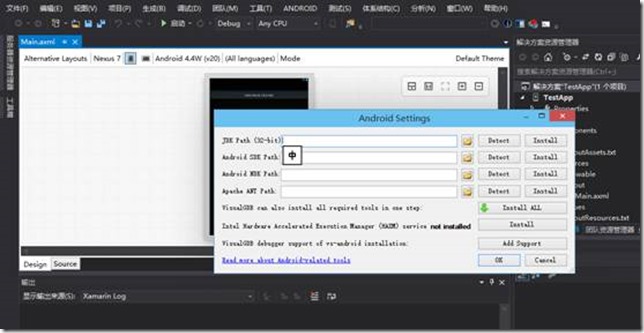
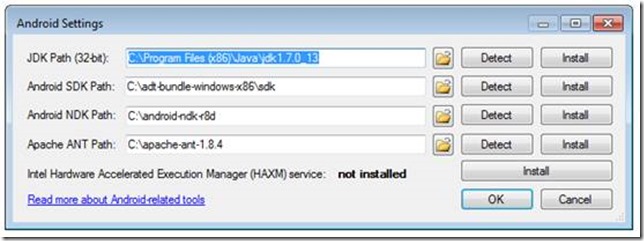
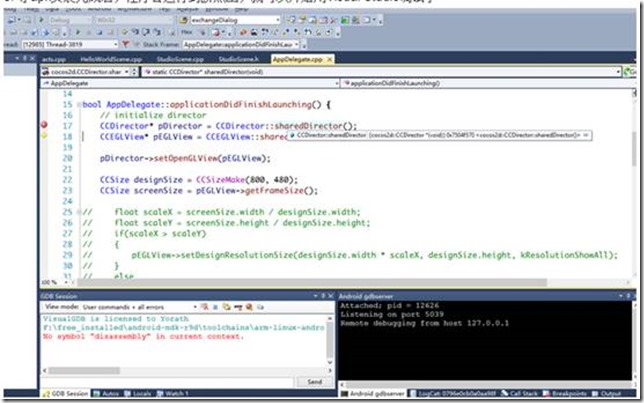
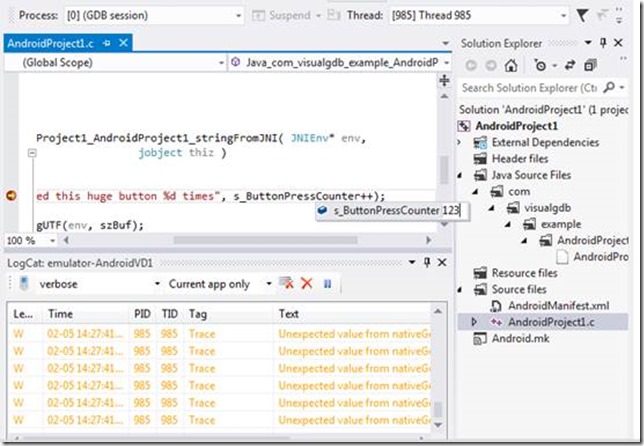
附带
Vbox和Vmware两款产品都支持3D加速,但有不小区别。那就是对OpenGL和DirectX的支持不一样,vmware不支持OpenGL的加速只能通过cpu模拟,而vbox两者均可以通过显卡加速。因此Ubuntu的compiz效果在vmware中是不能使用的,而vbox却可以,想体验compiz的请绕行vmware。再来说DirectX,vbox:dxdiag,dx7接口报错,dx8,dx9接口正常。3dmark06,报不支持pixel shader 2.0。vmware:dxdiag,dx7-9接口正常,3dmark06,正常,和host差100多分。 实际使用中,vmware中有些3D游戏不能运行。
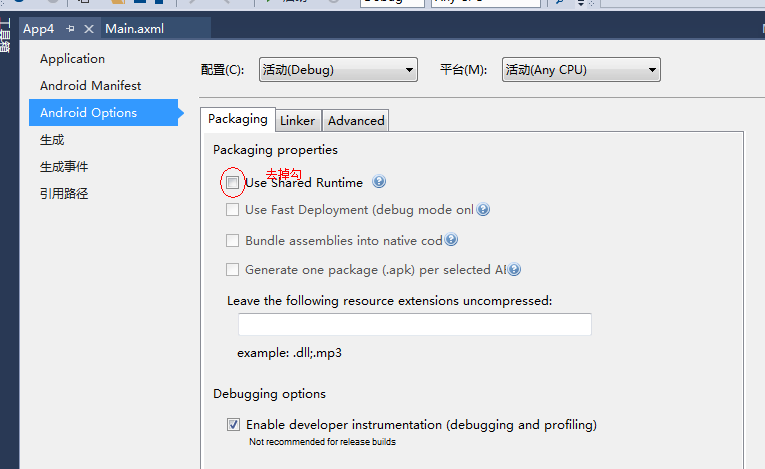
常见问题,如果出现“程序“Mono”已退出,返回值为 0 (0x0)。”,你可以尝试这么设置
工作原理
Android应用程序会被编译为IL代码,启动时再进行JIT编译(动态编译),发布程序的时候会包含一个mono runtime。而iOS则是直接通过AOT编译(静态编译)为ARM汇编代码.C#程式码直接编译成ARM CPU的机器码. 因此效能将与原生模式开发的应用程式相比, 没有不同甚至更好. 而在Android 系统上, 由于Xamarin 不使用Android的Dalvik 虚拟机器, 改为采用CLR, 经测试其效能更甚于原生的应用程式.
Xamarin 配置手册和离线包下载
http://pan.baidu.com/s/1eQ3qw8a
学习资料:http://xamarin.csdn.net/module/btc/xamarin/blog
转发自:http://www.shaoqun.com/a/105700.aspx
[转发]在Visual Studio 2010/2012/2013/2015上使用C#开发Android/IOS安装包和操作步骤的更多相关文章
- 在Visual Studio 2013/2015上使用C#开发Android/IOS安装包和操作步骤
Xamarin 配置手册和离线包下载 http://pan.baidu.com/s/1eQ3qw8a 具体操作: 安装前提条件 1. 安装Visual Studio 2013,安装过程省略,我这里安装 ...
- VC运行库合集2005/2008/2010/2012/2013/2015
VC运行库合集2005/2008/2010/2012/2013/2015,批处理一键安装(需管理员权限) 链接:http://pan.baidu.com/s/1bpLZoFt 密码:bnk8
- Visual Studio 2017 Enterprise 发布 15.3.3 版,附离线安装包百度网盘下载。
Visual Studio 2017 Enterprise 发布 15.3.3 版,附离线安装包百度网盘下载. Visual Studio 2017 Enterprise 更新至 15.3.3 ,本安 ...
- 在Visual Studio 2010/2012中 找不到创建WebService的项目模板
参考文章: http://blog.sina.com.cn/s/blog_6d545999010152wb.html 在 Visual Studio 2010 或者2012的新建 Web 应用程序或者 ...
- 解决Visual Studio 2010/2012在调试时lock文件的方法
调试3dsmax插件,有一个避免每次修改插件代码都需要重启3dsmax的方法,就是将导出的核心代码写在一个独立的DLL中,然后在插件代码需要导出时LoadLibrary这个DLL,导出之后再FreeL ...
- 更改Visual Studio 2010/2012/2008的主题设置
一.更改主题: 主题网站:http://studiostyl.es/ Visual Studio 2010发布也已经有一段时间了,不过安装后默认的白底的主题长时间看代码可能会感觉眼睛酸痛,况且时间长了 ...
- SharePoint 2010中使用Visual Studio 2010进行方便快速的Web Part开发
转:http://www.cnblogs.com/fatwhale/archive/2010/02/24/1672633.html 在Visual Studio 2010中, 已经集成了用于Shar ...
- 解决Visual Studio 2010/2012的RC4011 warnings
如果在vc10/11工程的rc文件中有以下任意一行代码: #include <winuser.h> #include <richedit.h> 那么vc将会给出一对警告: C: ...
- 在Visual Studio 2010中使用DSL Tool特定领域开发 开篇
本来是很想写关于VS的DSL的文章的,有点小忙,就一直在拖延,忽然有看见了"<在Visual Studio 2012中使用VMSDK开发特定领域语言>",又有写的欲望了 ...
随机推荐
- bzoj 3573: [Hnoi2014]米特运输
3573: [Hnoi2014]米特运输 Description 米特是D星球上一种非常神秘的物质,蕴含着巨大的能量.在以米特为主要能源的D星上,这种米特能源的运输和储存一直是一个大问题. D星 ...
- Codeforces Round #299 (Div. 2) B. Tavas and SaDDas 水题
B. Tavas and SaDDas Time Limit: 1 Sec Memory Limit: 256 MB 题目连接 http://codeforces.com/contest/535/p ...
- 【转】如何修改maven工程jdk版本
1.使用maven的时候,默认会使用1.5版本的JDK,并且也是编译成1.5的,我的电脑里面用的JDK是1.7的,1.8也出来了,没理由还用1.5的吧!所以我手动改成了1.7,郁闷的是,每次 mave ...
- Android中的数据存储(二):文件存储 2017-05-25 08:16 35人阅读 评论(0) 收藏
文件存储 这是本人(菜鸟)学习android数据存储时接触的有关文件存储的知识以及本人自己写的简单地demo,为初学者学习和使用文件存储提供一些帮助.. 如果有需要查看SharedPreference ...
- 破解MyEclipse2015 stable3.0(亲测可用)
整个破解过程最好断网: 1.安装好MyEclipse2015 stable3后,打开设置好工作目录后,退出.2.将plugins文件夹中的文件拷贝到myeclipse安装目录的plugins文件夹下, ...
- RTL8188EUS带天线的WiFi模块
http://www.liuliutech.com/ProductShow.asp?ID=121 一,公司介绍瑞昱(REALTEK)半导体成立于1987年,位于台湾[硅谷]的新竹科学园区.凭借着7位创 ...
- MySql_SQLyog+SQL Assistant实现智能提示
相信用过sqlserver+SQL Assistant的同学都知道其智能提示多么方便,但是转到mysql后,无论是使用navicat还是webbench都无法实现较好的智能提示效果, 最终在网上找到使 ...
- 仿LOL项目开发第四天
---恢复内容开始--- 仿LOL项目开发第四天 by草帽 上节讲了几乎所有的更新版本的逻辑,那么这节课我们来补充界面框架的搭建的讲解. 我们知道游戏中的每个界面都有自己的一个类型:比如登陆界面,创建 ...
- 【java web】java运行预编译Groovy脚本
在JVM中执行Groovy类有两种方式: 使用Groovy编译全部的*.groovy为java的*.class文件,把这些*.class文件放在java类路径中,通过java类载入器来载入这些类. 通 ...
- 完全理解Gson(2):Gson序列化
通过调用 Gson API 可以把 Java 对象转换为 JSON 格式的字符串(项目主页).在这篇文章中,我们将会讲到如何通过 Gson 默认实现和自定义实现方式,将 Java 对象转换为 JSO ...