
Appium+python自动化20-查看iOS上app元素属性
前言
学UI自动化首先就是定位页面元素,玩过android版的appium小伙伴应该都知道,appium的windows版自带的Inspector可以定位app上的元素
Mac版的appium1.6的版本在UI上有了很大的改变,本篇详细解决如何使用appium1.6定位iOS的app页面元素。
一、Start New Session
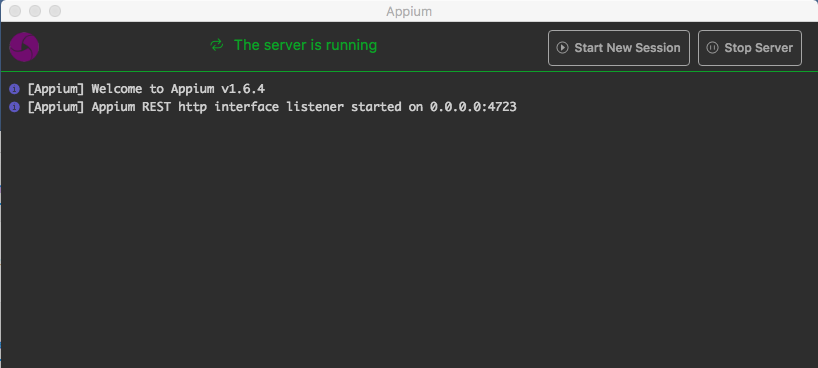
1.启动appium后点Start New Session
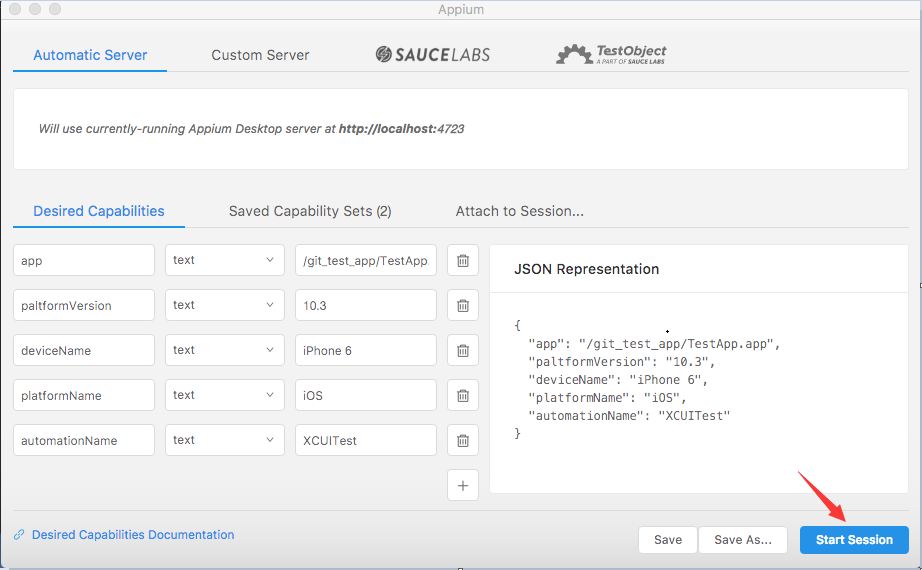
2.打开后看到如下界面,刚开始看到这个界面,我也比较懵。
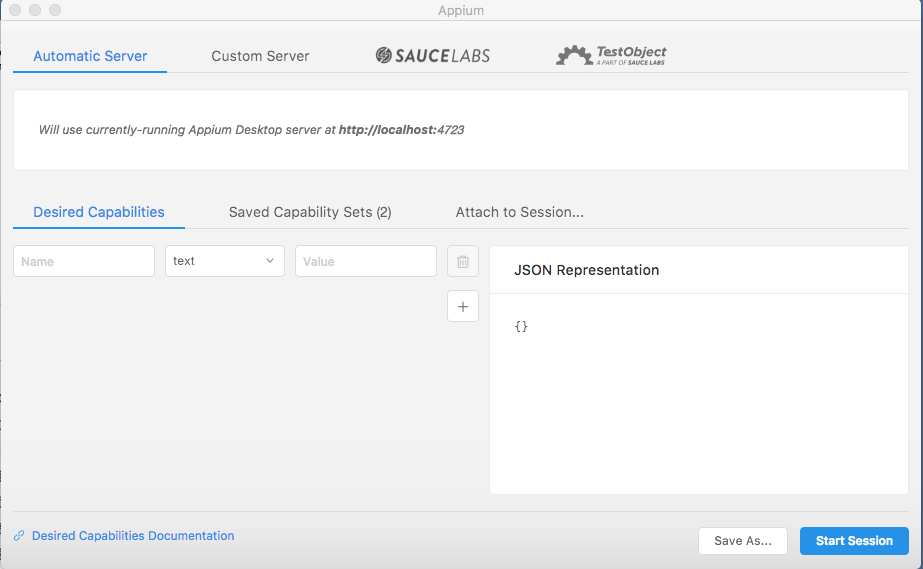
二、Desired Capabilities
1.Desired Capabilities这里的配置,参考之前Appium+python自动化17-启动iOS模拟器APP源码案例这篇里面启动app的代码
```python
class SimpleIOSTests(unittest.TestCase):
def setUp(self):

    # set up appium

    app = os.path.abspath('../../apps/TestApp/build/release-iphonesimulator/TestApp.app')

    self.driver = webdriver.Remote(

        command_executor='http://127.0.0.1:4723/wd/hub',

        desired_capabilities={

            'app': app,

            'platformName': 'iOS',

            'platformVersion': '10.1',

            'deviceName': 'iPhone 6'

        })

def tearDown(self):

    self.driver.quit()
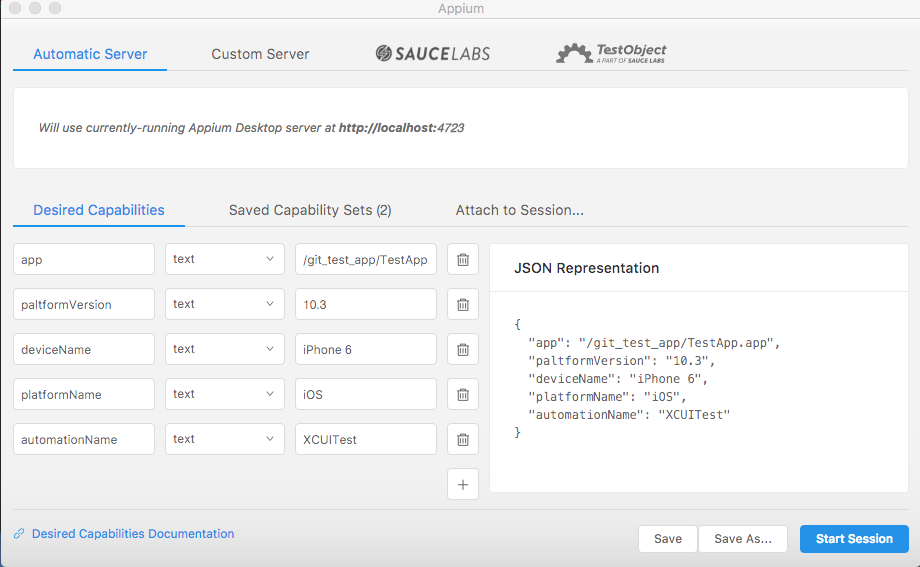
这里主要有四个参数:app、platforrmName、platforrmVersion、deviceName,在appium上需多加一个参数automationName
> **appium1.6以前的版本是基于uiautomation框架的,1.6以后的版本是基于facebook的XCUITest,所以这个参数必须添加**
- app: 这里的地址是本地.app包的绝对路径
- platforrmName: iOS系统版本号
- platforrmVersion: iPhone设备名称
- platforrmVersion: iOS系统
- automationName: XCUITest
2.在Desired Capabilities先填入对应的参数后,右侧会自动生成JSON Representation
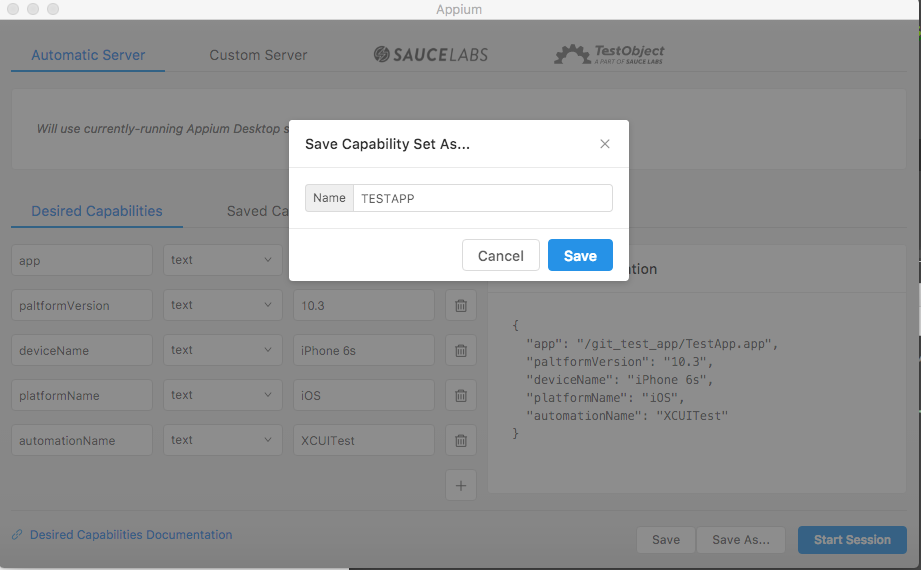
3.填好配置后,为了下次方便使用,可以点Sav As ..按钮保存设置
#### 三、Inspector
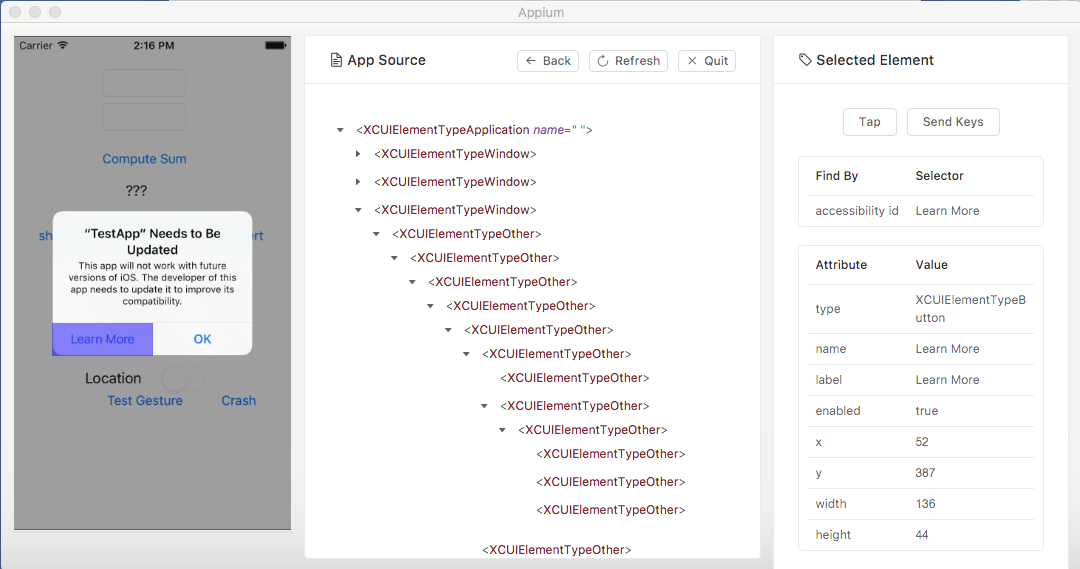
1.Start Session就能启动Inspector界面了
2.接下来就可以定位app上的元素了
> ** 在学习过程中有遇到疑问的,可以appium+python QQ群交流:330467341**Appium+python自动化20-查看iOS上app元素属性的更多相关文章
- Appium+python自动化20-查看iOS上app元素属性【转载】
前言 学UI自动化首先就是定位页面元素,玩过android版的appium小伙伴应该都知道,appium的windows版自带的Inspector可以定位app上的元素Mac版的appium1.6的版 ...
- Appium+python自动化17-启动iOS模拟器APP源码案例
前言 上一篇已经可以启动iOS模拟器上的safari浏览器了,启动app比启动浏览器要复杂一点,本篇以github上的源码为案例详细介绍如何启动iOS模拟器的app 一.clone源码 1.githu ...
- Appium+python自动化17-启动iOS模拟器APP源码案例【转载】
前言 上一篇已经可以启动iOS模拟器上的safari浏览器了,启动app比启动浏览器要复杂一点,本篇以github上的源码为案例详细介绍如何启动iOS模拟器的app 一.clone源码 1.githu ...
- Appium+python自动化19-iOS模拟器(iOS Simulator)安装自家APP
前言 做过iOS上app测试的小伙伴应该都知道,普通用户安装app都是从appstore下载安装,安装测试版本的app,一般就是开发给的二维码扫码安装, 或者开发给个.ipa的安装包文件,通过itoo ...
- Appium+python自动化19-iOS模拟器(iOS Simulator)安装自家APP【转载】
前言 做过iOS上app测试的小伙伴应该都知道,普通用户安装app都是从appstore下载安装,安装测试版本的app,一般就是开发给的二维码扫码安装, 或者开发给个.ipa的安装包文件,通过itoo ...
- Appium+python自动化3-启动淘宝app
前言 前面两篇环境已经搭建好了,接下来就是需要启动APP,如何启动app呢?首先要获取包名,然后获取launcherActivity.获取这两个关键东西的方法很多,这里就不一一多说,小伙伴们可以各显神 ...
- Appium+python自动化14-查看webview上元素(DevTools)
前言 app上webview的页面实际上是启用的chrome浏览器的内核加载的,如何把手机的网页加载到电脑上,电脑的chrome浏览器上有个开发模式DevTools,是可以方便调试的. 一.环境准备 ...
- Appium+python自动化3-启动淘宝app【转载】
前言 前面两篇环境已经搭建好了,接下来就是需要启动APP,如何启动app呢?首先要获取包名,然后获取launcherActivity.获取这两个关键东西的方法很多,这里就不一一多说,小伙伴们可以各显神 ...
- Appium+python自动化14-查看webview上元素(DevTools)【转载】
前言 app上webview的页面实际上是启用的chrome浏览器的内核加载的,如何把手机的网页加载到电脑上,电脑的chrome浏览器上有个开发模式DevTools,是可以方便调试的. 一.环境准备 ...
随机推荐
- 深度学习方法(十一):卷积神经网络结构变化——Google Inception V1-V4,Xception(depthwise convolution)
欢迎转载,转载请注明:本文出自Bin的专栏blog.csdn.net/xbinworld. 技术交流QQ群:433250724,欢迎对算法.机器学习技术感兴趣的同学加入. 上一篇讲了深度学习方法(十) ...
- 如何关闭WordPress后台的主题、插件、版本更新通知?
由于WordPress 更新速度非常快,不论是主题 插件或是版本,每个月少说要执行个好几次,因为更新快,所以WordPress后台加入了更新通知,提醒使用者有新版本了,可以进行插件.主题或是系统更新, ...
- android 代码设置、打开wifi热点及热点的连接(转)
用过快牙的朋友应该知道它们在两天设备之间传输文件的时候使用的是wifi热点,然后另一台便连接这个热点再进行传输.快牙传输速度惊人应该跟它的这种机制有关系吧.不知道它的搜索机制是怎样的,但我想应该可 ...
- rsync: chroot No such file or directory (2)
rsync: ) 查了N多资料,均未解决,最终发现是因为report后面多了个空格...
- vars 变量预解析
JavaScript中,你可以在函数的任何位置声明多个var语句,并且它们就好像是在函数顶部声明一样发挥作用,这种行为称为 hoisting(悬置/置顶解析/预解析).当你使用了一个变量,然后不久在函 ...
- 【U3D】播放器设置(PlayerSettings)
播放器设置 (Player Settings) 播放器设置 (Player Settings) 用于为您要在 Unity 中编译的最终游戏定义各项(特定于平台的)参数.例如,参数中的一些值用于您打开单 ...
- 【转】关于Vue打包的一个要注意的地方
https://www.jianshu.com/p/4118e76d684a 我们用vue-cli(脚手架)自动生成项目,然后用webpack来打包,往往会遇到这种问题: 1.直接根据README.m ...
- HDU 6024 Building Shops
$dp$. $dp[i]$表示到$i$位置,且$i$位置建立了的最小花费,那么$dp[i] = min(dp[k]+cost[i+1][k-1])$,$k$是上一个建的位置.最后枚举$dp[i]$,加 ...
- File Associations
- Beaglebone Black开发板安装驱动
Beaglebone Black开发板安装驱动 Beaglebone Black开发板安装驱动,在使用Beaglebone Black开发板子做任何事情之前首先需要安装驱动.下面的内容就了展示在Win ...