
Vim快捷键操作命令大全
Vim是一个超牛的编辑器,命令功能十分强大 。而且这些命令大都可以进行组合 ,比如,9yy命令表示复制9行内容,9表示要复制的行数,同样100dd表示删除100行,当数字和命令合作的时候,就比单纯的命令更强大,同样,c命令表示擦除,w表示word即单词,那么cw就表示擦除一个单词,c5w就表示删除5个单词等等。将这些简单命令合成在一起,就可以发挥出难以想象的强大功能。
宏命令(Macros)
高级一些的编辑器,都会包含宏功能,vim当然不能缺少了,在vim中使用宏是非常方便的:
|
:qx |
开始记录宏,并将结果存入寄存器x |
|
q |
退出记录模式 |
|
@x |
播放记录在x寄存器中的宏命令 |
稍微解释一下,当在normal模式下输入:qx后,你对文本的所有编辑动作将会被记录下来,再次输入q即退出了记录模式,然后输入@x对刚才记录下来的命令进行重复,此命令后可跟数字,表示要重复多少次,比如@x20,可以重复20次。这个在文本的批处理中是非常有用的。
同时编辑多个文件
在vim众多的插件中,有一个叫minibuffer的插件,就是下面所说的标签页功能了,可以支持同时编辑多个文件。
标签命令
|
:tabe fn |
在一个新的标签页中编辑文件fn |
|
gt |
切换到下一个标签页 |
|
gT |
切换到上一个标签页 |
|
:tabr |
切换到第一个标签页 |
|
:tabl |
切换到最后一个标签页 |
|
:tabm [N] |
把当前tab移动到第N个tab之后 |
对,正如你所想象的那样,跟eclipse, ue等的标签页是一个意思!
窗口命令
|
ctrl+w s |
水平分割窗口 |
|
ctrl+w w |
切换窗口 |
|
ctrl+w q |
退出当前窗口(由于同时有多个文件,此命令不会影响其他窗口) |
|
ctrl+w v |
垂直分割窗口 |
其他
vim在保存之前不会对文件做实际的修改,只是加载到缓冲区中,对文件的编辑其实是对缓冲区的编辑,直到:w时才会存入物理文件。
|
:e file |
把file加载到新的缓冲区中 |
|
:bn |
跳转到下一个缓冲区 |
|
:bd |
删除缓冲区(关闭文件) |
|
:sp fn |
分割窗口,并将fn加载到新的窗口中 |
退出编辑器
|
:w |
将缓冲区写入文件,即保存修改 |
|
:wq |
保存修改并退出 |
|
:x |
保存修改并退出 |
|
:q |
退出,如果对缓冲区进行过修改,则会提示 |
|
:q! |
强制退出,放弃修改 |
查找替换
|
/pattern |
向后搜索字符串pattern |
|
?pattern |
向前搜索字符串pattern |
|
n |
下一个匹配(如果是/搜索,则是向下的下一个,?搜索则是向上的下一个) |
|
N |
上一个匹配(同上) |
|
:%s/old/new/g |
搜索整个文件,将所有的old替换为new |
|
:%s/old/new/gc |
搜索整个文件,将所有的old替换为new,每次都要你确认是否替换 |
复制粘贴
|
dd |
删除光标所在行 |
|
dw |
删除一个字(word) |
|
x |
删除当前字符 |
|
X |
删除前一个字符 |
|
D |
删除到行末 |
|
yy |
复制一行,此命令前可跟数字,标识复制多行,如6yy,表示从当前行开始复制6行 |
|
yw |
复制一个字 |
|
y$ |
复制到行末 |
|
p |
粘贴粘贴板的内容到当前行的下面 |
|
P |
粘贴粘贴板的内容到当前行的上面 |
|
]p |
有缩进的粘贴,vim会自动调节代码的缩进 |
|
"a |
将内容放入/存入a寄存器,可以支持多粘贴板 |
附:比如常用的一个寄存器就是系统寄存器,名称为+,所以从系统粘贴板粘贴到vim中的命令为"+p,注意此处的+不表示操作符,二十一个寄存器。
移动光标
在vim中移动光标跟其他的编辑器中有很大的区别,不过一旦学会了,就会飞速 的在文本中移动了。
|
h,j,k,l |
上,下,左,右 |
|
ctrl-f |
上翻一页 |
|
ctrl-b |
下翻一页 |
|
% |
跳到与当前括号匹配的括号处,如当前在{,则跳转到与之匹配的}处 |
|
w |
跳到下一个字首,按标点或单词分割 |
|
W |
跳到下一个字首,长跳,如end-of-line被认为是一个字 |
|
e |
跳到下一个字尾 |
|
E |
跳到下一个字尾,长跳 |
|
b |
跳到上一个字 |
|
B |
跳到上一个字,长跳 |
|
0 |
跳至行首,不管有无缩进,就是跳到第0个字符 |
|
^ |
跳至行首的第一个字符 |
|
$ |
跳至行尾 |
|
gg |
跳至文件的第一行 |
|
gd |
跳至当前光标所在的变量的声明处 |
|
[N]G |
跳到第N行,如0G,就等价于gg,100G就是第100行 |
|
fx |
在当前行中找x字符,找到了就跳转至 |
|
; |
重复上一个f命令,而不用重复的输入fx |
|
tx |
与fx类似,但是只是跳转到x的前一个字符处 |
|
Fx |
跟fx的方向相反 |
|
),( |
跳转到上/下一个语句 |
|
* |
查找光标所在处的单词,向下查找 在此组合n键,可以在各个找找内容之间切换 |
|
# |
查找光标所在处的单词,向上查找 |
|
`. |
跳转至上次编辑位置 |
”Ctrl + }“ 可以跳转到函数或变量的定义处,“Ctrl + o”可以返回上一个跳转页面。
在屏幕上移动
|
H |
移动光标到当前屏幕上最上边的一行 |
|
M |
移动光标到当前屏幕上中间的一行 |
|
L |
移动光标到当前屏幕上最下边的一行 |
书签
|
ma |
把当前位置存成标签a |
|
`a |
跳转到标签a处 |
编辑
|
r |
替换一个字符 |
|
J |
将下一行和当前行连接为一行 |
|
cc |
删除当前行并进入编辑模式 |
|
cw |
删除当前字,并进入编辑模式 |
|
c$ |
擦除从当前位置至行末的内容,并进入编辑模式 |
|
s |
删除当前字符并进入编辑模式 |
|
S |
删除光标所在行并进入编辑模式 |
|
xp |
交换当前字符和下一个字符 |
|
u |
撤销 |
|
ctrl+r |
重做 |
|
. |
重复上一个编辑命令 |
|
~ |
切换大小写,当前字符 |
|
g~iw |
切换当前字的大小写 |
|
gUiw |
将当前字变成大写 |
|
guiw |
将当前字变成小写 |
|
>> |
将当前行右移一个单位 |
|
<< |
将当前行左移一个单位(一个tab符) |
|
== |
自动缩进当前行 |
插入模式
|
i |
从当前光标处进入插入模式 |
|
I |
进入插入模式,并置光标于行首 |
|
a |
追加模式,置光标于当前光标之后 |
|
A |
追加模式,置光标于行末 |
|
o |
在当前行之下新加一行,并进入插入模式 |
|
O |
在当前行之上新加一行,并进入插入模式 |
|
Esc |
退出插入模式 |
可视模式
标记文本
|
v |
进入可视模式,单字符模式 |
|
V |
进入可视模式,行模式 |
|
ctrl+v |
进入可视模式,列模式 ,类似于UE的列模式 |
|
o |
跳转光标到选中块的另一个端点 |
|
U |
将选中块中的内容转成大写 |
|
O |
跳转光标到块的另一个端点 |
|
aw |
选中一个字 |
|
ab |
选中括号中的所有内容,包括括号本身 |
|
aB |
选中{}括号中的所有内容 |
|
ib |
选中括号中的内容,不含括号 |
|
iB |
选中{}中的内容,不含{} |
对标记进行动作
|
> |
块右移 |
|
< |
块左移 |
|
y |
复制块 |
|
d |
删除块 |
|
~ |
切换块中内容的大小写 |
键盘图:
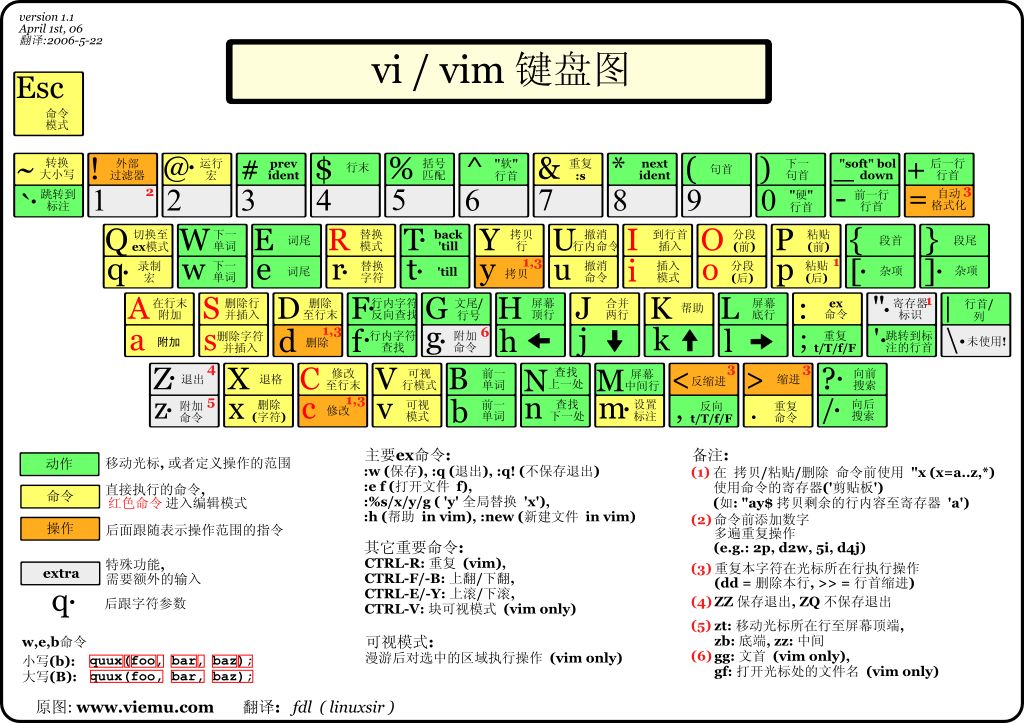
VIM中常用的替换模式总结
1,简单替换表达式
替换命令可以在全文中用一个单词替换另一个单词:
:%s/four/4/g
“%” 范围前缀表示在所有行中执行替换。最后的 “g” 标记表示替换行中的所有匹配点。如果仅仅对当前行进行操作,那么只要去掉%即可
如果你有一个象“thirtyfour” 这样的单词,上面的命令会出错。这种情况下,这个单词会被替换成”thirty4″。要解决这个问题,用 “\<” 来指定匹配单词开头:
:%s/\<four/4/g
显然,这样在处理“fourty” 的时候还是会出错。用“\>” 来解决这个问题:
:%s/\<four\>/4/g
如果你在编码,你可能只想替换注释中的 “four”,而保留代码中的。由于这很难指定,可以在替换命令中加一个 “c” 标记,这样,Vim 会在每次替换前提示你:
:%s/\<four\>/4/gc
2,删除多余的空格
要删除这些每行后面多余的空格,可以执行如下命令:
:%s/\s\+$//
命令前面指明范围是 “%”,所以这会作用于整个文件。”substitute” 命令的匹配模式是
“\s\+$”。这表示行末($)前的一个或者多个(\+)空格(\s)。替换命令的 “to” 部分是空的:”//”。这样就会删除那些匹配的空白字符。
3,匹配重复性模式
星号项 “*” 规定在它前面的项可以重复任意次。因此:
/a*
匹配 “a”,”aa”,”aaa”,等等。但也匹配 “” (空字串),因为零次也包含在内。星号 “*” 仅仅应用于那个紧邻在它前面的项。因此 “ab*” 匹配 “a”,”ab”,”abb”,”abbb”,等等。如要多次重复整个字符串,那么该字符串必须被组成一个项。组成一项的方法就是在它前面加 “\(”,后面加 “\)”。因此这个命令:
/\(ab\)*
匹配: “ab”,”abab”,”ababab”,等等。而且也匹配 “”。
要避免匹配空字串,使用“\+”。这表示前面一项可以被匹配一次或多次。
/ab\+
匹配 “ab”,”abb”,”abbb”,等等。它不匹配 后面没有跟随 “b” 的 “a”。
要匹配一个可选项,用“\=”。 例如:
/folders\=
匹配 “folder” 和 “folders”。
4,指定重复次数
要匹配某一项的特定次数重复,使用 “\{n,m}” 这样的形式。其中 “n” 和 “m” 都是数字。在它前面的那个项将被重复 “n” 到 “m” 次 (|inclusive| 包含 “n” 和 “m”)。例如:
/ab\{3,5}
匹配 “abbb”,”abbbb” 以及 “abbbbb”。
当 “n” 省略时,被默认为零。当 “m” 省略时,被默认为无限大。当 “,m” 省略时,就表示重复正好 “n” 次。例如:
模式 匹配次数
\{,4} 0,1,2,3 或 4
\{3,} 3,4,5,等等
\{0,1} 0 或 1,同 \=
\{0,} 0 或 更多,同 *
\{1,} 1 或 更多,同 \+
\{3} 3
5,多选一匹配
在一个查找模式中,”或” 运算符是 “\|”。例如:
/foo\|bar
这个命令匹配了 “foo” 或 “bar”。更多的抉择可以连在后面:
/one\|two\|three
匹配 “one”,”two” 或 “three”。
如要匹配其多次重复,那么整个抉择结构须置于 “\(” 和 “\)” 之间:
/\(foo\|bar\)\+
这个命令匹配 “foo”,”foobar”,”foofoo”,”barfoobar”,等等。
再举个例子:
/end\(if\|while\|for\)
这个命令匹配 “endif”,”endwhile” 和 “endfor”。
Vim快捷键操作命令大全的更多相关文章
- centos下 Vim快捷键操作命令大全
Vim是一个超牛的编辑器,命令功能十分强大 .而且这些命令大都可以进行组合 ,比如,9yy命令表示复制9行内容,9表示要复制的行数,同样100dd表示删除100行,当数字和命令合作的时候,就比单纯的命 ...
- (转)vim编辑器操作命令大全-绝对全
周六了,熟悉熟悉vim 命令 学习链接: vim命令大全 http://blog.csdn.net/scaleqiao/article/details/45153379 vim命令小技巧 http:/ ...
- Vim快捷键操作命令
Vim是一个超牛的编辑器,命令功能十分强大 .而且这些命令大都可以进行组合 ,比如,9yy命令表示复制9行内容,9表示要复制的行数,同样100dd表示删除100行,当数字和命令合作的时候,就比单纯的命 ...
- [No00004F]史上最全Vim快捷键键位图(入门到进阶)vim常用命令总结
在命令状态下对当前行用== (连按=两次), 或对多行用n==(n是自然数)表示自动缩进从当前行起的下面n行.你可以试试把代码缩进任意打乱再用n==排版,相当于一般IDE里的code format.使 ...
- [No00004F]史上最全Vim快捷键键位图(入门到进阶)
史上最全Vim快捷键键位重磅来袭!!学习Linux的朋友看过来啦,你是不是觉得Linux编辑器Vim操作复杂,步骤繁琐呢?Linux工程师是不是想大幅度提升自己的工作效率呢? 经典版 下 ...
- vim快捷键总结
直接上图 原图地址:vim快捷键
- MongoDB(1):常用操作命令大全
MongoDB常用操作命令大全(转) http://www.jb51.net/article/48217.htm 成功启动MongoDB后,再打开一个命令行窗口输入mongo,就可以进行数据库的一些操 ...
- vim快捷键笔记【原创】
Vim zR 全部展开 zM全部合并 vim 快捷键 shift + i (‘I’) 进行编辑 shift + 4 (‘$’) 跳到行尾 shift ...
- VIM快捷键(转)
VIM快捷键:光标移动:四个方向 kh 0 l j ctrl+f, ctrl+b 向下翻页,向上翻页 ctrl+d, ctrl+u ...
随机推荐
- T_SQL的 FOR XML PATH 用法
T_SQL的 FOR XML PATH FOR XML PATH 有的人可能知道有的人可能不知道,其实它就是将查询结果集以XML形式展现,有了它我们可以简化我们的查询语句实现一些以前可能需要借助函数活 ...
- html中嵌入flvplayer.swf播放器,播放视频
只需要改动红色的代码: <object classid='clsid:D27CDB6E-AE6D-11cf-96B8-4445535411111' codebase='http://downlo ...
- Log4j配置文件例子
Log4j配置文件例子: # Define somedefault values that can be overridden by system properties hbase.root.logg ...
- Edit Control响应全选(Ctrl+A)
MFC中的Edit控件用于输入数据,当输入的数据为大段数字的时候,全选功能就显得非常重要了,可偏偏在MFC中Edit控件就不 支持全选.Ctrl+A不行,双击也不行. Ctrl+C和Ctrl+V都是默 ...
- Js 的test方法
Js 的test()方法 test() 方法用于检测一个字符串是否匹配某个模式. 定义和用法test() 方法用于检测一个字符串是否匹配某个模式. 如果字符串中有匹配的值返回 true ,否则返回 f ...
- IO核心代码
- no matching function for call to 'make_pair(std::string&, size_t&)'
rtl->push_back(make_pair<string, int>(str, pos)); 在redhat6上编译无问题,在centos7上编译出现错误: no matchi ...
- PLSQL Split分割字符串
系统自带的split,使用起来方便,但是如果字符串太长,可能会出现异常,这里,我自己写了一个也是该名字,放在自己的包中,引用的时候带包名就好了. --系统自带的函数 /*CURSOR cur_temp ...
- iOS8的一些控件的变更
UISearchDisplayController变更为UISearchController UIAlertView变更为UIAlertController 如果添加点击事件则需要使用UIAlertC ...
- 温故而知新 通过chrome tool 查看是否产生闭包
function foo() { var a = 20 var b = 30 function bar() { debugger; return a + b } return bar; } var b ...