
WPF动态改变主题颜色
原文:WPF动态改变主题颜色
国内的WPF技术先行者周银辉曾介绍过如何动态改变应用程序的主题样式,今天我们来介绍一种轻量级的改变界面风格的方式——动态改变主题色。
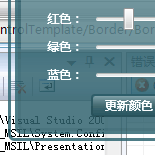
程序允许用户根据自己的喜好来对界面进行配色,这种技术在很多软件中都有应用,比如这款名为AirPlay的音乐播放器软件:

下面我们就来自己动手实现这种技术:
首先在App.xaml文件中定义一个键值为“color”的单色笔刷,这个笔刷就是可以被用户改变的动态资源:
<SolidColorBrush x:Key="color" Color="SkyBlue" />
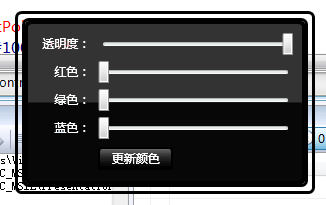
然后来设计这样一个界面:
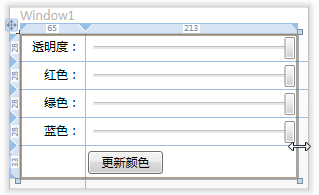
我们让用户通过4个滑块来分别定制颜色的A、R、G、B值,其完整代码为:
<Grid>
<Grid.RowDefinitions>
<RowDefinition Height="28" />
<RowDefinition Height="28" />
<RowDefinition Height="28" />
<RowDefinition Height="28" />
<RowDefinition Height="*" />
</Grid.RowDefinitions>
<Grid.ColumnDefinitions>
<ColumnDefinition Width="65*" />
<ColumnDefinition Width="213*" />
</Grid.ColumnDefinitions>
<Label Grid.Row="0" HorizontalContentAlignment="Right">透明度:</Label>
<Label Grid.Row="1" HorizontalContentAlignment="Right">红色:</Label>
<Label Grid.Row="2" HorizontalContentAlignment="Right">绿色:</Label>
<Label Grid.Row="3" HorizontalContentAlignment="Right">蓝色:</Label>
<Slider Grid.Row="0" Grid.Column="1" Margin="3" Name="a" SmallChange="1" LargeChange="15" Maximum="255" Value="255" />
<Slider Grid.Row="1" Grid.Column="1" Margin="3" Name="r" SmallChange="1" LargeChange="15" Maximum="255" Value="255" />
<Slider Grid.Row="2" Grid.Column="1" Margin="3" Name="g" SmallChange="1" LargeChange="15" Maximum="255" Value="255" />
<Slider Grid.Row="3" Grid.Column="1" Margin="3" Name="b" SmallChange="1" LargeChange="15" Maximum="255" Value="255" />
<Button Grid.Column="1" Grid.Row="4" HorizontalAlignment="Left" Margin="3,5,0,5" Name="button1" Width="75" Click="button1_Click">更新颜色</Button>
</Grid>
需注意,要把滑块的最大值设为255。
然后回到App.xaml中,我们来定义窗口、标签及按钮的样式:
窗口样式代码如下:
<Style x:Key="window" TargetType="Window">
<Setter Property="OverridesDefaultStyle" Value="true" />
<Setter Property="AllowsTransparency" Value="true" />
<Setter Property="SnapsToDevicePixels" Value="true" />
<Setter Property="WindowStyle" Value="None" />
<Setter Property="Template">
<Setter.Value>
<ControlTemplate TargetType="Window">
<Border BorderBrush="{DynamicResource color}" BorderThickness="3" CornerRadius="5" Padding="4">
<Border BorderBrush="{DynamicResource color}" BorderThickness="3" CornerRadius="5" Background="{DynamicResource color}">
<Border BorderBrush="#1000" BorderThickness="3" CornerRadius="5" Padding="6">
<Border.Background>
<LinearGradientBrush StartPoint="0,0" EndPoint="0,1">
<GradientStop Color="#3FFF" Offset="0.5" />
<GradientStop Color="#1666" Offset="0.5" />
</LinearGradientBrush>
</Border.Background>
<ContentPresenter />
</Border>
</Border>
</Border>
</ControlTemplate>
</Setter.Value>
</Setter>
</Style>
定义样式为几个Border进行嵌套,在最底层引用的之前定义的单色笔刷,在上层用低不透明度的白色和黑色覆盖以产生不同的层次效果。
标签样式为:
<Style TargetType="Label">
<Setter Property="Foreground" Value="#AAFFFFFF" />
</Style>
按钮样式为:
<Style TargetType="Button">
<Setter Property="Template">
<Setter.Value>
<ControlTemplate TargetType="Button">
<Border Background="{DynamicResource color}" CornerRadius="3">
<Border BorderThickness="2" CornerRadius="3" Padding="{TemplateBinding Padding}">
<Border.Background>
<LinearGradientBrush StartPoint="0,0" EndPoint="0,1">
<GradientStop Color="#6FFF" Offset="0" />
<GradientStop Color="#2000" Offset="1" />
</LinearGradientBrush>
</Border.Background>
<Border.BorderBrush>
<LinearGradientBrush StartPoint="0,0" EndPoint="0,1">
<GradientStop Color="#1000" Offset="0" />
<GradientStop Color="#4000" Offset="1" />
</LinearGradientBrush>
</Border.BorderBrush>
<TextBlock TextAlignment="Center" Foreground="#AFFF"><ContentPresenter /></TextBlock>
</Border>
</Border>
</ControlTemplate>
</Setter.Value>
</Setter>
</Style>
其原理与窗口样式相同。
然后回到主界面设计窗口,设置窗体的样式:
Style="{StaticResource window}"
接下来编辑后台代码,首先为窗体增加事件处理以提供拖动功能:
MouseLeftButtonDown="Window_MouseLeftButtonDown"
后台事件处理代码:
private void Window_MouseLeftButtonDown(object sender, MouseButtonEventArgs e)
{
this.DragMove();
}
为按钮增加事件处理来更新界面颜色:
private void button1_Click(object sender, RoutedEventArgs e)
{
更新颜色(Color.FromArgb((byte)a.Value, (byte)r.Value, (byte)g.Value, (byte)b.Value));
}
“更新颜色”方法代码如下:
public void 更新颜色(Color c)
{
this.Resources.Remove("color");
this.Resources.Add("color", new SolidColorBrush(c));
}
此方法首先移除资源“color”,然后再添加一个同名的新笔刷,这样就完成了动态替换工作。
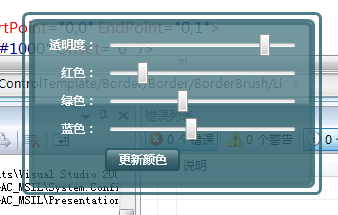
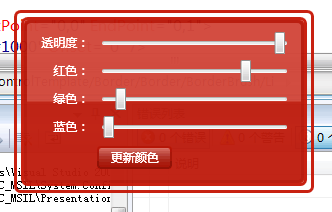
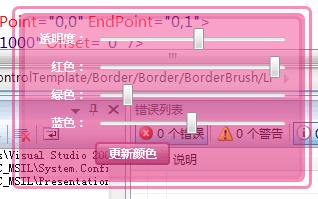
现在编译并执行程序,可以看到如下效果:
WPF动态改变主题颜色的更多相关文章
- vue+scss动态改变主题颜色
1.新建.scss后缀公用文件,放在assets或者其他地方都可以 /*需要切换的颜色变量*/ $color-primary1:#1776E1; /* 更换的颜色 */ $color-primary2 ...
- Eclipse如何快速改变主题颜色
厌倦了Eclipse的白底黑子,我们来更换下Eclipse的主题颜色,让眼睛更舒服一点 首先先进入网址:http://eclipsecolorthemes.org/ 选择一个主题进入,点击进入如下: ...
- jquery动态改变背景颜色插件
GETHUB下载地址 背景颜色用animate方法时时无法改变颜色的 所以要使用插件进行补充. 用法: <!DOCTYPE html> <html> <head> ...
- WPF 动态改变窗口大小
1.删除 Width 和 Height 属性:2.将 Windows.SizeToContent 属性设置为 WidthAndHeight这时窗口就能自动调整自身大小,从而容纳所包含的内容. 通过将 ...
- UGUI 用脚本动态改变Button颜色组合
public Button button; void Start() { ColorBlock cb = new ColorBlock(); cb.normalColor = Color.red; c ...
- ExtJS动态改变字体颜色
为按钮设置文本属性,用标签包裹变色. //pButton为按钮IDExt.getCmp('pButton').setText('<span style="color:#FF0000;& ...
- WPF 自己做一个颜色选择器
程序开发过程中,经常会遇到需要支持动态配置主题颜色的问题,通常,一个程序会有多种不同的颜色风格主题供选 有时候,更细致一些的地方,会需要支持自己配置颜色,这样我们就需要一个颜色选择器啦,下面是我自己开 ...
- WPF:改变ListBoxItem和ListViewItem的颜色
目录 1. 改变ListBoxItem颜色 2. ListViewItem的颜色设置 注意: 本文仅讨论默认ListBoxItem和ListViewItem的鼠标指向和被选择后的前景和背景颜色设置.如 ...
- WPF中利用后台代码实现窗口分栏动态改变
在WPF中实现窗口分栏并能够通过鼠标改变大小已经非常容易,例如将一个GRID分成竖排三栏显示,就可以将GRID先分成5列,其中两个固定列放GridSplitter. <Grid Backgrou ...
随机推荐
- 一个与Log4j相关的死锁(转)
这个死锁的原因:一个动作需要两个临界对象.静态同步方法,就是一个临界对象.这种场景,静态同步方法每次只能有一个线程持有.如果存在另一个临界对象,静态同步方法中也需要获取这个临界对象.即一个动作需要两个 ...
- SMART rule之个人理解
SMART原则通常应用于绩效评估中. S是specific的缩写,也就是你所设定的目标必须是一个具体的目标,而不是一个空而大的东西. 比如你的目标定位为今年学习linux,并对进程管理.内存管理等要能 ...
- SilkTest Q&A 7
Q61.有一个用Dotnet开发的应用,有1000个为测它而录制的case,一直都运行的很正常,直到有一天… 有人改变了该应用命名空间,由于现在有一个新的window或是panel出现,所以测试脚本一 ...
- Swift - 给表格添加Cell的显示动画(3D缩放)
下面的一个样例是让tableView显示数据的时候具有一个很炫的3D缩放效果. 我们只需要实现tableView的willDisplayCell方法.看方法名就知道这是在Cell将要显示的时候执行的方 ...
- Mysql 和Oracle rows 区别
mysql> explain select t1.* from t2 ,t1 where t2.id=t1.id and t2.id<3;\ +----+-------------+--- ...
- Eclipse代码字体、颜色美化,更改字体大小、颜色
先看效果: 感觉如何,是否比你的eclipse编辑器显示的代码要漂亮简洁呢?呵呵.这个是我原来ADT Eclipse的效果,现在去下居然更新掉了,找不到了.于是我就参照我原来的配置对这个新的Eclip ...
- tbb 线程安全concurrent_queue的性能
tbb实现了线程安全的queue,这样程序员既可以不用和那些lock,mutex,criticalsection打交道,又大大提高性能,太给力了..比较的结果见代码中的注释.结果可以看出代码足足少一半 ...
- Swift - 给表格添加编辑功能(删除,插入)
1,下面的样例是给表格UITableView添加编辑功能: (1)给表格添加长按功能,长按后表格进入编辑状态 (2)在编辑状态下,第一个分组处于删除状态,第二个分组处于插入状态 (3)点击删除图标,删 ...
- 地大邀请赛d
Problem D: Tetrahedron Inequality Time Limit: 1 Sec Memory Limit: 128 MB Submit: 15 Solved: 3 [ ...
- 程序启动读取和关闭时保存应用程序设置(QSettings)
保存应用程序设置(QSettings)1. QSettings 类 QSettings 提供保存应用程序当前设置的接口,可以方便地保存程序的状态,例如窗口大小和位置,选项的选中状态等等.在 Windo ...