
Shape画圆形控件
这里涉及到shape的运用,这仅仅是一个实例
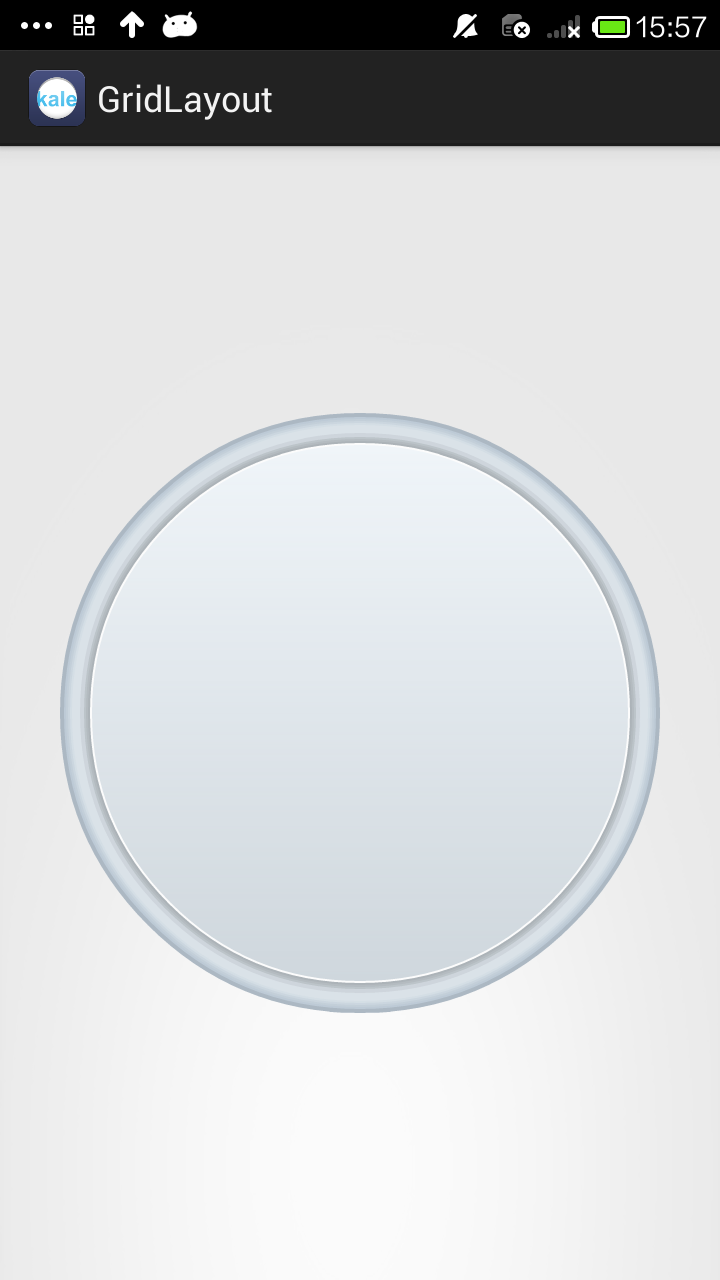
circle.xml
<?xml version="1.0" encoding="utf-8"?>

<layer-list xmlns:android="http://schemas.android.com/apk/res/android" >

    <!-- outer circle -->

    <item>

        <shape android:shape="oval" >

            <solid android:color="#FFACB8C3" />

        </shape>

    </item>

    <!-- inner shadow of outer circle -->

    <item

        android:bottom="2dp"

        android:left="2dp"

        android:right="2dp"

        android:top="2dp">

        <shape android:shape="oval">

            <solid android:color="#FFbdcad6" />

        </shape>

    </item>

    <item

        android:bottom="3dp"

        android:left="3dp"

        android:right="3dp"

        android:top="3dp">

        <shape android:shape="oval">

            <solid android:color="#FFc3cfd9" />

        </shape>

    </item>

    <item

        android:bottom="4dp"

        android:left="4dp"

        android:right="4dp"

        android:top="4dp">

        <shape android:shape="oval">

            <solid android:color="#FFcbd6df" />

        </shape>

    </item>

    <item

        android:bottom="5dp"

        android:left="5dp"

        android:right="5dp"

        android:top="5dp">

        <shape android:shape="oval">

            <solid android:color="#FFd4dee5" />

        </shape>

    </item>


    <!-- gap -->

    <item

        android:bottom="6dp"

        android:left="6dp"

        android:right="6dp"

        android:top="6dp">

        <shape android:shape="oval" >

            <solid android:color="#FFdae2e8" />

        </shape>

    </item>


    <!-- outer shadow of center circle -->

    <item

        android:bottom="10dp"

        android:left="10dp"

        android:right="10dp"

        android:top="10dp">

        <shape android:shape="oval">

            <solid android:color="#FFced5dc" />

        </shape>

    </item>

    <item

        android:bottom="12dp"

        android:left="12dp"

        android:right="12dp"

        android:top="12dp">

        <shape android:shape="oval">

            <solid android:color="#FFbcc4c9" />

        </shape>

    </item>

    <item

        android:bottom="13dp"

        android:left="13dp"

        android:right="13dp"

        android:top="13dp">

        <shape android:shape="oval">

            <solid android:color="#FFb4bbc0" />

        </shape>

    </item>

    <item

        android:bottom="14dp"

        android:left="14dp"

        android:right="14dp"

        android:top="14dp">

        <shape android:shape="oval">

            <solid android:color="#FFacb3b8" />

        </shape>

    </item>


    <!-- center circle -->

    <item

        android:bottom="15dp"

        android:left="15dp"

        android:right="15dp"

        android:top="15dp">

        <shape android:shape="oval">

            <stroke android:width="1dp" android:color="#FFFCFCFC"/>

            <gradient

                android:angle="270"

                android:endColor="#FFCFD7DD"

                android:startColor="#FFF0F5F9" />

        </shape>

    </item>


</layer-list>
使用方式:
<Button

        android:id="@+id/button2"

        android:layout_width="300dp"

        android:layout_height="300dp"

        android:layout_centerHorizontal="true"

        android:layout_centerVertical="true"

        android:background="@drawable/circle"

        android:textSize="20sp" />
Shape画圆形控件的更多相关文章
- Android使用shape制作圆形控件及添加弹跳动画
--------本来为作者原创,未经同意禁止转载 前言:我们在很多时候都需要在res/drawable文件夹下创建相应的xml文件来为控件添加一些样式效果,比如按钮按下时的按钮样式变化.或者指定按钮的 ...
- 自定义圆形控件 RoundImageView
1.自定义圆形控件 RoundImageView package com.ronye.CustomView; import android.content.Context; import androi ...
- 自定义圆形控件RoundImageView并认识一下attr.xml
今天我们来讲一下有关自定义控件的问题,今天讲的这篇是从布局自定义开始的,难度不大,一看就明白,估计有的同学或者开发者看了说,这种方式多此一举,但是小编我不这么认为,多一种解决方式,就多一种举一反三的学 ...
- 自定义圆形控件RoundImageView并认识一下attr
昨天我们学习了自定义带图片和文字的ImageTextButton,非常简单,我承诺给大家要讲一下用自定义属性的方式学习真正的实现自定义控件,在布局文件中使用属性的方式就需要用到attr.xml这个文件 ...
- CircleImageView自定义圆形控件的使用
1.自定义圆形控件github地址: https://github.com/hdodenhof/CircleImageView 主要的类: package de.hdodenhof.circleima ...
- ANDROID SHAPE画圆形背景_ANDROID实现角标布局
ANDROID SHAPE画圆形背景_ANDROID实现角标布局 <?xml version="1.0" encoding="UTF-8"?> &l ...
- Android 使用shape定义不同控件的的颜色、背景色、边框色
Android 使用shape定义不同控件的的颜色.背景色.边框色 设置按钮的右边框和底边框颜色为红色,边框大小为3dp: 在drawable新建一个 buttonstyle.xml的文件,内容如下: ...
- Android - 自定义控件之圆形控件
自定义控件 - 圈圈 Android L: Android Studio 效果:能够自定义圆圈半径和位置:设定点击效果:改变背景颜色 下面是demo图 点击前: 点击后: 自定义控件一般要继承View ...
- C#画个控件,指定字符特殊颜色显示
using System; using System.Collections.Generic; using System.ComponentModel; using System.Data; usin ...
随机推荐
- 使用Ocelot构建GateWay
添加Nuget包:Ocelot 添加配置文件Ocelot.json 具体配置可以看另一篇Ocelot配置 Json配置文件主要包含两个根节点: ReRoutes:路由重定向配置 都是数组结构 可以配置 ...
- Java中的String问题
方式一:String a = “aaa” ; 方式二:String b = new String(“aaa”); 两种方式都能创建字符串对象,但方式一要比方式二更优.因为字符串是保存在常量池中的,而通 ...
- 【LOJ】#2525. 「HAOI2018」字串覆盖
题解 写后缀树真是一写就好久,然后调好久QAQ 我们把两个串取反拼一起建后缀树,这样的话使得后缀树是正串的后缀树 然后我们把询问挂在每个节点上,每次线段树合并,对于大于50的每次暴力跳着在线段树找,对 ...
- 004 jquery过滤选择器-----------(基本过滤选择器)
1.介绍 2.常见基本过滤器 3.程序 <!DOCTYPE html> <html> <head> <meta charset="UTF-8&quo ...
- non linear processor
由于自适应滤波器只能估算回音的近似值,因此它并不能将回音完全消除,也就是说,仍然有些残余的回音(Lres)留在信号当中.在任何时刻中,暂存器中的准确性正是决定残余回音音量的关键所在.如果残 ...
- Xamarin iOS教程之编辑界面编写代码
Xamarin iOS教程之编辑界面编写代码 Xamarin iOS的Interface Builder Interface Builder被称为编辑界面.它是一个虚拟的图形化设计工具,用来为iOS应 ...
- Web大前端面试题-Day1
1. var的变量提升的底层原理是什么? JS引擎的工作方式是:1) 先解析代码,获取所有被声明的变量:2)然后在运行.也就是说分为预处理和执行两个阶段. 变量提升:所有变量的声明语句都会被提升到代码 ...
- Ubuntu 安装Chrome
apt方式安装Chrome 1.添加密匙 wget -q -O - https://dl.google.com/linux/linux_signing_key.pub | sudo apt-key a ...
- HDU5919 SequenceⅡ
从后向前建主席树,以位置为下标建树,然后查询区间出现次数的第k/2大即可. 复杂度O(nlogn) #include<bits/stdc++.h> using namespace std; ...
- Dos常用命令大全
dos命令进入文件夹 输入 D: 回车,进入D盘的根目录,然后输入dir 回车 可以查看根目录下的文件和文件夹, 输入 cd空格文件夹的名字(不区分大小写) 进入文件夹根目录下, 依次输入dir 查 ...