
Android 之 ToolBar 踩坑笔记
写在前面
•前言
这两天,学完了 Fragment 的基础知识,正准备跟着《第一行代码》学习制作一个简易版的新闻应用;
嘀嘀嘀~~~
一声消息传来,像往常一样,打开 QQ,当我看到 QQ 界面的时候:
突发奇想,我是不是可以尝试制作一下这个界面,以及完成一些点击跳转的效果;
说干就干,先大致画了个草图,明确该如何分配空间:
忍不住叨叨两句,画这种嵌套的方形框, Notability 真香;
大体理了理思路:
- 将 ipad 界面一分为二,左边是一个权重为 1 的 LinearLayout
- 右边是一个权重为 2 的 LinearLayout
当点击左边消息列表时,右边动态添加一个 Fragment,思路是不是还蛮清晰的~~~
左右分工好后,接着开始细究左边内部的分工了;
我将左边的 LinearLayout 分成了三块,就暂且叫他们 a,b,c;
在设计 a 的时候,也就是这一块:
最左边的头像我用 ImageView 控件体现,中间的,暂且用 TextView 控件实现;
最右边的 有一个弹出菜单,当然选择 menu 来实现喽;
当开始敲 menu 控件的时候,突然发现,我好像没怎么深入的学习过,so,一场恶补开始了;
翻阅了各种各样的博客,终于,完成了这篇惊世之作——在活动中使用 menu;
可是,我却翻车了,怎么也实现不了QQ里的这种效果;
不放弃的我又去找度娘聊天去了,还好找到了一篇,快点我;
ToolBar 是什么玩意????
没办法,接着肝;
苦熬一上午,终于肝明白了,以此记录;
接下来要步入正题喽~~~~~










•简介
Toolbar 是在 Android 5.0 开始推出的一个 Material Design 风格的导航控件 ;
Google 非常推荐大家使用 Toolbar 来作为Android客户端的导航栏,以此来取代之前的 Actionbar 。
与 Actionbar 相比,Toolbar 明显要灵活的多。
它不像 Actionbar 一样,一定要固定在Activity的顶部,而是可以放到界面的任意位置。
除此之外,在设计 Toolbar 的时候,Google也留给了开发者很多可定制修改的余地;
这些可定制修改的属性在API文档中都有详细介绍,如:
- 设置导航栏图标;
- 设置App的logo;
- 支持设置标题和子标题;
- 支持添加一个或多个的自定义控件;
- 支持Action Menu;
•准备工作
首先,新建一个项目,选择 Empty Activity 这个选项,并命名为 Tool Bar;
进入 Project 模式,点击 app/src/main/,找到 AndroidManifest.xml 文件;
找到这句话 android:theme="@style/Theme.ToolBar"> ;
可以看到,这里使用 android:theme 属性指定了一个 Theme.TestToolBar 的主提。
那么,这个 Theme.TestToolBar 又是在哪里定义的呢?
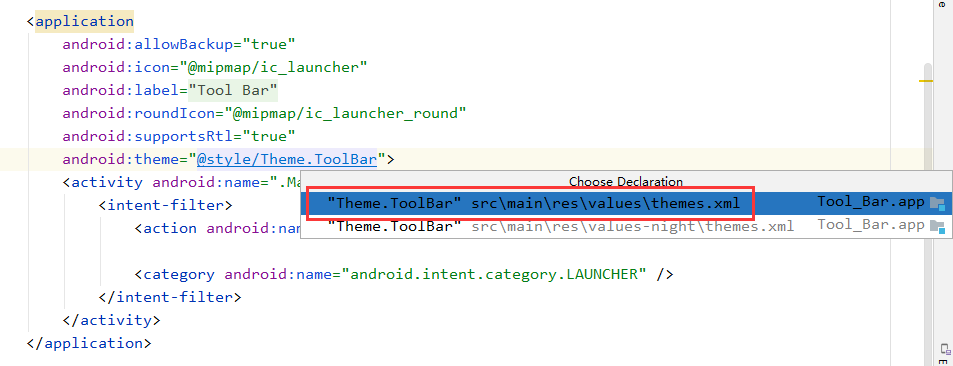
按住 ctrl,鼠标点击 "@style/Theme.ToolBar"> 这句话:
通过快捷键 ctrl,Android Studio 引领我们找到了这句话的出处;
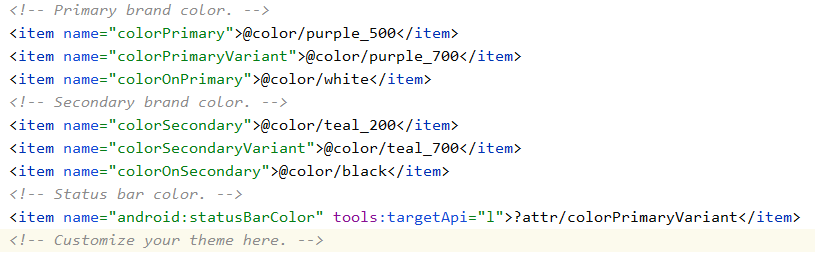
在我这里,这个文件在 themes.xml 中:
而并不是在 res/values/styles.xml 中,《第一行代码》以及好多优质博客都声明在 styles.xml 文件中;
这是为什么呢?
来看这句话 <style name="Theme.ToolBar" parent="Theme.MaterialComponents.DayNight.DarkActionBar"> ;
这里定义了一个叫 Theme.TestToolBar 的主题;
然后指定它的 parent 主题是 "Theme.MaterialComponents.DayNight.DarkActionBar" 。
这个 DarkActionBar 是一个深色的 ActionBar 主题;
而我们现在准备使用 ToolBar 来替代 ActionBar,因此需要指定一个不带 ActionBar 的主题;
通常有 "Theme.AppCompat.NoActionBar" 和 "Theme.AppCompat.Light.NoActionBar" 这两种主题可选。
其中前者表示深色主题,它会将界面的主题颜色设成深色,陪衬颜色设成淡色;
而后者表示淡色主题,它会将界面的主题颜色设成淡色,陪衬颜色设成深色;
具体效果,上手便知,这里我们选择后者;
更改 parent 属性为后者:
<style name="Theme.ToolBar" parent="Theme.AppCompat.Light.NoActionBar">
至于其他的:
暂且不管它们,你可以留着,或者删了也行,这不是本次的重点!!!
如果你嫌上边的配置过于繁琐,那么恭喜你,接下来本博主将带着你用一行代码简单粗暴的实现上述效果;
是不是挺期待的;
在 MainActivity.java 中加入这一行代码 supportRequestWindowFeature(Window.FEATURE_NO_TITLE); ;
注意,一定要放在 setContentView() 之前,不然,会出错;
注意
我的 MainActivity 是继承了 AppCompatActivity的;
如果是继承 Activity 就应该调用 requestWindowFeature(Window.FEATURE_NO_TITLE); ;
是不是只通过一行代码就简单粗暴的实现了上述繁琐的配置。
现在,我们已经将 ActionBar 隐藏起来了,那么,接下来看一看如何使用 ToolBar 来替代 ActionBar。






Toolbar的简单用法
•初次使用 Toolbar
介绍步骤之前,请允许我把本次内容将要使用的图标一一列举出来;


至于这些图标的命名问题,我相信,屏幕前聪明的你会从代码中找到蛛丝马迹的,哈哈哈~~~~
修改 activity_main.xml 中的代码;
activity_main.xml
<?xml version="1.0" encoding="utf-8"?>

<LinearLayout xmlns:android="http://schemas.android.com/apk/res/android"

    android:layout_width="match_parent"

    android:layout_height="match_parent"

    android:orientation="horizontal">

    <!--        设置成黄色的背景色-->

    <androidx.appcompat.widget.Toolbar

        android:id="@+id/toolbar"

        android:layout_width="match_parent"

        android:layout_height="?attr/actionBarSize"

        android:background="@color/yello"

        />

</LinearLayout>
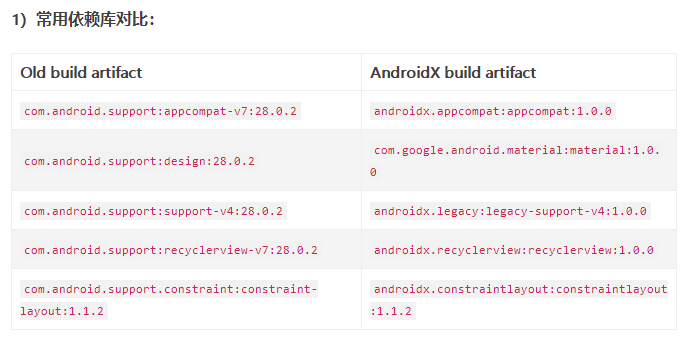
有关这个 Toolbar 的使用,《第一行代码》以及一些优质博客,用的都是 <android.support.v7.widget.Toolbar ;
我也尝试着用,然后又是一顿瞎捣鼓,也没捣鼓出啥花来;
万般无奈,搜了搜包方面的博客,找到了这篇,Android AndroidX的迁移;
大概是说,过年的时候,Android 也会换身新衣服穿;
所以,我们安心用 androidx 中的 Toolbar 就行,没必要非得去实现 <android.support.v7.widget.Toolbar ;
——来自萌新的见解,大佬轻点喷
好了,这里的废话暂且说这么多,下面步入正题;
接着修改 MainActivity.java 中的代码;
MainActivity.java
public class MainActivity extends AppCompatActivity {

    private Toolbar toolbar;

    @Override

    protected void onCreate(Bundle savedInstanceState) {

        super.onCreate(savedInstanceState);

        supportRequestWindowFeature(Window.FEATURE_NO_TITLE);

        setContentView(R.layout.activity_main);

        toolbar = findViewById(R.id.toolbar);

        setSupportActionBar(toolbar);

}
这里需要注意一点,再导入 Toolbar 包的时候,有两个选择:
我选择了第一个 import androidx.appcompat.widget.Toolbar; ;
因为如果选择第二个的话,语句 setSupportActionBar(toolbar); 就会报错,我也不知道为什么;
运行效果







•Title and SubTitle
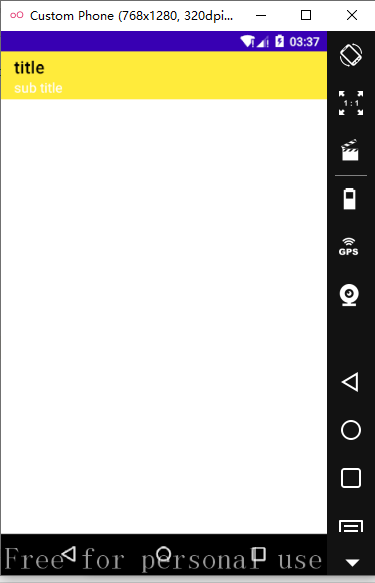
接下来,我们为 Toolbar 设置标题、子标题,并设置标题子标题颜色;
修改 activity_main.xml 中的代码;
<?xml version="1.0" encoding="utf-8"?>

<LinearLayout xmlns:android="http://schemas.android.com/apk/res/android"

    xmlns:app="http://schemas.android.com/apk/res-auto"

    android:layout_width="match_parent"

    android:layout_height="match_parent"

    android:orientation="horizontal">

    <!--        设置成黄色的背景色-->

    <androidx.appcompat.widget.Toolbar

        android:id="@+id/toolbar"

        android:layout_width="match_parent"

        android:layout_height="?attr/actionBarSize"

        android:background="@color/yello"

        app:title="title"

        app:titleTextColor="@color/black"

        app:subtitle="sub title"

        app:subtitleTextColor="@color/white"

        />

</LinearLayout>
乍一看,仅仅是在 Toolbar 中加入了 app:title , app:titleTextColor , app:subtitle , app:subtitleTextColor 这四句话;
其实,还额外加入了 xmlns:app="http://schemas.android.com/apk/res-auto" ,也就是第 3 行语句;
这里使用 xmlns:app 指定了一个自定义属性的命名空间,当然,你也可以将 app 换成你想要的其他命名。
思考一下,正是由于每个布局文件都会使用 xmlns:android 来指定一个命名空间;
因此,我们才一只能用 android:id , android:layout_width 等写法;
那么,这里指定了 xmlns:app ,也就是说,现在可以使用 app:attribute 这样的写法了。
但是为什么这里要指定一个新的命名空间呢?
目的是为了能够兼容之前的老系统,具体详情自行百度,这里不再赘述。
运行效果

•左侧导航栏
修改 MainActivity.java 代码;
public class MainActivity extends AppCompatActivity {

    private Toolbar toolbar;

    @Override

    protected void onCreate(Bundle savedInstanceState) {

        super.onCreate(savedInstanceState);

        supportRequestWindowFeature(Window.FEATURE_NO_TITLE);

        setContentView(R.layout.activity_main);

        toolbar = findViewById(R.id.toolbar);

        setSupportActionBar(toolbar);

        getSupportActionBar().setHomeButtonEnabled(true); //设置导航栏可用

        getSupportActionBar().setDisplayHomeAsUpEnabled(true);

        //为导航栏设置点击事件

        toolbar.setNavigationOnClickListener(new View.OnClickListener() {

            @Override

            public void onClick(View v) {

                Toast.makeText(MainActivity.this,"back",Toast.LENGTH_SHORT).show();

            }

        });

    }

}
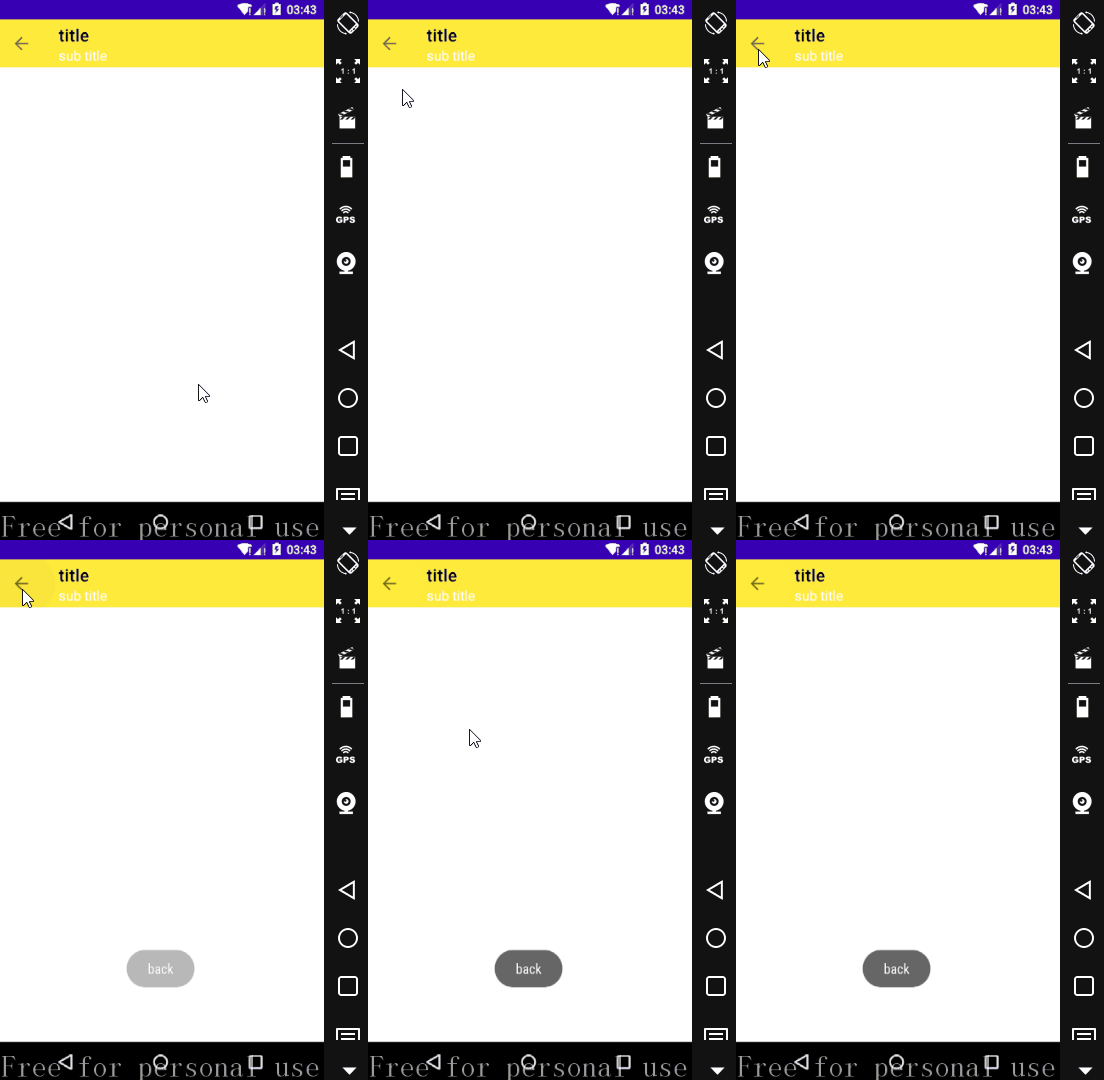
并通过 toolbar.setNavigationOnClickListener() 为其设置点击事件;
运行效果
•右侧溢出菜单
接下来,我们把右侧溢出菜单搞出来;
首先在 res 的 menu 目录下创建一个 main 资源文件,具体做法参考我的这篇博客;
main.xml
<?xml version="1.0" encoding="utf-8"?>

<menu xmlns:android="http://schemas.android.com/apk/res/android"

    xmlns:app="http://schemas.android.com/apk/res-auto">

    <item android:id="@+id/option_normal_1"

        android:icon="@mipmap/icon_one"

        android:title="普通菜单1"

        app:showAsAction="ifRoom"/>

    <item android:id="@+id/option_normal_2"

        android:icon="@mipmap/icon_two"

        android:title="普通菜单2"

        app:showAsAction="always"/>

    <item android:id="@+id/option_normal_3"

        android:icon="@mipmap/icon_three"

        android:title="普通菜单3"

        app:showAsAction="withText|always"/>

    <item android:id="@+id/option_normal_4"

        android:title="普通菜单4"

        android:icon="@mipmap/icon_four"

        app:showAsAction="never"/>

</menu>
修改 MainActivity.java 中的代码;
public class MainActivity extends AppCompatActivity {

    private Toolbar toolbar;

    @Override

    protected void onCreate(Bundle savedInstanceState) {

        super.onCreate(savedInstanceState);

        supportRequestWindowFeature(Window.FEATURE_NO_TITLE);

        setContentView(R.layout.activity_main);

        toolbar = findViewById(R.id.toolbar);

        setSupportActionBar(toolbar);

        getSupportActionBar().setHomeButtonEnabled(true); //设置导航栏可用

        getSupportActionBar().setDisplayHomeAsUpEnabled(true);

        //为导航栏设置点击事件

        toolbar.setNavigationOnClickListener(new View.OnClickListener() {

            @Override

            public void onClick(View v) {

                Toast.makeText(MainActivity.this,"back",Toast.LENGTH_SHORT).show();

            }

        });

        toolbar.setOnMenuItemClickListener(new Toolbar.OnMenuItemClickListener() {

            @Override

            public boolean onMenuItemClick(MenuItem item) {

                Toast toast = null;

                switch(item.getItemId()){

                    case R.id.option_normal_1:

                        toast = Toast.makeText(MainActivity.this,item.getTitle(), Toast.LENGTH_SHORT);

                        break;

                    case R.id.option_normal_2:

                        toast = Toast.makeText(MainActivity.this,item.getTitle(), Toast.LENGTH_SHORT);

                        break;

                    case R.id.option_normal_3:

                        toast = Toast.makeText(MainActivity.this,item.getTitle(), Toast.LENGTH_SHORT);

                        break;

                    case R.id.option_normal_4:

                        toast = Toast.makeText(MainActivity.this,item.getTitle(), Toast.LENGTH_SHORT);

                        break;

                    default:

                }

                toast.show();

                return true;

            }

        });

    }

    @Override

    public boolean onCreateOptionsMenu(Menu menu) {//为toolbar设置溢出菜单

        MenuInflater inflater = getMenuInflater();

        inflater.inflate(R.menu.main,menu);

        return true;

    }

}
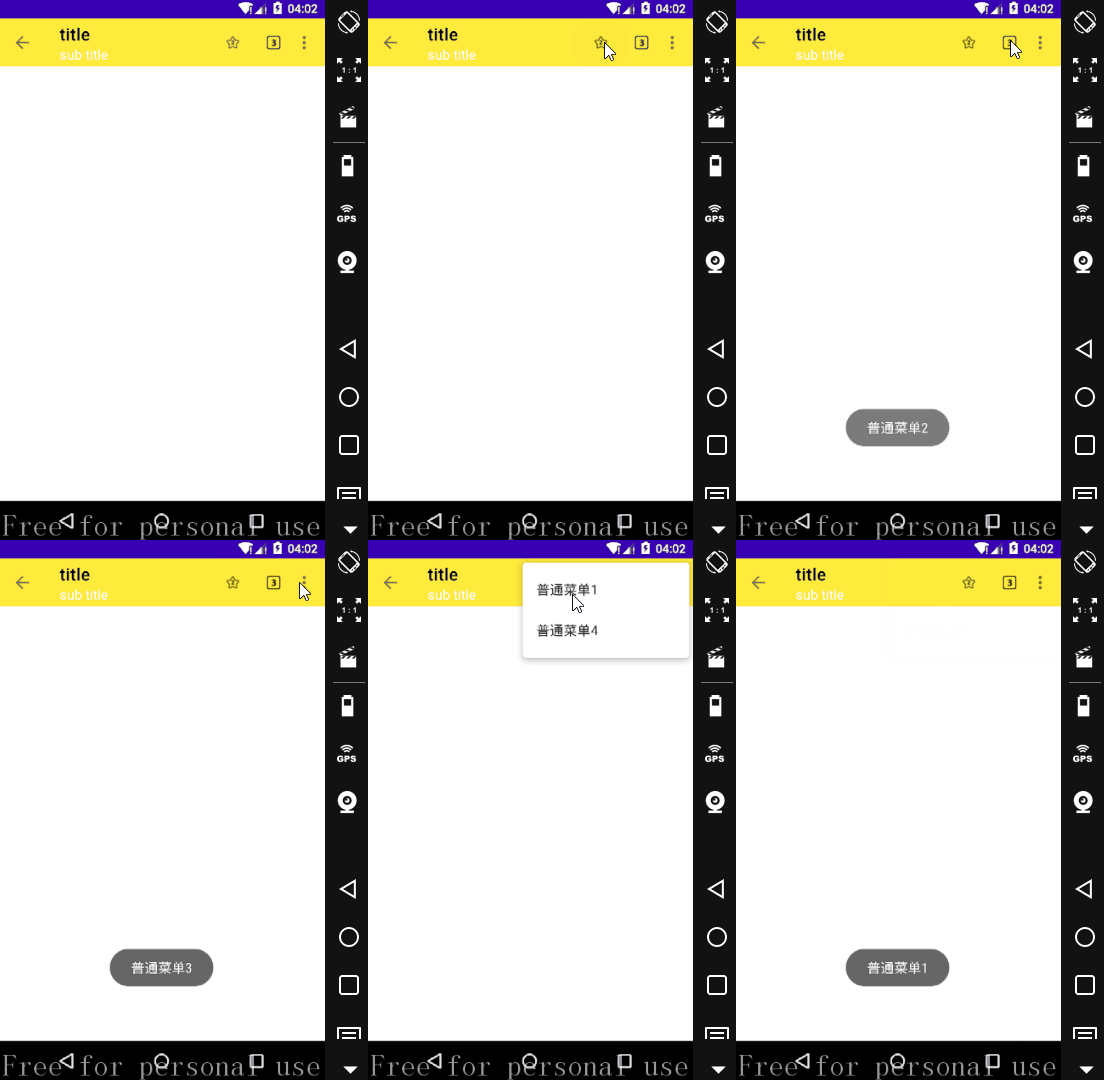
通过 onCreateOptionsMenu() 方法为 toolbar 设置溢出菜单;
并通过 setOnMenuItemClickListener() 设置溢出菜单的点击效果;
运行效果
注意
Toolbar中的 action 按钮只会显示图标,菜单中的 action 按钮只会显示文字。
那如果设置了 ifRoom 属性之后,既然只显示图标不显示文字,那还设置 android:title=”” 文字干嘛呢?
如果你设置了之后,虽然不显示,但是你长按相应按钮后,就会吐司相应文字内容的。
不信的话,你自己试试;
还有,有关 app:showAsAction 属性,已经在 menu 中做过详细讲解,这里就不在赘述;

•Logo
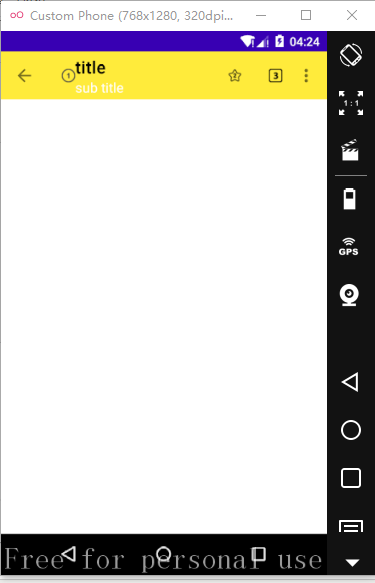
我们在 activity_main.xml 中通过 app:logo 属性为 Toolbar 设置 Logo;
activity_main.xml
<?xml version="1.0" encoding="utf-8"?>

<LinearLayout xmlns:android="http://schemas.android.com/apk/res/android"

    xmlns:app="http://schemas.android.com/apk/res-auto"

    android:layout_width="match_parent"

    android:layout_height="match_parent"

    android:orientation="horizontal">

    <!--        设置成黄色的背景色-->

    <androidx.appcompat.widget.Toolbar

        android:id="@+id/toolbar"

        android:layout_width="match_parent"

        android:layout_height="?attr/actionBarSize"

        android:background="@color/yello"

        app:title="title"

        app:titleTextColor="@color/black"

        app:subtitle="sub title"

        app:subtitleTextColor="@color/white"

        app:logo="@mipmap/icon_one"

        />

</LinearLayout>
这里我直接使用了 icon_one,懒得在下载其他图标了,哈哈哈;
运行效果
注意
NavigationIcon 和 Logo 不建议同时使用,不然 logo 和 title,subtitle的 间距会显得比较小;
到此,Toolbar 的所有元素组件都搞出来了,接下来我们接着说如何自定义 Toolbar;

自定义Toolbar
•声明
因为接下来的内容并没有 Logo 参与,所以我将这个属性去掉了;
•自定义导航栏的icon
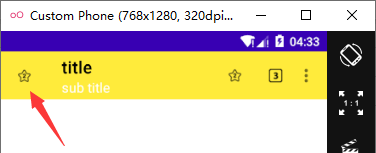
只需要在 activity_main.xml 中设置 app:navigationIcon="@mipmap/icon_two" 即可。
这里我直接使用了 inon_two 图标;
运行效果
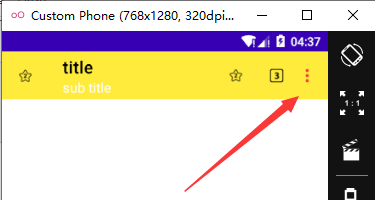
•设置溢出菜单icon的颜色
还记得我们在前面繁琐配置中的 <style name="Theme.ToolBar" 吗?
一定要找到这个文件,因为,一会还会用到,哈哈哈~~~
将下面这个代码添加到 <style name="Theme.ToolBar" 中;
<!--设置溢出菜单图片颜色为红色-->

<item name="colorControlNormal">@color/red</item>
注意,这里用的是 @color/red,是我在 res/values 下的 color.xml 文件夹中自定义的颜色;
不要使用 @android:color/red ,编译报错;
运行效果

•设置标题和子标题的字体大小
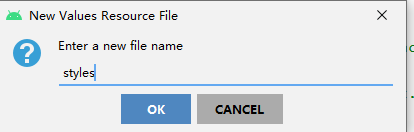
点击 app/src/main/res/,找到 values 文件夹,右击 New->Values Resource File;
新建一个名为 styles 的 xml 文件;
styles.xml
<?xml version="1.0" encoding="utf-8"?>

<resources>

    <!-- toolbar标题文字大小 -->

    <style name="ToolbarTitleSize" parent="@style/TextAppearance.Widget.AppCompat.Toolbar.Title">

        <item name="android:textSize">25sp</item>

    </style>

    <!-- toolbar子标题文字大小 -->

    <style name="ToolbarSubTitleSize" parent="@style/TextAppearance.Widget.AppCompat.Toolbar.Title">

        <item name="android:textSize">12sp</item>

    </style>

</resources>
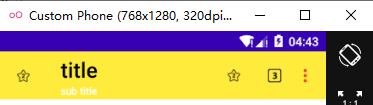
并在 activity_main.xml 设置:
app:subtitleTextAppearance="@style/ToolbarSubTitleSize"

app:titleTextAppearance="@style/ToolbarTitleSize"
运行效果
•溢出菜单自定义
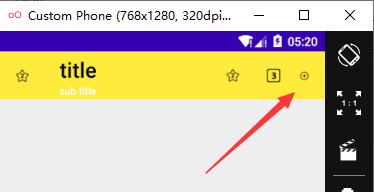
首先,将下面这些代码添加到 styles.xml 中;
    <!-- toolbar溢出菜单图标自定义 -->

    <style name="OverflowButtonStyle" parent="Widget.AppCompat.ActionButton.Overflow">

        <item name="android:src">@mipmap/icon_add</item>

        <item name="android:scaleType">centerInside</item>

    </style>
注意,溢出菜单图标自定义 <style name="OverflowButtonStyle" parent="Widget.AppCompat.ActionButton.Overflow"> ;
parent 是 "Widget.AppCompat.ActionButton.Overflow" 而不是 "android:Widget.ActionButton.Overflow"
如果 parent 属性设置为后者,那么,Toolbar 并不会成功显示你定义的图标;
因为这个原因,可苦了我了,搜了是好几个博客,都没有解决;
最后还是在 Stack Overflow 的评论中找到了答案;
接着,将下面的代码添加到 <style name="Theme.ToolBar" 中;
        <!-- 溢出菜单图标自定义-->

        <item name="actionOverflowButtonStyle">@style/OverflowButtonStyle</item>
运行结果
溢出菜单的图标是不是变成 了,神奇吧。


•设置溢出菜单弹出位置以及背景颜色,文字颜色
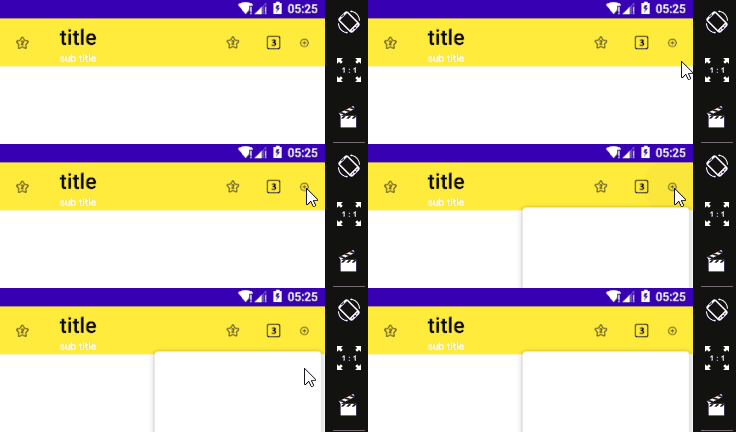
上边的效果图看着很别扭,溢出菜单弹出的位置遮住了 Toolbar;
所以,我们将溢出菜单弹出位置设置到Toolbar下面;
在 styles.xml 中添加如下代码;
    <!--设置溢出菜单弹出位置-->

    <style name="OverflowMenuStyle" parent="@style/Widget.AppCompat.PopupMenu.Overflow">

        <!-- 是否覆盖锚点,默认为true,即盖住Toolbar -->

        <item name="overlapAnchor">false</item>

        <!-- 设置弹出菜单文字颜色 -->

        <item name="android:textColor">@color/white</item>

        <!-- 弹出层背景颜色 -->

        <item name="android:colorBackground">@color/green</item>

    </style>
并将 <style name="OverflowMenuStyle" parent="@style/Widget.AppCompat.PopupMenu.Overflow"> 属性引用到 activity_main.xml 中的 Toolbar 中:
app:popupTheme="@style/OverflowMenuStyle"
运行结果
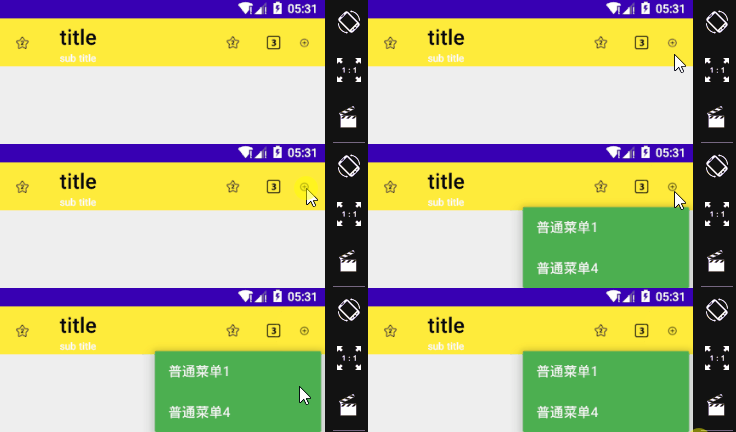
说好的绿色背景呢???
经过我一番瞎捣鼓,终于整出来了;
还是得将 <style name="Theme.ToolBar" parent="Theme.MaterialComponents.DayNight.DarkActionBar"> 中的 parent 改为:
parent="Theme.AppCompat.Light.NoActionBar" ;
那我直接用这个方法不就好了吗,何必添加 supportRequestWindowFeature(Window.FEATURE_NO_TITLE); 。
运行结果
最后再叨叨几句,当前这个版本,是我改版后的;
其实一开始我写这篇博客的时候,并不知道 supportRequestWindowFeature(Window.FEATURE_NO_TITLE) ;
是我在今天(2021.2.8)随意翻阅博客的时候看到的;
本着追根究底的态度,我试了试,实现了和修改 themes 同样的效果;
最主要的是,添加这个语句,可以使用 toolbar.inflateMenu(R.menu.main); 语句。


写在最后
•结语
至此,Toolbar 的学习就告一段落了,带着满满的疲惫结束了 Toolbar 的学习;
最后,奉上我在学习 Toolbar 过程中翻阅过的资料;
【Android Toolbar详解——简书】
【Android ToolBar详解——CSDN】
【Android开发:最详细的 Toolbar 开发实践总结】
在此感谢!


Android 之 ToolBar 踩坑笔记的更多相关文章
- [置顶]
xamarin android toolbar(踩坑完全入门详解)
网上关于toolbar的教程有很多,很多新手,在使用toolbar的时候踩坑实在太多了,不好好总结一下,实在浪费.如果你想学习toolbar,你肯定会去去搜索androd toolbar,既然你能看到 ...
- Android Studio安装踩坑
title: Android Studio安装踩坑 date: 2018-09-07 19:31:32 updated: tags: [Android,Android Studio,坑] descri ...
- EntityFramework CodeFirst SQLServer转Oracle踩坑笔记
接着在Oracle中使用Entity Framework 6 CodeFirst这篇博文,正在将项目从SQLServer 2012转至Oracle 11g,目前为止遇到的问题在此记录下. SQL Se ...
- CAS5.3服务器搭建与客户端整合SpringBoot以及踩坑笔记
CAS5.3服务器搭建与客户端整合SpringBoot以及踩坑笔记 cas服务器的搭建 导出证书(1和2步骤是找了课程,随便写了一下存记录,不过对于自己测试不投入使用应该不影响) C:\Users\D ...
- React Native Android配置部署踩坑日记
万事开头难 作为一只进入ECMAScript世界不久的菜鸟,已经被React Native的名气惊到了,开源一周数万星勾起了我浓烈的兴趣.新年新气象,来个HellWorld压压惊吧^_^(故意少打个' ...
- ES踩坑笔记
现在开始在业务上使用ES,记录一些踩坑经历,做点笔记. 2018-11-13 source不返回问题 使用了角色校验,客户端插入成功之后获取数据没有source,和查询参数无关. 检查mapping, ...
- Android 图片裁剪踩坑
今天做图库图片的裁剪遇到了不少坑,今天记录一下,以下坑位供各位看官参考: 如果有不对之处,欢迎各位看官留言评论! 图片裁剪踩坑锦囊: 问题一:相册裁剪权限问题 解:这个简单,对于Android6. ...
- 微信小程序使用pako.js的踩坑笔记
问题 今天组长跟我们讨论了个问题,说是文章存储占用有点大,消耗宽带流量费,让我看看能不能找个方法解决一下(文章存储的是html字符串).第一反应是没什么头绪,能想到的就是将相同的字符串替换成一个标识之 ...
- Vue3.x+element-plus+ts踩坑笔记
闲聊 前段时间小颖在B站找了个学习vue3+TS的视频,自己尝试着搭建了一些基础代码,在实现功能的过程中遇到了一些问题,为了防止自己遗忘,写个随笔记录一下嘻嘻 项目代码 git地址:vue3.x-ts ...
随机推荐
- Code Book All In One
Code Book All In One Jupyter Notebook Jupyter Lab https://jupyter.org/ Storybook https://storybook.j ...
- GitHub GraphQL API v4 & GitHub REST API v3
GitHub, GraphQL API, v4 ,REST API, v3, GraphQL, https://developer.github.com/v4/ https://developer.g ...
- Object 循环引用 All In One
Object 循环引用 All In One circular reference bug var a = {}; a.a = a; refs deep copy bug https://segmen ...
- 专利 & 发明专利 & 专利查询
专利 & 发明专利 & 专利查询 PDF 文档中表格解析的方法.系统.存储介质及电子设备 中国专利公布公告 http://epub.sipo.gov.cn/index.action 中 ...
- Flatten Arrays & flat() & flatMap()
Flatten Arrays & flat() & flatMap() https://alligator.io/js/flat-flatmap/ "use strict&q ...
- nasm astrlen函数 x86
xxx.asm %define p1 ebp+8 %define p2 ebp+12 %define p3 ebp+16 section .text global dllmain export ast ...
- Flutter: 判断是Android还是Ios
/// 在ui中使用下面的这个判断 Theme.of(context).platform == TargetPlatform.android /// 而不是 import 'dart:io' Plat ...
- [转]Linux下scp的用法
http://blog.51cto.com/yaksayoo/175719 scp就是secure copy,一个在linux下用来进行远程拷贝文件的命令.有时我们需要获得远程服务器上的某个文件,该服 ...
- 1020 Tree Traversals——PAT甲级真题
1020 Tree Traversals Suppose that all the keys in a binary tree are distinct positive integers. Give ...
- Mybites逆向工程的搭建
这个链接写的很全:https://www.cnblogs.com/whgk/p/7140638.html 这段时间太忙,等周末写上自己尝试的步骤.暂时仅作记录.