
selenium元素定位不到问题分析及解决办法
最近正在学习写自动化测试脚本,遇到一个错误迟迟未解决,导致自信心大受挫败,甚至想放弃。
思考许久突然想到,我遇到的问题是否也有人会遇到,如果有的话问题就应该有解决办法了。没什么问题是百度解决不了的,如果不行那就谷歌。
终于有了前辈们的指引,问题解决了,瞬间信心十足,又有了学习的动力。
下面是遇到的错误提示:定位不到元素
Traceback (most recent call last):
File "cs.py", line 26, in test_GIS
self.driver.find_element_by_xpath('//*[@id="app"]/div/div[1]/div[1]/div/ul/li[2]').click()#点击GIS地图
File "F:\python3.7\lib\site-packages\selenium\webdriver\remote\webelement.py", line 80, in click
self._execute(Command.CLICK_ELEMENT)
File "F:\python3.7\lib\site-packages\selenium\webdriver\remote\webelement.py", line 633, in _execute
return self._parent.execute(command, params)
File "F:\python3.7\lib\site-packages\selenium\webdriver\remote\webdriver.py", line 321, in execute
self.error_handler.check_response(response)
File "F:\python3.7\lib\site-packages\selenium\webdriver\remote\errorhandler.py", line 242, in check_response
raise exception_class(message, screen, stacktrace)
selenium.common.exceptions.ElementClickInterceptedException: Message: element click intercepted: Element <li class="ivu-menu-item">...</li> is not clickable at point (33, 209). Other element would receive the click: <i class="ivu-icon ivu-icon-ios-warning"></i>
(Session info: chrome=78.0.3904.97)
1)原因分析和解决办法: 在定位元素时,页面元素未加载完成
在定位元素前面添加休眠时间,原因是页面未加载完全,无法识别操作后的元素。刚开始一直以为是元素定位的不对,但我通过CMD命令窗口一行一行的运行检查发现并没有出现报错。
直接在元素定位前面添加休眠时间,结果成功运行。
2)原因分析和解决办法: 表单嵌套原因
顺着定位元素往上找,查看是否有<iframe>标签,找到说明要定位此元素,需先切换到此表单,在定位元素。
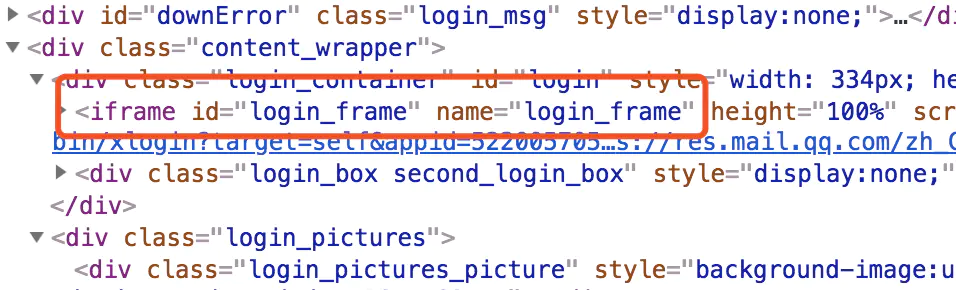
需使用switch_to_frame("name值")switch_to_frame("id值") ,若该iframe没有id或name值,先定位到iframe,再将定位对象传到
switch_to_frame
1 driver = webdriver.Chrome()

2 driver.switch_to_frame("name值")
3)原因分析和解决办法: 元素未达到可见条件
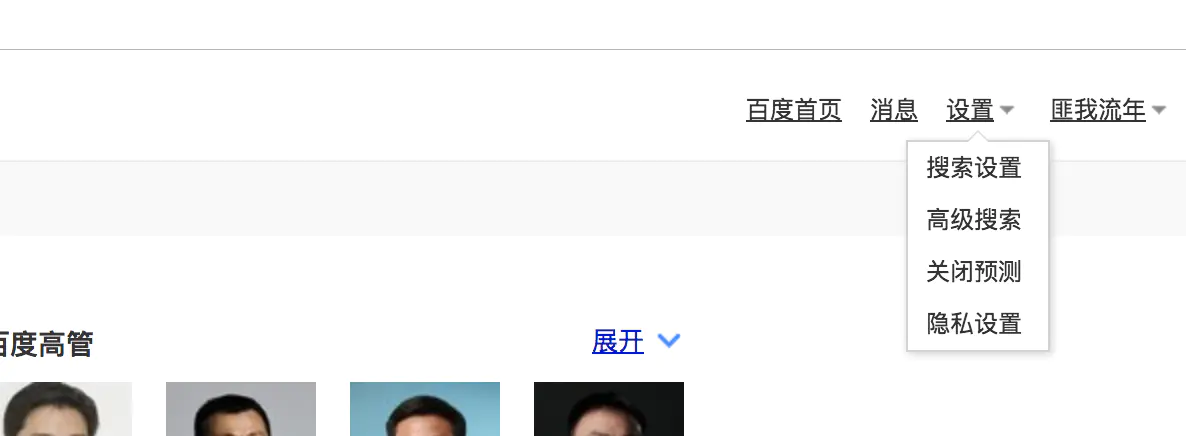
如下,需要鼠标悬停才能定位的,否则不可见无法定位。
需达到前置条件后才可定位。
4)原因分析和解决办法: 打开了新的窗口
需要查找的元素在打开的新的窗口 (注意有时候打开新的窗口后,原窗口会关闭)需切换到新窗口才能定位。
切换到新窗口方法:
1 #获得新打开窗口的句柄

2 handle = self.driver.current_window_handle

3 #获得全部窗口句柄

4 handles = self.driver.window_handles

5 #切换到新窗口

6 for newhandles in handles:

7     if newhandles != handle:

8          self.driver.switch_to_window(newhandles)
5)原因分析和解决办法:定位方式不唯一,或者没有该元素
检查该元素是否可定位,可通过F12的console标签通过document.querySelector() 的方法定位,可验证是否能找到元素

如果通过以上检查验证没有问题但是运行时依然定位不到,可以考虑其他语法或者加多层逻辑关系,如下检查没有问题,但是运行一直报错定位不到元素

报错代码:
self.driver.find_element_by_css_selector("body > div:nth-child(22) > div.ivu-modal-wrap.modal-vertical-center > div > div > div.ivu-modal-body > div:nth-child(2) > button > span").click()
改成以下的定位方式就成功运行了,楼主百思不得其解。。
self.driver.find_element_by_xpath("//div[@style='width: 650px;']/div/div[2]/div[2]/button/span").click()
selenium元素定位不到问题分析及解决办法的更多相关文章
- selenium元素定位不到之iframe
我们在使用selenium的18中定位方式的时候,有时会遇到定位不上的问题,今天我们就来说说导致定位不上的其中一个原因---iframe 问题描述:通过firebug查询到相应元素的id或name等, ...
- selenium元素定位不到之iframe---基于python
我们在使用selenium的18中定位方式的时候,有时会遇到定位不上的问题,今天我们就来说说导致定位不上的其中一个原因---iframe 问题描述:通过firebug查询到相应元素的id或name等, ...
- 自动化测试基础篇--Selenium元素定位
摘自https://www.cnblogs.com/sanzangTst/p/7457111.html 一.Selenium元素定位的重要性: Web自动化测试的操作:获取UI页面的元素,对元素进行操 ...
- Selenium3 + Python3自动化测试系列二——selenium元素定位
一.selenium元素定位 Selenium对网页的控制是基于各种前端元素的,在使用过程中,对于元素的定位是基础,只有准去抓取到对应元素 才能进行后续的自动化控制,我在这里将对selenium8种元 ...
- selenium元素定位之css选择器
在selenium元素定位时会用到css选择器选取元素,虽说xpath在定位元素时能解决大部分问题,但使用css选择器选取元素也是一种不错的选择. css相较与xpath选择元素优点如下: 表达式更加 ...
- selenium元素定位陷阱规避
为什么selenium可以在各个浏览器上运行?因为selenium在与各个浏览器驱动执行前,会先把脚本转化成webdriver, webdriver wire协议(一种json格式的协议),这样就与脚 ...
- JavaScript中的ParseInt("08")和“09”返回0的原因分析及解决办法
今天在程序中出现一个bugger ,调试了好久,最后才发现,原来是这个问题. 做了一个实验: alert(parseInt("01")),当这个里面的值为01====>07时 ...
- php中session_start()相关问题分析与解决办法
介绍下,在php中使用session时遇到的一些问题,与相关解决方法.1.错误提示Warning: Cannot send session cookie - headers already sentW ...
- oracle执行update语句时卡住问题分析及解决办法
转载:http://www.jb51.net/article/125754.htm 这篇文章主要介绍了oracle执行update语句时卡住问题分析及解决办法,涉及记录锁等相关知识,具有一定参考价值, ...
随机推荐
- makefile管理项目
makefile: 管理项目. 命名:makefile Makefile --- make 命令 1 个规则: 目标:依赖条件 (一个tab缩进)命令 1. 目标的时间必须晚于依赖条件的时间,否则,更 ...
- VMware Workstation Pro 虚拟机安装CentOS-7
一.下载CentOS-7镜像 我是通过阿里开源镜像站下载的, 下载url:https://mirrors.aliyun.com/centos/7/isos/x86_64/ 下载CentOS-7-x86 ...
- router-view组件在app.vue中渲染不出来怎么办
1.在app.vue使用router-view组件直接渲染 页面什么都没显示,可能问题出在路由配置上了,检查路由是否配置完好,路由挂载那里必须使用routes属性 2.在app.vue中router- ...
- 如何在Debian上安装和使用PHP Composer
1.条件 shell使用sudo权限访问正在运行的debian系统. 必须安装和配置5.3或更高版本的PHP. 2.在Debian上安装Composer 可以通过运行以下命令从getcomposer. ...
- Netty源码解析 -- 事件循环机制实现原理
本文主要分享Netty中事件循环机制的实现. 源码分析基于Netty 4.1 EventLoop 前面分享服务端和客户端启动过程的文章中说过,Netty通过事件循环机制(EventLoop)处理IO事 ...
- 快速傅里叶变换学习笔记(FFT)
什么是FFT FFT是用来快速计算两个多项式相乘的一种算法. 如果我们暴力计算两个多项式相乘,复杂度必然是\(O(n^2)\)的,而FFT可以将复杂度降至\(O(nlogn)\) 如何FFT 要学习F ...
- STM32CubeIDE下载安装-GPIO基本配置操作-Debug调试(基于CMSIS DAP Debug)
1.在ST官网下载STM32CubeIDE而不是STM32CubeMX,并且STM32CubeIDE是免费的.(STM32CubeIDE不支持中文路径,不然编译会出错) 2.如果你用的是keil开发环 ...
- Luogu P3324 [SDOI2015]星际战争
二分+最大流 首先考虑二分答案 然后可以发现对于已知时间,判断是否可以将所有机器人摧毁可以用网络流 建立源点和汇点,源点向每一个激光武器连一条容量为$time*b[i]$的边,表示该激光武器在$tim ...
- 【有奖众测】给HMS Core文档提建议,赢大奖华为Watch!
为了提升HMS Core开发者的文档体验,提升开发效率,邀请所有开发者体验HMS Core文档,并贡献您的建议. 无论是文档让您困惑的地方,还是您发现的问题,或者您觉得可以做的更好的地方,都可以尽情的 ...
- c# ToolStrip控件图片和文字显示--原创
如上图达到这样的效果 首先我们给属性Image和Text分别赋予需要显示的图片和文字 然后设置DisplyStyle属性为ImageAndText,意为同时显示图片和文字 各种设置ImageAlign ...