
Flutter —布局系统概述

老孟导读:此篇文章非常详细的讲解了 Flutter 布局系统的工作原理。
最近,我决定专注于Flutter基础知识。这次,我试图更好地理解“布局系统的工作原理”,并回答以下问题:
- 我的小部件的尺寸看起来不合适,怎么回事?
- 我只想将Widget放置在特定位置,但是没有任何属性可以控制它,为什么呢?
- 我一直看到诸如BoxConstraints,RenderBox和Size之类的术语。它们之间有什么关系?
- 对布局系统如何工作有一个大概的了解?
本文并不意味着对以上所有内容进行深入而详细的描述。但是,我们将对最重要的内容进行很好的概述,力图将一切可视化。
“两个阶段” 布局系统和约束
首先,小部件是Flutter SDK的构建块,但它们不负责将其自身绘制到屏幕中。每个小部件都与负责此操作的RenderBox对象相关联。这些框是2D直角坐标系,其大小表示为距原点的偏移。每个RenderBox还将与一个BoxConstraints对象相关联,该对象包含四个值:最大|最小宽度和最大|最小高度。 RenderBox可以选择具有所需的任何大小,但它必须遵守这些值/约束。小部件的大小/位置完全取决于这些RenderBox的属性。
原文:The same way Widgets build a Widget three, RenderBoxes make a render three.
我觉得three可能写错了,应该是tree,译文:以同样的方式小部件生成 组件树,RenderBoxes生成渲染树。
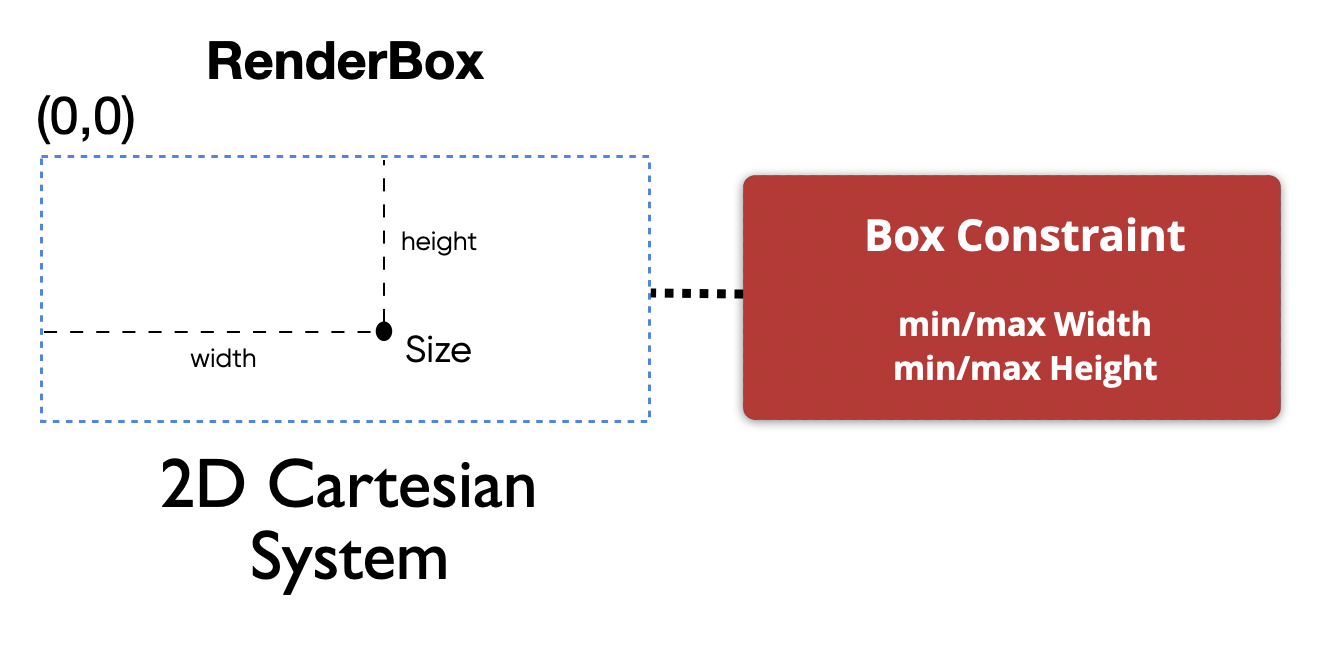
我们可以将Flutter的布局系统视为两阶段系统。在第一个阶段中,framework 以递归地方式沿着渲染树 把BoxConstraints传递给子组件。它为父组件提供了一种方式来调节/增强子组件的尺寸,并根据需要更新这些限制。换句话说,这是负责传播约束信息的阶段,让每个人知道其最大/最小值。
完成后,第二阶段开始。这次,每个RenderBox都将其选择的大小传递回其父对象。父级收集所有子级的大小,然后使用此几何信息将每个子级正确定位在自己的笛卡尔系统中。这个阶段负责确定大小和位置,在此阶段,父组件知道每个子组件的大小以及他们的位置。
那么,这到底意味着什么?
这意味着父组件有责任定义/限制/约束子组件的尺寸,并相对于其坐标系进行定位。换句话说,小部件可以选择其大小,但是它必须始终遵守从其父级收到的约束。此外,小部件不知道其在屏幕上的位置,但其父级知道。
如果您对小部件的大小或位置有疑问,请尝试查看(更新)其父组件。
Example
好的,让我们将所有内容可视化,尝试通过示例了解正在发生的事情。但是在此之前,以下是一些在调试约束时可能有用的术语,
下面的术语未翻译,因为这些术语本身比译文更好理解:
- If *max(w|h) = min (w|h)*, that is *tightly* constrained.
- If *min(w|h) = 0*, we have a *loose* constraint.
- If *max(w|h) != infinite*, the constraint is *bounded.*
- If *max(w|h) = infinite*, the constraint is *unbounded.*
- If *min(w|h) = infinite*, is just said to be *infinite*
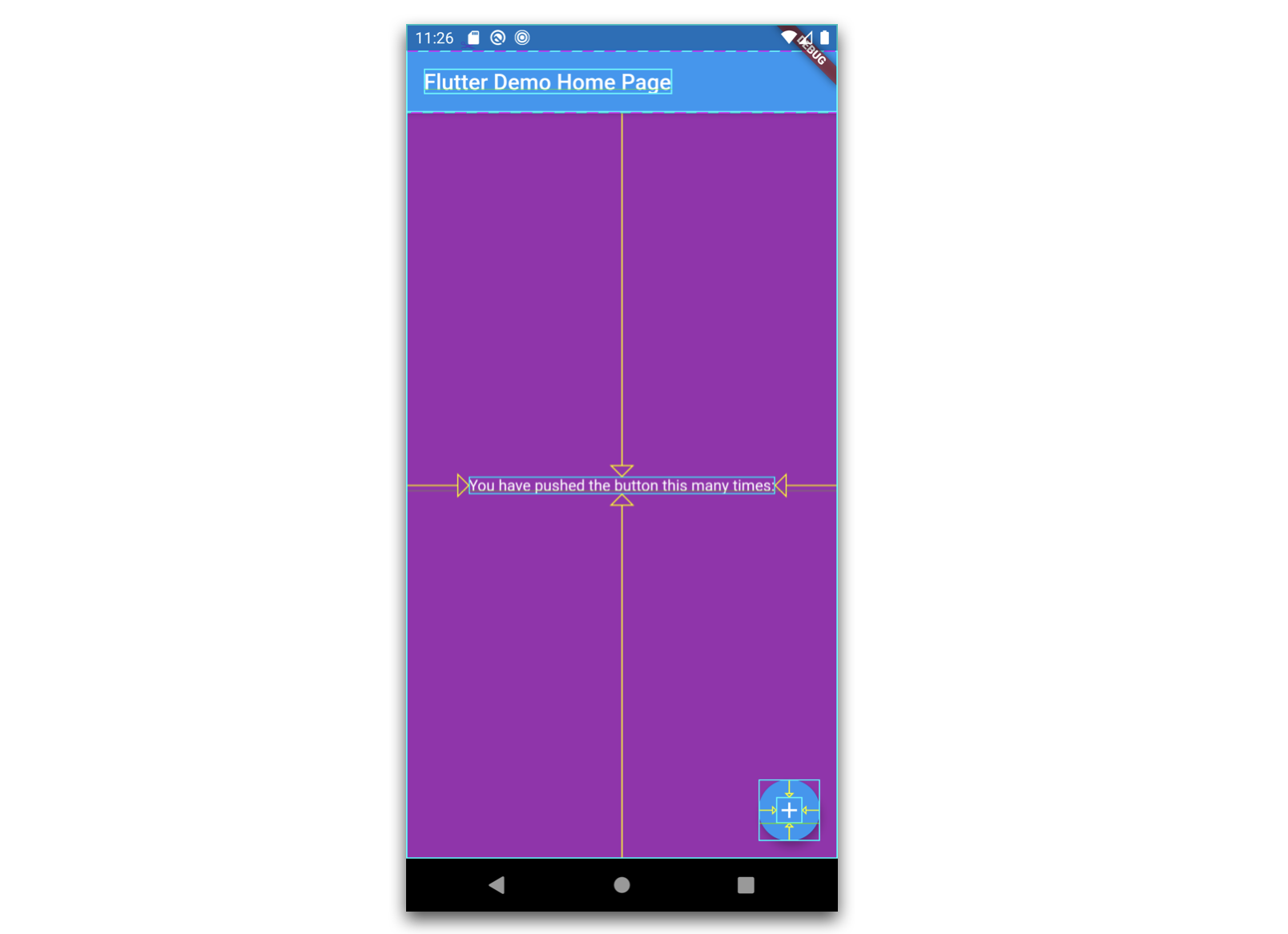
我们将使用的是初始应用模板的修改版本。通常,您可以通过两种简单的方法来检查窗口小部件RenderBox及其属性:
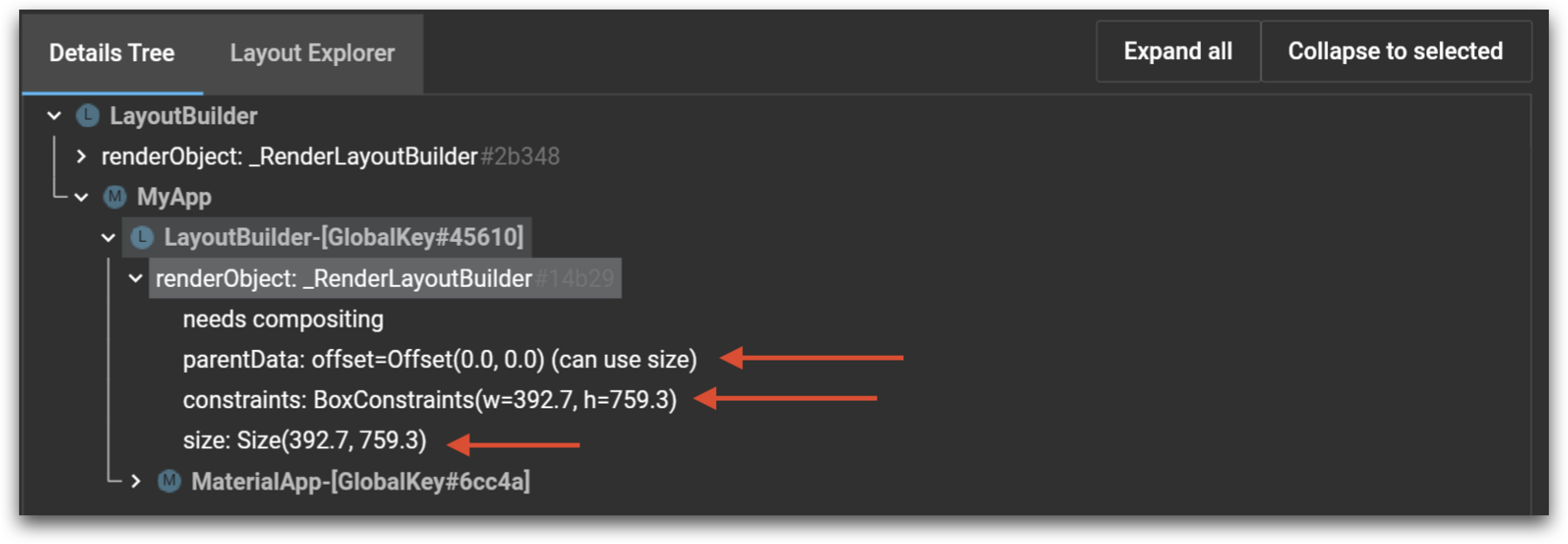
通过代码执行:我们可以使用LayoutBuilder在布局系统第一阶段拦截BoxConstraints传播,并检查约束。然后,在第二阶段完成后,我们使用键来获取小部件的RenderBox并能够检查Size,Position。
或使用DevTools窗口小部件检查器
import 'package:flutter/material.dart';

GlobalKey _keyMyApp = GlobalKey();

GlobalKey _keyMaterialApp = GlobalKey();

GlobalKey _keyHomePage = GlobalKey();

GlobalKey _keyScaffold = GlobalKey();

GlobalKey _keyAppbar = GlobalKey();

GlobalKey _keyCenter = GlobalKey();

GlobalKey _keyFAB = GlobalKey();

GlobalKey _keyText = GlobalKey();

void printConstraint(String name, BoxConstraints c) {

  print(

    'CONSTRAINT of $name: min(w=${c.minWidth.toInt()},h=${c.minHeight.toInt()}) max(w=${c.maxWidth.toInt()},h=${c.maxHeight.toInt()})',

  );

}

void printSizes() {

  printSize('MyApp', _keyMyApp);

  printSize('MaterialApp', _keyMaterialApp);

  printSize('HomePage', _keyHomePage);

  printSize('Scaffold', _keyScaffold);

  printSize('Appbar', _keyAppbar);

  printSize('Center', _keyCenter);

  printSize('Text', _keyText);

  printSize('FAB', _keyFAB);

}

void printSize(String name, GlobalKey key) {

  final RenderBox renderBox = key.currentContext.findRenderObject();

  final size = renderBox.size;

  print("SIZE of $name: w=${size.width.toInt()},h=${size.height.toInt()}");

}

void printPositions() {

  printPosition('MyApp', _keyMyApp);

  printPosition('MaterialApp', _keyMaterialApp);

  printPosition('HomePage', _keyHomePage);

  printPosition('Scaffold', _keyScaffold);

  printPosition('Appbar', _keyAppbar);

  printPosition('Center', _keyCenter);

  printPosition('Text', _keyText);

  printPosition('FAB', _keyFAB);

}

void printPosition(String name, GlobalKey key) {

  final RenderBox renderBox = key.currentContext.findRenderObject();

  final position = renderBox.localToGlobal(Offset.zero);

  print("POSITION of $name: $position ");

}

void main() {

  runApp(LayoutBuilder(

    builder: (context, constraints) {

      printConstraint('MyApp', constraints);

      return MyApp();

    },

  ));

}

class MyApp extends StatelessWidget {

  @override

  Widget build(BuildContext context) {

    return LayoutBuilder(

      key: _keyMyApp,

      builder: (context, constraints) {

        printConstraint('MaterialApp', constraints);

        return MaterialApp(

          key: _keyMaterialApp,

          title: 'Flutter Demo',

          theme: ThemeData(

            primarySwatch: Colors.blue,

            visualDensity: VisualDensity.adaptivePlatformDensity,

          ),

          home: LayoutBuilder(

            builder: (context, constraints) {

              printConstraint('HomePage', constraints);

              return HomePage(

                key: _keyHomePage,

                title: 'Flutter Demo Home Page',

              );

            },

          ),

        );

      },

    );

  }

}

class HomePage extends StatefulWidget {

  HomePage({Key key, this.title}) : super(key: key);

  final String title;

  @override

  _HomePageState createState() => _HomePageState();

}

class _HomePageState extends State<HomePage> {

  int _counter = 0;

  void _incrementCounter() {

    setState(() {

      _counter++;

    });

  }

  @override

  void initState() {

    WidgetsBinding.instance.addPostFrameCallback(_afterLayout);

    super.initState();

  }

  void _afterLayout(_) {

    printSizes();

    printPositions();

  }

  @override

  Widget build(BuildContext context) {

    return LayoutBuilder(builder: (context, constraints) {

      printConstraint('Scaffold', constraints);

      return Scaffold(

        backgroundColor: Colors.purple,

        key: _keyScaffold,

        appBar: AppBar(

          key: _keyAppbar,

          title: Text(widget.title),

        ),

        body: LayoutBuilder(

          builder: (context, constraints) {

            printConstraint('Center', constraints);

            return Center(

              key: _keyCenter,

              child: LayoutBuilder(builder: (context, constraints) {

                printConstraint('Text', constraints);

                return Text(

                  'You have pushed the button this many times:',

                  key: _keyText,

                  style: TextStyle(color: Colors.white),

                );

              }),

            );

          },

        ),

        floatingActionButton: LayoutBuilder(

          builder: (context, constraints) {

            printConstraint('FAB', constraints);

            return FloatingActionButton(

              key: _keyFAB,

              onPressed: printSizes,

              tooltip: 'Increment',

              child: Icon(Icons.add),

            );

          },

        ),

      );

    });

  }

}
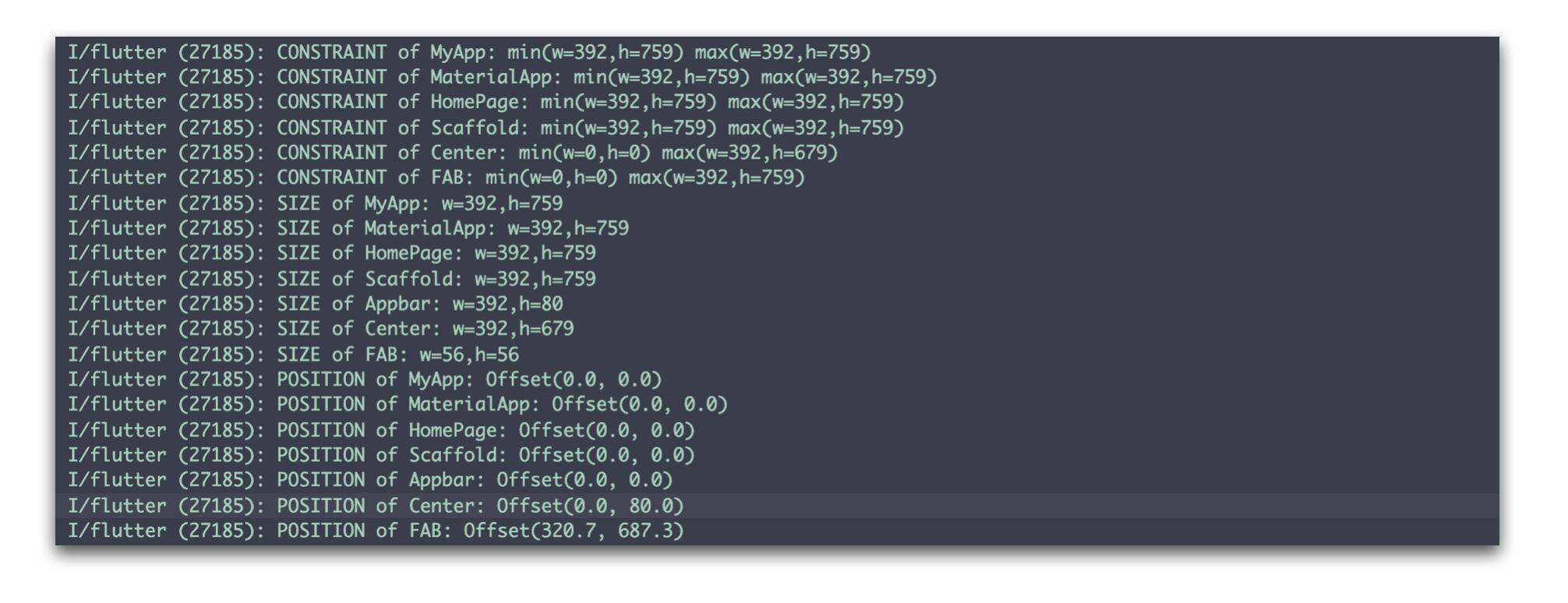
让我们一步一步来看看发生了什么(在这里我们将忽略LayoutBuilders)。
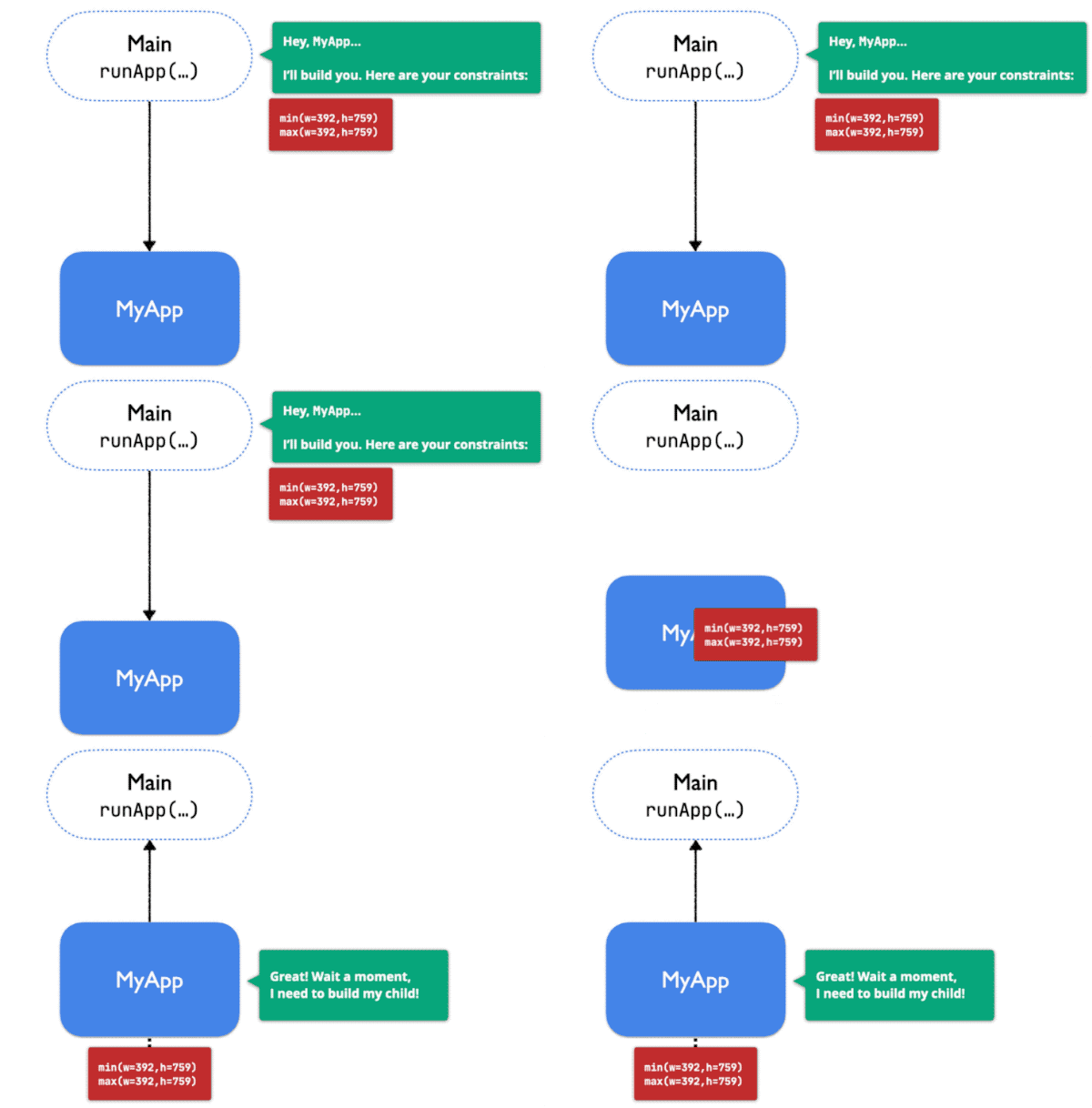
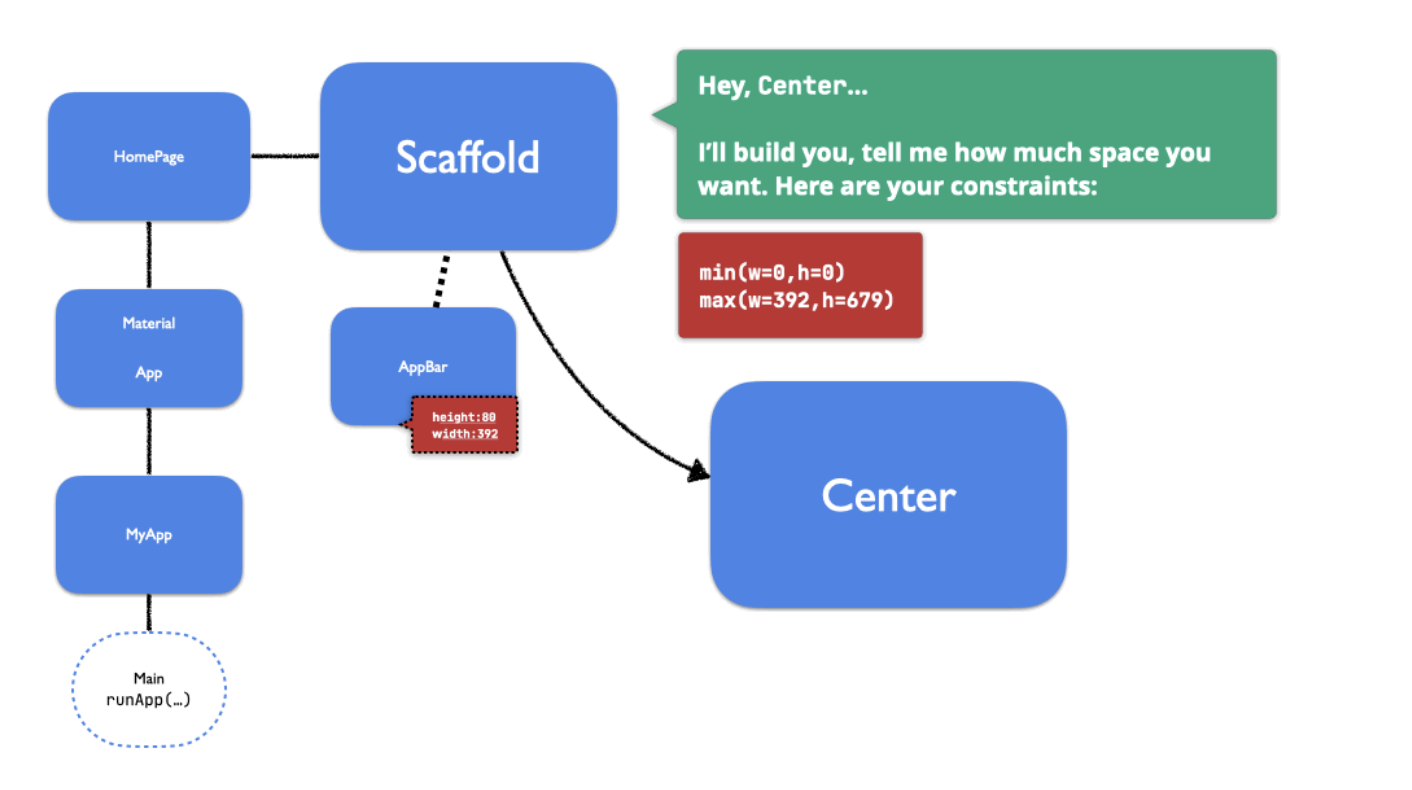
在我们的示例中发生的第一件事是执行runApp(..)。此函数检查屏幕当前大小(在我们的示例中为392:759),然后创建一个BoxConstraints对象,其中包含将发送到我们的第一个小部件(MyApp)的约束。注意,max | min的宽度和高度都相等;因此,runApp使用了严格的约束-通过这样做,MyApp除了选择屏幕上的可用空间外,在选择其大小时将别无选择。
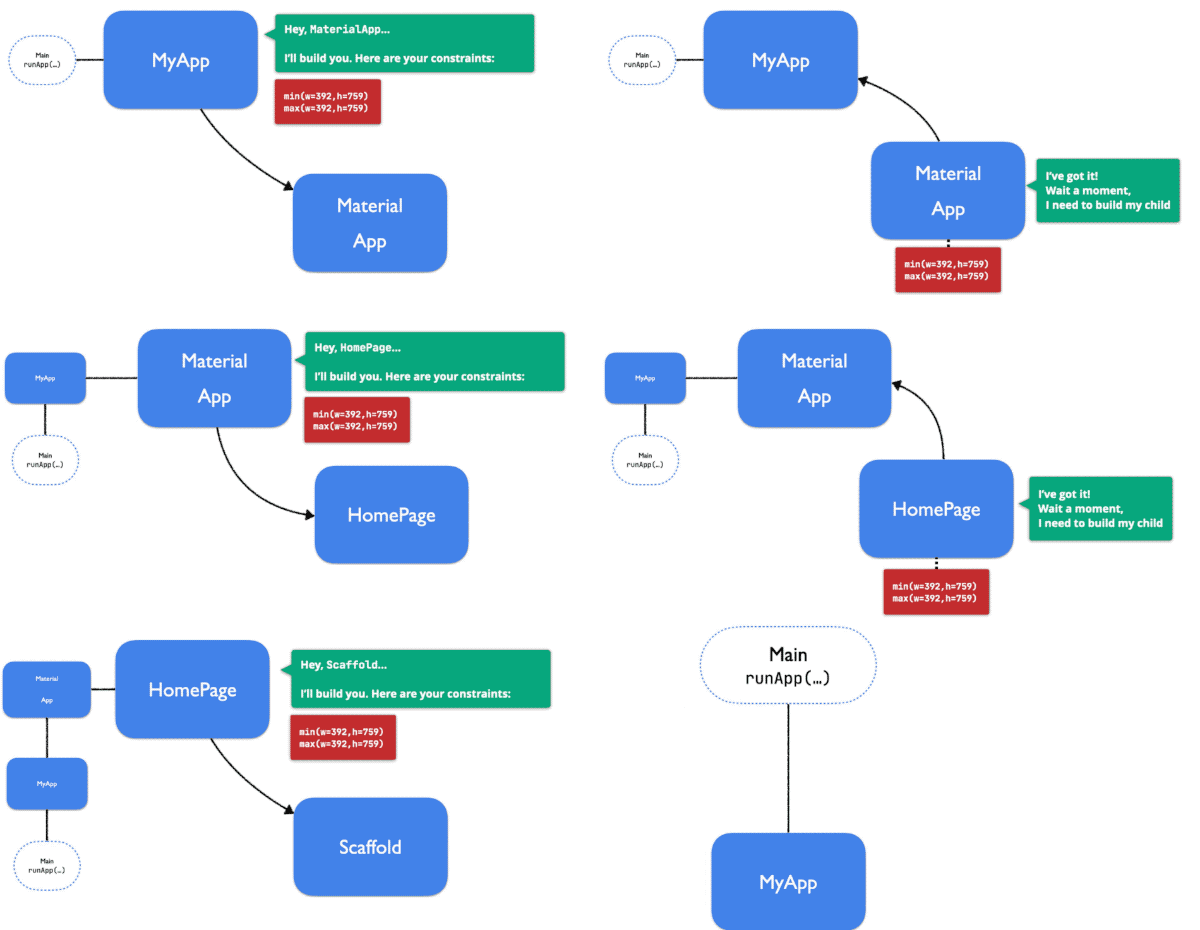
然后将约束向下传播到Widget树。 MyApp,MaterialApp,HomePage和Scaffold都被告知相同的严格约束。因此,所有人将被迫填满整个屏幕。每个小部件都有机会向其子项通知不同的BoxConstraints(仍然尊重已收到的子项)。但是,在这种情况下,他们选择不这样做。
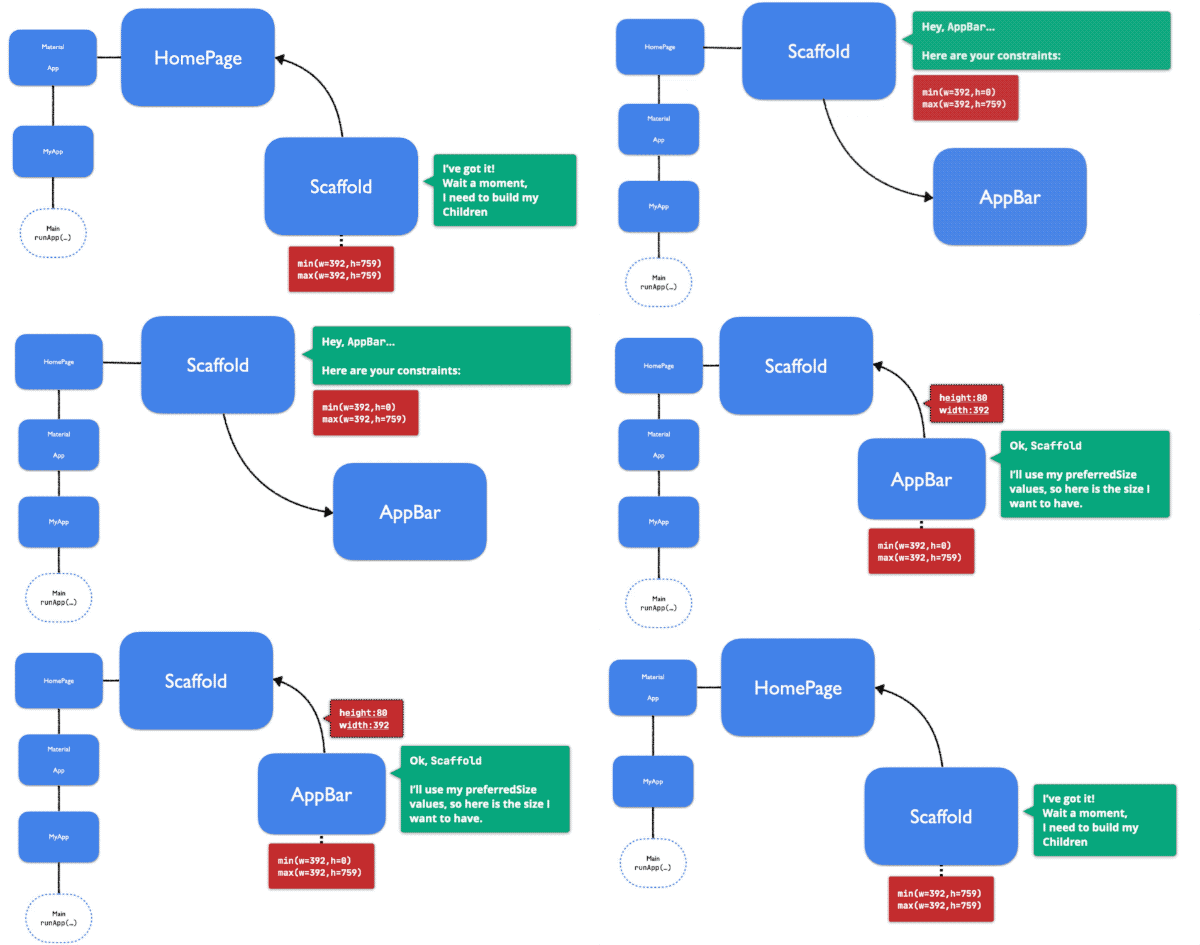
现在事情开始变得越来越有趣。Scaffold告知AppBar有关必须使用的BoxConstraints的信息,但是,这一次,它使用了宽松的约束(min h = 0)。它使AppBar有机会选择所需的任何高度,但仍必须使用width = 390。
AppBar是一种特殊的小部件,称为PreferredSizeWidget。这种类型的小部件不会对其子级施加任何约束。如果尝试使用LayoutBuilder获取Title的约束,则会出现错误。而是,AppBar以首选/默认大小响应Scaffold:高度= 80,宽度= 392(受接收到的约束的约束)
获得AppBar的大小后,Scaffold继续下一个子项:Center
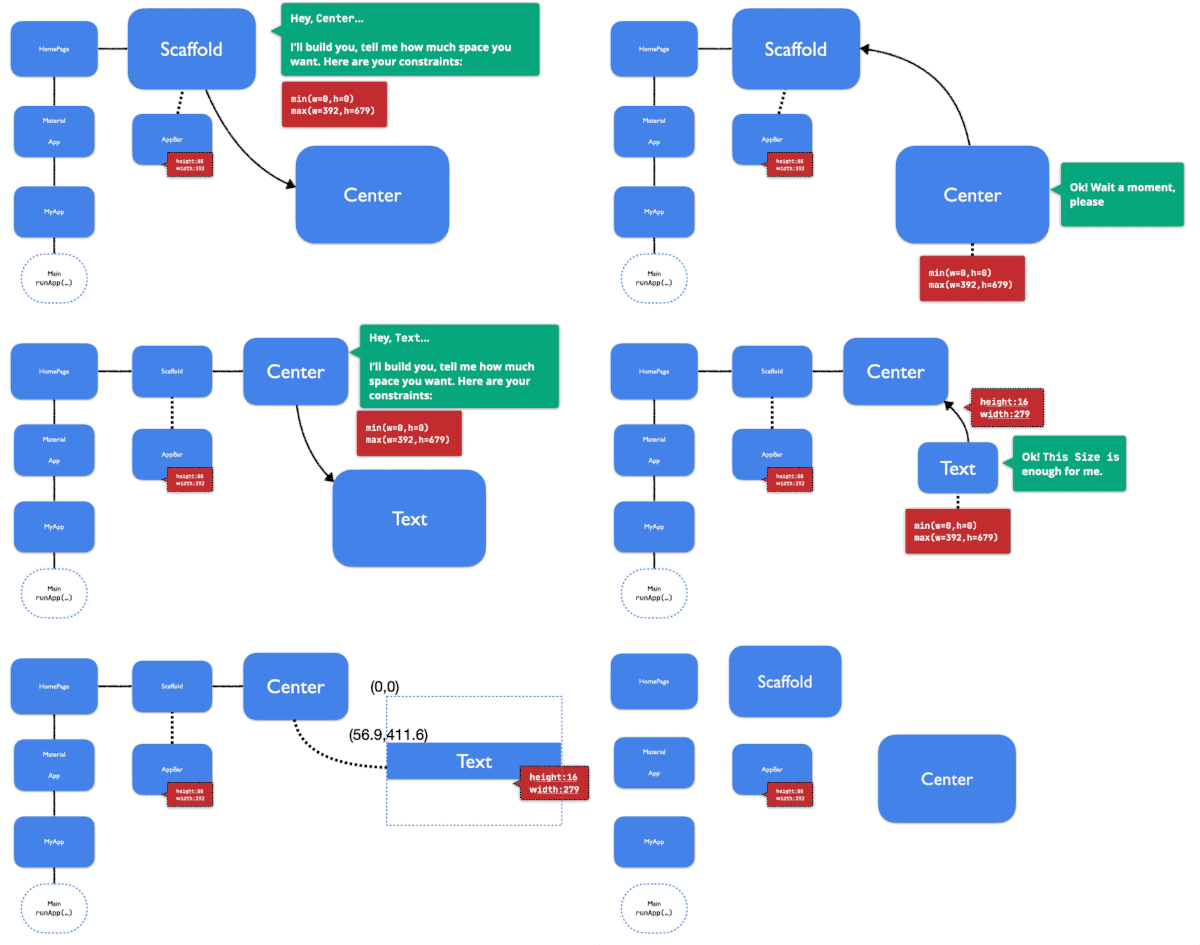
好的,这里发生了很多事情。让我们尝试了解:
- Scaffold告知Center其约束,让其选择在 0 < width < 392 和 0 < height < 697 中选择。请注意,最大高度为759(屏幕最大高度)减去80(AppBar选择的高度)。
- Center转到其子组件“Text”,转发相同的约束。
- Text选择一个足以显示其数据的大小(279:16),然后回复Center。
- 借助手上的几何信息(大小),Center可以在其笛卡尔系统内正确定位文本。作为父母,Center有权选择其子组件位置,在这种情况下,它决定将其居中。
流程继续:
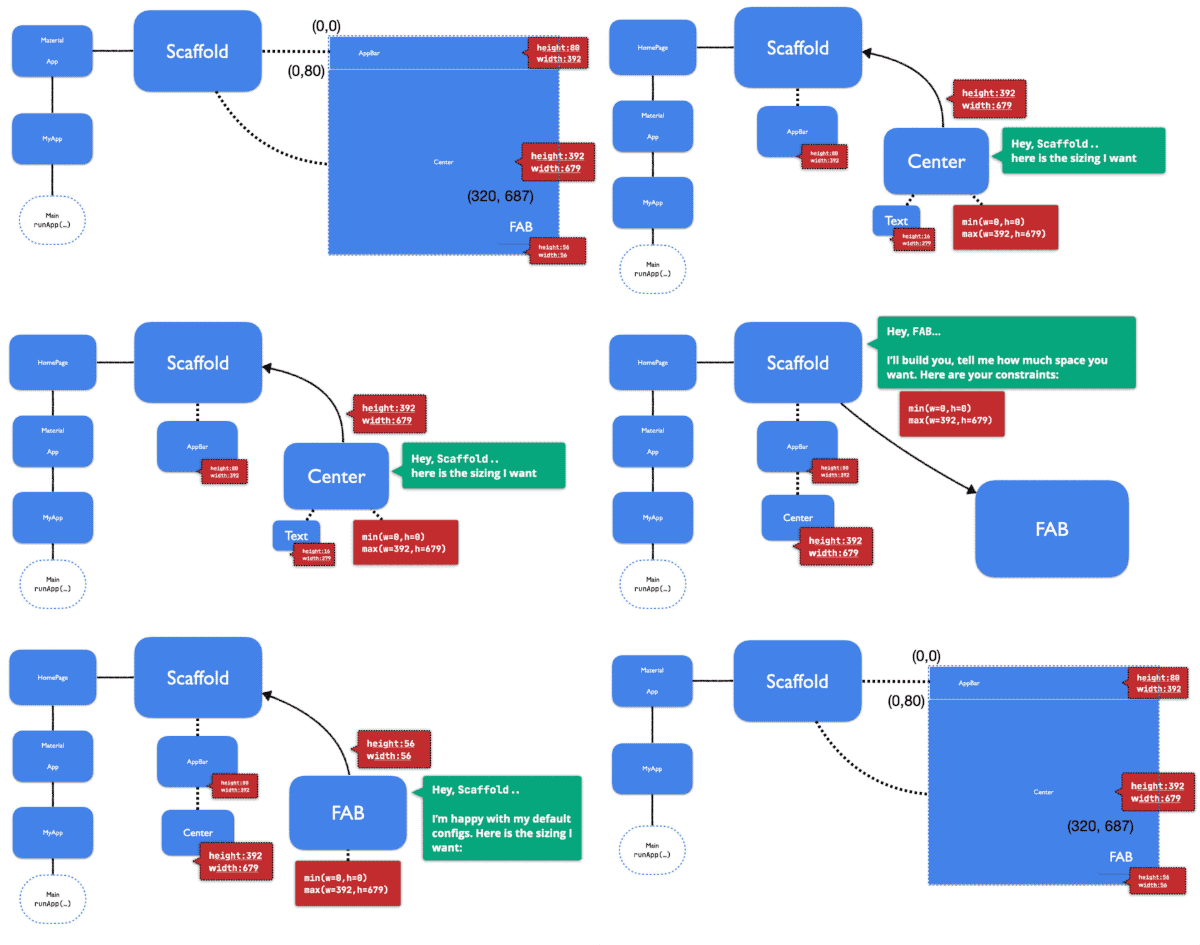
- 然后,Center为自己选择一个大小,而不是仅选择一个“足够”的大小(如“Text”一样),而是决定尽可能大,因此受到了限制。
- Scaffold收到Center所需的尺寸,并且流程继续向其最后一个孩子:FAB
- FAB收到约束,然后将其首选大小返回给Scaffold(56:56)
- 最后,Scaffold还具有将每个孩子都放置在其笛卡尔系统内所需的所有几何信息。
最后,对Scaffold以上的所有小部件重复该过程:
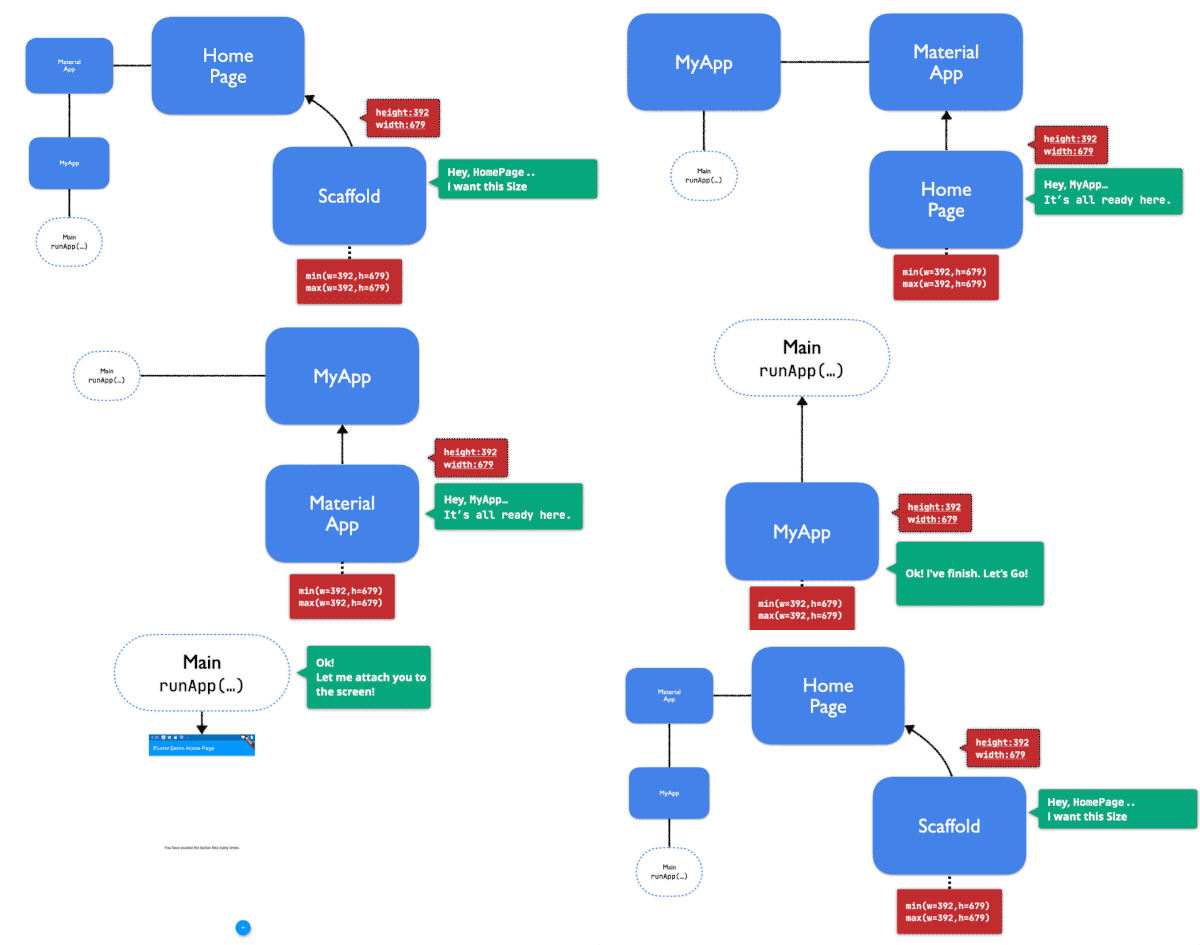
- Size信息继续沿渲染树传播。
- 每个小部件都使用此信息将每个孩子放置在笛卡尔系统内。
- Scaffold回复HomePage,HomePage回复MaterialApp,MaterialApp回复MyApp。直到最后再次到达Main。
- Main获取此“最终”窗口小部件,并将其最终绑定到屏幕中。
RenderBox树最终绑定在屏幕上。我们有一个正在运行的应用程序。
有趣的事情要记住
- 小部件不知道其在屏幕上的位置;它的父组件才知道。
- 小部件可以选择想要的大小,但必须根据其父级的限制。
- 约束向下传播,而大小向上传播。
- 尝试了解约束条件,它们可能在以后有用。
我希望所有这些都可以帮助您更好地了解Flutter布局系统的工作方式。
交流
老孟Flutter博客地址(330个控件用法):http://laomengit.com
欢迎加入Flutter交流群(微信:laomengit)、关注公众号【老孟Flutter】:
 |
 |
Flutter —布局系统概述的更多相关文章
- Flutter 布局控件完结篇
本文对Flutter的29种布局控件进行了总结分类,讲解一些布局上的优化策略,以及面对具体的布局时,如何去选择控件. 1. 系列文章 Flutter 布局详解 Flutter 布局(一)- Conta ...
- Flutter 布局(五)- LimitedBox、Offstage、OverflowBox、SizedBox详解
本文主要介绍Flutter布局中的LimitedBox.Offstage.OverflowBox.SizedBox四种控件,详细介绍了其布局行为以及使用场景,并对源码进行了分析. 1. Limited ...
- Flutter 布局(三)- FittedBox、AspectRatio、ConstrainedBox详解
本文主要介绍Flutter布局中的FittedBox.AspectRatio.ConstrainedBox,详细介绍了其布局行为以及使用场景,并对源码进行了分析. 1. FittedBox Scale ...
- Flutter 布局(四)- Baseline、FractionallySizedBox、IntrinsicHeight、IntrinsicWidth详解
本文主要介绍Flutter布局中的Baseline.FractionallySizedBox.IntrinsicHeight.IntrinsicWidth四种控件,详细介绍了其布局行为以及使用场景,并 ...
- Flutter 布局(二)- Padding、Align、Center详解
本文主要介绍Flutter布局中的Padding.Align以及Center控件,详细介绍了其布局行为以及使用场景,并对源码进行了分析. 1. Padding A widget that insets ...
- Flutter 布局详解
本文主要介绍了Flutter布局相关的内容,对相关知识点进行了梳理,并从实际例子触发,进一步讲解该如何去进行布局. 1. 简介 在介绍Flutter布局之前,我们得先了解Flutter中的一些布局相关 ...
- Flutter 布局(十)- ListBody、ListView、CustomMultiChildLayout详解
本文主要介绍Flutter布局中的ListBody.ListView.CustomMultiChildLayout控件,详细介绍了其布局行为以及使用场景,并对源码进行了分析. 1. ListBody ...
- Flutter 布局(七)- Row、Column详解
本文主要介绍Flutter布局中的Row.Column控件,详细介绍了其布局行为以及使用场景,并对源码进行了分析. 1. Row A widget that displays its children ...
- Flutter 布局(八)- Stack、IndexedStack、GridView详解
本文主要介绍Flutter布局中的Stack.IndexedStack.GridView控件,详细介绍了其布局行为以及使用场景,并对源码进行了分析. 1. Stack A widget that po ...
随机推荐
- InvalidProgramException: Specifying keys via field positions is only valid for tuple data types
Run Flink实例时,出现如下错误: 原因:Java程序引用了Scala的Tuple2类 遇到的坑,记录下来!
- NTFS 文件系统结构
背景 NTFS 作为一个新的文件系统,因其安全性高而受到越来越多的重视,越来越多的应用采用了NTFS 文件系统.作为一个新的文件系统,NTFS 有着许多区别于FAT32 的优点,如磁盘配额.文件系统加 ...
- 用了Dapper之后通篇还是SqlConnection,真的看不下去了
一:背景 1. 讲故事 前几天看公司一个新项目的底层使用了dapper,大家都知道dapper是一个非常强大的半自动化orm,帮程序员解决了繁琐的mapping问题,用起来非常爽,但我还是遇到了一件非 ...
- JVM补充篇
1.对象分配原则 1)对象优先分配在Eden区,如果Eden区没有足够的空间时,虚拟机执行一次Minor GC 2)大对象直接进入老年代(大对象是指需要大量连续内存空间的对象),这样做的目的是避免在E ...
- Python爬虫的经典多线程方式,生产者与消费者模型
在之前的文章当中我们曾经说道,在多线程并发的场景当中,如果我们需要感知线程之间的状态,交换线程之间的信息是一件非常复杂和困难的事情.因为我们没有更高级的系统权限,也没有上帝视角,很难知道目前运行的状态 ...
- 一张图理清 Python3 所有知识点
如果你前几天一直有关注 GitHub Trending,那你应该会留意到「Python3 in one pic」这个开源项目. 很多人学习python,不知道从何学起.很多人学习python,掌握了基 ...
- JS 窗口加载与定时器笔记
bom浏览器对象模型 bom由一系列相关的对象构成并且每个对象都提供了很多方法属性 bom顶级对象是window bom是浏览器产商在各自浏览器上定义的,兼容性差 wi ...
- Django中信号signal针对model的使用
Django中实现对数据库操作的记录除了使用[开源插件]还可以使用信号signal独立实现 信号机制-观察者模式-发布与订阅:signal - 配置 # 文件路径:Django/myapps/__in ...
- 2020-04-13:TCP协议本身会导致什么样的安全问题?
福哥答案2020-04-14: 洪泛攻击
- 如何实现字符串转换成整数(实现atoi内置函数)?
题目描述 输入一个由数字组成的字符串,把它转换成整数并输出.例如:输入字符串"123",输出整数123. 给定函数原型int StrToInt(const char *str) , ...