
Eclipse工具的简单使用
前言
虽然编写Java用Idea比较好,但是对于正处于大学阶段的我,还是要和老师的步伐保持一致,但是,用的Idea这个工具多了,我就感觉对eclipse这个工具不是怎么熟悉了,甚至还有点对一些工具的使用陌生了,所以先写篇笔记记录一下一些 常用的操作,这样以后忘了可以方便找到。
工具安装
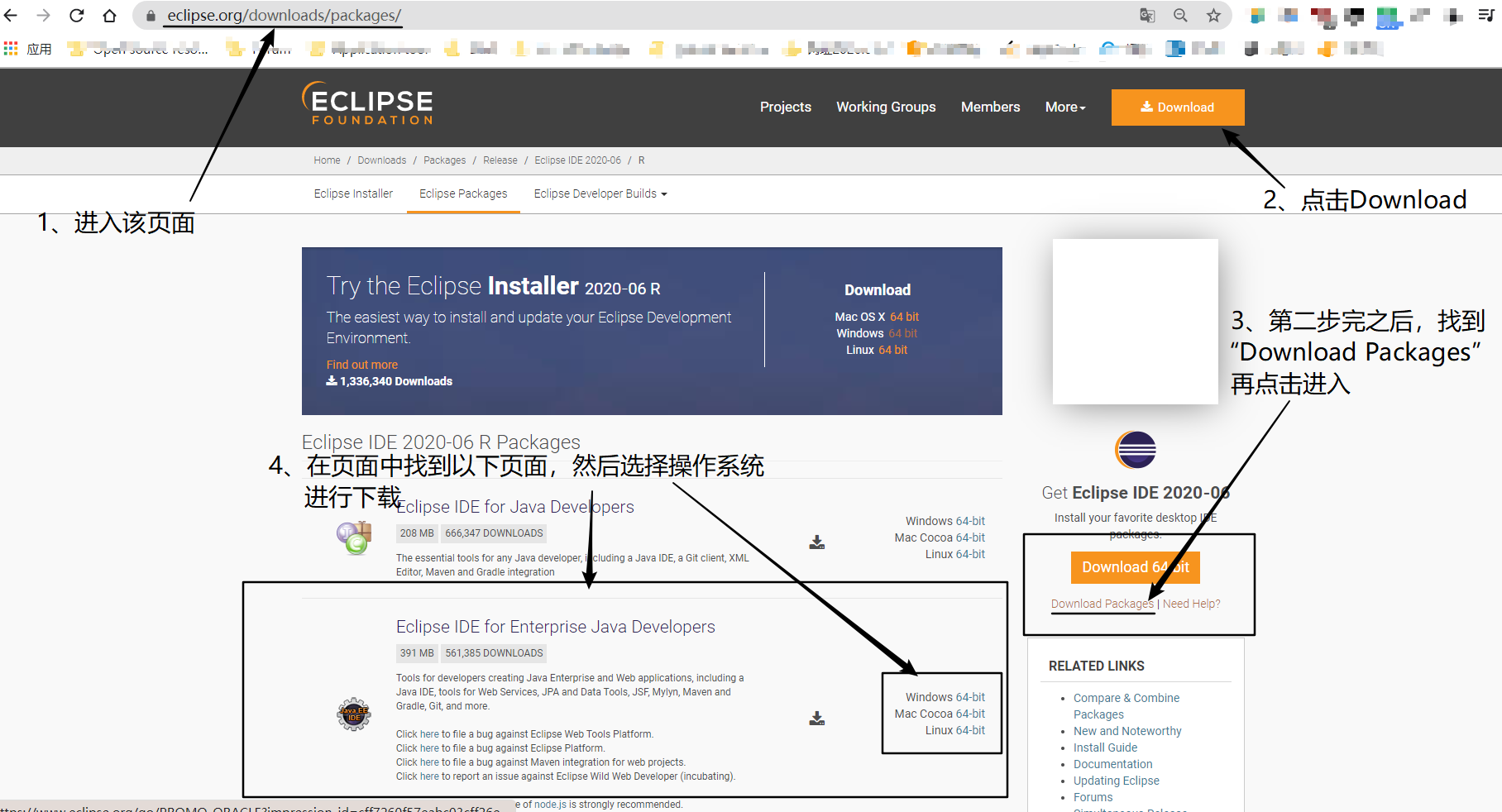
而且你可以在右边的选项中下载以前的eclipse版本
一、eclipse创建项目和导入项目
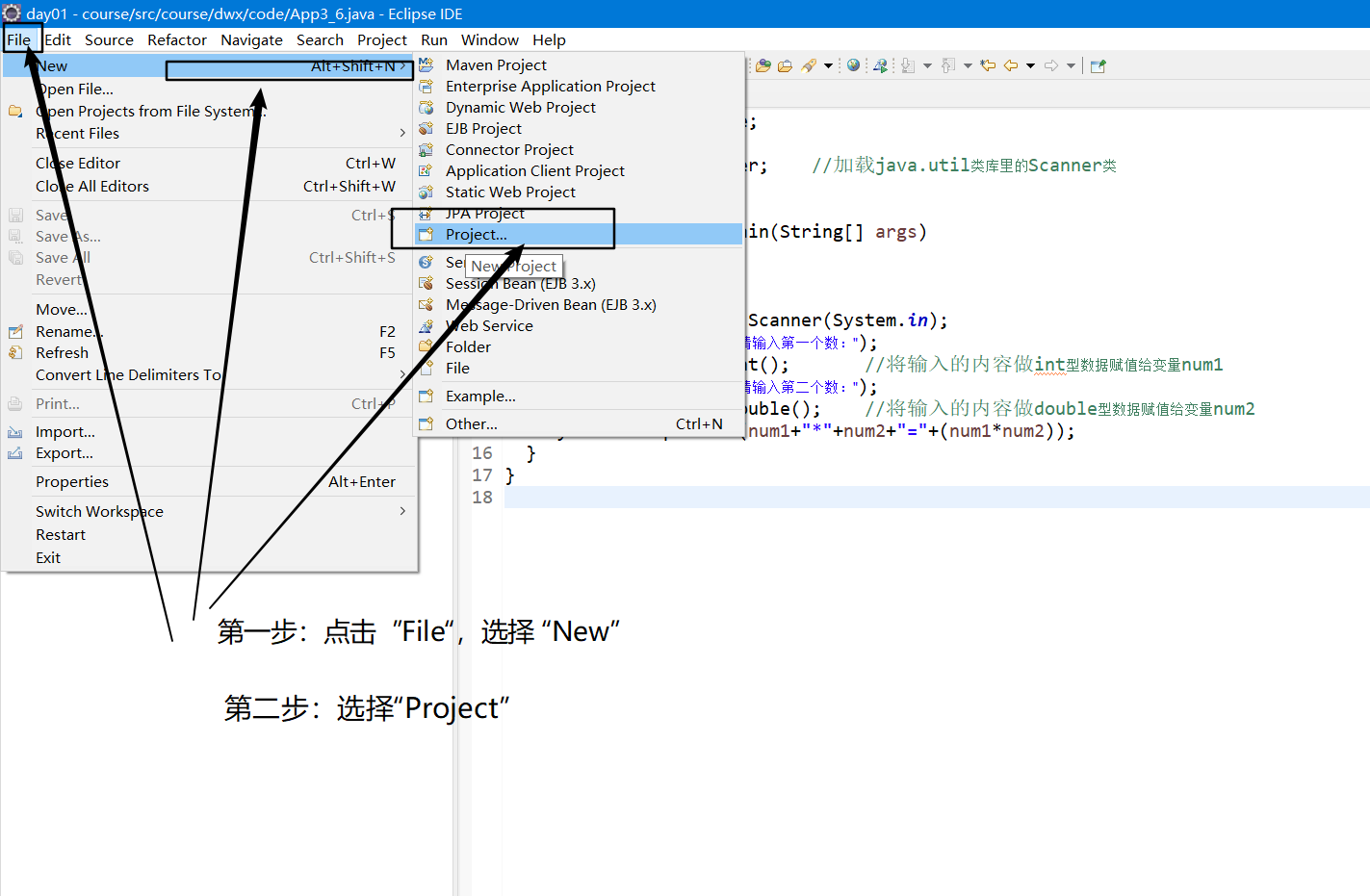
1、创建项目
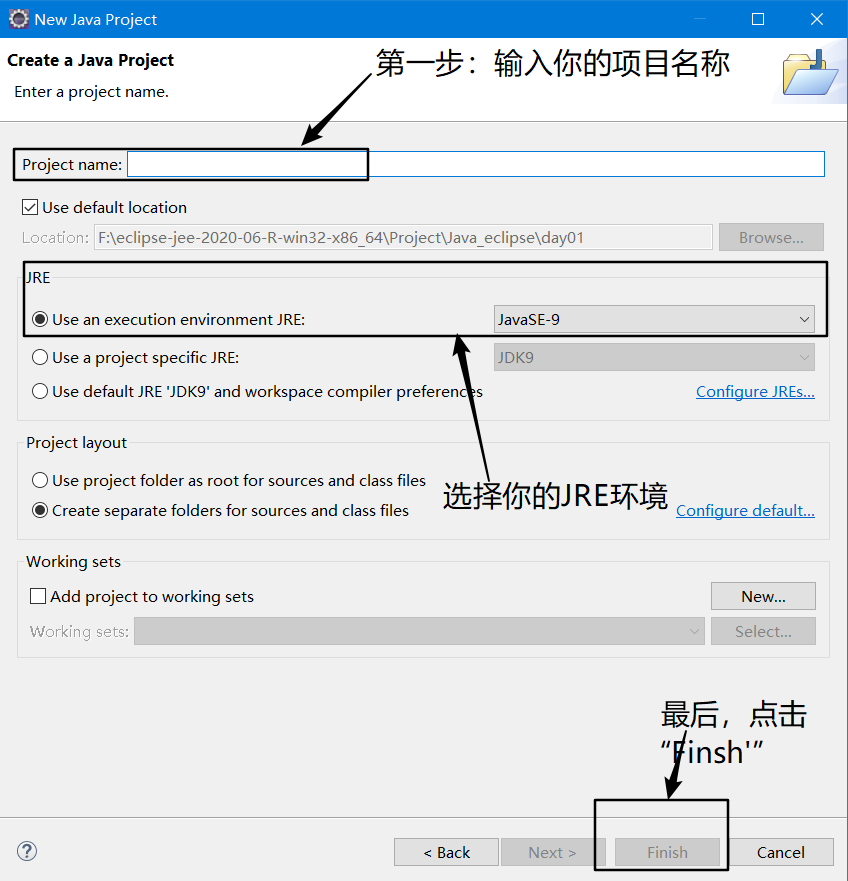
| 文字步骤: 1、选择 File—> 新建 New—> 项目 Project 2、选择 java project 3、输入项目 名称,并且选择 Jre,点击 Finsh |
|---|

首先:
其次:

最后:
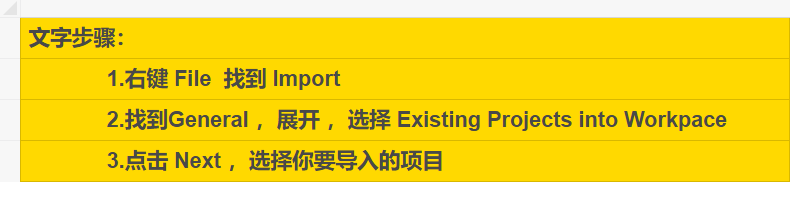
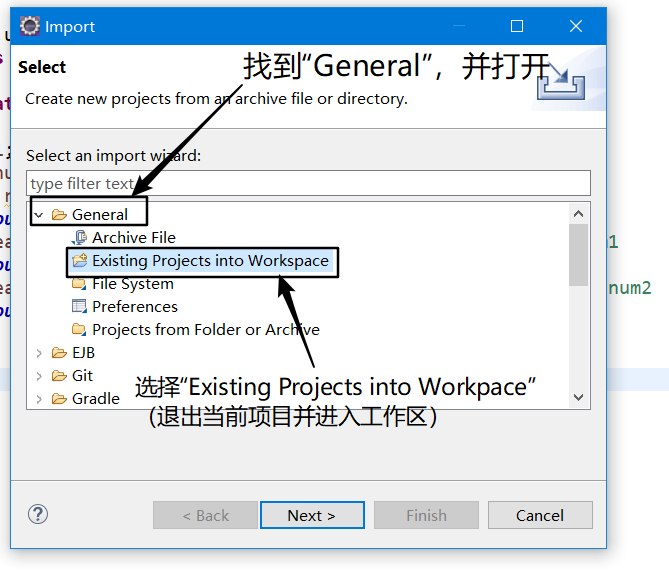
2、导入项目
| 文字步骤: |
|---|
| 1.右键 File 找到 Import |
| 2.找到General ,展开 ,选择 Existing Projects into Workpace |
| 3.点击 Next ,选择你要导入的项目 |

二、eclipse字体设置
1、代码区域字体设置
| window --> Preferences --> General -- > Appearance -- >Colors And Fonts -->Java修改 -- >Java Edit Text Font-->edit 进行修改 |
|---|
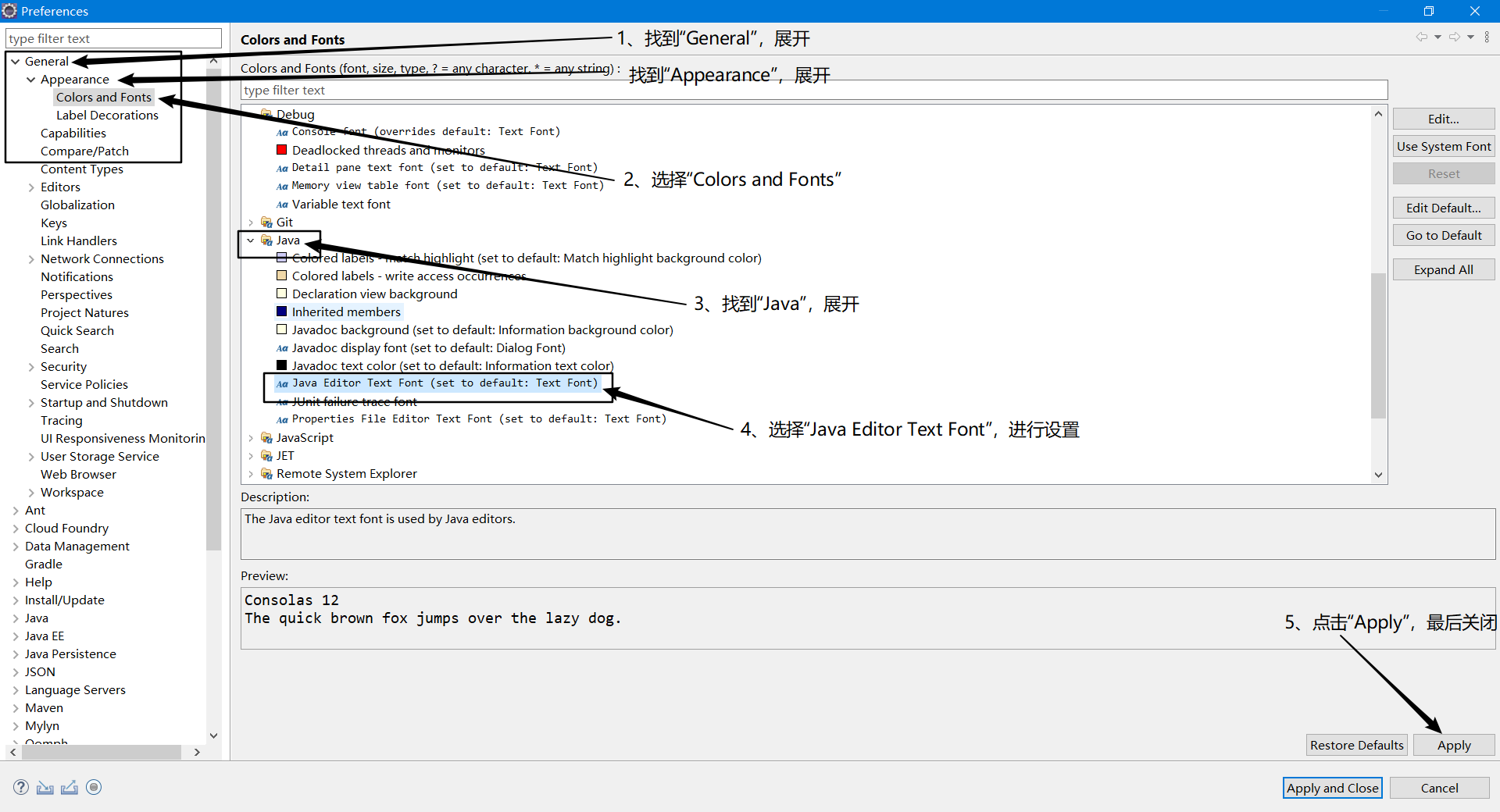
或者你可以在搜索框中输入 “font'”
2、控制台字体设置
| window --> Preferences --> General --> Appearance --> Colors And Fonts --> Debug --> Console font |
|---|

步骤与代码区域的字体设置相似


三、eclipse修改编译环境和运行环境
| 编译环境:Window -- Preferences – Java - Compiler |
|---|
| 运行环境:Window -- Preferences – Java - Installed JREs |
四、eclipse快捷键
| 1. 内容辅助键 : Alt + / 自动补齐main方法:输入 main, 然后 Alt+/ 自动补齐输出语句: 输入syso, 然后 Alt+/* |
|---|
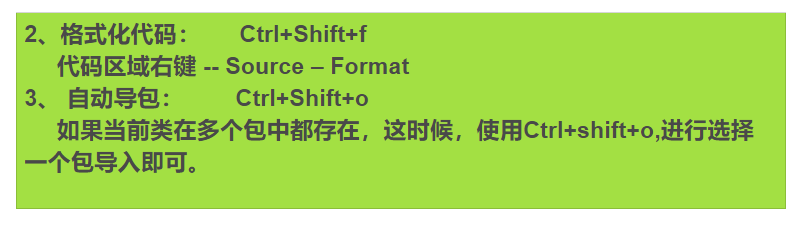
| 2、格式化代码: Ctrl+Shift+f 代码区域右键 -- Source – Format 3、 自动导包: Ctrl+Shift+o 如果当前类在多个包中都存在,这时候,使用Ctrl+shift+o,进行选择一个包导入即可。 |
|---|
| 4、单行注释 * 加注释: 先选中需要注释的内容,然后 Ctrl+/ * 取消注释:先选中需要取消注释的内容, 然后 Ctrl+/ 5、 多行注释 * 加注释: 先选中需要注释的内容,然后 Ctrl+Shift+/ ** * 取消注释:先选中需要取消注释的内容, 然后 Ctrl+Shift+** |
|---|

| 6、代码上下移动: 选中代码 Alt+上/下箭头 7、查看源码: 选中类名 (F3或者Ctrl+鼠标点击) 8、删除代码 : ctrl + d |
|---|

| 9、查找具体的类 ctrl + shift + t,输入要查找的类的名称-->确定 10、查找具体类的具体方法 ctrl + o 11、给出一些建议 ctrl+1,根据右边生成左边的数据类型,生成方法 12、抽取方法 Alt + shift + m 13、改名 Alt + shift + r(类名,方法名,变量名) |
|---|

五、eclipse断点调试
1、断点调试(又称为Debug调试)的作用
调试程序
查看程序执行流程
2、如何查看程序执行流程
什么是断点:
就是一个标记,从哪里开始。
3、 如何设置断点:
如果 你想看哪里的程序,你就在那个有效程序的左边 行号 双击即可。
4、 在哪里设置断点:
哪里不会点哪里。
目前:我们就在每个方法的第一条有效语句上都加 。5、 如何运行设置断点后的程序:
     **右键 -- Debug as -- Java Application**

     **看哪些地方** :

     **Debug:断点测试的地方**

     **在这个地方,记住F6,或者点击也可以。一次看一行的执行过程。**

     **Variables:查看程序的变量变化**

     **ForDemo:被查看的源文件**

     **Console:控制台**
6、 如何去断点:
再次双击即可
找到Debug视图,Variables界面,找到Breakpoints,并点击,然后看到所有的断点,最后点击那个双叉
六、eclipse窗口恢复默认
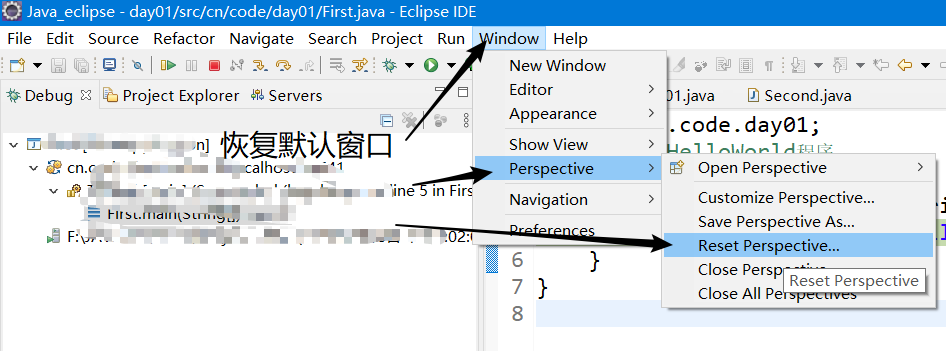
| 1、 显示的窗口乱了,还原默认显示模式 Window – Perspective -- Reset Prespective 2、 显示控制台 Window--Show View—Console |
|---|


Eclipse工具的简单使用的更多相关文章
- eclipse工具中使用Data Source Explorer连接数据库(MySQL)
1.进入Eclipse工具,打开Data Source Explorer.Window==>Show View==>Data Source Explorer(注:如果找不到请选择Other ...
- Eclipse 工具下Maven 项目的快速搭建
Eclipse 工具下Maven 项目的搭建 参考博文:https://www.cnblogs.com/iflytek/p/7096481.html 什么是Maven项目 简单来说,传统的Web项目: ...
- Java-JDK配环境,eclipse工具认识
一.JDK配环境: 1.JDK思维导图 2.测试代码: 需要注意点位类名大小写的区分,符号为英式输入法下的, ; . class Hello{ public static void main(Stri ...
- 使用maven+eclipse搭建最简单的struts2的helloworld
使用maven+eclipse搭建最简单的struts2的helloworld 一.web分层结构简介 1.web[细]粒度分层结构: 按细粒度分层可以分为以下6种: 1).表现层:html/css/ ...
- Jmeter自动化测试工具的简单使用--HTTP测试
Jmeter自动化测试工具的简单应用 1.安装Jmeter 链接: https://pan.baidu.com/s/1mhSzU68 密码: 446z 到这里下载 1.1 jmeter 将下载好的 ...
- 用Eclipse 创建一个 简单的 Maven JavaWeb 项目
使用Maven 创建一个简单的 javaWeb 项目: 本篇属于 创建 JavaWeb 项目的第三篇: 建议阅读本篇之前 阅读 用 Eclipse 创建一个简单的web项目 ;本篇是这这篇文章的基础 ...
- eclipse工具的使用心得
一.eclipse工具的使用 eclipse是一个开源的IDE,进行javaEE开发一般使用myeclipse插件比较方便 1. java代码的位置 1)选择工作空间workspace 选择一个文件夹 ...
- Eclipse工具常用快捷键
Eclipse工具常用快捷键 一丶文件菜单常用快捷键 新建 Alt + shift + N 关闭当前编辑器 Ctrl +W 全部关闭 Ctrl + shift + w 保存 Ctrl + s 刷新 ...
- Tomcat下载以及安装、eclipse工具配置tomcat9的具体步骤
(小白经验,大咖勿喷) 开始学javaweb的一些技术了,最让人头疼的就是环境的配置以及必要软件的安装,比如数据库mysql.服务器Tomcat.eclipse工具等等. 自己也度娘了很多大咖的经验, ...
随机推荐
- pointer-events:none 的应用
相信很多人都遇到过 Retina屏的1px边框 的问题. 很多人都用 :before,:after 伪类 eg: .div:after { position: absolute; top: 0; ...
- Java常用API(Scanner类)
Java常用API( Scanner类)1 1.Scanner类 首先给大家介绍一下什么是JavaAPI API(Application Programming Interface),应用程序编程接口 ...
- Spring RestTemplate 的介绍和使用-入门
RestTemplate是什么? 传统情况下在java代码里访问restful服务,一般使用Apache的HttpClient.不过此种方法使用起来太过繁琐.spring提供了一种简单便捷的模板类来进 ...
- Redis Desktop Manager安装
Windows安装: 1.下载安装包 官网下载地址:https://redisdesktop.com/pricing 官网下载需要付费使用 再此附上一个免费的破解版本,绿色安全可用 链接:https: ...
- java io流根据url读取图片
//获取图片大小 public void readFileSize(String url,HttpServletRequest request){ //根路径 File file = new File ...
- css的一些小技巧。修改input样式
在第一次正式写项目的时候,遇到了几个布局的小技巧.记录一下. 我们常常会遇到图片和文字对齐的一种样式.比如 这样的样式,我们写的时候有时候会出现不对齐的情况.我们有俩种方法 一种就是flex的布局,还 ...
- 在VS Code中编写IAR项目
在VS Code中编写IAR项目 首先按照网上的教程,下载C/C++插件,以及IAR Eebedded Workbench插件,安装完成重启VS Code. 项目目录下新建.vscode文件夹,并新建 ...
- git上传本地项目到gitlab
<1>输入git config --global user.name "你的用户名" <2>输入git config --global user.email ...
- Python 3爬虫、数据清洗与可视化实战PDF高清完整版免费下载|百度云盘
百度云盘:Python 3爬虫.数据清洗与可视化实战PDF高清完整版免费下载 提取码: 内容简介 <Python 3爬虫.数据清洗与可视化实战>是一本通过实战教初学者学习采集数据.清洗和组 ...
- Myeclipse-10.7.1版本破解
自从上次写了IDEA2020版本破解方式,这次写一下Myeclipse10.7.1版本破解 下方链接是IDEA破解教程 点击即可跳转 Myeclipse下载地址这里我上传到了百度网盘 这里提取码 ...