
CSS垂直居中的11种实现方式
注:以下demo都只是针对现代浏览器所做,未兼容低版本的IE以及其它非主流浏览器。
11种实现方式分别如下:
<div id="box">

    <div id="child">我是测试DIV</div>

</div>
css代码:
#box {

    width: 300px;

    height: 300px;

    background: #ddd;

    position: relative;

}

#child {

    width: 150px;

    height: 100px;

    background: orange;

    position: absolute;

    top: 50%;

    margin: -50px 0 0 0;

    line-height: 100px;

}
运行结果如下:

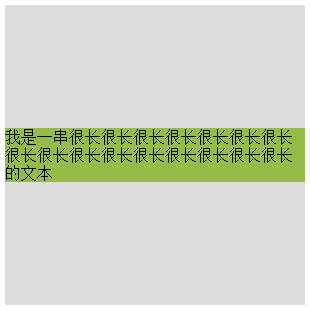
<div id="child">

    我是一串很长很长很长很长很长很长很长很长很长很长很长很长很长很长很长很长的文本

</div>
css代码:
#box {

    width: 300px;

    height: 300px;

    background: #ddd;

    position: relative;

}

#child {

    background: #93BC49;

    position: absolute;

    top: 50%;

    transform: translate(0, -50%);

}
运行结果如下:
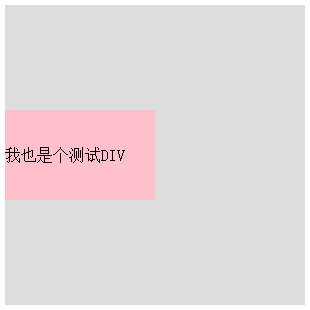
<div id="box">

    <div id="child">我也是个测试DIV</div>

</div>
css代码:
#box {

    width: 300px;

    height: 300px;

    background: #ddd;

    position: relative;

}

#child {
  width: 50%;

    height: 30%;

    background: pink;

    position: absolute;

    top: 50%;

    margin: -15% 0 0 0;

}
运行结果如下:
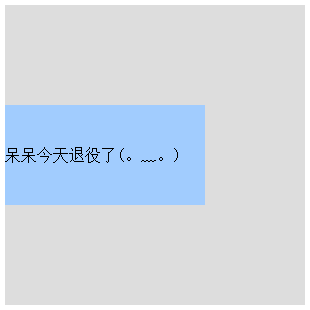
<div id="box">

    <div id="child">呆呆今天退役了(。﹏。)</div>

</div>
css代码:
#box {

    width: 300px;

    height: 300px;

    background: #ddd;

    position: relative;

}

#child {

    width: 200px;

    height: 100px;

    background: #A1CCFE;

    position: absolute;

    top:;

    bottom:;

    margin: auto;

    line-height: 100px;

}
运行结果如下:
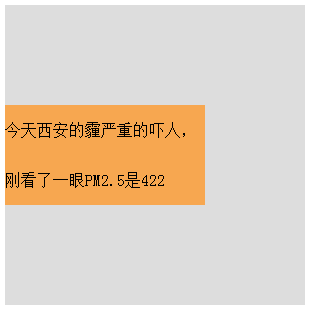
<div id="box">

    <div id="child">今天西安的霾严重的吓人,刚看了一眼PM2.5是422</div>

</div>
css代码:
#box {

    width: 300px;

    background: #ddd;

    padding: 100px 0;

}

#child {

    width: 200px;

    height: 100px;

    background: #F7A750;

    line-height: 50px;

}
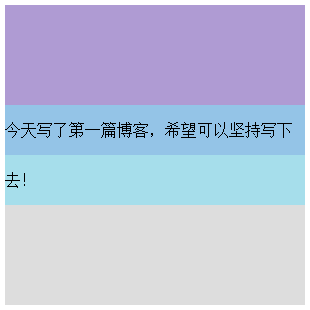
运行结果如下:
<div id="box">

    <div id="base"></div>

    <div id="child">今天写了第一篇博客,希望可以坚持写下去!</div>

</div>
css代码:
#box {

    width: 300px;

    height: 300px;

    background: #ddd;

}

#base {

    height: 50%;

    background: #AF9BD3;

}

#child {

    height: 100px;

    background: rgba(131, 224, 245, 0.6);

    line-height: 50px;

    margin-top: -50px;

}
运行结果如下:
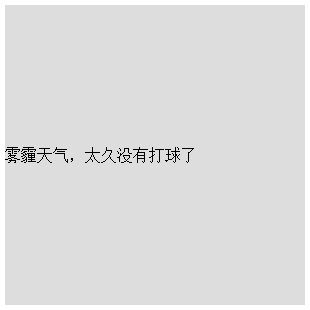
<div id="box">雾霾天气,太久没有打球了</div>
css代码:
#box {

    width: 300px;

    height: 300px;

    background: #ddd;

    display: flex;

    align-items: center;

}
运行结果如下:
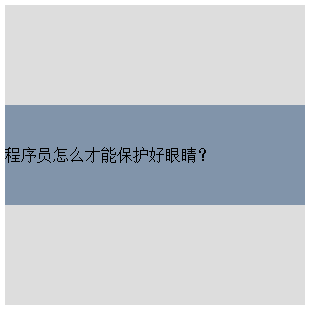
这种方式同样适用于块级元素:
html代码:
<div id="box">

    <div id="child">

        程序员怎么才能保护好眼睛?

    </div>

</div>
css代码:
#box {

    width: 300px;

    height: 300px;

    background: #ddd;

    display: flex;

    align-items: center;

}

#child {

    width: 300px;

    height: 100px;

    background: #8194AA;

    line-height: 100px;

}
运行结果如下:
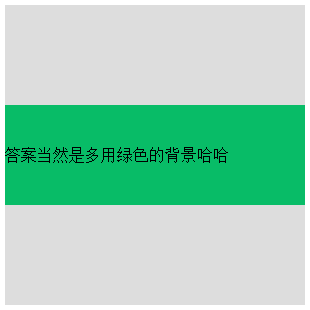
<div id="box">

    <div id="child">

        答案当然是多用绿色的背景哈哈

    </div>

</div>
css代码:
#box {

    width: 300px;

    height: 300px;

    background: #ddd;

    display: flex;

    flex-direction: column;

    justify-content: center;

}

#child {

    width: 300px;

    height: 100px;

    background: #08BC67;

    line-height: 100px;

}
运行结果如下:
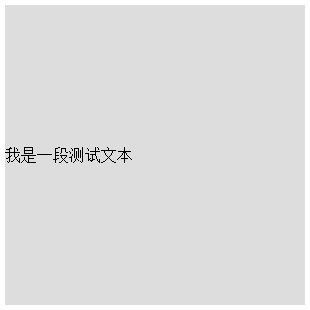
<div id="box">

    我是一段测试文本

</div>
css代码:
#box{

    width: 300px;

    height: 300px;

    background: #ddd;

    line-height: 300px;

}
运行结果如下:
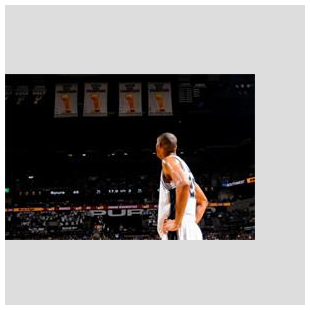
<div id="box">

    <img src="duncan.jpeg">

</div>
css代码:
#box{

    width: 300px;

    height: 300px;

    background: #ddd;

    line-height: 300px;

}

#box img {

    vertical-align: middle;

}
运行结果如下:
<div id="box">

    <div id="child">我也是一段测试文本</div>

</div>
css代码:
#box {

    width: 300px;

    height: 300px;

    background: #ddd;

    display: table;

}

#child {

    display: table-cell;

    vertical-align: middle;

}
运行结果如下:

这里关于vertical-align啰嗦两句:vertical-align属性只对拥有valign特性的html元素起作用,例如表格元素中的<td><th>等等,而像<div><span>这样的元素是不行的。
valign属性规定单元格中内容的垂直排列方式,语法:<td valign="value">,value的可能取值有四种:
CSS垂直居中的11种实现方式的更多相关文章
- 完美实现CSS垂直居中的11种方法
在做前端项目时CSS的水平居中我们经常使用,但有时还会用到CSS垂直居中,对于小白来说这个就有些难度了,下面看一下我是如何实现的 本人前端小白,正在做一个小程序开发的项目,css样式调整搞的头都大了. ...
- CSS垂直居中的8种方法
CSS垂直居中的8种方法 1.通过verticle-align:middle实现CSS垂直居中. 通过vertical-align:middle实现CSS垂直居中是最常使用的方法,但是有一点需要格外注 ...
- CSS简单的四种引入方式
CSS一共有四种引入方式 (1)最简单的两种方式是直接在html标签里面引入,或者在html文件前面声明,以下是简单的代码示例 <!DOCTYPE html> <html lang= ...
- css中常见几种float方式以及倒计时(刷新页面不清)
css中常见几种float方式 http://jingyan.baidu.com/article/72ee561a670269e16138dfd5.html <script type=" ...
- CSS 文件的4种引入方式
(1)链接式 : 在网页的<head></head>标签对中使用<link>标记来引入外部样式表文件,使用html规则引入外部css (用得比较多) : < ...
- CSS垂直居中的四种方法
写在前面的话 最近在Stack Overflow上看到 一个不错的回答 ,以下是我对其的总结,分享给大家. 垂直居中的四种方法 ①基础的方法 设置父元素的line-height等于height,这种方 ...
- css垂直居中的几种方式
1. 对于可以一行处理的 设置 height:apx; line-height:apx; 2.对于一段文字(会多行显示的) ->2.1如果是可以设置一个固定高度的 ...
- CSS 垂直居中的5种实现方法
利用 CSS 来实现对象的垂直居中有许多不同的方法,比较难的是选择那个正确的方法.我下面说明一下我看到的好的方法和怎么来创建一个好的居中网站. 使用 CSS 实现垂直居中并不容易.有些 ...
- CSS文件的三种引入方式
CSS的引入方式共有三种:行内样式.内部样式表.外部样式表. 一.行内样式 使用style属性引入CSS样式. 示例:<h1 style="color:red;">st ...
随机推荐
- jQuery学习之路(8)- 表单验证插件-Validation
▓▓▓▓▓▓ 大致介绍 jQuery Validate 插件为表单提供了强大的验证功能,让客户端表单验证变得更简单,同时提供了大量的定制选项,满足应用程序各种需求.该插件捆绑了一套有用的验证方法,包括 ...
- ASP.NET MVC with Entity Framework and CSS一书翻译系列文章之第一章:创建基本的MVC Web站点
在这一章中,我们将学习如何使用基架快速搭建和运行一个简单的Microsoft ASP.NET MVC Web站点.在我们马上投入学习和编码之前,我们首先了解一些有关ASP.NET MVC和Entity ...
- UWP开发之Mvvmlight实践六:MissingMetadataException解决办法(.Net Native下Default.rd.xml配置问题)
最近完成一款UWP应用,在手机端测试发布版(Release)的时候应用莫名奇妙的强行关闭,而同样的应用包在PC端一点问题都没有,而且Debug版在两个平台都没有问题,唯独手机的Release版有问题. ...
- C# 用SoapUI调试WCF服务接口(WCF中包含用户名密码的验证)
问题描述: 一般调试wcf程序可以直接建一个单元测试,直接调接口. 但是,这次,我还要测试在接口内的代码中看接收到的用户名密码是否正确,所以,单一的直接调用接口方法行不通, 然后就想办法通过soapU ...
- VSCode添加Sciter脚本Tiscript高亮支持
Sciter中的Tiscript脚本不是标准的Javascript,是对Javascript的扩展.所以在常用的编辑器和IDE上对于高亮的支持很不好. 不过在Sciter论坛中找到了在VSCode上的 ...
- 大数据之Yarn——Capacity调度器概念以及配置
试想一下,你现在所在的公司有一个hadoop的集群.但是A项目组经常做一些定时的BI报表,B项目组则经常使用一些软件做一些临时需求.那么他们肯定会遇到同时提交任务的场景,这个时候到底如何分配资源满足这 ...
- 跟着老男孩教育学Python开发【第三篇】:Python函数
set 无序,不重复,可嵌套. 函数 创建函数: 1.def关键字,创建函数 2.函数名 3.() 4.函数体 5.返回值 发邮件函数 def sendmail(): import smtpl ...
- Visual Studio Code 配置指南
Visual Studio Code (简称 VS Code)是由微软研发的一款免费.开源的跨平台文本(代码)编辑器.在我看来它是「一款完美的编辑器」. 本文是有关 VS Code 的特性介绍与配置指 ...
- Linux 中优秀的文本化编辑思想大碰撞(Markdown、LaTeX、MathJax)
这样一个标题可能不太准确,因为确实无法准确地解释什么叫"文本化编辑思想".其实我这篇随笔主要是想探讨 Markdown.LaTeX.MathJax,有兴趣的朋友可以继续往下看,同时 ...
- Visual Studio 宏的高级用法
因为自 Visual Studio 2012 开始,微软已经取消了对宏的支持,所以本篇文章所述内容只适用于 Visual Studio 2010 或更早期版本的 VS. 在上一篇中,我已经介绍了如何编 ...