
FusionCharts简单教程(六)-----如何自定义图表上的工具提示
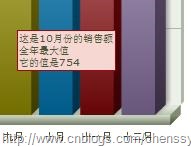
所谓图表上的工具提示就是当鼠标放在某个特定的数据块上时所显示的提示信息。如下:
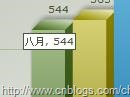
禁用显示工具提示
在默认情况下工具提示功能是显示的,但是有时候我们并不是很想需要这个功能提示功能,这个时候我们就希望能够禁用该功能。我们可以通过设置showToolTip='0'来禁用工具提示。
自定义文本
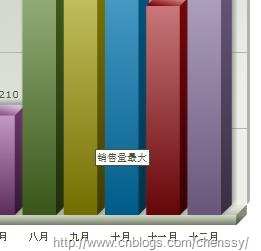
我们可以通过<set…/>元素的tooltext属性来给某个数据点设置特定的工具提供,也就是自定义文本显示。
<graph caption='每月销售额柱形图' xAxisName='月份' yAxisName='Units' showNames='1' decimalPrecision='0' formatNumberScale='0'>

    ......

    <set name='八月' value='544' color='588526' />

    <set name='九月' value='565' color='B3AA00' />

    <set name='十月' value='754' color='008ED6'  toolText='销售量最大'/>

    <set name='十一月' value='441' color='9D080D' />

    <set name='十二月' value='654' color='A186BE' />

</graph>
自定义背景颜色和边框
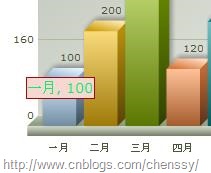
对于一个白色背景、黑色文字和黑色背景而已还真不是特别的“漂亮”,好在FusionCharts提供了toolTipBorderColor和toolTipBgColor这两个属性用来帮助我们自定义工具提示的背景色和边框颜色。
<graph caption='每月销售额柱形图' xAxisName='月份' yAxisName='Units' showNames='1'  toolTipBorderColor='9D080D' toolTipBgColor='F7D7D1'>

    ......

</graph>
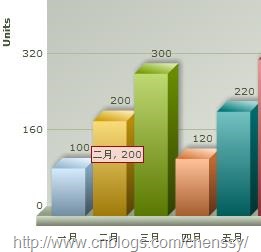
对于字体的设置,我们需要使用自定义样式来进行改变。这个下面在介绍。
多行提示
如果某个工具提示的内容太多,那么这个提示信息就会显示的特别的长。
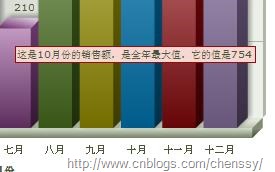
对于这样的提示信息我们是非常不愿意见到的。这里我们就希望它能够多行、分段显示。这里我们可以通过使用伪代码{BR}来进行分段处理。
使用自定义样式改变字体样式
在XML中,我们能够利用样式来改变文本的字体样式。
<graph caption='每月销售额柱形图' xAxisName='月份' yAxisName='Units' showNames='1'  toolTipBorderColor='9D080D' toolTipBgColor='F7D7D1'>

    <set name='一月' value='100' color='AFD8F8' />

    <set name='二月' value='200' color='F6BD0F' />

    .......

    <set name='十二月' value='654' color='A186BE' />

    <styles>

       <definition>

               <style name='myToolTipFont' type='font' font='Verdana' size='14' color='008ED6F'/>

           </definition>

           <application>

               <apply toObject='ToolTip' styles='myToolTipFont' />

           </application>

        </styles>

</graph>
下篇将介绍如何在FusionCharts中Style
FusionCharts简单教程(六)-----如何自定义图表上的工具提示的更多相关文章
- FusionCharts简单教程(三)-----如何自定义图表上的工具提示
最近有蛮多人总是问我这个FusionCharts制表的问题,帮助他们解决之后,在昨晚发现以前整理的笔记中有这个简单教程,而且以前也发表了几篇这个博文,所以就将其全部上传上来供别人参考.如有不正确之处望 ...
- FusionCharts简单教程(六)------加载外部Logo
一.加载外部文件Logo 在使用FusionCharts时,我们可能需要在加载图像的时候需要在图表中显示标识.图片等等.这里我们可以使用logoURL属性来实现.如: <chart ...
- FusionCharts简单教程(八)-----使用网格组件
有时候我们会觉得使用图像不够直接,对于数据的显示没有表格那样直接明了.所以这里就介绍如何使用网格组件.将网格与图像结合起来.网格组件能够将FusionCharts中的单序列数据以列表的 ...
- 如何自定义FusionCharts图表上的工具提示?
中的工具提示是什么?当鼠标悬停在一个特定的数据点上时就会显示工具提示,提示以下信息: 单系列图表(饼图和圆环除外):名称及数值 Pie & Doughnut:名称及数值/百分比 多系列组合图表 ...
- salesforce 零基础学习(二十六)自定义图表chart简单介绍(使用apex和VF实现)
chart在报表中经常使用到,他可以使报表结果更加直观的展现给用户.salesforce支持VF和apex代码来更好的展示chart. chart分类:常用的图表样式有饼状图,柱状图,折线图,条形图, ...
- Flash图表控件FusionCharts如何自定义图表上的垂直线
什么是垂直分割线 垂直(或条形图中的水平)分隔线是用来帮助用户分隔数据块的.可以被放置在任何两个数据点,即使是不规则的间隔也可以. <chart caption='Monthly Revenue ...
- FusionCharts简单教程(七)-----使用FusionCharts实现下钻功能
前面介绍的FusionCharts都是对FusionCharts的基本属性进行操作,下面几篇博文就FusionCharts的高级特性做一个介绍,包括:添加下钻链接.使用Style样式定制图 ...
- FusionCharts简单教程(三)-----FusionCharts的基本属性
通过前面两章的讲解我们可以制作出简单的图像,但是有时候我们需要对图像进行一个精确的规划,比如设置背景颜色.设置提示信息.设置间隔颜色等等,这时就需要我们对FusionCharts的细节有比 ...
- FusionCharts简单教程(一)---建立第一个FusionCharts图形
由于项目需求需要做一个报表,选择FusionCharts作为工具使用.由于以前没有接触过报表,网上也没有比较详细的fusionCharts教程,所以决定好好研究FusionCharts,同时做一个比较 ...
随机推荐
- 一个程序员眼中的好UI
最近接到一个项目发来的UI设计图,我觉得她给的材料很专业,特此分享. 发的RAR压缩包里面有一个images目录,里面放的都是切片好的图片. 图片切片基本上都是靠近边线切的,边上留的空白很少,这样切的 ...
- 下载Spring框架开发包
1.打开官网: http://spring.io/,打开project >> spring framework 2.在右侧找到要用的版本,如4.3.4,打开reference,搜索&quo ...
- Hibernate缓存之Aop+cache
在上一篇涉及到查询缓存的功能时除了需要在配置文件中开启缓存外,还需要在业务代码中显示调用setCacheable(boolean)才可以打开查询缓存的功能,这样做,无疑是破坏了封装性,所以就诞生了利用 ...
- 手动获取酷我Mp3外链
素材→http://player.kuwo.cn/webmusic/st/getNewMuiseByRid?rid=MUSIC_随便找一首歌http://www.kuwo.cn/yinyue/1034 ...
- jQuery外链新窗口打开
对于外链,为了留住用户在本站,我们通常会使用新窗口打开,你可以设置target="_blank".然而手动一个是麻烦,另一个则是有可能会遗漏,本文通过jQuery查询要点击的链接, ...
- 原生ajax基础
/*ajax对象的成员常用属性:responseText:以字符串形式接收服务器端返回的信息responseXML:以Xml Document对象形式接收服务器返回的信息readyState:返回当前 ...
- linux下搭建nagios
配置环境:1)CentOS 6.5 作为监控主机,IP:10.0.0.30(根据自己公司需要改变) 2)客户机: windows server 2008R2 , windows 7, windows ...
- JAVA SSH 框架介绍
SSH 为 struts+spring+hibernate 的一个集成框架,是目前较流行的一种JAVA Web应用程序开源框架. Struts Struts是一个基于Sun J2EE平台的MVC框架, ...
- 【线段树】bzoj1018 [SHOI2008]堵塞的交通traffic
线段树的每个叶子节点存一列. 每个节点维护六个域,分别是左上左下.左上右上.左上右下.左下右上.左下右下.右上右下在区间内部的连通性,不考虑绕出去的情况. 初始每个叶子的左上左下.右上右下是连通的. ...
- 287. Find the Duplicate Number hard
287. Find the Duplicate Number hard http://www.cnblogs.com/grandyang/p/4843654.html 51. N-Queens h ...